Extrato financeiro e transferências entre carteiras
Veja como usar o Extrato Financeiro do Clinu: colunas, filtros, tipos de movimento, como estornar uma baixa e como transferir dinheiro entre o caixa e a conta bancária.
Neste guia
- Onde encontrar e quem vê
- Extrato ou painel: qual a diferença?
- Passo 1 — Abra o Extrato Financeiro
- Passo 2 — Leia os três totais
- Passo 3 — Use os filtros
- Passo 4 — Leia a tabela
- O que cada tipo de movimento mostra na Descrição
- Sobre o "Ajuste de saldo"
- Passo 5 — Estorne uma baixa lançada por engano
- O que acontece no estorno
- Transferir dinheiro entre carteiras
- Passo 6 — Clique em "Transferir entre Carteiras"
- Passo 7 — Preencha os campos
- Passo 8 — Clique em "Transferir"
- Regras da transferência
- O que acontece depois
O Extrato Financeiro é o histórico do dinheiro que realmente se mexeu. Cada vez que um valor entra ou sai de uma carteira, o Clinu escreve uma linha aqui. É parecido com o extrato do banco, mas serve para a clínica inteira: caixa da recepção e contas bancárias.
Também é nessa tela que você estorna uma baixa (desfaz um recebimento ou pagamento lançado por engano) e transfere dinheiro entre carteiras.
Nos exemplos, usamos a Clínica Bem Viver, uma clínica fictícia. A administradora é a Helena Martins. A nutricionista é a Marina Costa e o psicólogo é o Lucas Andrade. Os pacientes são a Juliana Ribeiro, a Lúcia Ferreira, a Beatriz Alves e o Rafael Duarte. A Beatriz Lima é a recepcionista da clínica. Ela é outra pessoa que a paciente Beatriz Alves, apesar do primeiro nome igual. Todos são fictícios. A clínica tem duas carteiras: Caixa da recepção (o dinheiro em espécie) e Banco (a conta bancária).
Onde encontrar e quem vê
Em resumo: o extrato fica em Financeiro › Transações e só o Administrador vê.
No menu lateral, clique em Financeiro e depois em Transações. O título da tela é Extrato Financeiro. Profissionais e Recepcionistas não veem esse item.
Extrato ou painel: qual a diferença?
Em resumo: o extrato mostra o dinheiro que já se mexeu. O painel mostra o que está combinado para o mês.
Exemplo: o Rafael Duarte tem um retorno de R$ 120 que vence dia 16 e ainda não foi pago. O painel já conta esses R$ 120 como receita do mês. O extrato só mostra uma linha quando o Rafael pagar, porque só então o dinheiro entra numa carteira.
Passo 1 — Abra o Extrato Financeiro
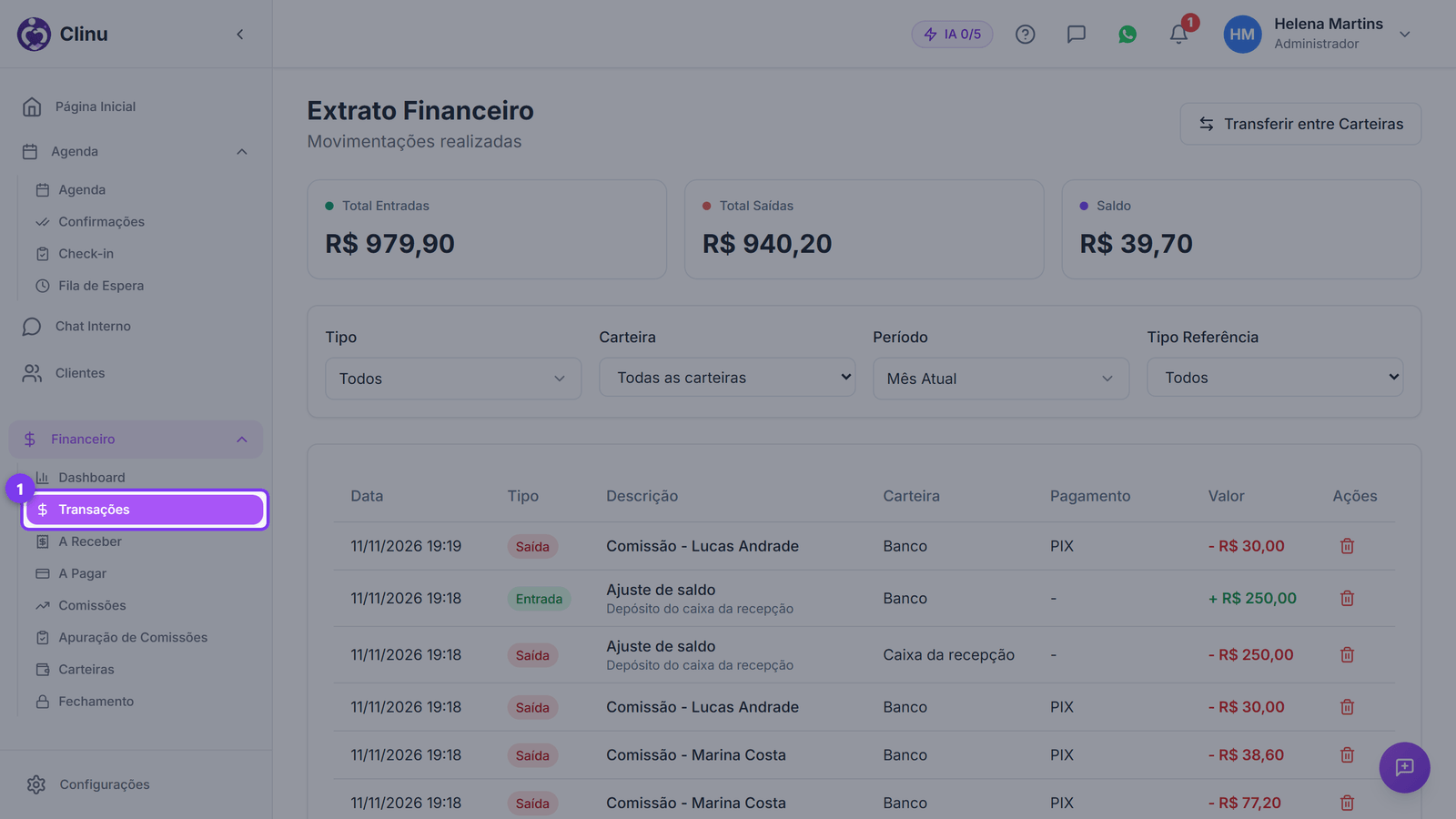
No menu lateral, clique em Financeiro e depois em Transações.
Passo 2 — Leia os três totais
Em resumo: os totais somam todas as linhas do filtro escolhido, e não só as que aparecem na página.
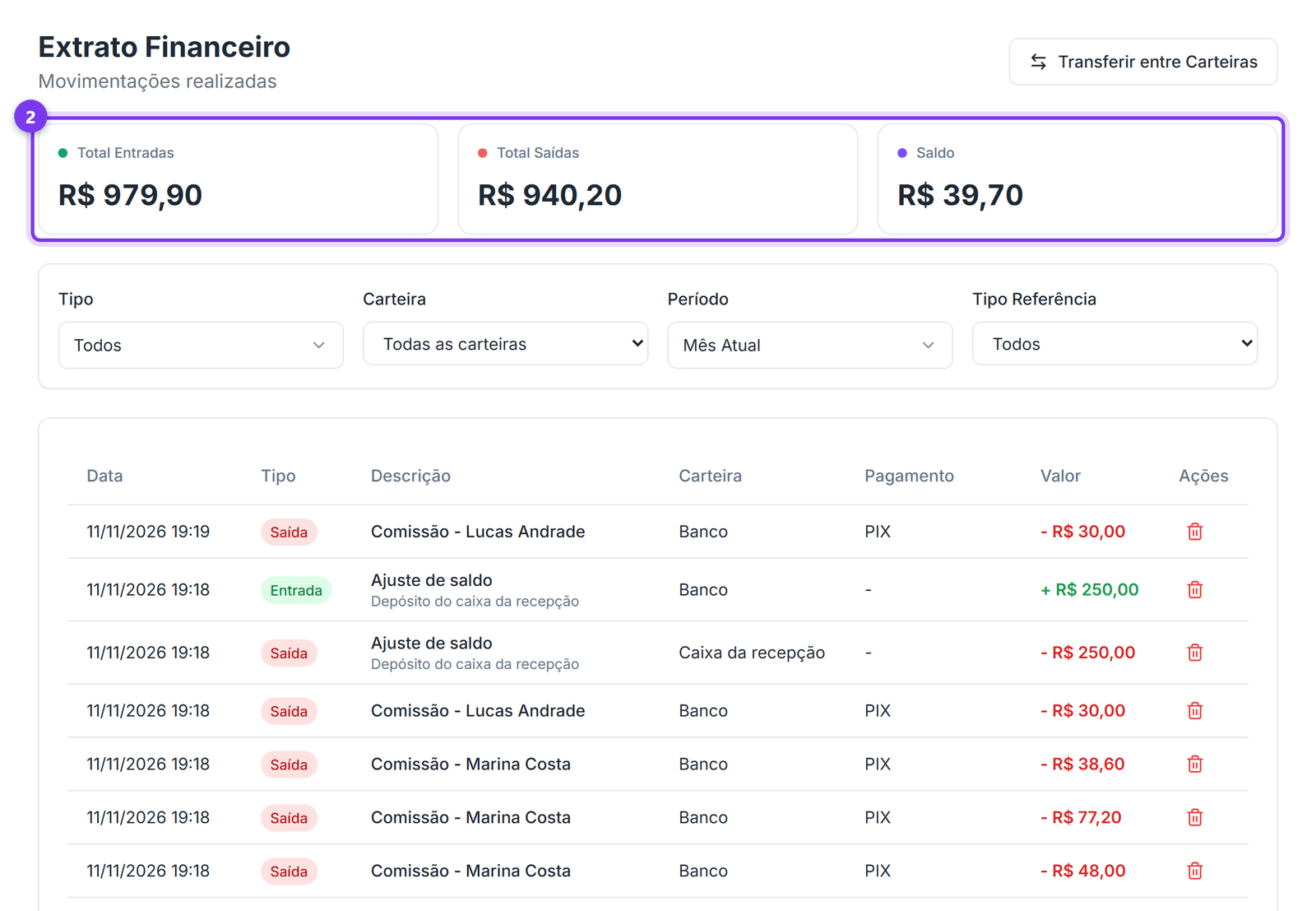
- Total Entradas: tudo o que entrou nas carteiras.
- Total Saídas: tudo o que saiu das carteiras.
- Saldo: Entradas menos Saídas. Fica vermelho quando é negativo.
Os totais mudam junto com os filtros do passo seguinte. Se você filtrar só a carteira Banco, eles passam a mostrar só o Banco.
Este Saldo é só a diferença entre entradas e saídas do período filtrado. Ele não é o saldo da carteira. O saldo de cada carteira está em Carteiras.
Passo 3 — Use os filtros
Em resumo: por padrão o extrato mostra o mês atual. Use os filtros para achar uma movimentação.
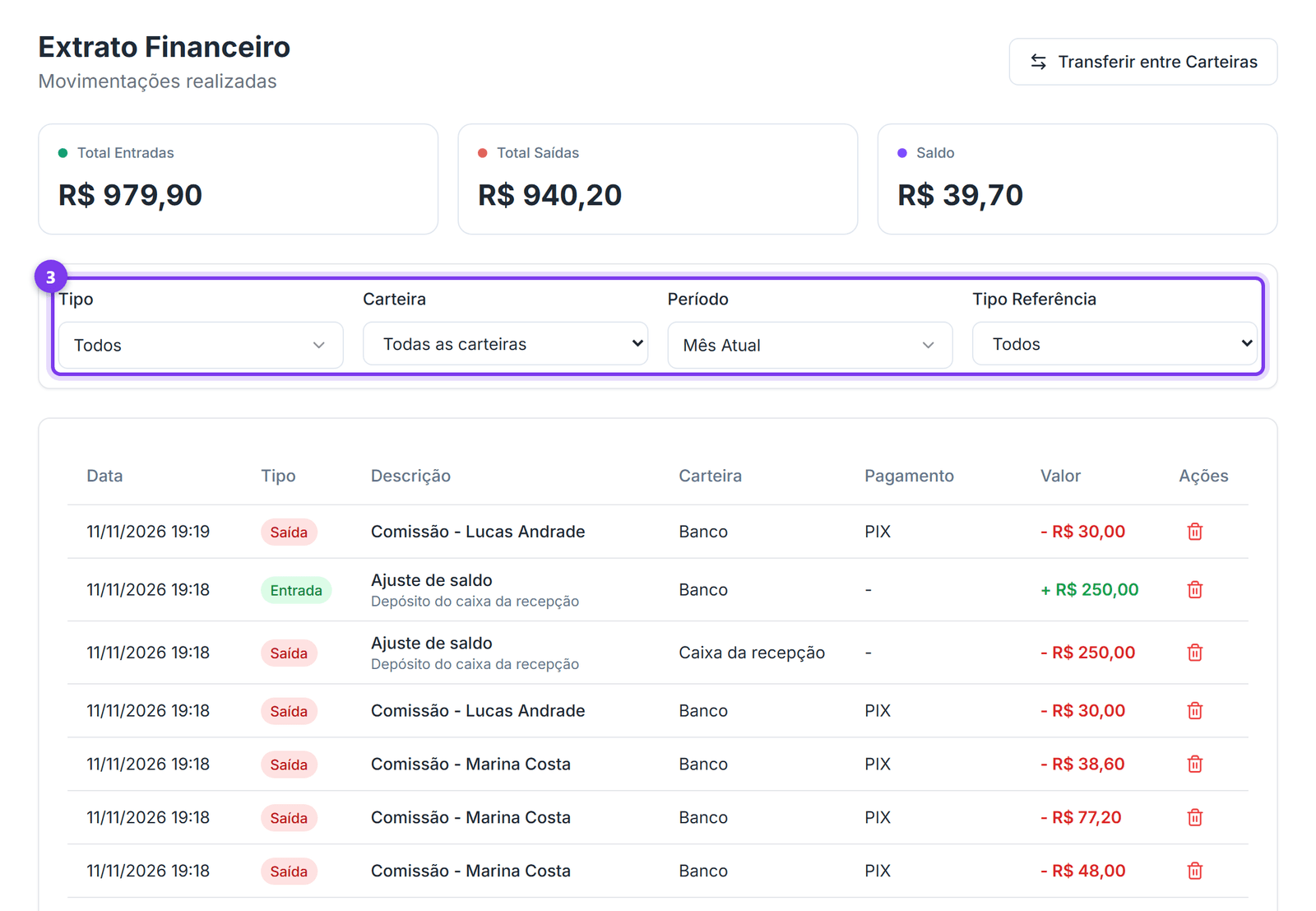
| Filtro | Opções |
|---|---|
| Tipo | Todos, Entrada, Saída e Transferência. Use Entrada e Saída para ver o dinheiro que entrou e que saiu. Para ver só as transferências entre carteiras, escolha **Transferência**. |
| Carteira | Todas as carteiras ou uma carteira específica. |
| Período | Todos os períodos, Mês Atual (o padrão), Mês Anterior, Ano Atual e Personalizado. Em Personalizado, escolha as datas de início e fim. |
| Tipo Referência | De onde veio a movimentação: Todos, Recebimento (baixa de conta a receber), Pagamento (baixa de conta a pagar), Comissão, Ajuste de saldo e Manual. |
O período vale para a data em que o dinheiro se mexeu (a data da baixa), e não para o vencimento da conta.
Exemplo: para ver só o que a Helena pagou em dinheiro vivo este mês, escolha Carteira: Caixa da recepção e Tipo: Saída.
Para ver só as transferências entre carteiras, escolha Tipo: Transferência. Cada transferência aparece em duas linhas: uma Saída na carteira de origem e uma Entrada na de destino, ambas com o nome Transferência.
Passo 4 — Leia a tabela
Em resumo: cada linha é uma movimentação de dinheiro. A mais recente fica no topo.
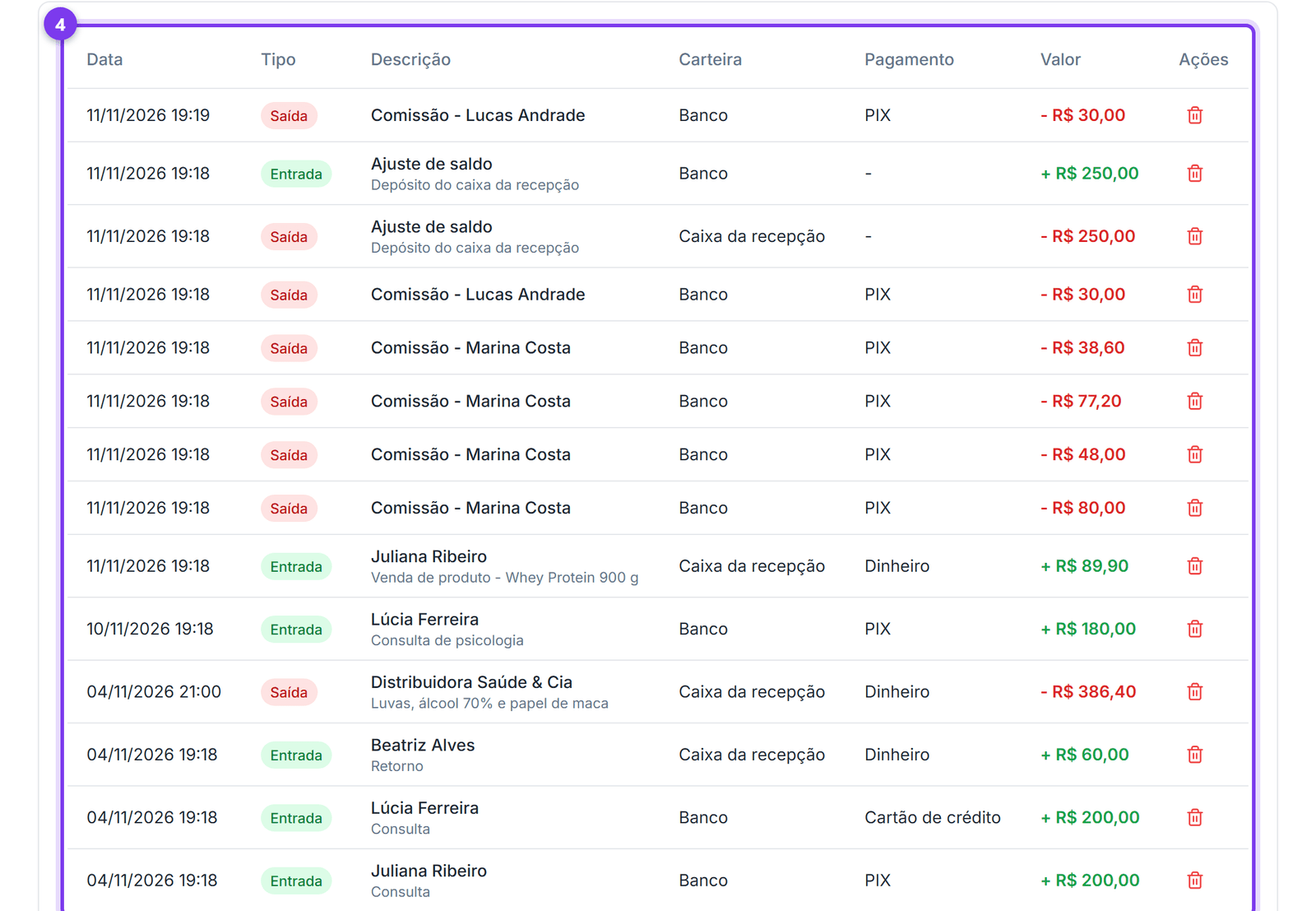
| Coluna | O que mostra |
|---|---|
| Data | O dia e a hora em que o dinheiro se mexeu, por exemplo 11/11/2026 19:18. |
| Tipo | Uma etiqueta: Entrada (verde) ou Saída (vermelha). |
| Descrição | O que foi. Veja a tabela abaixo. |
| Carteira | A carteira onde o dinheiro entrou ou de onde saiu. |
| Pagamento | A forma de pagamento, como PIX, Dinheiro ou Cartão de crédito. Fica "-" quando não há forma, como nos ajustes de saldo. |
| Valor | O valor, com sinal: + R$ 200,00 em verde para entradas e - R$ 80,00 em vermelho para saídas. |
| Ações | A lixeira para estornar a baixa. |
A tabela mostra 50 linhas por página. Use a paginação, no rodapé, para ver as outras.
O que cada tipo de movimento mostra na Descrição
| Movimento | Descrição na tela | Exemplo |
|---|---|---|
| Recebimento (baixa de conta a receber) | O nome do paciente, e embaixo a descrição da conta. | Juliana Ribeiro, "Venda de produto - Whey Protein 900 g", + R$ 89,90 em dinheiro no Caixa da recepção. |
| Pagamento (baixa de conta a pagar) | O nome do fornecedor (ou a categoria, se não houver fornecedor), e embaixo a descrição da conta. | Distribuidora Saúde & Cia, "Luvas, álcool 70% e papel de maca", - R$ 386,40 em dinheiro. |
| Comissão (pagamento ao profissional) | "Comissão - " e o nome do profissional. | Comissão - Marina Costa, - R$ 80,00 no Banco, via PIX. |
| Ajuste de saldo | "Ajuste de saldo", e embaixo a observação, se houver. Vale para os ajustes manuais de saldo feitos em Carteiras. | Ajuste de saldo, + R$ 23,80 no Banco. |
| Transferência | "Transferência", e embaixo a observação, se houver. Aparece em duas linhas. | Transferência, "Depósito do caixa da recepção", - R$ 250,00 no Caixa da recepção e + R$ 250,00 no Banco. |
| Manual | A descrição que foi digitada ou "Movimentação". | Uma movimentação sem conta ligada. |
Sobre o "Ajuste de saldo"
Em resumo: quando alguém usa Ajustar em Carteiras para corrigir o saldo, o Clinu escreve no extrato a diferença como uma entrada ou uma saída.
Exemplo: o saldo do Banco estava em R$ 6.276,20 e a Helena ajustou para R$ 6.300,00. A diferença é de R$ 23,80. No extrato aparece uma linha Entrada de + R$ 23,80 em Ajuste de saldo, na carteira Banco. Se o saldo tivesse diminuído, a linha seria uma Saída.
Passo 5 — Estorne uma baixa lançada por engano
Em resumo: estornar é desfazer uma baixa. O dinheiro volta ao estado de antes e a conta volta a ficar em aberto.
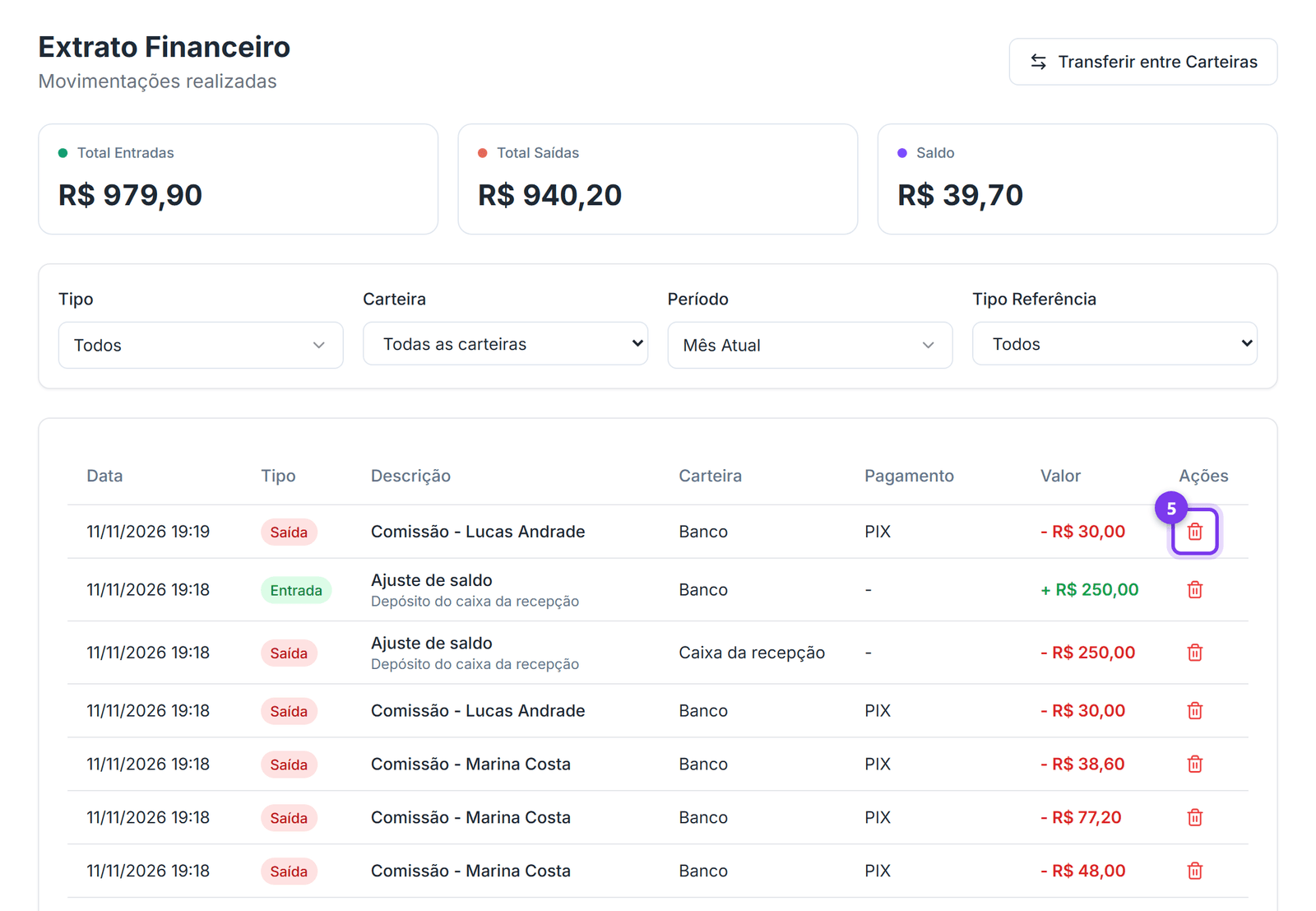
Use quando alguém deu baixa por engano. Por exemplo: a recepcionista Beatriz Lima registrou que a Beatriz Alves pagou R$ 60 em dinheiro no Caixa da recepção, mas o pagamento não aconteceu.
- Ache a linha no extrato. Use os filtros se precisar.
- Na coluna Ações, clique na lixeira. Ao passar o mouse sobre ela, aparece "Estornar baixa".
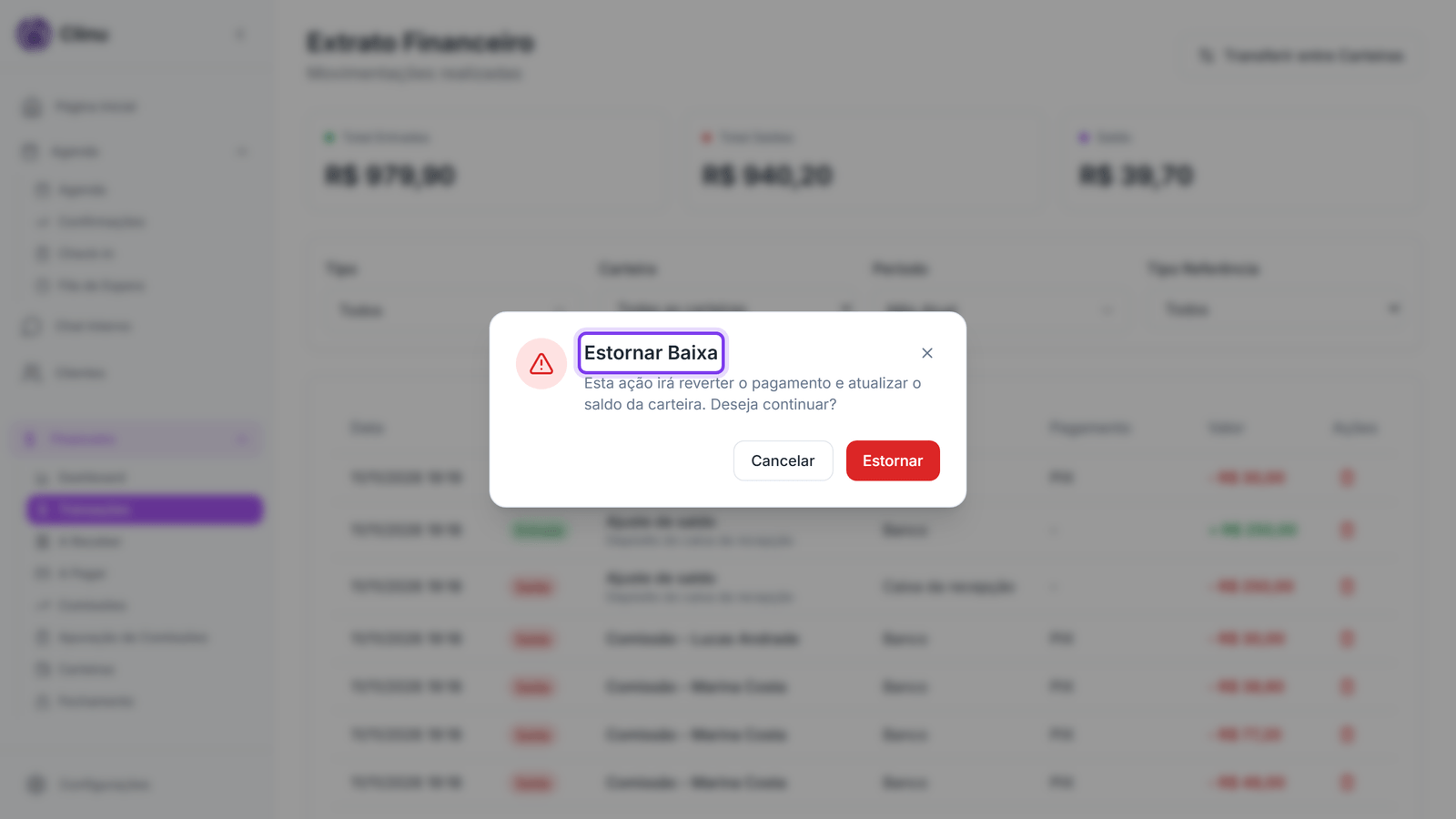
- Abre a janela Estornar Baixa, com o aviso: "Esta ação irá reverter o pagamento e atualizar o saldo da carteira. Deseja continuar?".
- Clique em Estornar para confirmar. Para desistir, clique em Cancelar.
Na tela A Receber, o estorno é feito em outra janela, também chamada Estornar baixa, em que o botão de confirmação é Confirmar (veja Como dar baixa num recebimento). Aqui no extrato, o botão é Estornar.
Aparece a mensagem Baixa estornada com sucesso.
O que acontece no estorno
Em resumo: a linha some do extrato, o saldo da carteira volta ao que era e a conta volta a ficar em aberto.
- A linha do extrato é apagada. Não fica registro dela.
- O saldo da carteira é corrigido. Se era uma entrada, o valor sai da carteira. Se era uma saída, o valor volta para ela.
- A conta que tinha recebido a baixa perde aquele valor recebido (ou pago) e o status é recalculado:
- se não sobrou nada recebido, a conta volta para Pendente;
- se ainda sobrou uma parte recebida, a conta fica Parcial.
- Se a baixa era o pagamento de uma comissão, o valor pago da comissão diminui do mesmo jeito.
Exemplo: o retorno da Beatriz Alves custa R$ 120 e está Parcial, com R$ 60 pagos em dinheiro. A Helena estorna essa baixa de R$ 60. A linha some do extrato, o Caixa da recepção perde R$ 60 e o retorno volta para Pendente, com R$ 120 em aberto.
Com o mês fechado, o estorno de uma baixa feita nele é bloqueado. O Clinu avisa "Período fechado para edição. Reabra o mês para realizar alterações." O que conta é a data da baixa. Veja Fechamento mensal.
Nas linhas de Transferência, estornar qualquer uma das duas desfaz a transferência inteira: as duas linhas somem e o saldo das duas carteiras volta ao que era.
Transferir dinheiro entre carteiras
Em resumo: a transferência tira um valor de uma carteira e coloca em outra. A clínica não ganha nem perde dinheiro, ele só muda de lugar.
Use quando o caixa da recepção junta dinheiro em espécie e a Helena leva ao banco para depositar. Exemplo: o Caixa da recepção juntou R$ 250,00 em dinheiro, e a Helena depositou no Banco. A transferência registra isso: o Caixa da recepção diminui R$ 250,00 e o Banco aumenta R$ 250,00.
Passo 6 — Clique em "Transferir entre Carteiras"
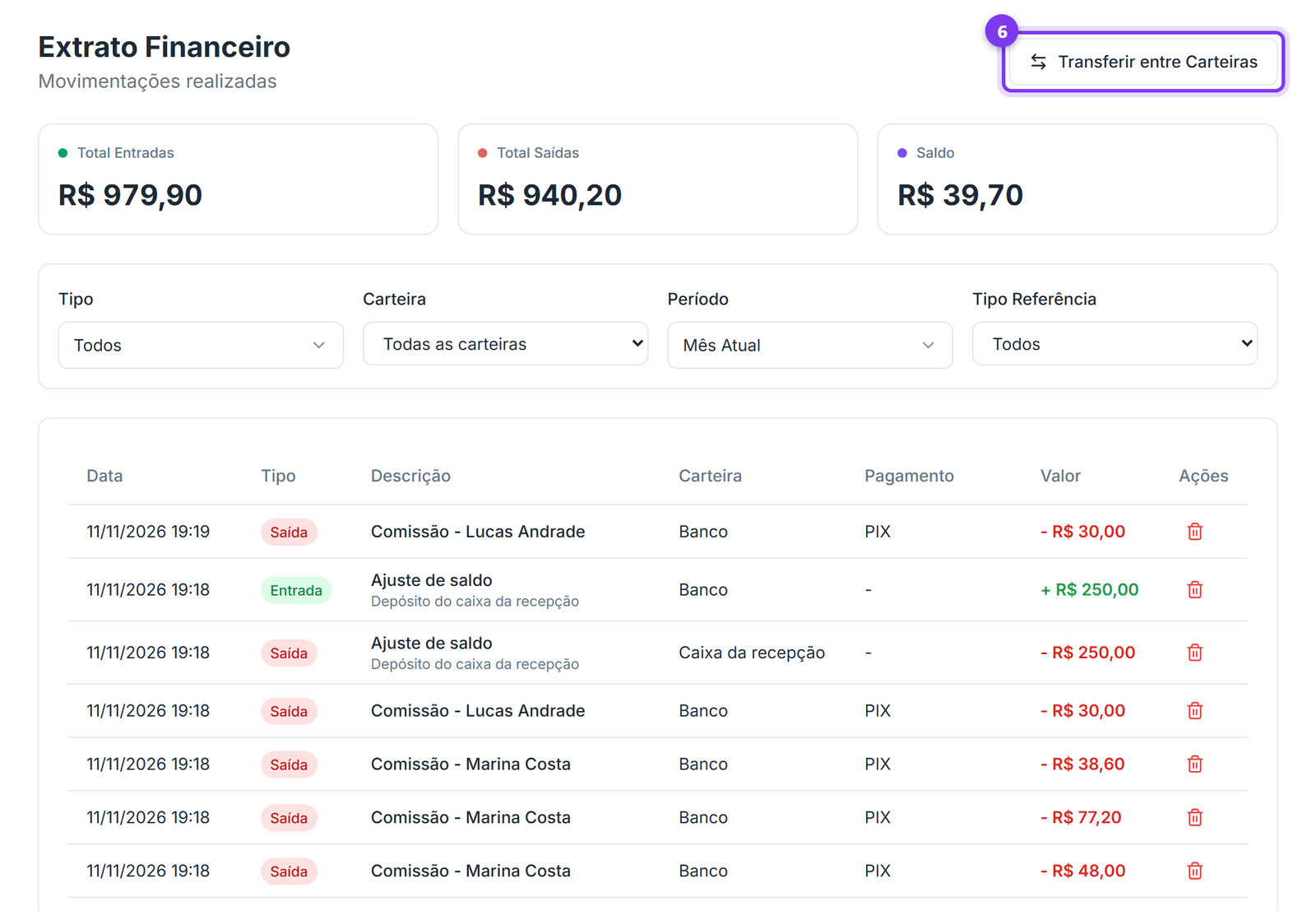
O botão Transferir entre Carteiras fica no canto superior direito. Ao clicar, abre a janela Transferir entre Carteiras.
Passo 7 — Preencha os campos
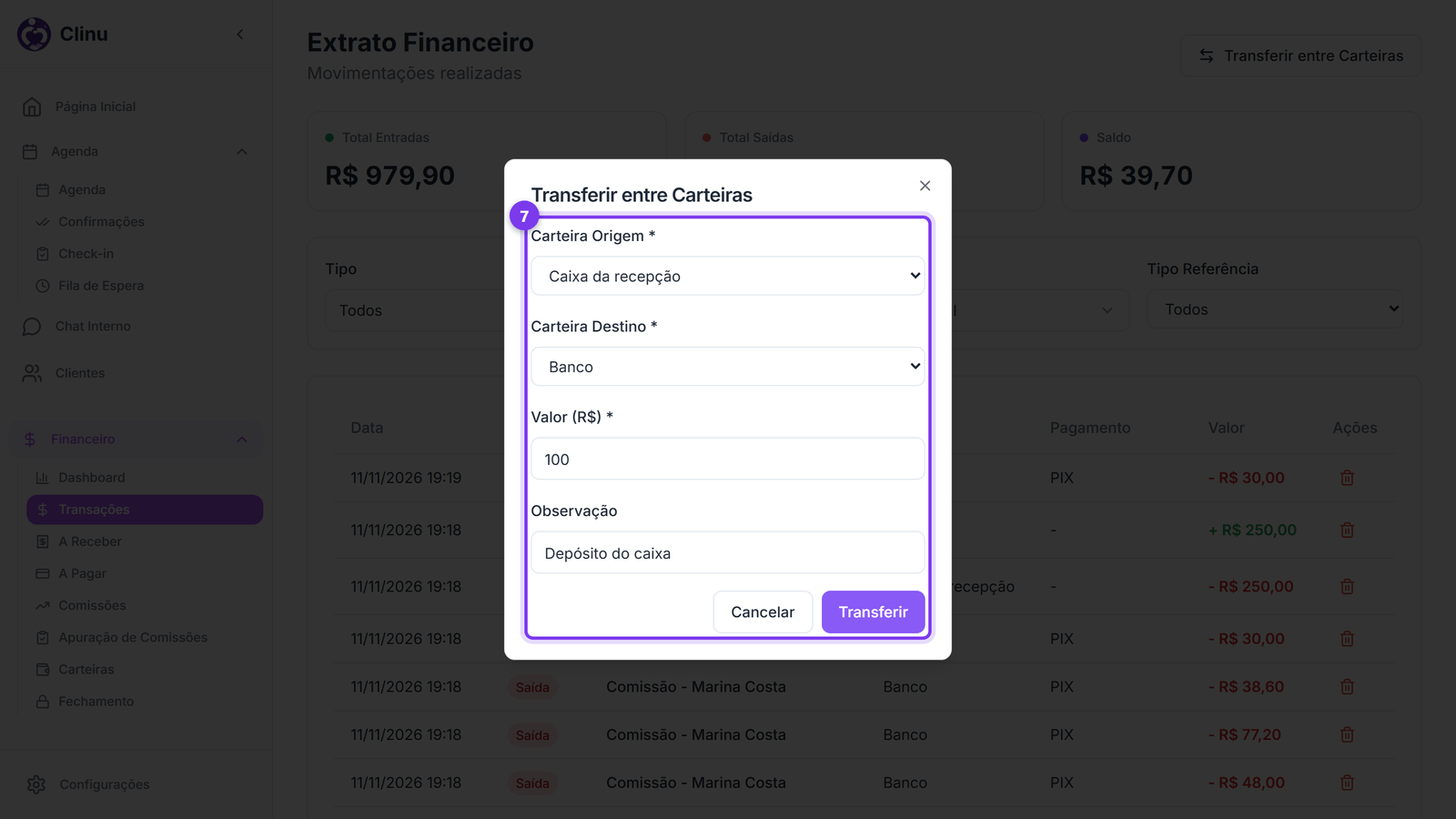
- Carteira Origem (obrigatório): de onde o dinheiro sai.
- Carteira Destino (obrigatório): para onde o dinheiro vai. A lista não mostra a carteira que você escolheu como origem.
- Valor (R$) (obrigatório): quanto você quer transferir. Tem de ser maior que zero.
- Observação: um recado livre, como "Depósito do caixa da recepção". O texto aparece embaixo de Ajuste de saldo no extrato.
Passo 8 — Clique em "Transferir"
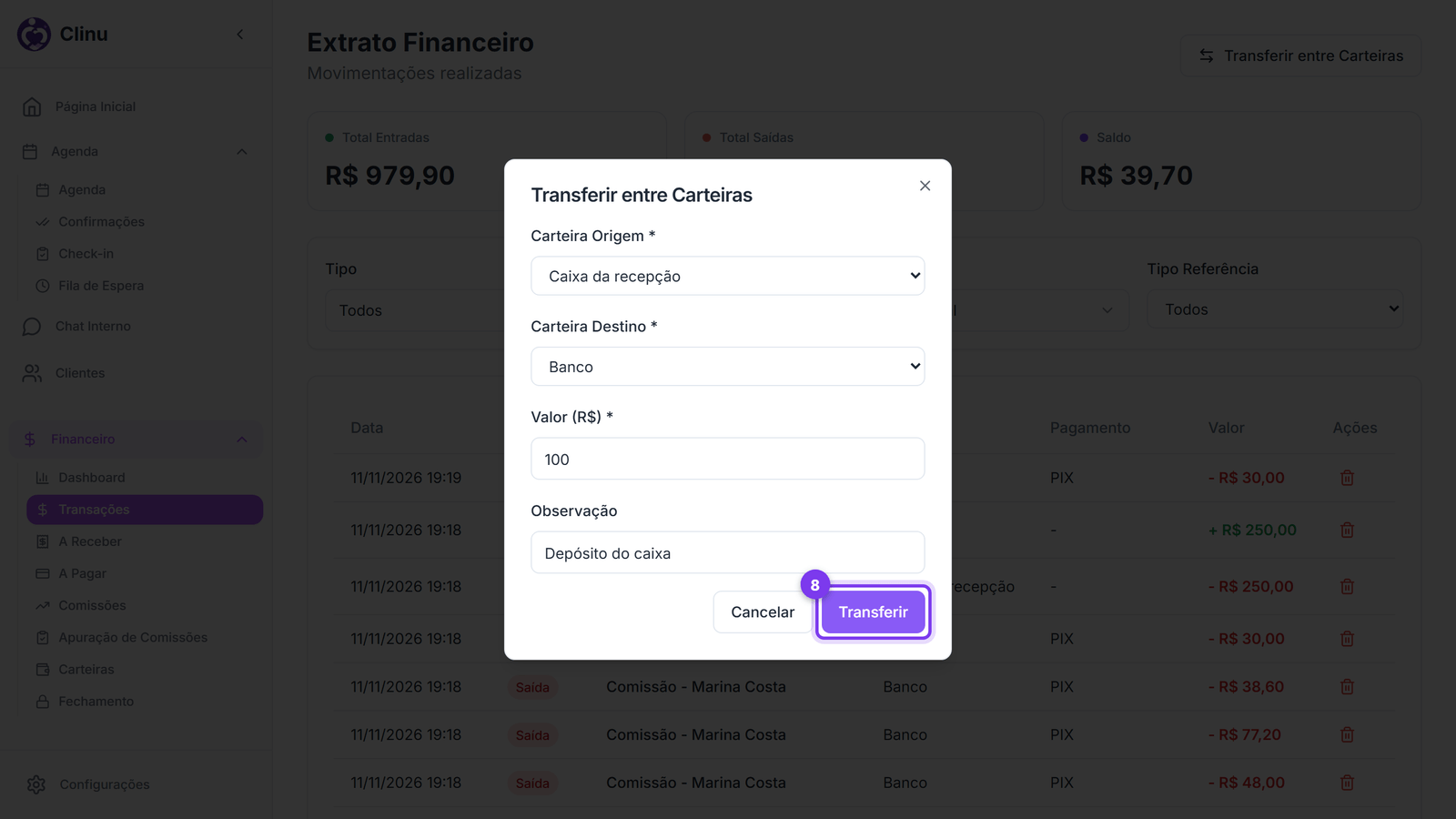
O botão muda para "Transferindo..." por um instante. A janela fecha e aparece a mensagem Transferência realizada. No extrato aparecem duas linhas novas, com a data e a hora de agora: uma Saída na carteira de origem e uma Entrada na de destino, ambas com o nome Transferência.
Para desistir, clique em Cancelar. Nada é gravado.
Regras da transferência
Em resumo: o Clinu recusa transferências sem sentido, e a tela mostra o motivo na maioria dos casos.
- Origem e destino iguais: o Clinu avisa "Origem e destino não podem ser iguais".
- Falta escolher uma carteira: avisa "Selecione a carteira de origem" ou "Selecione a carteira de destino".
- Valor zero ou vazio: avisa "Informe um valor válido".
- Data em mês fechado: não é possível transferir com data em mês fechado. O Clinu avisa "Período fechado para edição. Reabra o mês para realizar alterações."
- Saldo insuficiente: o Clinu não deixa transferir mais do que a carteira de origem tem. A mensagem informa o saldo disponível e o valor pedido.
Exemplo de saldo insuficiente: o Caixa da recepção tem R$ 13,50. A Helena tenta transferir R$ 100,00 para o Banco. O Clinu recusa, e nada é gravado. A mensagem diz o saldo disponível (R$ 13,50) e o valor pedido (R$ 100,00). Se isso acontecer, confira o saldo da carteira de origem em Carteiras e tente um valor menor.
O que acontece depois
- Cada transferência cria duas linhas no extrato e muda o saldo das duas carteiras na hora. Estornar uma das linhas desfaz a transferência inteira.
- Transferir não muda Receitas, Despesas nem Saldo do painel financeiro: o dinheiro só mudou de lugar.
- Os totais Total Entradas e Total Saídas do extrato incluem as transferências. Se você olhar todas as carteiras juntas, uma entrada cancela a outra.
- Para conferir o resultado, abra Carteiras e veja o novo saldo de cada uma.
Artigos relacionados
Ainda com dúvida? Fale com a gente no WhatsApp.
Falar no WhatsAppAtualizado em 11 de novembro de 2026
← Voltar para a Central de Ajuda