Contas a pagar: lançar e pagar despesas
Veja como lançar as despesas da clínica no Clinu, repeti-las todo mês, parcelar, dar baixa escolhendo a carteira, pagar em partes e cancelar uma conta.
Neste guia
- Quem pode usar
- Passo 1 — Abra a tela "Contas a Pagar"
- Passo 2 — Entenda o que a tela mostra
- Passo 3 — Clique em "Nova Despesa"
- Passo 4 — Preencha descrição, valor, vencimento e categoria
- Passo 5 — Escolha o destinatário
- Passo 6 — Parcele ou repita, se precisar
- Parcelar
- Repetir
- Passo 7 — Clique em "Salvar"
- Passo 8 — Clique em "Baixar" quando pagar
- Passo 9 — Preencha a janela "Baixa de Pagamento"
- Pagar em partes
- Passo 10 — Clique em "Confirmar"
- Cancelar uma conta
- Cancelar uma conta que se repete
- Mês fechado
- O que acontece depois
Conta a pagar é o dinheiro que a clínica ainda vai pagar: aluguel, material, contabilidade. Quando você dá a baixa, ou seja, marca que pagou, o valor sai da carteira que você escolher. Este guia mostra a tela, como lançar uma despesa e como pagá-la.
Nos exemplos, usamos a Clínica Bem Viver, uma clínica fictícia. A administradora é a Helena Martins. A clínica paga aluguel à Imobiliária Jardim Primavera, compra material da Distribuidora Saúde & Cia e tem a Contabilidade Exata. Tudo isso é fictício.
Quem pode usar
Em resumo: só o perfil Administrador vê o menu Financeiro › A Pagar.
Profissionais e Recepcionistas não veem esse item no menu. Quem cuida das despesas é a Helena, a administradora.
Passo 1 — Abra a tela "Contas a Pagar"
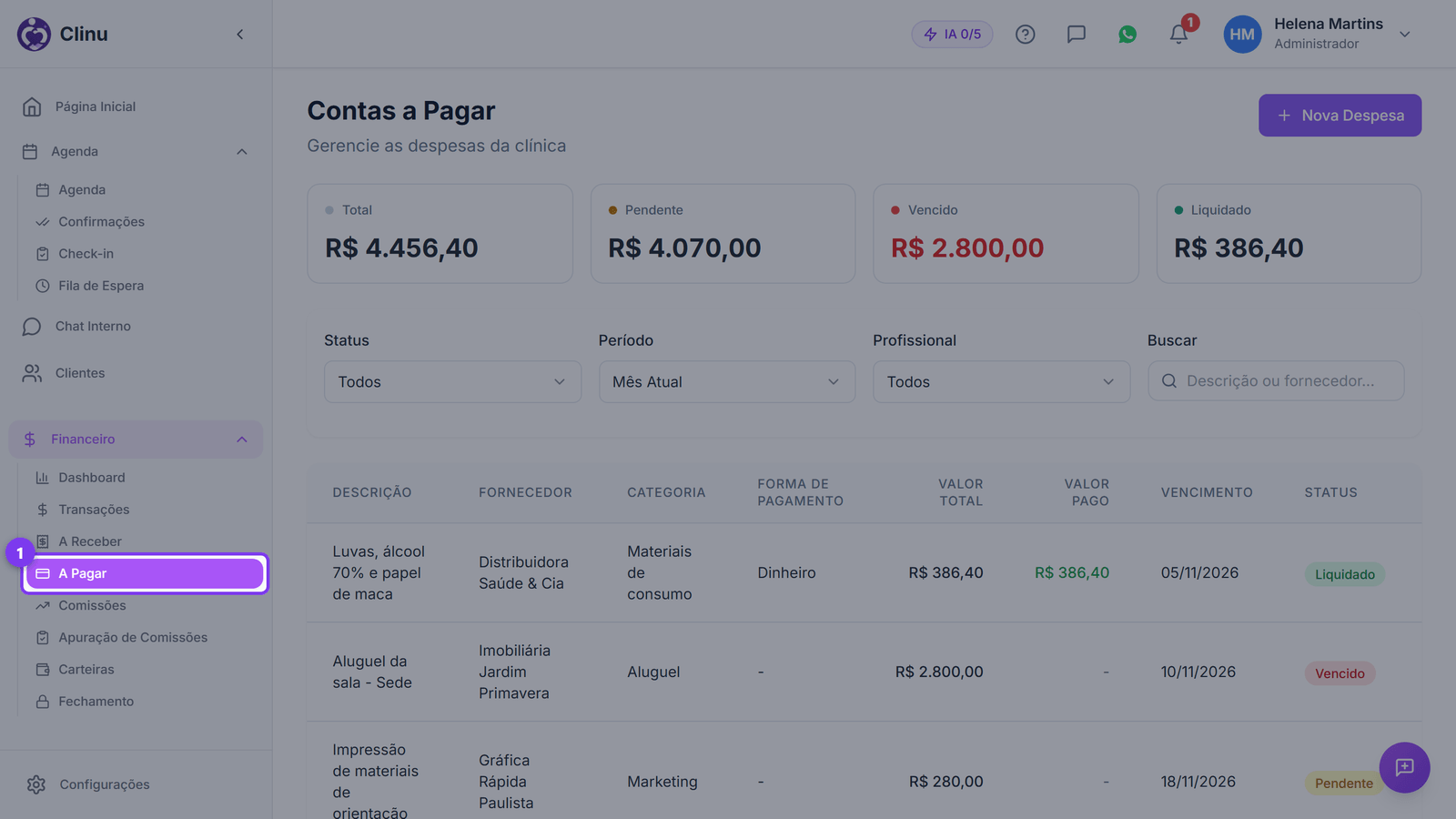
No menu lateral, clique em Financeiro e depois em A Pagar. A tela se chama Contas a Pagar.
Passo 2 — Entenda o que a tela mostra
Em resumo: no alto ficam quatro totais, depois os filtros e, por fim, a lista de contas.
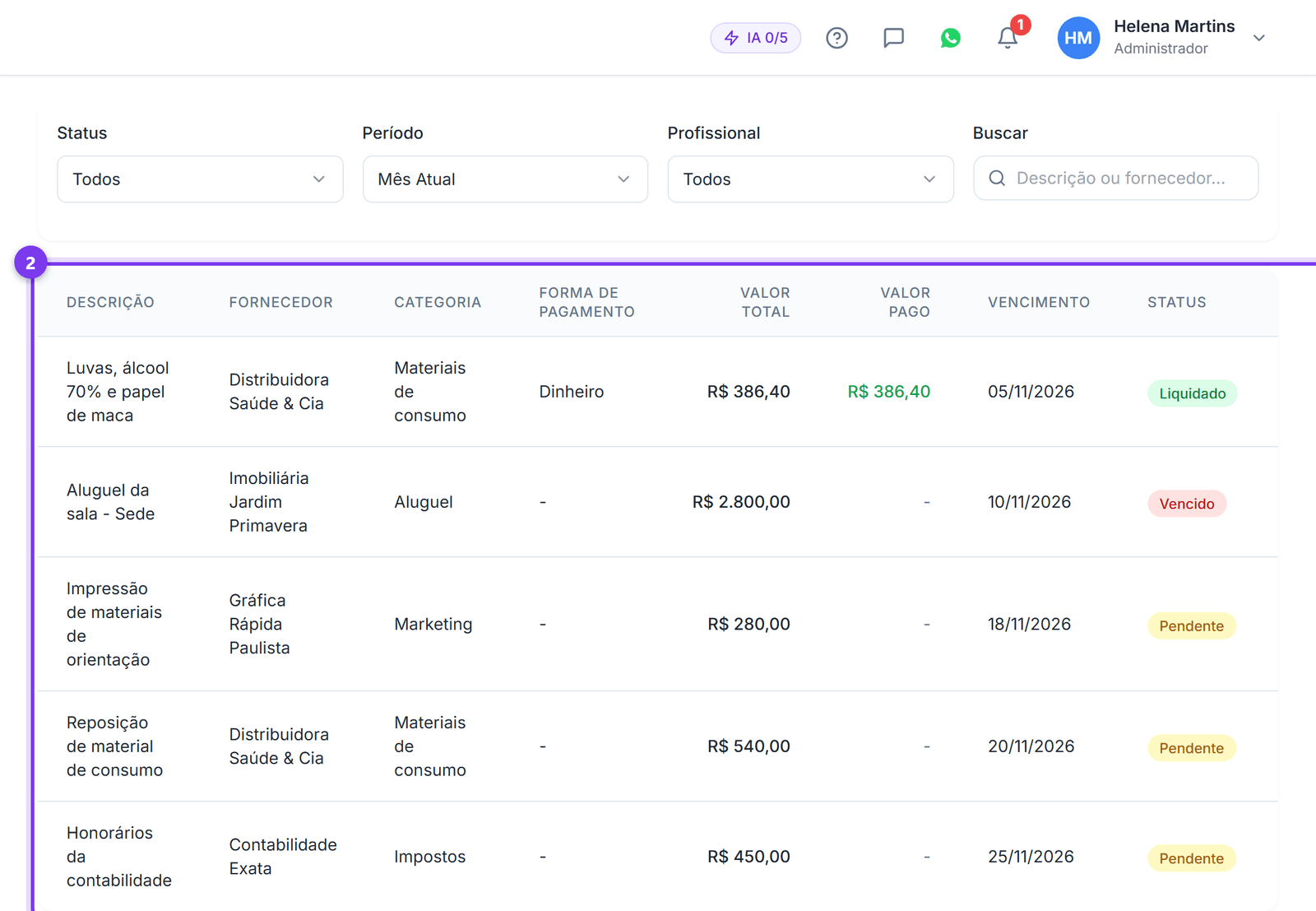
Os quatro totais são:
- Total: soma de todas as contas da lista, menos as canceladas.
- Pendente: o que ainda falta pagar.
- Vencido: o que falta pagar e já passou do vencimento.
- Liquidado: o que já foi pago. "Liquidado" quer dizer pago por inteiro.
Os filtros são:
- Status: Todos, Pendente, Liquidado, Parcial ou Vencido.
- Período: Mês Atual (o padrão), Mês Anterior, Ano Atual, Todos os períodos ou Personalizado, em que você escolhe as datas.
- Profissional: filtra por profissional.
- Buscar: procura pela descrição ou pelo nome do fornecedor.
As colunas da lista são Descrição, Fornecedor, Categoria, Forma de Pagamento, Valor Total, Valor Pago, Vencimento, Status e Ações. A forma de pagamento só aparece depois da baixa.
Cada conta tem um status:
- Pendente: nada foi pago.
- Parcial: uma parte foi paga.
- Liquidado: tudo foi pago.
- Vencido: a data passou e ainda falta pagar.
- Cancelado: a conta foi cancelada.
- Canc. Parcial: a conta foi cancelada depois de já ter um pagamento. O que foi pago continua valendo.
Exemplo: em novembro, a lista da Bem Viver mostra o aluguel de R$ 2.800 como Vencido (venceu dia 10). A reposição de material de R$ 540, que vence dia 20, está Pendente.
Passo 3 — Clique em "Nova Despesa"
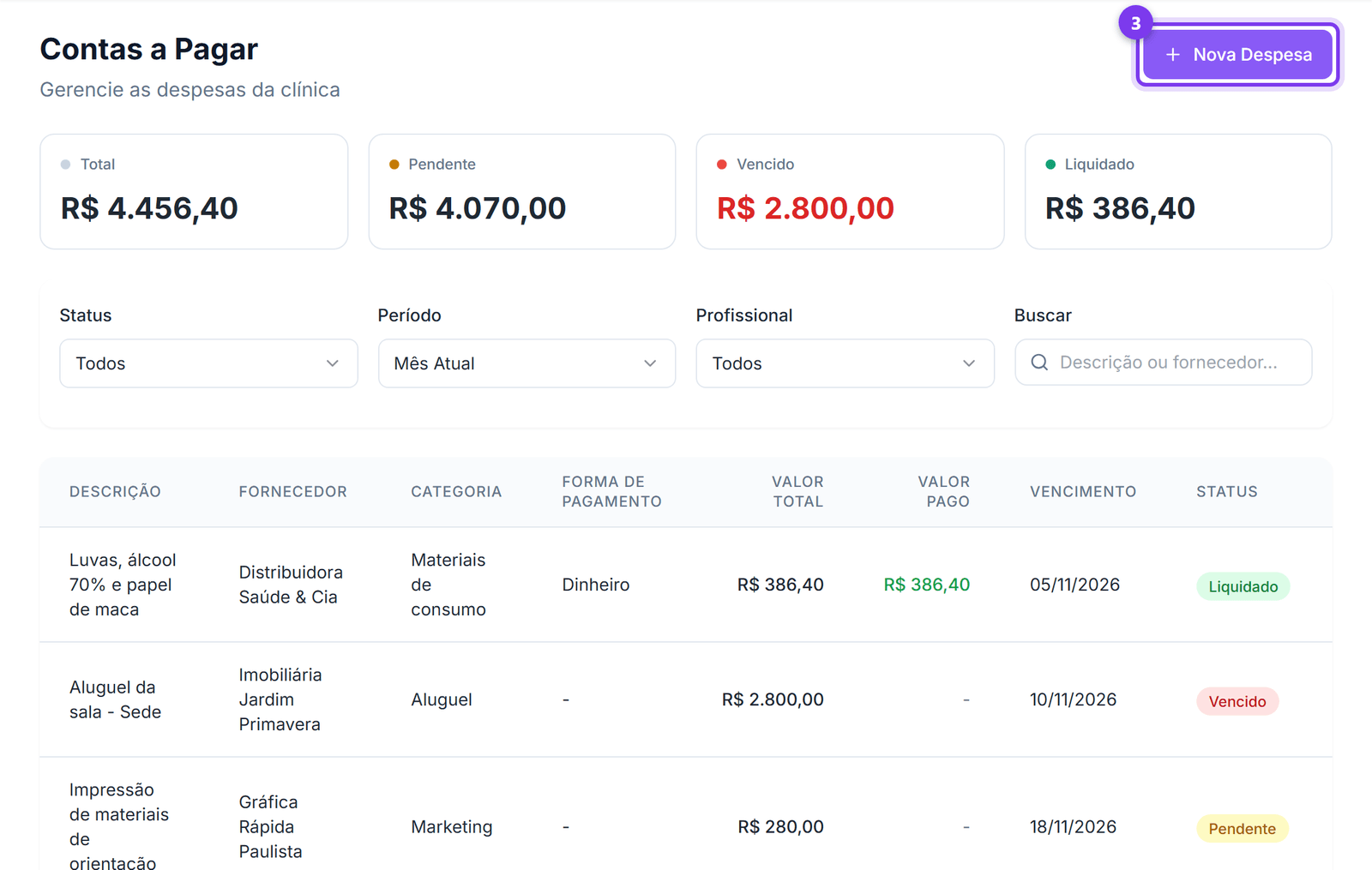
O botão Nova Despesa fica no canto superior direito. Ele abre a janela Nova Conta a Pagar.
Passo 4 — Preencha descrição, valor, vencimento e categoria
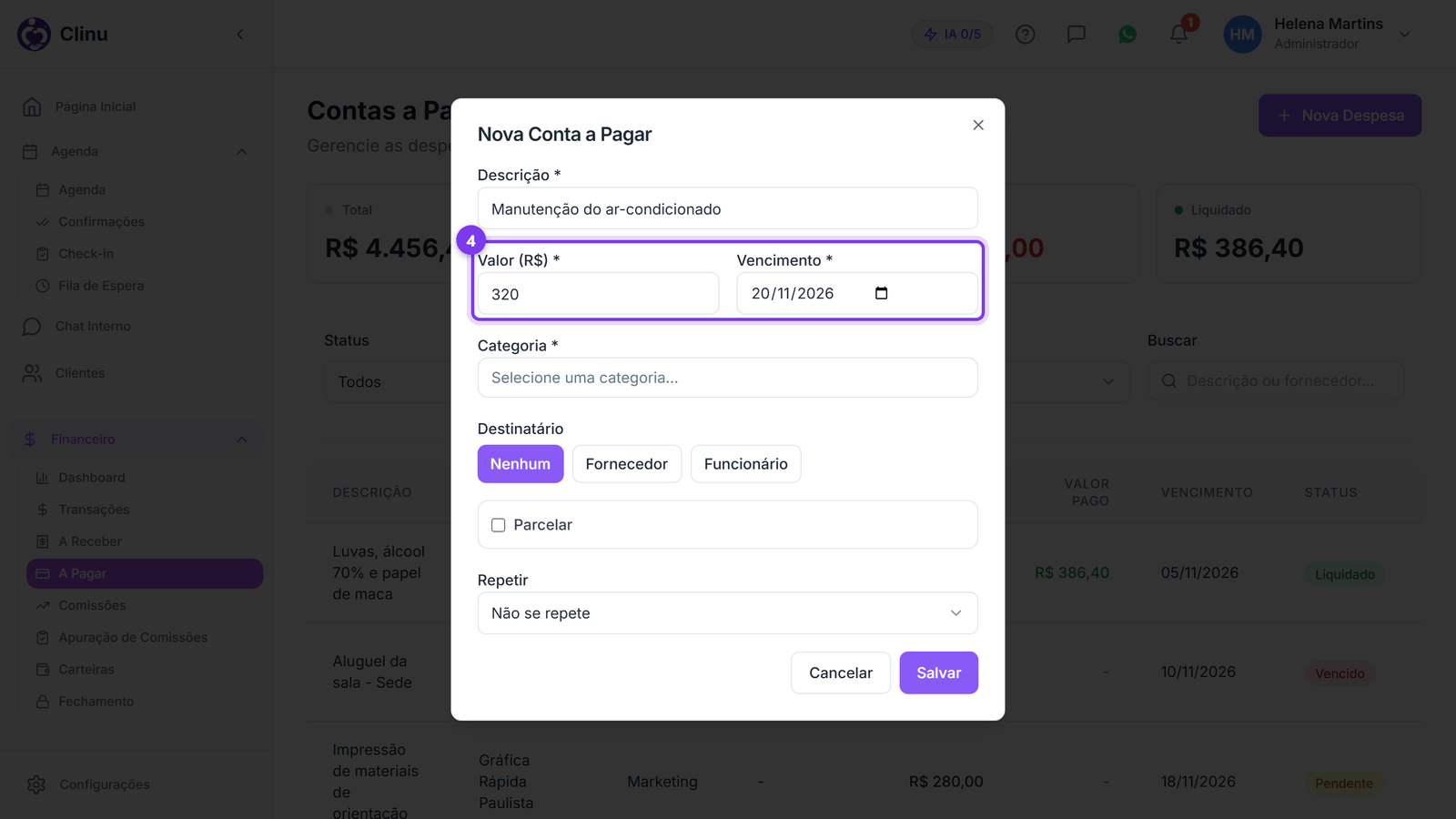
Todos estes campos são obrigatórios:
- Descrição: o nome da despesa. Exemplo: "Manutenção do ar-condicionado".
- Valor (R$): quanto custa. Exemplo: 320. O valor máximo de um lançamento é R$ 9.999.999.999,99.
- Vencimento: a data em que a conta deve ser paga.
- Categoria: o tipo de gasto, como Aluguel ou Materiais de consumo. Veja Categorias. Se a categoria não existir, digite o nome no campo e crie na hora.
Se faltar algo, o Clinu avisa, por exemplo: "Selecione uma categoria".
Passo 5 — Escolha o destinatário
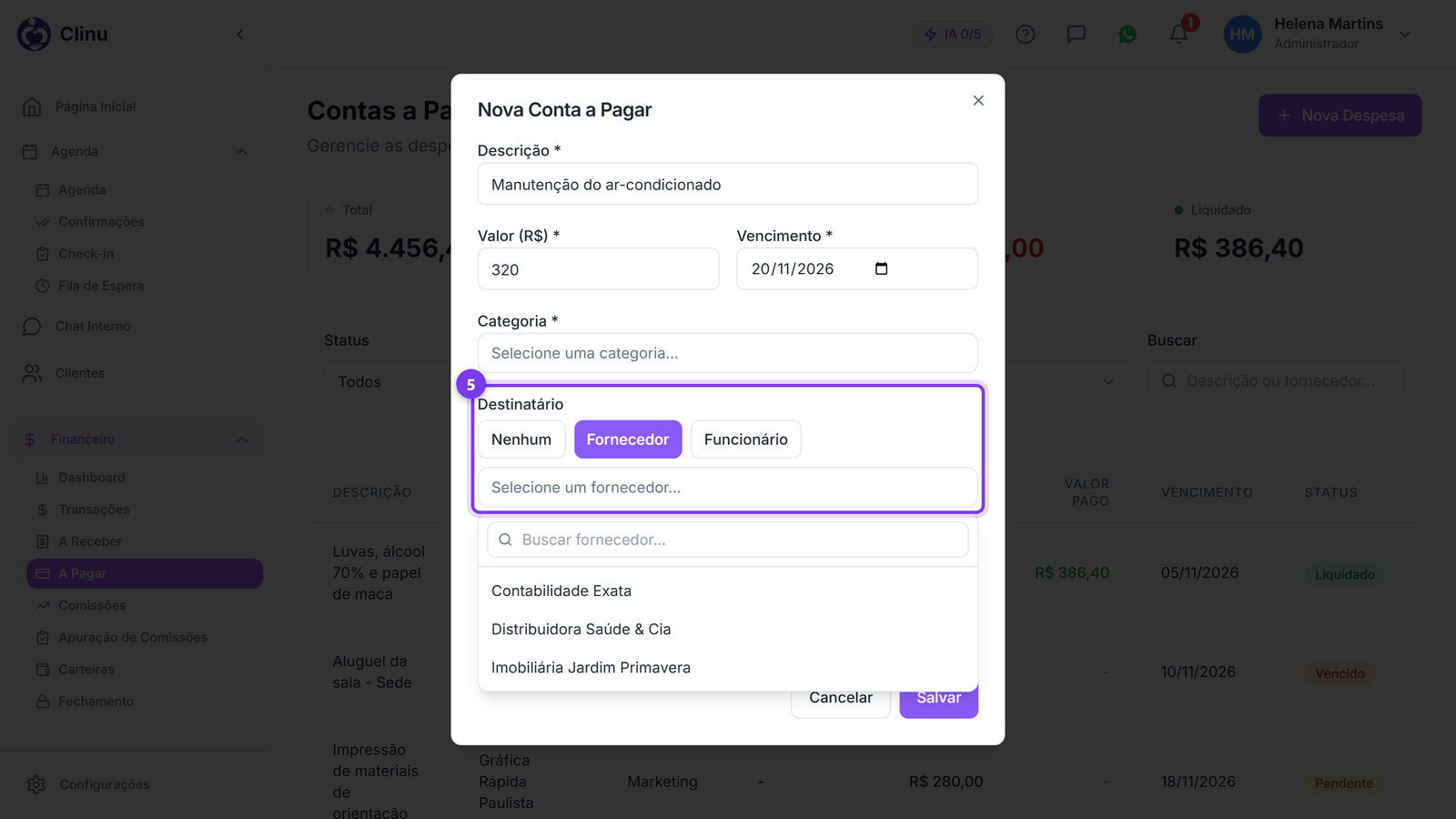
Em resumo: o destinatário é para quem você vai pagar. É opcional.
Você tem três botões:
- Nenhum: não informa ninguém.
- Fornecedor: escolha um fornecedor da lista. Se ele não existir, crie pelo próprio campo.
- Funcionário: busque o nome de alguém da equipe.
Passo 6 — Parcele ou repita, se precisar
Em resumo: Parcelar divide uma compra em partes. Repetir cria a conta de novo, todo mês, por exemplo. Os dois não funcionam juntos.
Parcelar
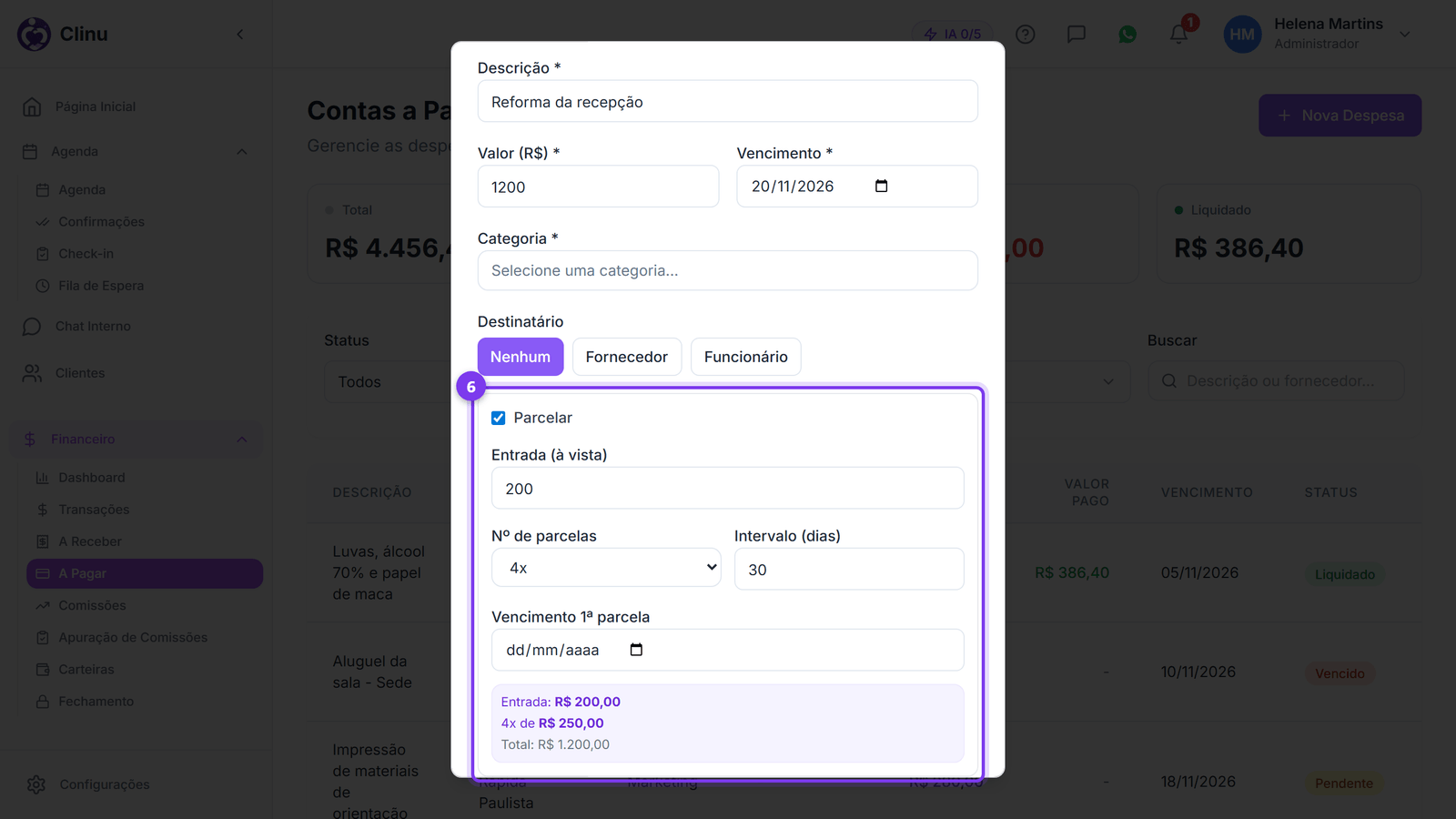
Marque Parcelar. Aparecem:
- Entrada (à vista): um valor pago já. Fica numa conta separada, com o nome "(descrição) - Entrada", que vence na data de vencimento que você informou no cadastro. A entrada precisa ser menor que o valor total.
- Nº de parcelas: de 1x a 120x.
- Intervalo (dias): quantos dias entre uma parcela e outra. O padrão é 30.
- Vencimento 1ª parcela: a data da primeira. Se você não preencher, vale a data de hoje mais o intervalo.
O Clinu mostra um resumo antes de salvar. Exemplo: a reforma da recepção custa R$ 1.200. Com entrada de R$ 200 e 4 parcelas, o resumo mostra "Entrada: R$ 200,00" e "4x de R$ 250,00". Cada parcela vira uma conta, com nome como "Reforma da recepção (1/4)".
Se o valor não divide certinho, a última parcela leva a diferença de centavos.
Repetir
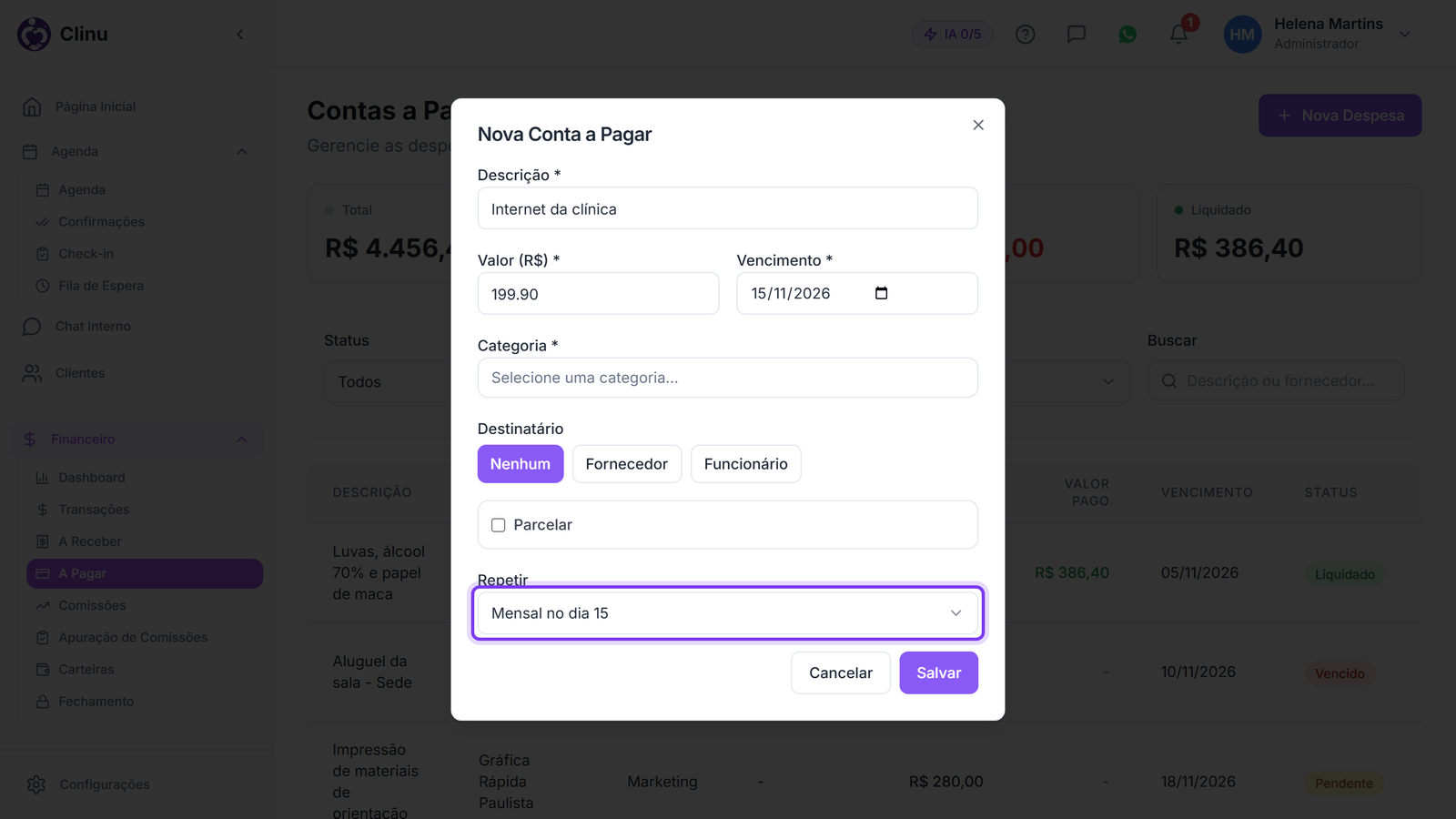
No campo Repetir, escolha com que frequência a despesa volta:
- Não se repete (o padrão).
- Todos os dias.
- Semanal: cada ..., no mesmo dia da semana do vencimento.
- Mensal no dia ..., no mesmo dia do mês do vencimento.
- Anual em ..., na mesma data todo ano.
- Personalizar...: abre campos para você montar a repetição. Em A cada (número) e na unidade (dia, semana, mês ou ano), diga o ritmo. Exemplo: a cada 2 meses. Em Termina em, escolha Nunca, uma data (Em) ou um número de ocorrências (Após ... ocorrências).
Como o Clinu cria as próximas: ele mantém sempre cerca de 13 contas futuras em aberto. Num aluguel mensal, isso é mais ou menos um ano à frente. Toda vez que você paga ou cancela uma delas, ele completa a lista. Se o dia não existe no mês (dia 31 em fevereiro, por exemplo), a conta vai para o último dia do mês.
Exemplo: a Helena lança o aluguel de R$ 2.800, vencimento dia 10, com Mensal no dia 10. A partir daí, aparece uma conta de aluguel por mês, sem ela precisar lançar de novo.
Parcelar e repetir não combinam. Se marcar os dois, o Clinu mostra "Não é possível combinar parcelamento com recorrência".
Passo 7 — Clique em "Salvar"
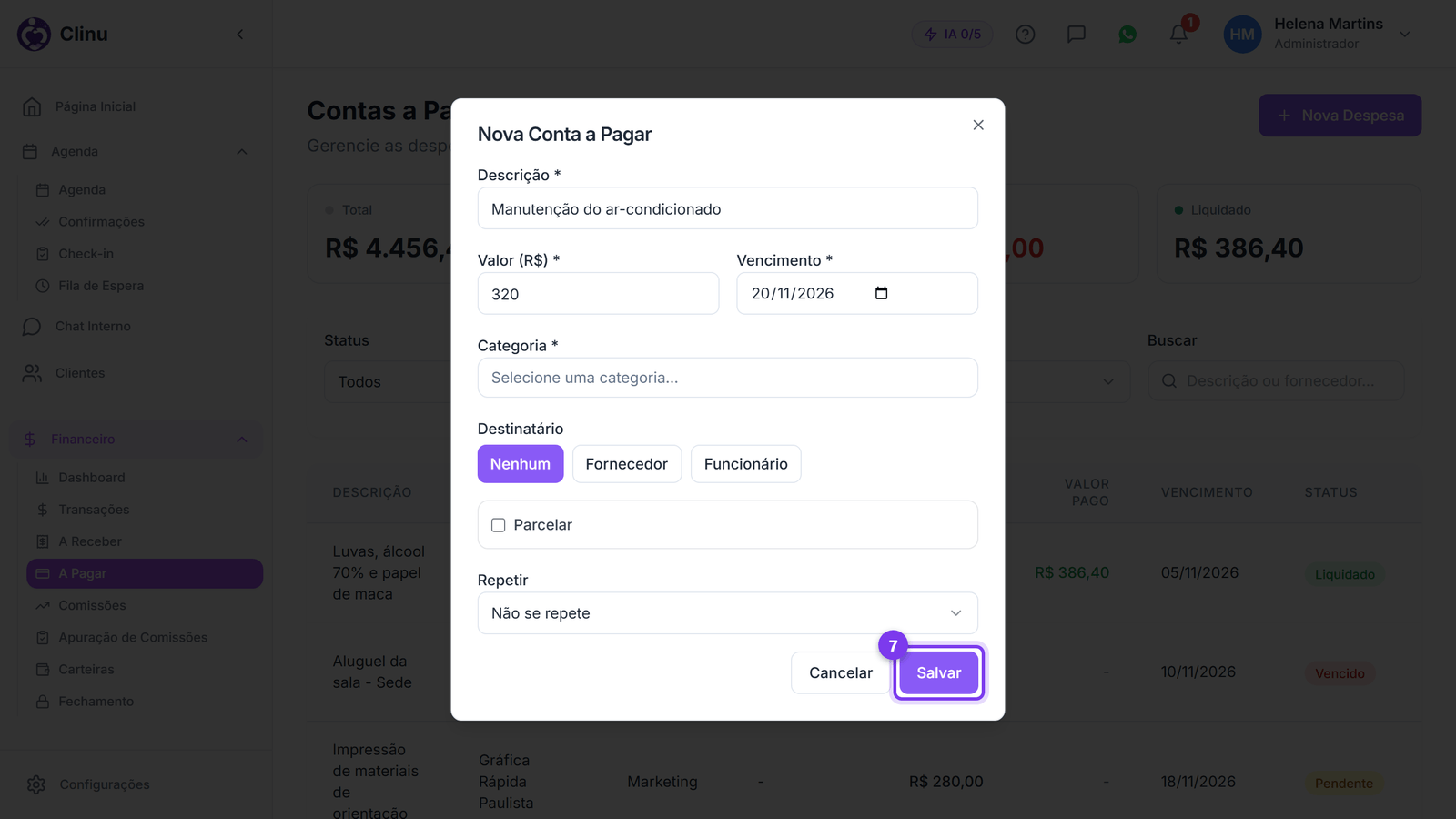
A conta aparece na lista com o status Pendente. Se desistir, clique em Cancelar: nada é gravado.
A forma de pagamento não é pedida aqui. Você escolhe na hora de pagar.
Passo 8 — Clique em "Baixar" quando pagar
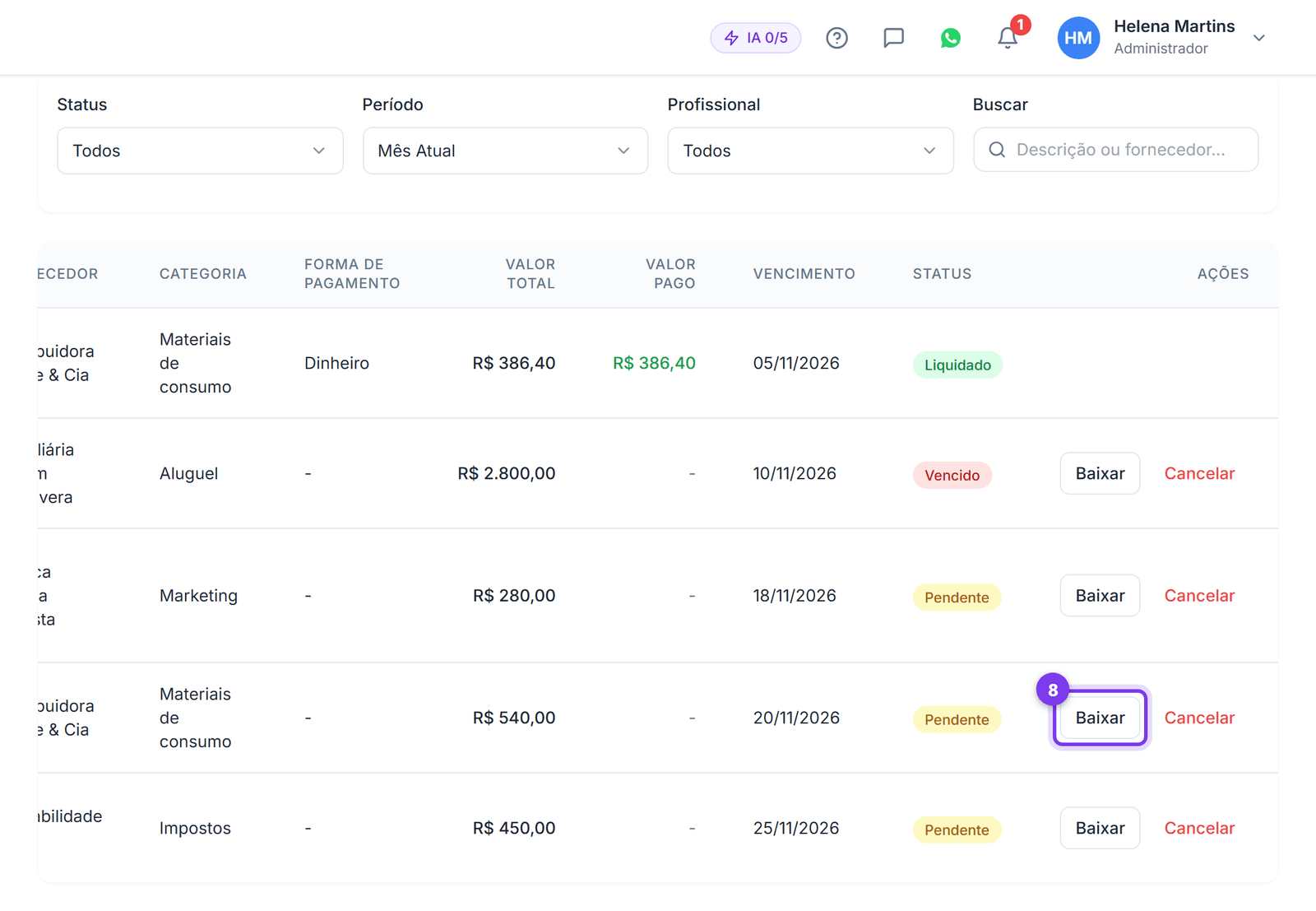
Em resumo: na linha da conta, Baixar abre a janela onde você diz como e de onde saiu o dinheiro.
O botão Baixar aparece nas contas Pendente, Parcial e Vencido.
Passo 9 — Preencha a janela "Baixa de Pagamento"
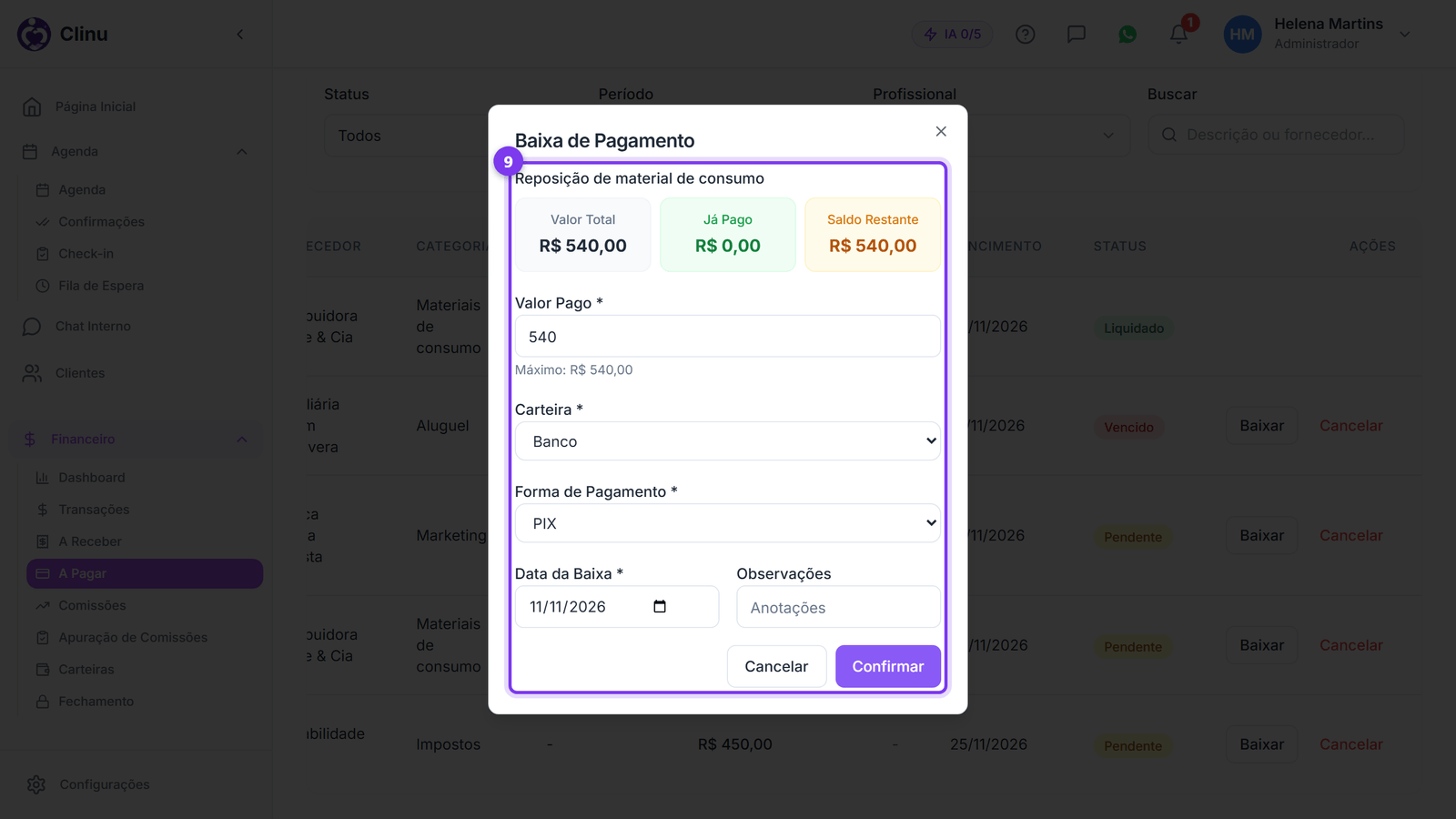
No alto, três quadros mostram Valor Total, Já Pago e Saldo Restante. Depois, preencha:
- Valor Pago: já vem com o que falta pagar. Não pode passar do saldo restante.
- Carteira: de onde o dinheiro sai. Veja Carteiras.
- Forma de Pagamento: PIX, dinheiro, cartão. Veja Métodos de pagamento.
- Data da Baixa: quando o pagamento aconteceu. Já vem com hoje.
- Observações: um recado, se quiser.
Exemplo: a Helena paga a reposição de material de R$ 540. Escolhe a carteira Banco e o PIX.
Pagar em partes
Se você digitar menos que o saldo, a conta vira Parcial. Exemplo: dos R$ 540, a Helena paga R$ 200. A conta fica Parcial, com R$ 340 de saldo restante. Quando pagar o resto, a conta vira Liquidado.
Passo 10 — Clique em "Confirmar"
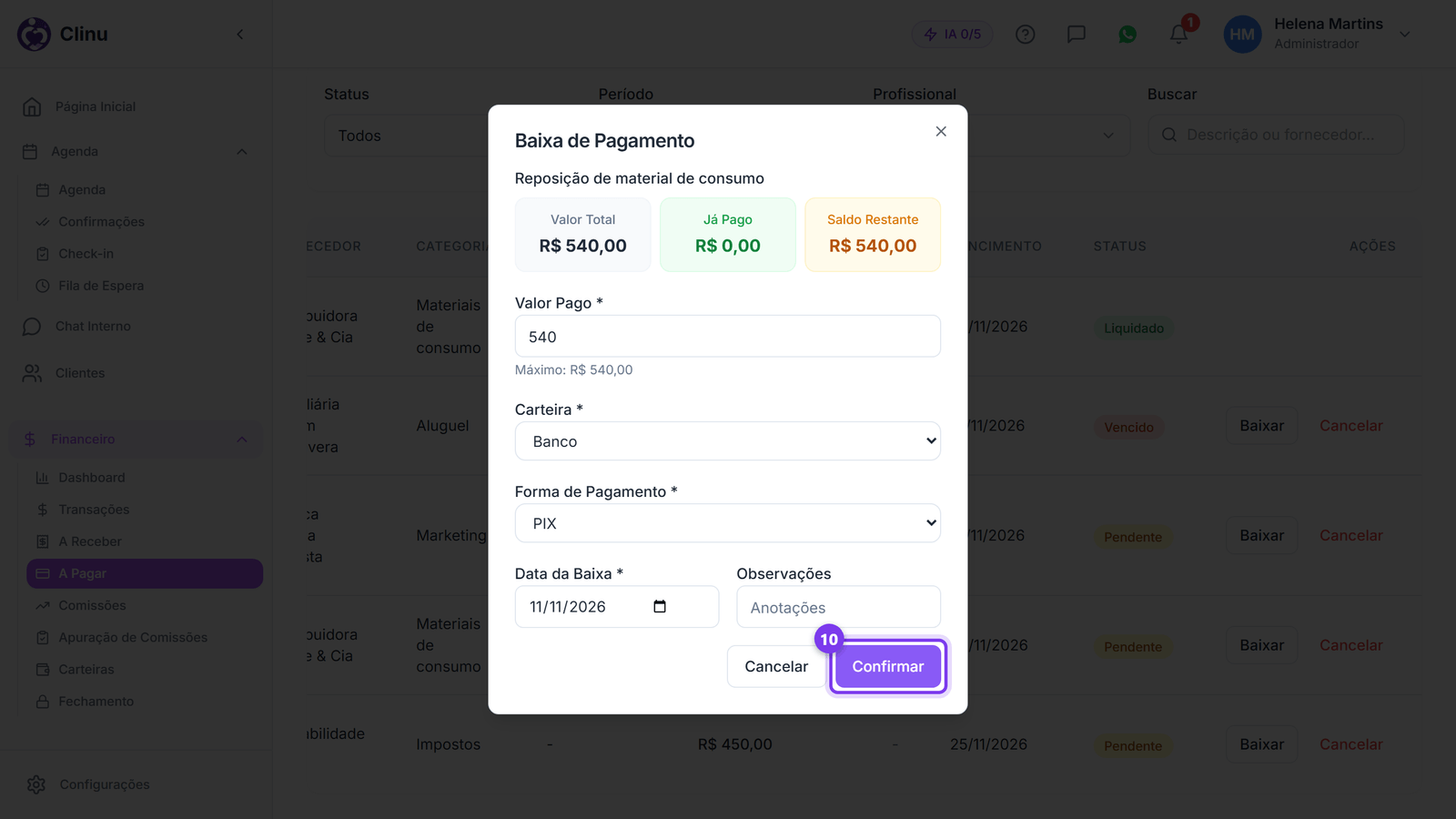
Aparece a mensagem Baixa realizada com sucesso. O valor sai da carteira, que fica com o saldo menor. Exemplo: o Banco perde R$ 540.
Cancelar uma conta
Em resumo: cancele quando a despesa não vale mais. O botão Cancelar fica na linha de contas que ainda não foram pagas por inteiro.
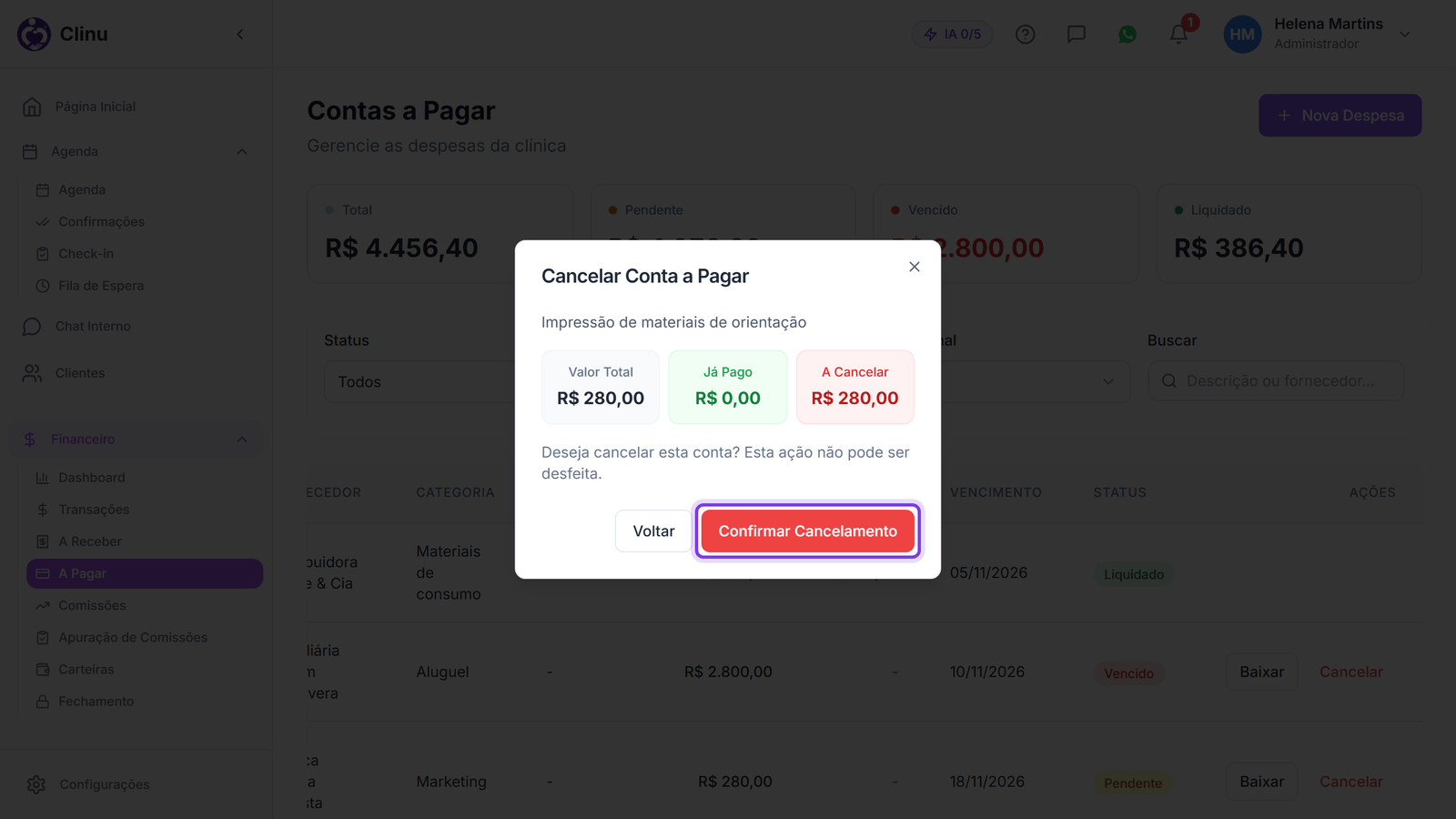
A janela Cancelar Conta a Pagar mostra Valor Total, Já Pago e A Cancelar. Clique em Confirmar Cancelamento. Para desistir, clique em Voltar. Aparece Conta cancelada com sucesso, e o cancelamento não pode ser desfeito. Aqui não existe o botão Desfazer cancelamento que há na tela A Receber, e ele só existe lá para o cancelamento parcial de uma conta a receber.
Se a conta já tinha um pagamento, o cancelamento é parcial: o status vira Canc. Parcial e o que foi pago continua nos totais. Uma conta Liquidado não pode ser cancelada.
Cancelar uma conta que se repete
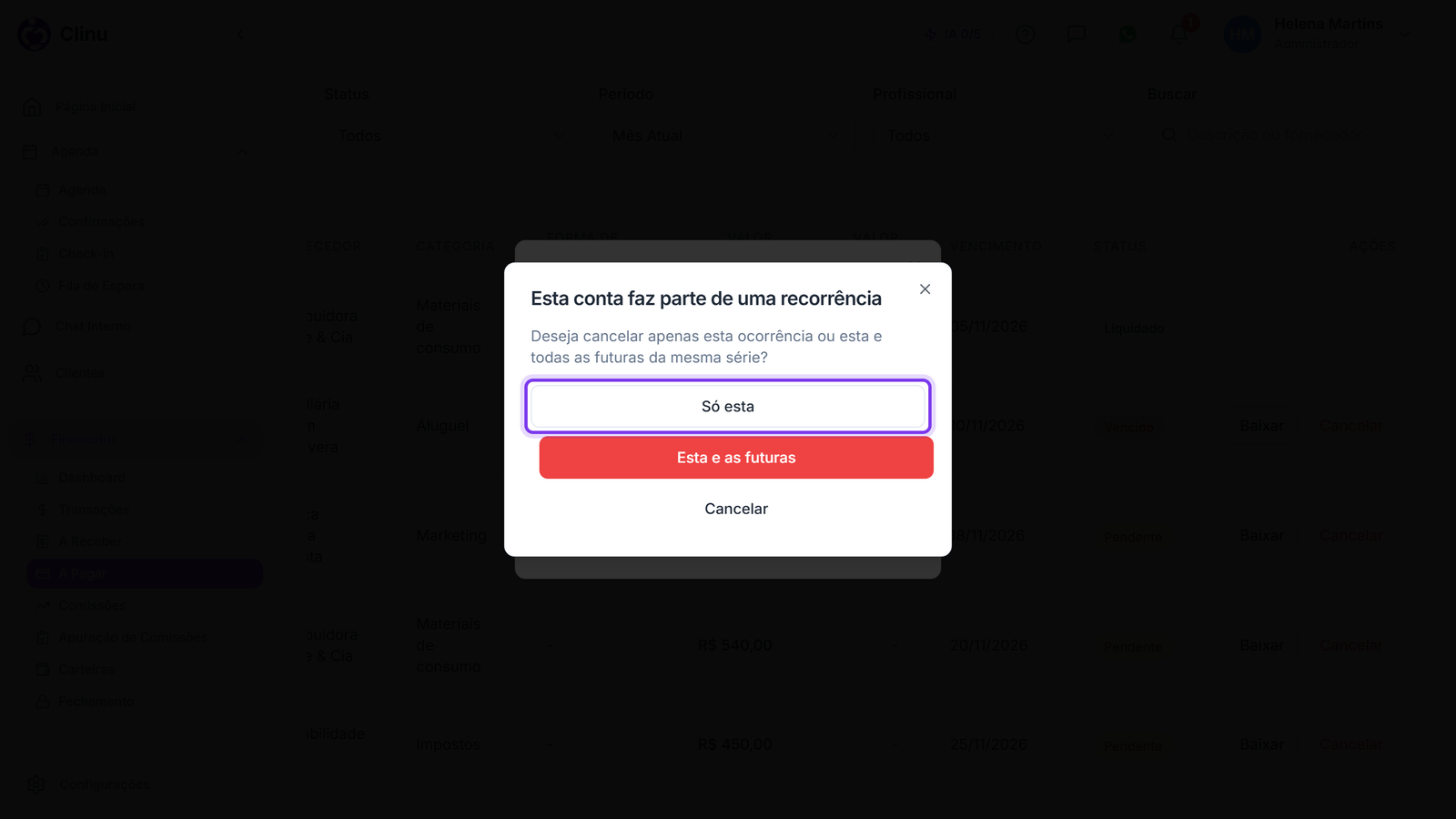
Uma conta que se repete todo mês, por exemplo, é chamada de recorrência: cada mês é uma conta, e todas formam uma série. Se a conta faz parte de uma série assim, o Clinu pergunta: "Deseja cancelar apenas esta ocorrência ou esta e todas as futuras da mesma série?". As opções são:
- Só esta: cancela apenas essa conta. As outras continuam.
- Esta e as futuras: cancela esta e as próximas que ainda estão sem pagamento. A repetição termina no dia anterior e o Clinu não cria mais contas dessa série.
- Cancelar: fecha a pergunta e não cancela nada.
Exemplo: a Helena troca de contabilidade. Na conta de novembro dos "Honorários da contabilidade", ela escolhe Esta e as futuras. Dezembro em diante deixam de existir.
Mês fechado
Em resumo: o mês fechado trava a movimentação de dinheiro com data nele, como a baixa e o estorno. Contas em aberto podem ser lançadas, editadas, canceladas e excluídas mesmo com vencimento em mês fechado.
O Clinu mostra o aviso "Período fechado para edição. Reabra o mês para realizar alterações." A trava olha a data do pagamento (a data da baixa), e não o vencimento. Exemplo: a conta venceu em outubro (fechado) e você paga em novembro (aberto): a baixa com data de novembro é aceita. Uma conta que já tem baixa num mês fechado não pode ser cancelada nem excluída. Todos os detalhes estão em Fechamento do mês.
Antes de fechar um mês, dê baixa em todas as contas que foram pagas nele.
O que acontece depois
- A conta paga por inteiro vira Liquidado e o valor sai da carteira escolhida.
- Uma conta paga em parte vira Parcial e continua na lista até você pagar o resto.
- Nas contas que se repetem, o Clinu cria as próximas sozinho.
- As despesas pagas entram nas transações e nos relatórios do financeiro. Veja Como o dinheiro circula no Clinu.
Artigos relacionados
Ainda com dúvida? Fale com a gente no WhatsApp.
Falar no WhatsAppAtualizado em 11 de novembro de 2026
← Voltar para a Central de Ajuda