Painel financeiro (Dashboard)
Entenda cada número do Dashboard Financeiro do Clinu: receitas, despesas, comissões e saldo, a faixa Precisa de atenção, o gráfico mês a mês, os filtros e o que entra em cada conta.
Neste guia
- Onde encontrar e quem vê
- Como o painel conta o dinheiro: pelo vencimento
- Passo 1 — Abra o Dashboard
- Passo 2 — Escolha o período e os filtros
- Passo 3 — Leia os quatro cartões
- A comparação "vs período anterior"
- Passo 4 — Veja a faixa "Precisa de atenção"
- Passo 5 — Acompanhe o gráfico "Resultado mês a mês"
- Passo 6 — Veja as receitas, despesas e comissões em detalhe
- O que acontece depois
Se ainda não conhece o financeiro do Clinu, leia primeiro Como o dinheiro circula no Clinu. Ele mostra o caminho completo, da consulta ao fechamento do mês.
O painel financeiro é a primeira tela do financeiro. Ele resume, em poucos números, como a clínica está indo no mês: quanto vai entrar, quanto vai sair, quanto vai para os profissionais e o que sobra.
Antes de usar, vale entender uma coisa. O painel mostra o que está combinado para o período, e não só o dinheiro que já chegou. Este guia explica isso com calma, número por número.
Nos exemplos, usamos a Clínica Bem Viver, uma clínica fictícia. A administradora é a Helena Martins. A nutricionista é a Marina Costa e o psicólogo é o Lucas Andrade. Os pacientes são a Juliana Ribeiro, a Lúcia Ferreira, a Beatriz Alves e o Rafael Duarte. Todos são fictícios. Os valores dos prints são de novembro de 2026.
Onde encontrar e quem vê
Em resumo: o painel fica em Financeiro › Dashboard e só o Administrador vê.
No menu lateral, clique em Financeiro e depois em Dashboard. O título da tela é Dashboard Financeiro. Profissionais e assistentes não veem esse item. O profissional vê só as próprias comissões, em Financeiro › Comissões.
Como o painel conta o dinheiro: pelo vencimento
Em resumo: o painel soma as contas pela data de vencimento, mesmo as que ainda não foram pagas. Por isso ele não é igual ao extrato do banco.
Existem duas formas de contar o dinheiro de um mês:
- Pelo que já foi pago (o dinheiro que realmente entrou e saiu da carteira). É o que mostra o Extrato financeiro.
- Pelo que está combinado para o mês (todas as contas com vencimento naquele mês, pagas ou não). É o que mostra o painel.
Exemplo: o Rafael Duarte tem um retorno de R$ 120 marcado para 16/11. A conta a receber vence em 16/11 e ainda está Pendente. Mesmo sem o Rafael ter pago, esses R$ 120 já entram em Receitas de novembro. Quando ele pagar, o número do painel não muda: o valor já estava lá.
Por isso, o painel serve para ver o resultado esperado do mês. Para saber quanto dinheiro existe agora em cada carteira, use Carteiras.
Passo 1 — Abra o Dashboard
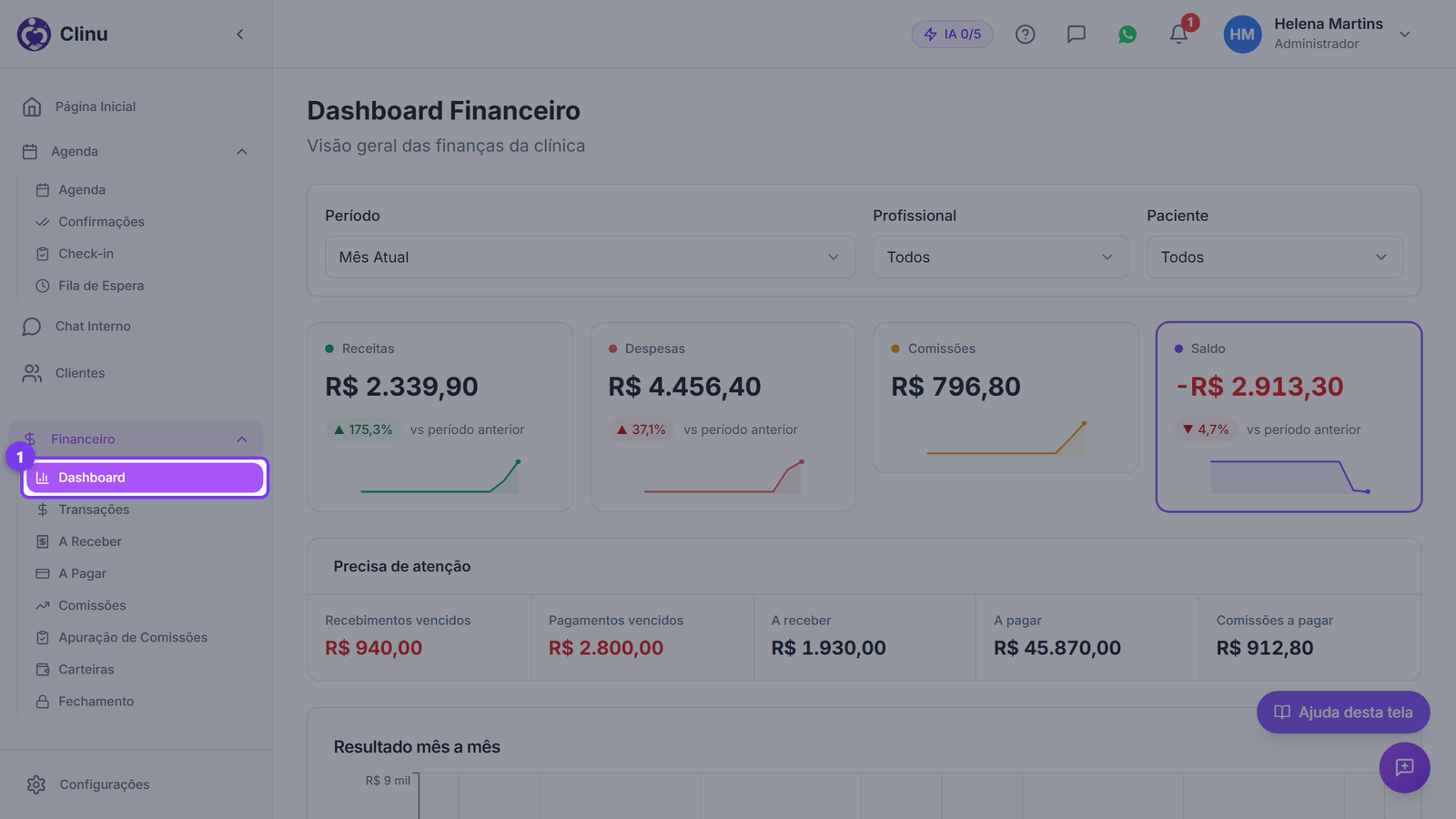
No menu lateral, clique em Financeiro e depois em Dashboard.
Passo 2 — Escolha o período e os filtros
Em resumo: o período define qual mês (ou intervalo) os quatro cartões somam. Os outros dois filtros afinam a conta.
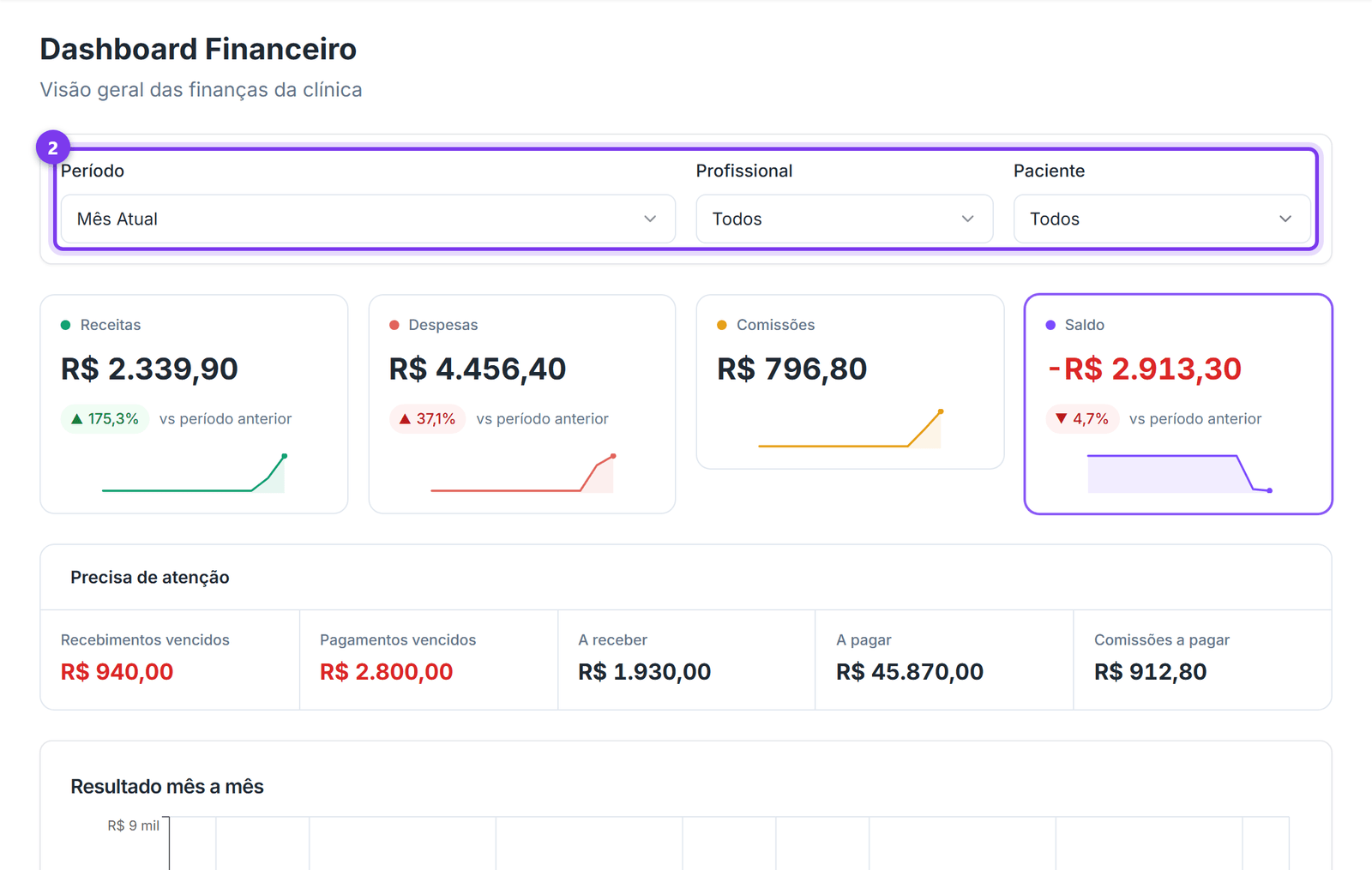
Na parte de cima ficam três filtros:
- Período: já vem em Mês Atual. As opções são Todos os períodos, Mês Atual, Mês Anterior, Ano Atual e Personalizado. Em Personalizado, aparecem dois campos de data para você escolher o início e o fim.
- Profissional: escolha um profissional para ver só o que se refere a ele. Deixe Todos para ver a clínica inteira.
- Paciente: escolha um paciente para ver só o que se refere a ele. Deixe Todos para ver todos.
Veja o que cada filtro muda:
| Filtro | O que ele muda |
|---|---|
| Período | Receitas, Despesas, Comissões, Saldo, as categorias e o valor "Cancelado no período". |
| Profissional | As comissões e os valores a receber da faixa Precisa de atenção. |
| Paciente | As receitas, as comissões do paciente e os valores a receber da faixa Precisa de atenção. |
As despesas nunca mudam com o filtro de profissional ou de paciente, porque uma conta como o aluguel não pertence a um paciente. E o valor de Receitas também não muda quando você escolhe só um profissional. Para ver quanto um profissional gerou, use o filtro e olhe a coluna de comissões e as listas de Contas a Receber.
Passo 3 — Leia os quatro cartões
Em resumo: Receitas, Despesas e Comissões são as três partes da conta. O Saldo é o resultado: Receitas menos Despesas menos Comissões.
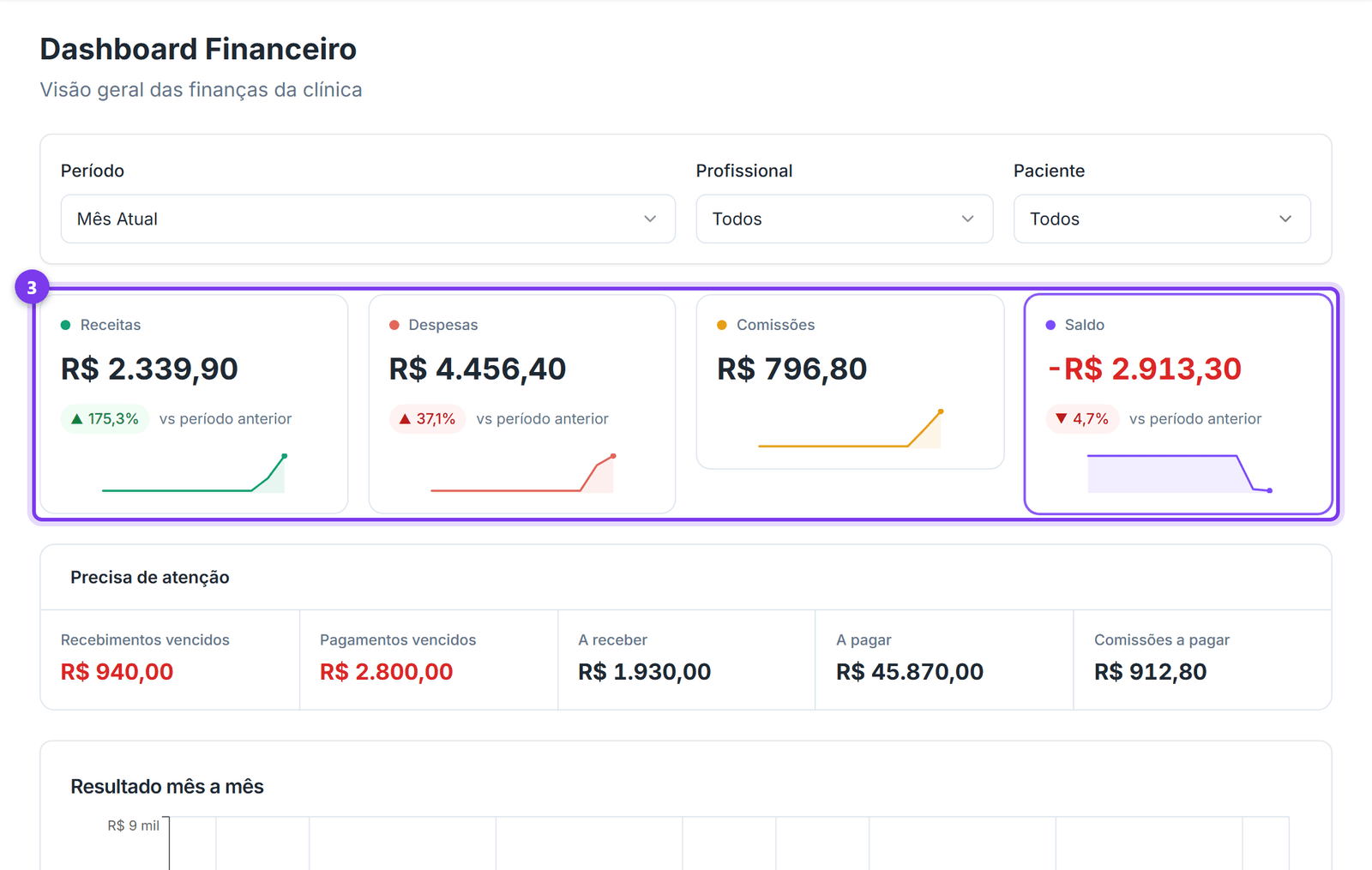
Cada cartão mostra o valor do período, e alguns mostram um pequeno gráfico de linha ao fundo (a evolução dos últimos meses) e uma comparação.
| Cartão | O que entra na conta |
|---|---|
| Receitas | O valor de todas as contas a receber com vencimento no período, pagas ou não. Contas canceladas ficam de fora. Se uma conta foi cancelada depois de receber uma parte, conta só a parte recebida. |
| Despesas | O valor de todas as contas a pagar com vencimento no período, pagas ou não. Contas canceladas ficam de fora. Se uma conta foi cancelada depois de pagar uma parte, conta só a parte paga. |
| Comissões | O valor das comissões dos profissionais com vencimento no período, pagas ou não. Comissões canceladas ficam de fora. |
| Saldo | Receitas menos Despesas menos Comissões. Fica vermelho quando é negativo. |
A conta do Saldo, passo a passo, com os números do print:
- Receitas do mês: R$ 2.339,90.
- Despesas do mês: R$ 4.456,40.
- Comissões do mês: R$ 796,80.
- Saldo: 2.339,90 − 4.456,40 − 796,80 = −R$ 2.913,30.
O saldo está negativo porque, em novembro, o aluguel (R$ 2.800) e outras despesas já venceram, mas boa parte das receitas ainda não chegou ao vencimento. Isso não quer dizer que a clínica está sem dinheiro: o saldo mostra o resultado do mês, e não o dinheiro disponível.
A comparação "vs período anterior"
Em resumo: o Clinu compara o período escolhido com o período logo antes dele, do mesmo tamanho.
Abaixo de Receitas, Despesas e Saldo, aparece uma etiqueta como "▲ 175,3% vs período anterior". Ela diz quanto o valor subiu ou caiu em relação ao período anterior.
- Mês Atual (novembro, 30 dias) é comparado com os 30 dias logo antes de 1º de novembro.
- A etiqueta fica verde quando a mudança é boa e vermelha quando é ruim.
- Em Despesas, a lógica é invertida: subir é ruim (vermelho) e cair é bom (verde).
- Se o período anterior não teve nada (valor zero), o Clinu não mostra a comparação, porque não dá para calcular uma porcentagem sobre zero.
- O cartão Comissões não tem comparação.
Passo 4 — Veja a faixa "Precisa de atenção"
Em resumo: a faixa mostra o que está em aberto agora, em todas as datas. Ela não muda com o filtro de Período.
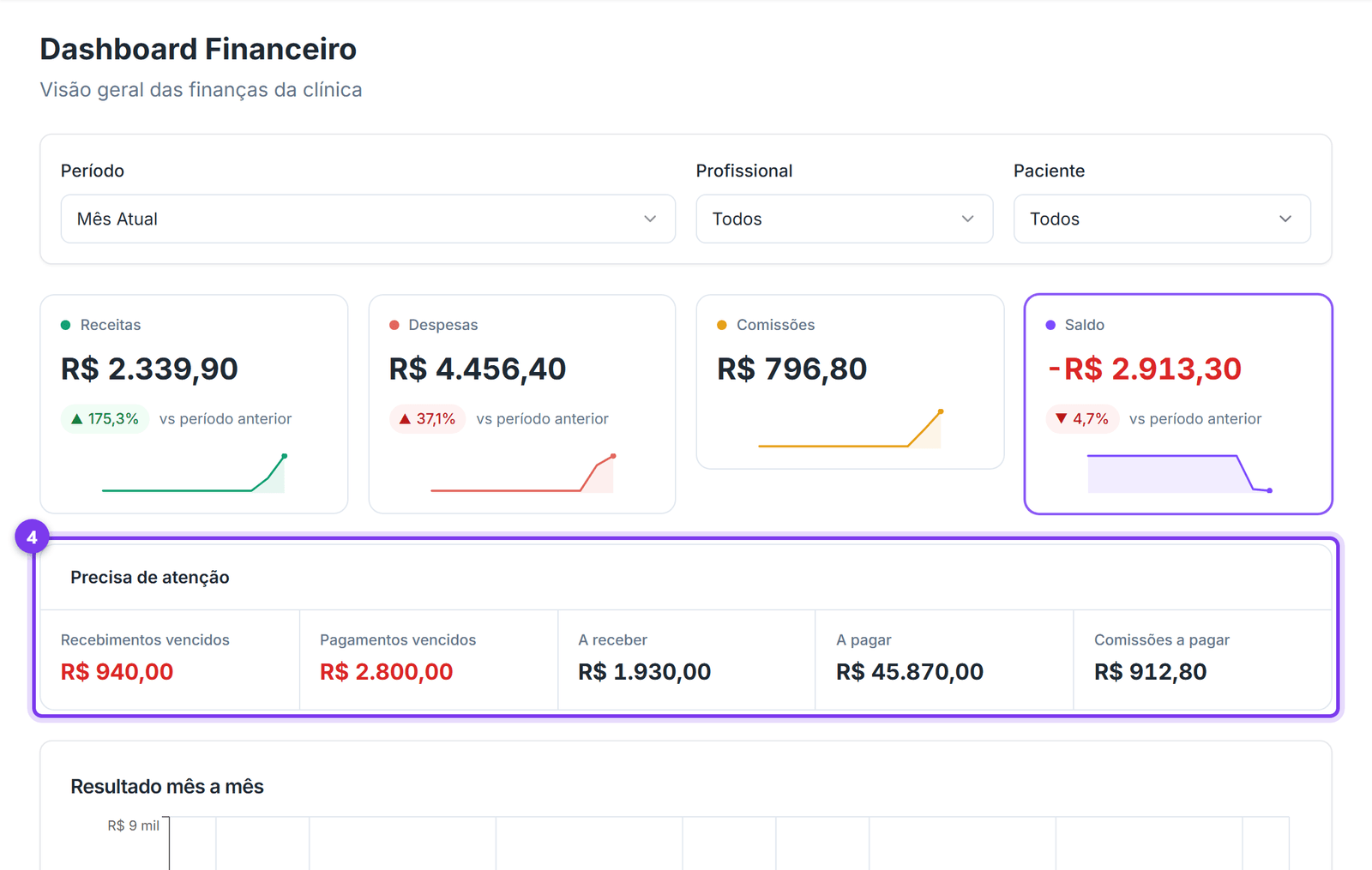
São cinco valores. Cada um é um atalho: ao clicar, o Clinu abre a lista correspondente já filtrada.
| Valor | O que significa | Ao clicar |
|---|---|---|
| Recebimentos vencidos | O que os pacientes ou convênios deviam ter pago até ontem e ainda não pagaram. Só conta o que falta receber. | Abre A Receber filtrada por Vencido. |
| Pagamentos vencidos | Contas da clínica que passaram do vencimento sem pagamento, como o aluguel de novembro (R$ 2.800). | Abre A Pagar filtrada por Vencido. |
| A receber | Tudo o que ainda falta receber, de qualquer data. Inclui o que já venceu. | Abre A Receber filtrada por Pendente. |
| A pagar | Tudo o que a clínica ainda falta pagar, de qualquer data. Inclui o que já venceu. | Abre A Pagar filtrada por Pendente. |
| Comissões a pagar | O que ainda falta pagar aos profissionais em comissões abertas. | Abre Comissões. |
Os valores de Recebimentos vencidos e Pagamentos vencidos ficam em vermelho quando são maiores que zero.
Exemplo: o Rafael Duarte tinha uma avaliação de R$ 180 que venceu e não foi paga. Ela aparece em Recebimentos vencidos. Se a Beatriz Alves pagou R$ 60 de um retorno de R$ 120, só os R$ 60 que faltam entram em A receber.
Comece o dia por essa faixa. Se Recebimentos vencidos estiver vermelho, clique nele para ver quem ainda deve. Veja também Contas a Receber.
O valor de A pagar soma todas as contas em aberto, inclusive as que vencem só nos próximos meses (como parcelas e aluguéis futuros). Por isso ele pode ser bem maior que o das Despesas do mês.
Passo 5 — Acompanhe o gráfico "Resultado mês a mês"
Em resumo: o gráfico mostra os meses do período escolhido (sem período, os últimos 12 meses), com barras de receitas e saídas e uma linha de saldo.
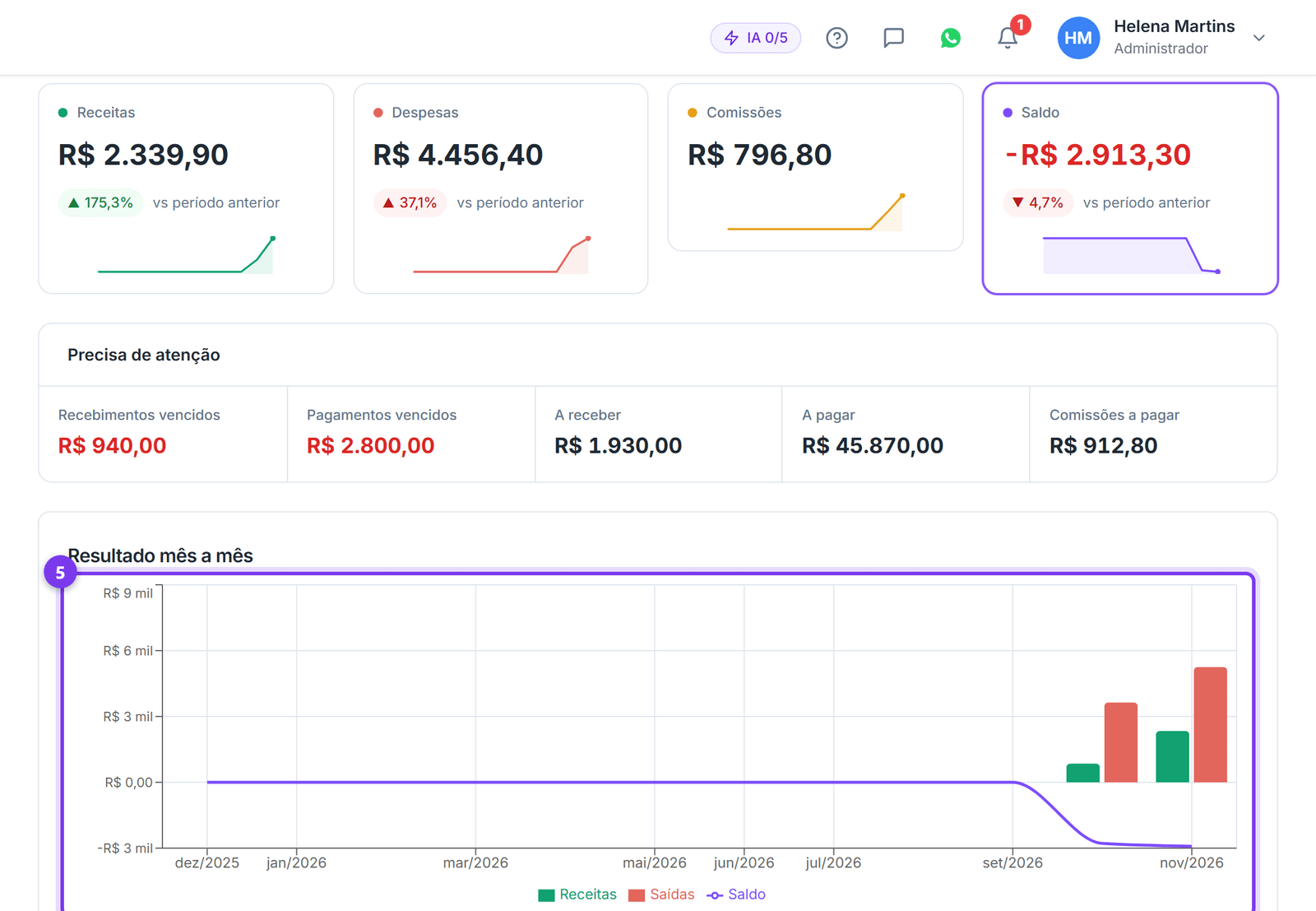
- Receitas (barra verde): a soma das contas a receber do mês, como no cartão.
- Saídas (barra vermelha): as despesas mais as comissões do mês.
- Saldo (linha roxa): Receitas menos Saídas.
Passe o mouse sobre um mês para ver os valores. O gráfico mostra os meses do Período que você escolheu. Se nenhum período estiver escolhido, mostra os últimos 12 meses até o mês atual. A conta de cada mês é feita pelo vencimento, como nos cartões.
O gráfico acompanha os filtros de Período, Profissional e Paciente. Sem filtros, ele mostra a clínica inteira nos últimos 12 meses.
Passo 6 — Veja as receitas, despesas e comissões em detalhe
Em resumo: três painéis mostram de onde vem cada cartão: receitas, despesas e comissões, cada um com seus valores e porcentagens.
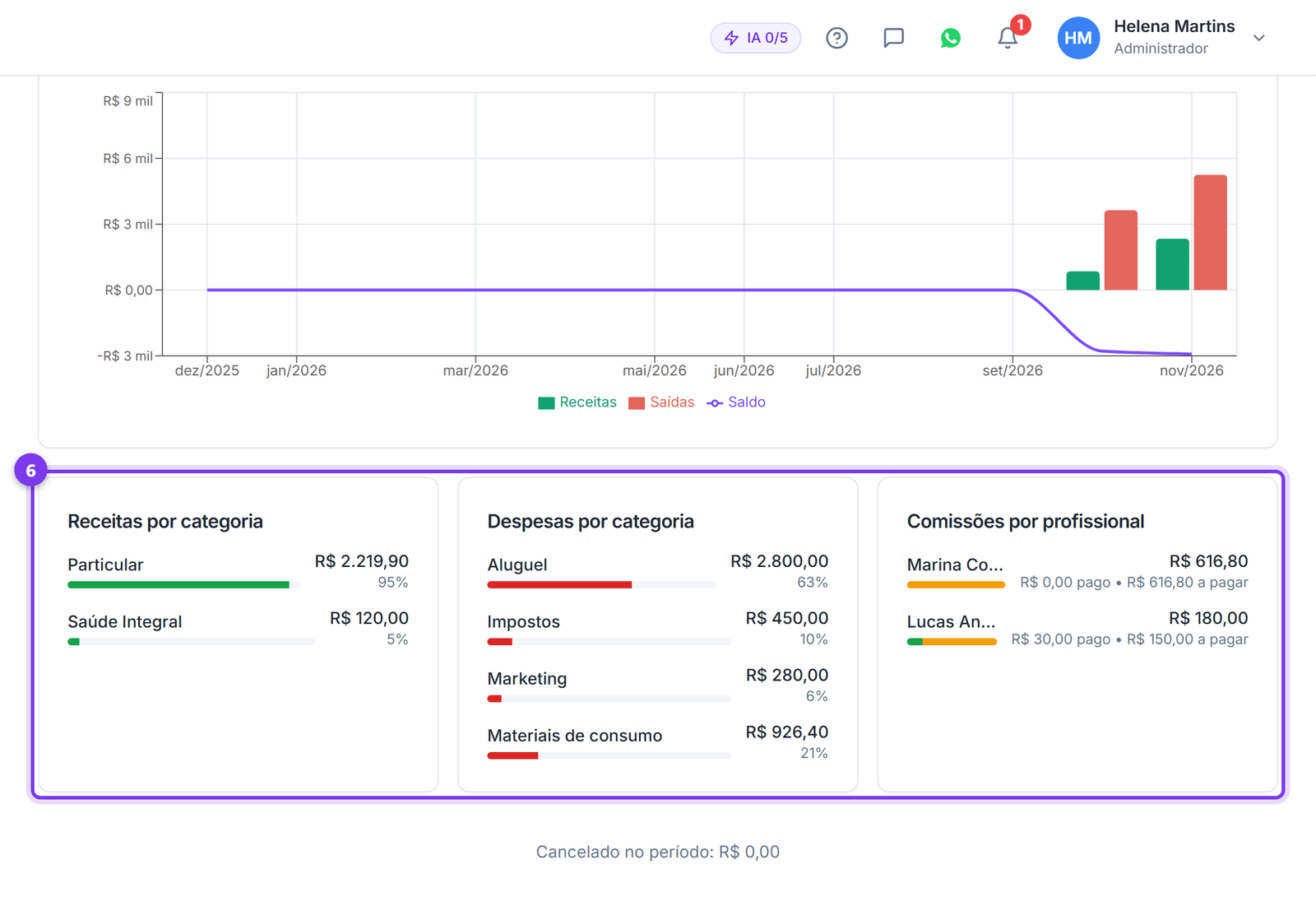
- Receitas por categoria: separa o que veio de atendimentos Particular e o que veio de cada convênio, como Saúde Integral. Cada linha mostra o valor e a porcentagem do total.
- Despesas por categoria: separa as despesas pelas categorias que você cadastrou, como Aluguel, Impostos, Marketing e Materiais de consumo. Despesas sem categoria aparecem como Sem categoria. Veja Categorias.
- Comissões por profissional: mostra, para cada profissional, o total da comissão e quanto já foi pago e quanto ainda falta pagar. A barra fica verde na parte paga e amarela na parte a pagar. Exemplo: o Lucas Andrade tem R$ 180, dos quais R$ 30,00 já foram pagos e R$ 150,00 ainda faltam.
Se não houver nada no período, o painel mostra "Sem dados no período".
Na parte de baixo da tela, uma linha informa Cancelado no período: a soma do que foi cancelado, entre recebimentos, pagamentos e comissões. Esse valor não entra nos cartões.
O que acontece depois
- O painel se atualiza sozinho: cada baixa, pagamento ou nova consulta confirmada muda os números na próxima vez que você abrir a tela.
- Receber um valor não muda Receitas (ele já estava contado pelo vencimento). Muda o saldo da carteira e a faixa A receber.
- Mudar o vencimento de uma conta move o valor de um mês para outro no painel.
- Para ver o dinheiro que realmente entrou e saiu, abra o Extrato financeiro. Para ver quanto há em cada conta, abra Carteiras.
- No fim do mês, confira tudo em Fechamento mensal.
Artigos relacionados
Ainda com dúvida? Fale com a gente no WhatsApp.
Falar no WhatsAppAtualizado em 11 de novembro de 2026
← Voltar para a Central de Ajuda