Como dar baixa num recebimento
Veja como marcar que o dinheiro de uma conta a receber chegou: a janela Baixa de Recebimento, receber em partes, parcelas, estornar uma baixa, o que o mês fechado bloqueia e como a recepção dá baixa pela Página Inicial.
Neste guia
- Quem pode dar baixa
- Passo 1 — Ache a conta e clique em Baixar
- Passo 2 — Confira os valores da conta
- Passo 3 — Preencha os campos da baixa
- Passo 4 — Confirme a baixa
- O que acontece depois
- Receber em partes
- Contas parceladas: uma baixa para cada parcela
- Passo 5 — Estorne uma baixa feita por engano
- O mês fechado bloqueia a baixa
- Como a recepção dá baixa: pela Página Inicial
- Outros caminhos até as contas de uma consulta
- Resumo dos cuidados
Dar baixa é marcar no Clinu que o dinheiro de uma conta a receber chegou. Enquanto você não dá a baixa, a conta continua em aberto, mesmo que o paciente já tenha pago na recepção. É a baixa que coloca o dinheiro na carteira da clínica e libera a comissão do profissional.
Este guia mostra o caminho do Administrador, pela tela A Receber, e o caminho da recepção, pela Página Inicial. A janela de baixa é a mesma nos dois. Para conhecer a tela e os status das contas, veja Contas a receber.
Nos exemplos, usamos a Clínica Bem Viver, uma clínica fictícia. A administradora é a Helena Martins e a recepcionista é a Beatriz Lima. A nutricionista é a Marina Costa. Os pacientes são o Rafael Duarte, a Beatriz Alves e a Juliana Ribeiro. Todos são fictícios. Nas imagens, hoje é 11 de novembro de 2026. A clínica tem duas carteiras: o Caixa da recepção, que é o dinheiro vivo, e o Banco, que é a conta bancária.
Quem pode dar baixa
- Administrador: dá baixa pela tela Financeiro › A Receber e pela Página Inicial.
- Recepcionista: dá baixa pela Página Inicial. Ela vê as contas das consultas, não as lançadas à mão.
- Profissional: também vê o quadro da Página Inicial e pode dar baixa nas contas das consultas.
Passo 1 — Ache a conta e clique em Baixar
Em resumo: na linha da conta em aberto, o botão Baixar abre a janela de baixa.
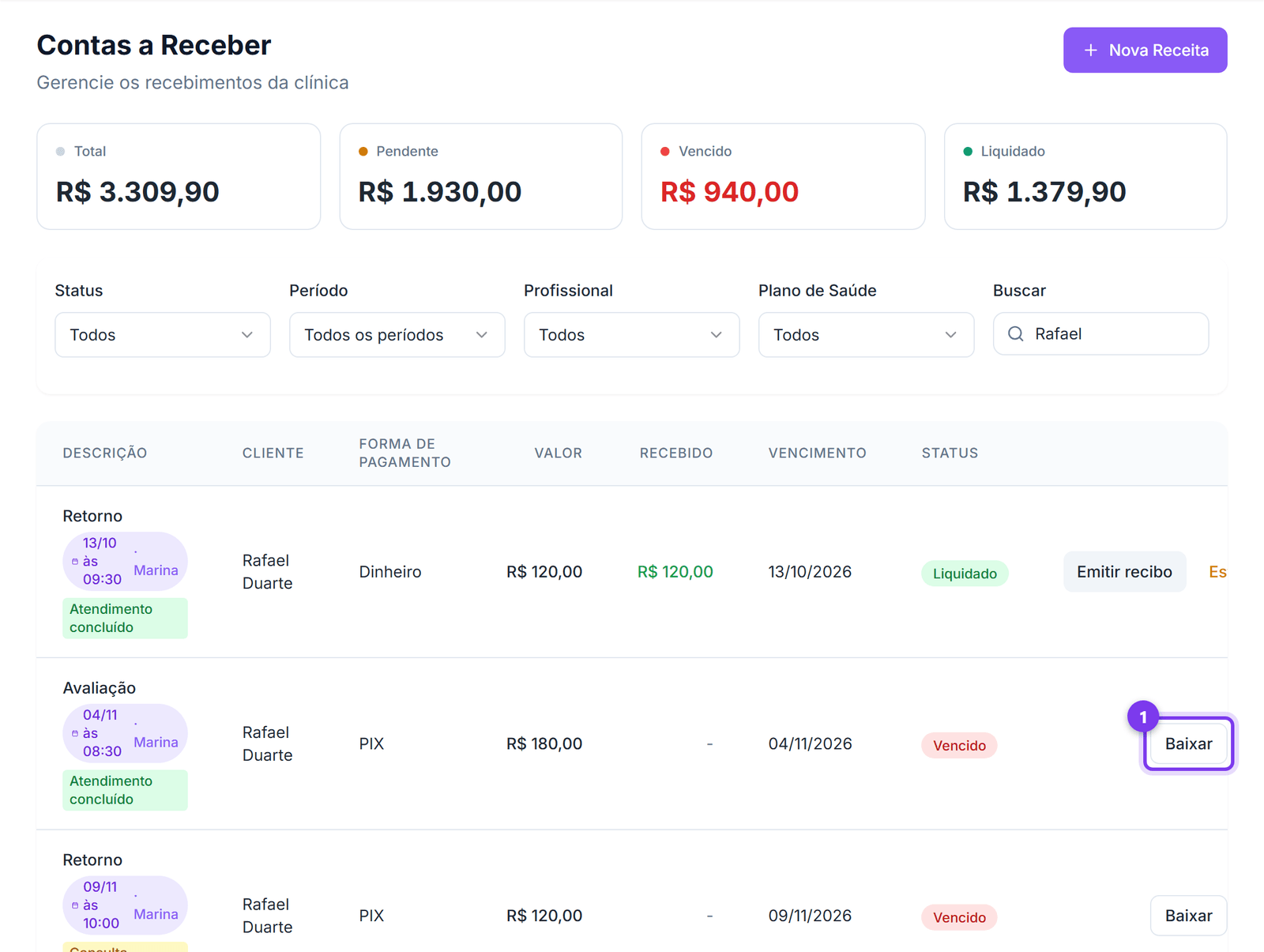
No menu lateral, clique em Financeiro › A Receber. Procure a conta pelo campo Buscar, digitando o nome do paciente. Na linha dela, na coluna Ações, clique em Baixar.
O botão Baixar só aparece nas contas em aberto: Pendente, Parcial ou Vencido. Conta Liquidado ou cancelada não tem esse botão.
Exemplo: o Rafael Duarte fez uma avaliação de R$ 180 com a Marina, em 04/11. Ele não pagou na hora, e a conta ficou Vencido. Hoje ele passou na recepção e pagou no PIX. A Helena digita "Rafael" em Buscar e clica em Baixar na linha da Avaliação.
Passo 2 — Confira os valores da conta
Em resumo: a janela abre mostrando quanto a conta vale, quanto já entrou e quanto falta.
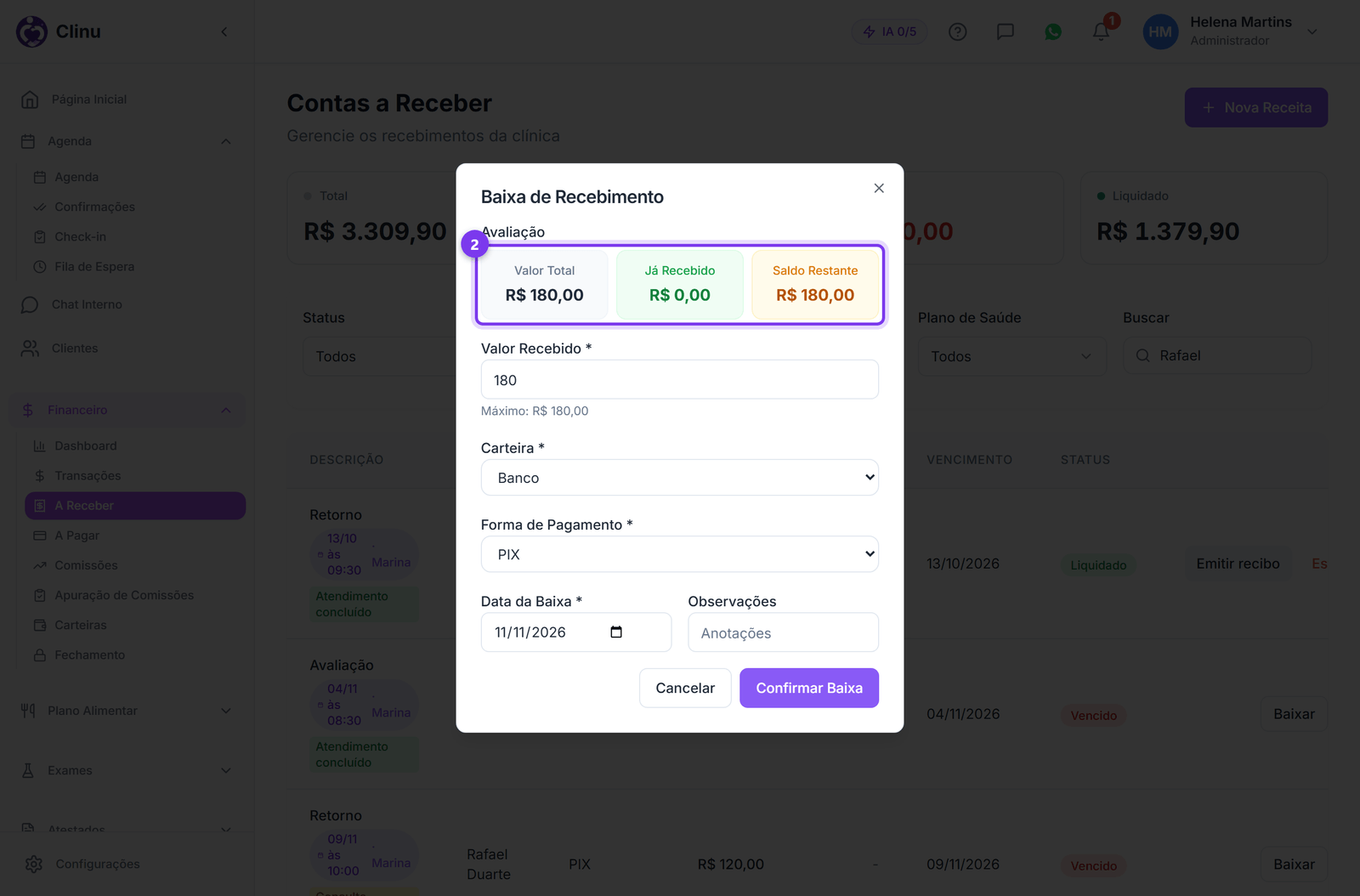
A janela Baixa de Recebimento abre com o nome da conta e três quadros:
- Valor Total: o valor da conta.
- Já Recebido: quanto já entrou em baixas anteriores.
- Saldo Restante: o que falta receber. É o valor total menos o já recebido.
Passo 3 — Preencha os campos da baixa
Em resumo: diga quanto chegou, em qual carteira entrou, por qual forma de pagamento e em que dia.
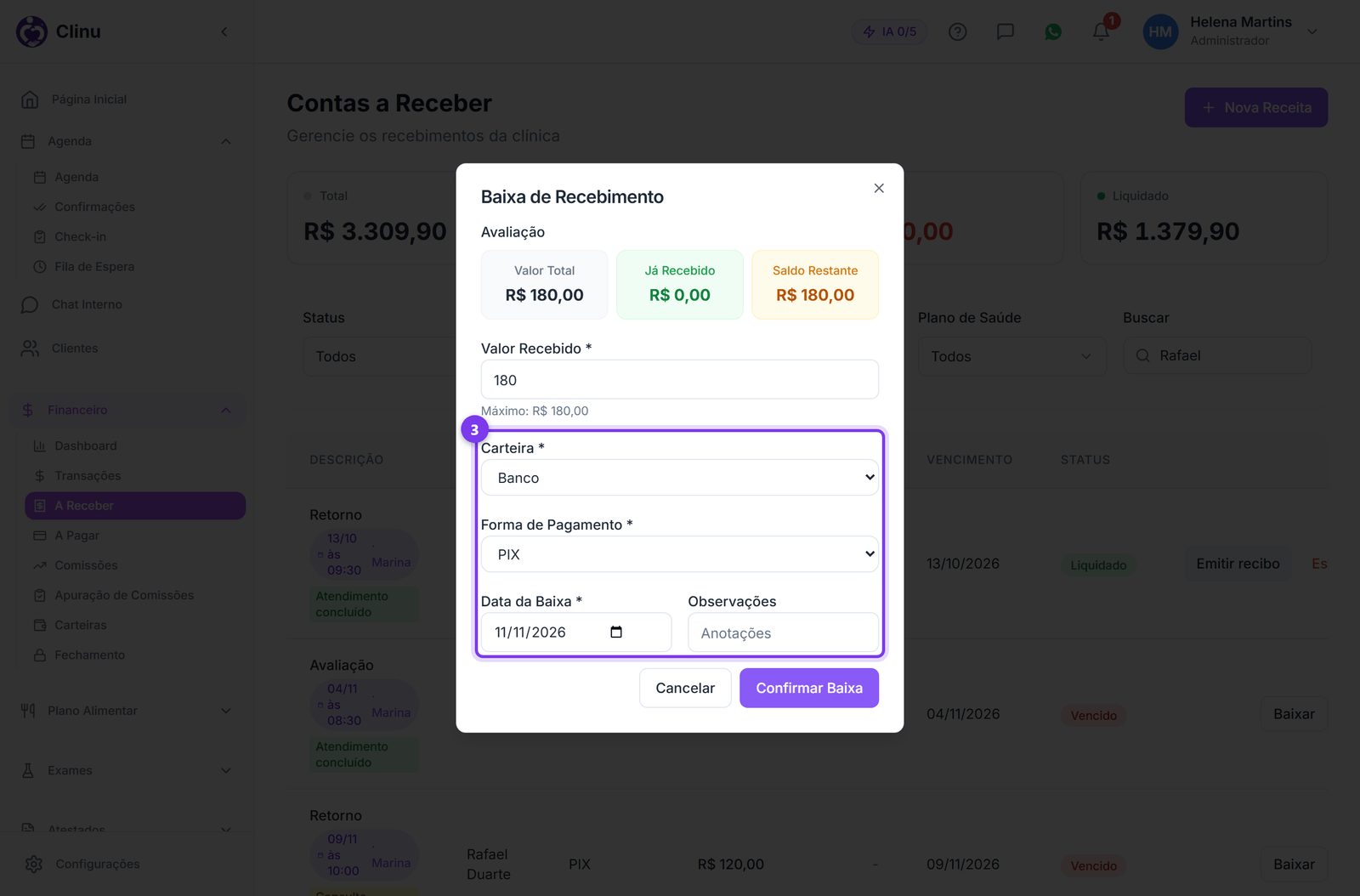
Os campos marcados com asterisco são obrigatórios:
- **Valor Recebido ***: quanto chegou. Já vem preenchido com o saldo restante. Abaixo do campo aparece "Máximo:" com o valor que falta. Não dá para receber mais do que isso. Para receber menos, troque o número (veja Receber em partes).
- **Carteira ***: onde o dinheiro entrou. Escolha o Caixa da recepção para dinheiro vivo e o Banco para PIX, transferência ou cartão. Se a clínica tem só uma carteira, ela já vem escolhida. Se tem mais de uma, você precisa escolher.
- **Forma de Pagamento ***: como o paciente pagou, como PIX, Dinheiro ou Cartão de crédito. O Clinu já sugere a forma que estava no agendamento. Troque se o paciente pagou de outro jeito. Métodos desativados não aparecem.
- **Data da Baixa ***: o dia em que o dinheiro chegou. Já vem com hoje.
- Observações: um campo livre para anotações, como "Pago na recepção".
Exemplo: o Rafael pagou R$ 180 no PIX. A Helena deixa o Valor Recebido em 180, escolhe a carteira Banco, confere que a Forma de Pagamento é PIX e deixa a data de hoje.
Passo 4 — Confirme a baixa
Em resumo: o dinheiro só entra na carteira quando você clica em Confirmar Baixa.
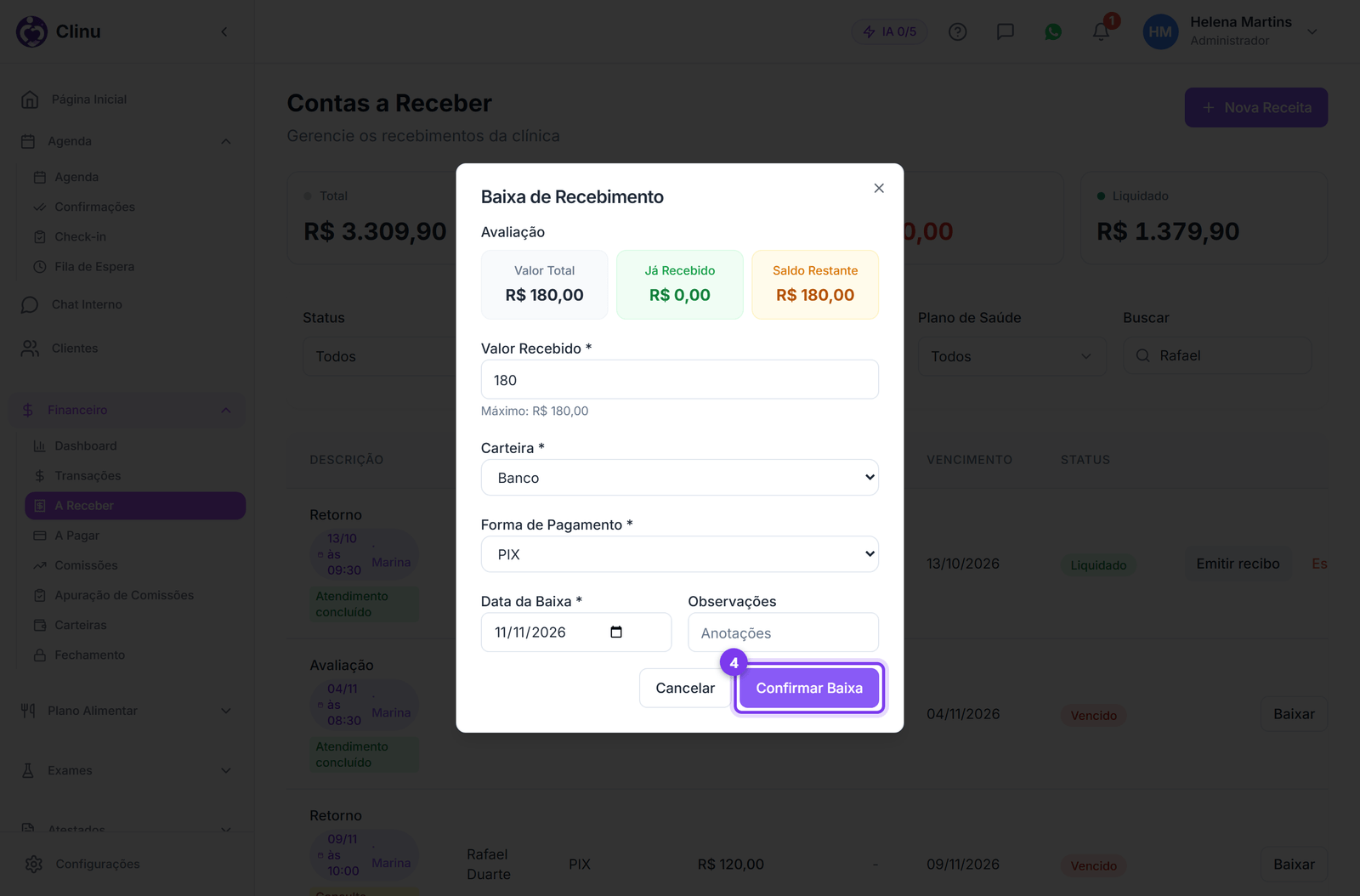
Clique em Confirmar Baixa. Aparece a mensagem "Baixa realizada com sucesso". Para desistir, clique em Cancelar.
O que acontece depois
- A conta mostra o valor em Recebido. Se entrou tudo, ela vira Liquidado. Se entrou só uma parte, vira Parcial.
- O saldo da carteira escolhida sobe. No exemplo, o Banco estava com R$ 6.276,20 e passa a ter R$ 6.456,20.
- A comissão do profissional fica liberada na mesma proporção do que entrou. A comissão da Marina nessa avaliação é R$ 72. Como entrou 100% do valor, os R$ 72 ficam liberados para a apuração de comissões.
- Aparece o botão Emitir recibo na linha da conta. Veja Como emitir o recibo.
- A baixa aparece no extrato financeiro, com a data e a carteira.
Receber em partes
Em resumo: o paciente pode pagar uma conta em mais de uma vez. Cada pagamento é uma baixa.
Quando o paciente paga só uma parte, troque o Valor Recebido pelo valor que chegou. A conta passa a Parcial, e o Saldo Restante mostra o que falta. Depois, quando o resto chegar, dê uma nova baixa.
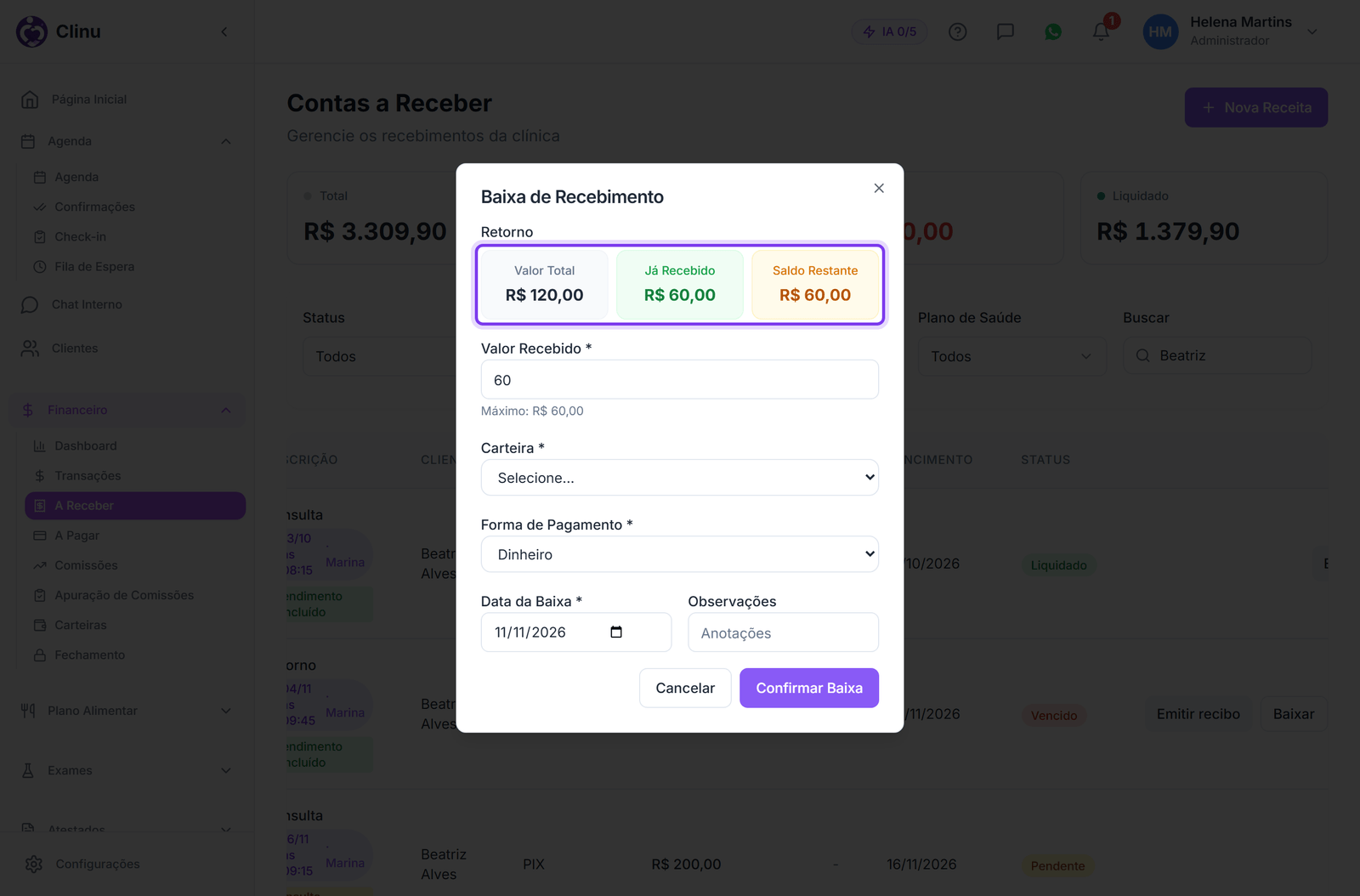
Exemplo: a Beatriz Alves fez um Retorno de R$ 120. Ela pagou R$ 60 em dinheiro, que entraram no Caixa da recepção. A conta ficou com R$ 60 recebidos. Na janela de baixa, o Valor Recebido já vem com os R$ 60 que faltam. Quando ela pagar o resto, a Helena confirma a baixa e a conta vira Liquidado.
A comissão acompanha. A comissão da Marina nesse Retorno é R$ 48. Com metade paga, metade fica liberada: R$ 24. Os outros R$ 24 só são liberados quando a Beatriz pagar o resto.
Na lista, a conta da Beatriz aparece como Vencido, e não como Parcial, porque o vencimento (04/11) já passou. A coluna Recebido mostra os R$ 60,00 que já entraram.
Contas parceladas: uma baixa para cada parcela
Em resumo: cada parcela é uma conta com o seu vencimento, e cada uma é baixada separadamente.
Quando uma consulta é parcelada, o Clinu cria uma conta para cada parcela, e uma para a entrada, se houver. Na coluna Forma de Pagamento, a parcela aparece como "Cartão de crédito 1/2". Dar baixa na primeira não mexe na segunda.
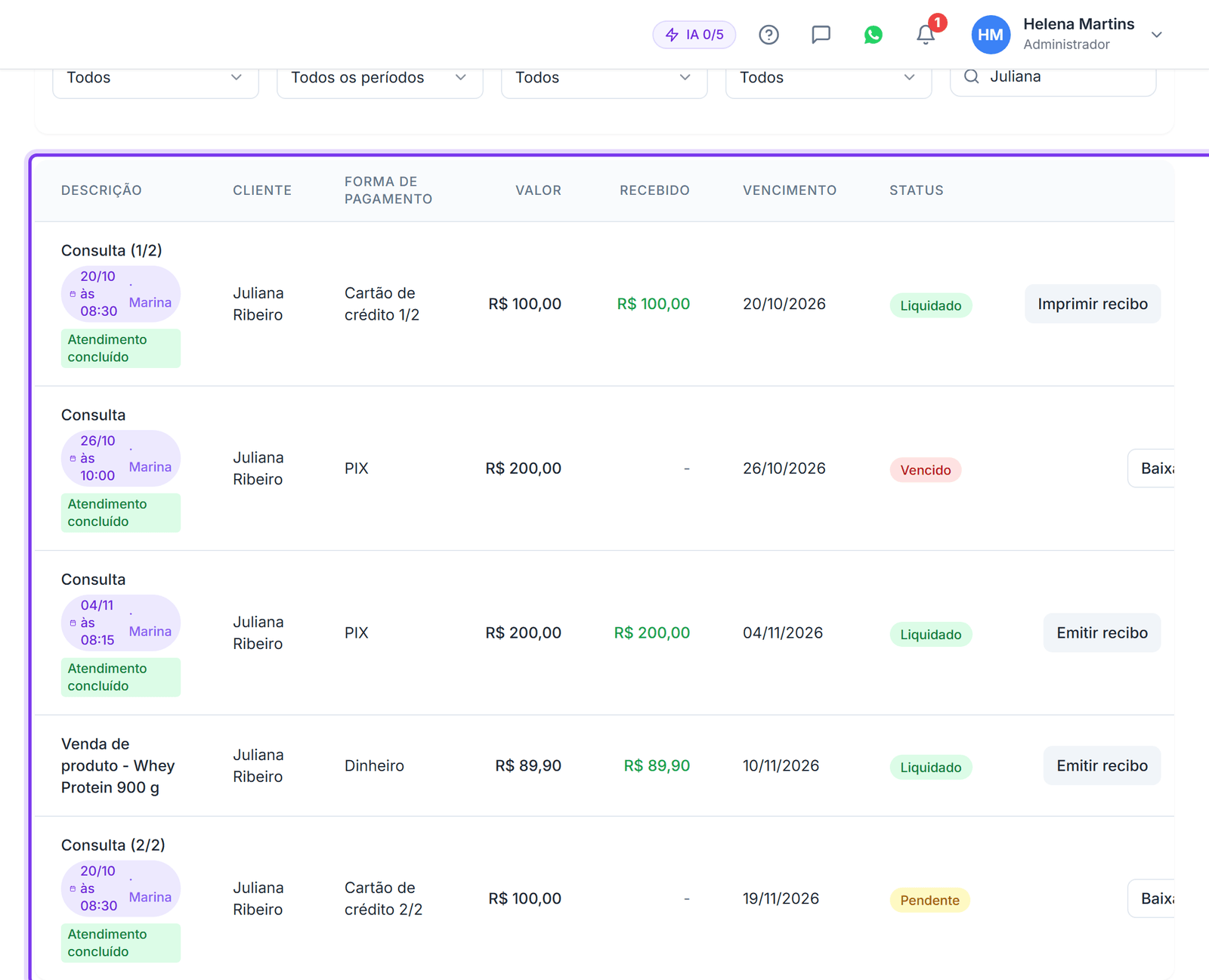
Exemplo: a Juliana Ribeiro pagou a consulta de R$ 200 em 2 parcelas de R$ 100 no cartão. A parcela 1/2 já foi baixada e está Liquidado. A parcela 2/2 vence em 19/11 e continua Pendente. Quando a Juliana pagar, a Helena clica em Baixar na linha "Consulta (2/2)".
Passo 5 — Estorne uma baixa feita por engano
Em resumo: Estornar baixa apaga a baixa e devolve a conta ao estado de antes. O dinheiro sai da carteira.
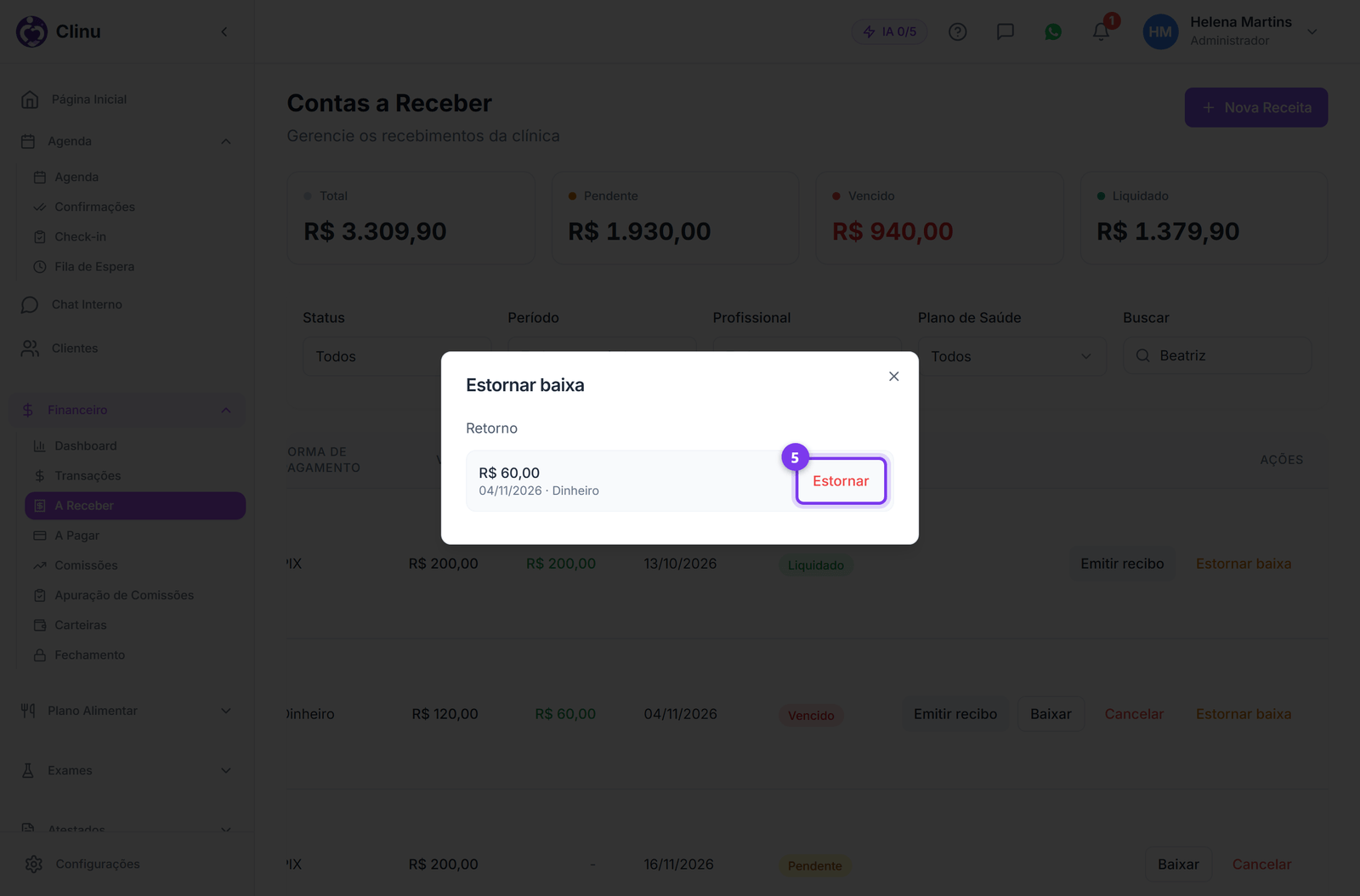
Digitou o valor errado, escolheu a carteira errada ou deu baixa na conta de outro paciente? Faça assim:
- Na tela A Receber, ache a conta.
- Clique em Estornar baixa, na coluna Ações. O botão aparece nas contas que já receberam algum valor.
- Na janela Estornar baixa, cada baixa feita aparece com o valor, a data e a forma de pagamento. Clique em Estornar na linha da baixa errada.
- O botão muda para Voltar e Confirmar. Clique em Confirmar.
Aparece "Baixa estornada com sucesso". O que acontece:
- A baixa é apagada. Ela não fica no histórico.
- O valor sai da carteira onde tinha entrado.
- A conta volta a Pendente, se não sobrou nenhuma baixa, ou a Parcial, se sobrou outra.
- A comissão liberada diminui na mesma proporção.
Depois do estorno, dê a baixa de novo, do jeito certo.
O estorno também pode ser feito pelo Extrato financeiro, na lixeira da linha da baixa. Lá, o botão de confirmação se chama Estornar, e não Confirmar. Aqui, na tela A Receber, o botão de confirmação é Confirmar.
Exemplo: a Helena baixou os R$ 60 da Beatriz no Banco, mas o dinheiro foi para o Caixa da recepção. Ela estorna a baixa e dá uma nova, escolhendo o Caixa da recepção.
Se a comissão desse atendimento já foi paga numa apuração, avise quem cuida das comissões antes de estornar uma baixa antiga. O estorno reduz o valor liberado da comissão.
O mês fechado bloqueia a baixa
Em resumo: o Clinu olha a data da baixa (a data em que o dinheiro entrou), não o vencimento da conta.
Depois do fechamento mensal, o mês fica travado. Para a baixa, a regra usa a Data da Baixa que você informa. Se ela cai num mês fechado, a baixa é recusada com o aviso:
"Período fechado para edição. Reabra o mês para realizar alterações."
O mês do vencimento da conta não importa.
Exemplo: o mês de outubro está fechado. A consulta de R$ 200 da Juliana Ribeiro venceu em 26/10 e ela só paga hoje, em novembro. A baixa com data de novembro é aceita normalmente. Se a baixa precisasse ter data de outubro, a Helena teria de reabrir o mês de outubro, dar a baixa e fechar o mês de novo.
O estorno segue a mesma ideia: ele olha a data em que a baixa foi dada. Se a baixa foi feita num mês fechado, o estorno é recusado com o mesmo aviso.
Dê baixa em tudo o que entrou antes de fechar o mês. Assim você não precisa reabrir um mês para registrar um pagamento que atrasou.
Como a recepção dá baixa: pela Página Inicial
Em resumo: a recepção não vê o menu Financeiro. Ela dá baixa no quadro Contas a Receber, na Página Inicial.
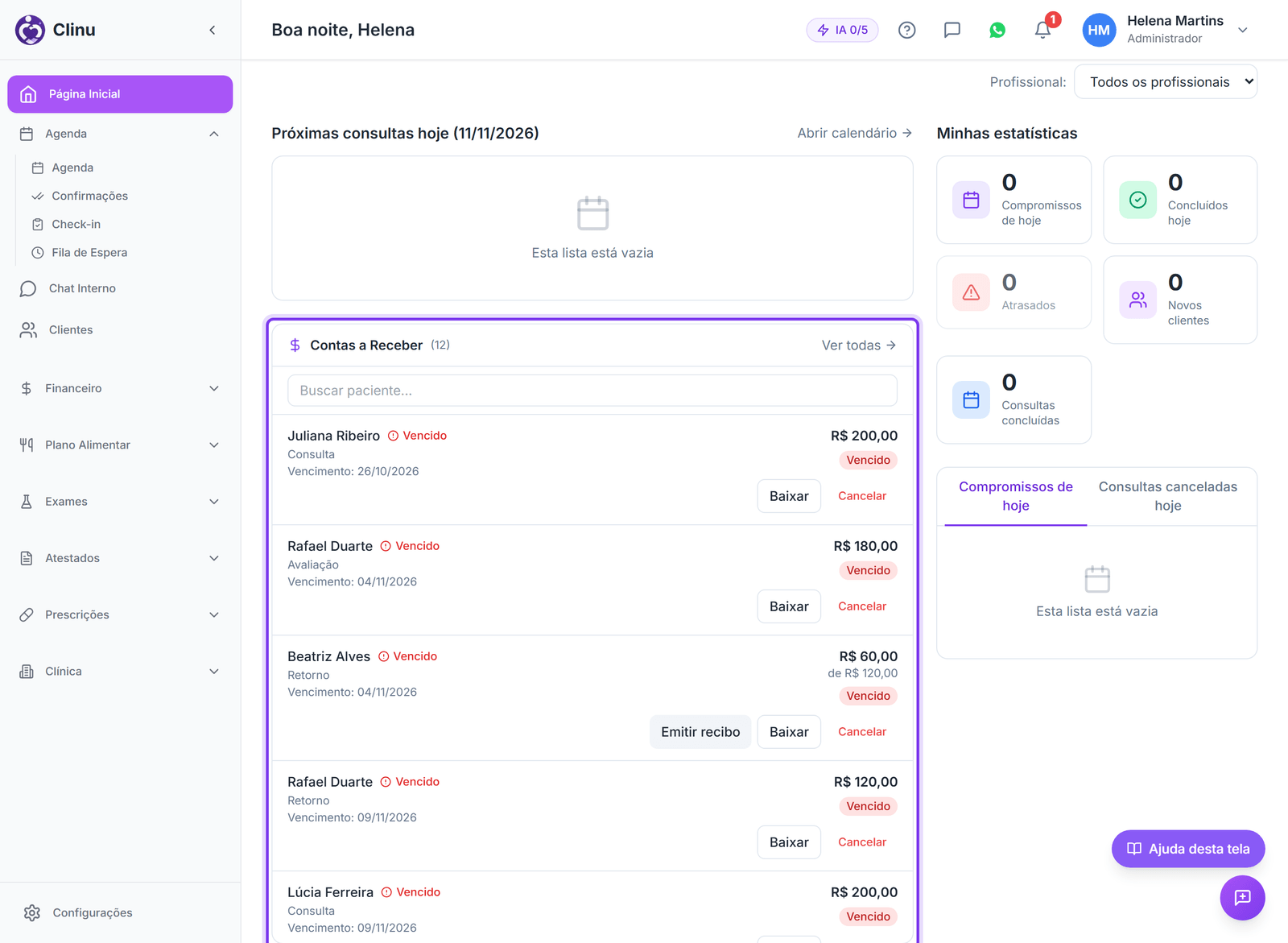
Na Página Inicial do Clinu, abaixo das consultas de hoje, fica o quadro Contas a Receber. O número ao lado do título é o total de contas na lista. Para a recepção, o quadro funciona assim:
- Cada conta mostra o nome do paciente, a descrição, o vencimento e, à direita, quanto falta receber. Se uma parte já entrou, aparece "de R$ 120,00", com o valor total.
- Contas vencidas têm a palavra Vencido em vermelho ao lado do nome.
- Estão ali as contas em aberto, de qualquer data, e as que foram liquidadas hoje. A conta liquidada hoje fica na lista até o fim do dia, para a recepção poder emitir o recibo.
- A recepção só vê contas ligadas a uma consulta. As lançadas à mão não aparecem.
- Contas de convênio, que não têm paciente, não aparecem no quadro. Elas são baixadas pelo Administrador, na tela A Receber.
- O campo Buscar paciente... acha um paciente pelo nome.
- A lista tem 15 contas por página. Use ← Anterior e Próxima → para mudar de página.
- O link Ver todas leva à tela A Receber, mas só aparece para o Administrador.
- Quem usa o filtro Profissional, no alto da Página Inicial, vê só as contas das consultas daquele profissional.
Para dar baixa:
- No quadro Contas a Receber, ache o paciente. Use Buscar paciente... se precisar.
- Clique em Baixar.
- Na janela Baixa de Recebimento, confira o Valor Recebido, escolha a Carteira e a Forma de Pagamento, e confira a Data da Baixa.
- Clique em Confirmar Baixa.
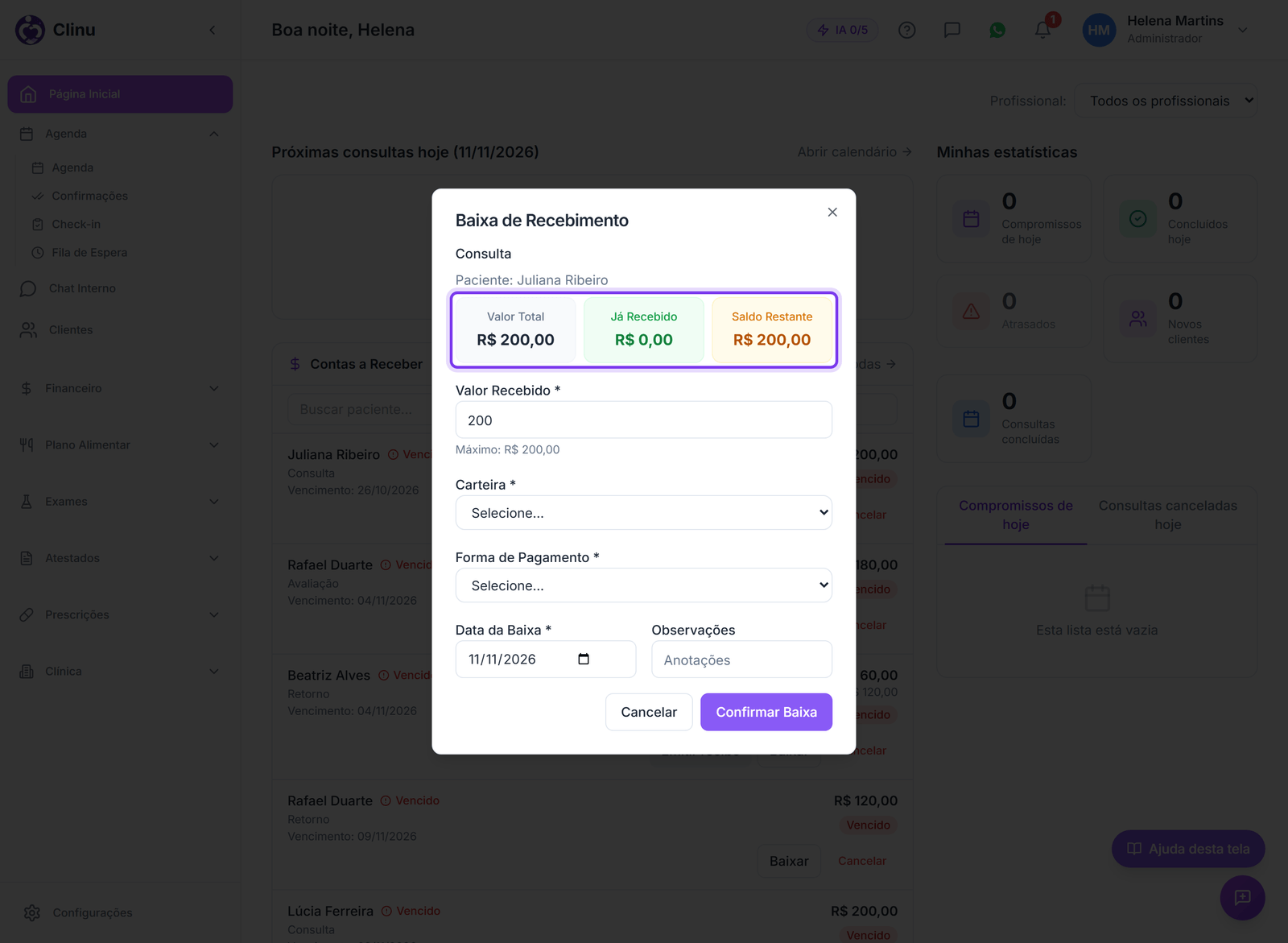
É a mesma janela da tela A Receber, com os mesmos campos. Há uma diferença: aqui a Forma de Pagamento começa em branco, e você precisa escolher. Se esquecer de escolher a Carteira, aparece "Preencha valor e carteira".
Exemplo: a recepcionista Beatriz Lima recebe o Rafael Duarte no balcão, e ele paga R$ 120 em dinheiro. Ela busca "Rafael", clica em Baixar na linha do Retorno, escolhe a carteira Caixa da recepção e a forma Dinheiro, e confirma. O saldo do caixa sobe R$ 120.
O botão Cancelar também aparece no quadro, e a recepção consegue cancelar um recebimento por ele. Use só quando o valor não vai mais ser cobrado.
Se a data da baixa cai num mês fechado, a baixa é recusada com o aviso do mês fechado. Nesse caso, a recepção deve procurar o Administrador.
O quadro também mostra Emitir recibo ou Imprimir recibo nas contas que já receberam algum valor. O recibo não depende do fechamento do mês. Veja Como emitir o recibo.
Outros caminhos até as contas de uma consulta
Em resumo: três atalhos levam direto às contas de uma consulta específica.
- Página Inicial, na lista de consultas de hoje: o botão Contas a receber em aberto no cartão da consulta, ou Ver contas a receber no menu da consulta. Se a consulta ainda não foi confirmada, o cartão mostra Confirmar consulta e gerar contas a receber. Esse botão abre a janela Confirmar e gerar financeiro. As contas nascem na confirmação. Se ninguém confirmar antes, nascem no check-in, ao iniciar o atendimento ou, no mais tardar, ao concluir.
- Agenda: na janela da consulta, o link Ver contas a receber, no rodapé.
- Check-in: na coluna Pagamento, o Administrador pode clicar em Pendente (ou Pago) para abrir as contas. A recepção vê a palavra, mas sem o link. Veja Check-in.
Esses atalhos abrem a tela A Receber só com as contas daquela consulta, com as etiquetas Paciente: ... e Agendamento específico. É lá que o Administrador, o profissional e a recepção dão a baixa quando preferem a tela inteira.
Resumo dos cuidados
- Dê baixa na carteira certa. É ela que ganha o dinheiro.
- Receber menos do que o saldo deixa a conta Parcial. Receber o saldo todo deixa Liquidado.
- Não dá para receber mais do que o saldo.
- A baixa errada se corrige com Estornar baixa.
- Baixa com data em mês fechado não é aceita até o mês ser reaberto.
Artigos relacionados
Ainda com dúvida? Fale com a gente no WhatsApp.
Falar no WhatsAppAtualizado em 11 de novembro de 2026
← Voltar para a Central de Ajuda