Contas a receber: acompanhe tudo o que a clínica tem para receber
Aprenda a usar a tela Contas a Receber: os quadros de totais, os filtros, as colunas, o significado de cada status, como lançar uma conta à mão e como cancelar.
Neste guia
- Quem vê o quê
- Onde encontrar
- Passo 1 — Abra a tela A Receber
- Passo 2 — Leia os quadros de totais
- Passo 3 — Use os filtros para achar a conta
- Passo 4 — Entenda as colunas da lista
- O que cada status quer dizer
- Passo 5 — Lance uma conta à mão: botão Nova Receita
- Passo 6 — Preencha a descrição, o valor, o vencimento e o paciente
- Passo 7 — Parcele a conta, se precisar
- Passo 8 — Repita a conta, se ela se repete
- Passo 9 — Cancele uma conta que não vai mais ser cobrada
- As regras do cancelamento
- Excluir uma conta a receber
- O que acontece depois
A tela Contas a Receber mostra todo o dinheiro que a clínica espera receber. É a lista de "quem me deve o quê". Cada linha é uma conta a receber. Uma conta a receber é um valor que ainda vai entrar: por exemplo, os R$ 200 de uma consulta que o paciente ainda não pagou.
A maior parte dessas contas nasce sozinha, quando a consulta é confirmada. Se ninguém confirmar antes, nasce no check-in, ao iniciar o atendimento ou ao concluir. Você não precisa lançar nada. Mas também dá para criar uma conta à mão, para valores que não vêm de uma consulta, como a venda de um produto. Este guia mostra a tela inteira e as duas coisas que se faz nela além de dar baixa: criar e cancelar. Para dar baixa (marcar que o dinheiro chegou), veja Como dar baixa num recebimento.
Nos exemplos, usamos a Clínica Bem Viver, uma clínica fictícia. A administradora é a Helena Martins. A nutricionista é a Marina Costa, e o psicólogo é o Lucas Andrade. Os pacientes são a Juliana Ribeiro, a Lúcia Ferreira, a Beatriz Alves, o Rafael Duarte, o Carlos Menezes e o Pedro Nogueira. Todos são fictícios. Nas imagens, o dia de hoje é 11 de novembro de 2026.
Quem vê o quê
Em resumo: só o Administrador vê o menu A Receber. O profissional e a recepção chegam a contas específicas por links.
- Administrador: vê o menu Financeiro › A Receber e todas as contas da clínica. Só ele cria uma conta à mão.
- Profissional: não vê o item A Receber no menu. Ele pode abrir as contas de uma consulta pelo link Ver contas a receber, na janela do agendamento e no menu da consulta na Página Inicial.
- Recepcionista: também não vê o menu. Dá baixa e emite recibo pelo quadro Contas a Receber da Página Inicial. Veja Como dar baixa num recebimento.
Quem não é Administrador e tenta abrir a tela sem escolher uma consulta volta para a Página Inicial.
Onde encontrar
No menu lateral, clique em Financeiro › A Receber.
Passo 1 — Abra a tela A Receber
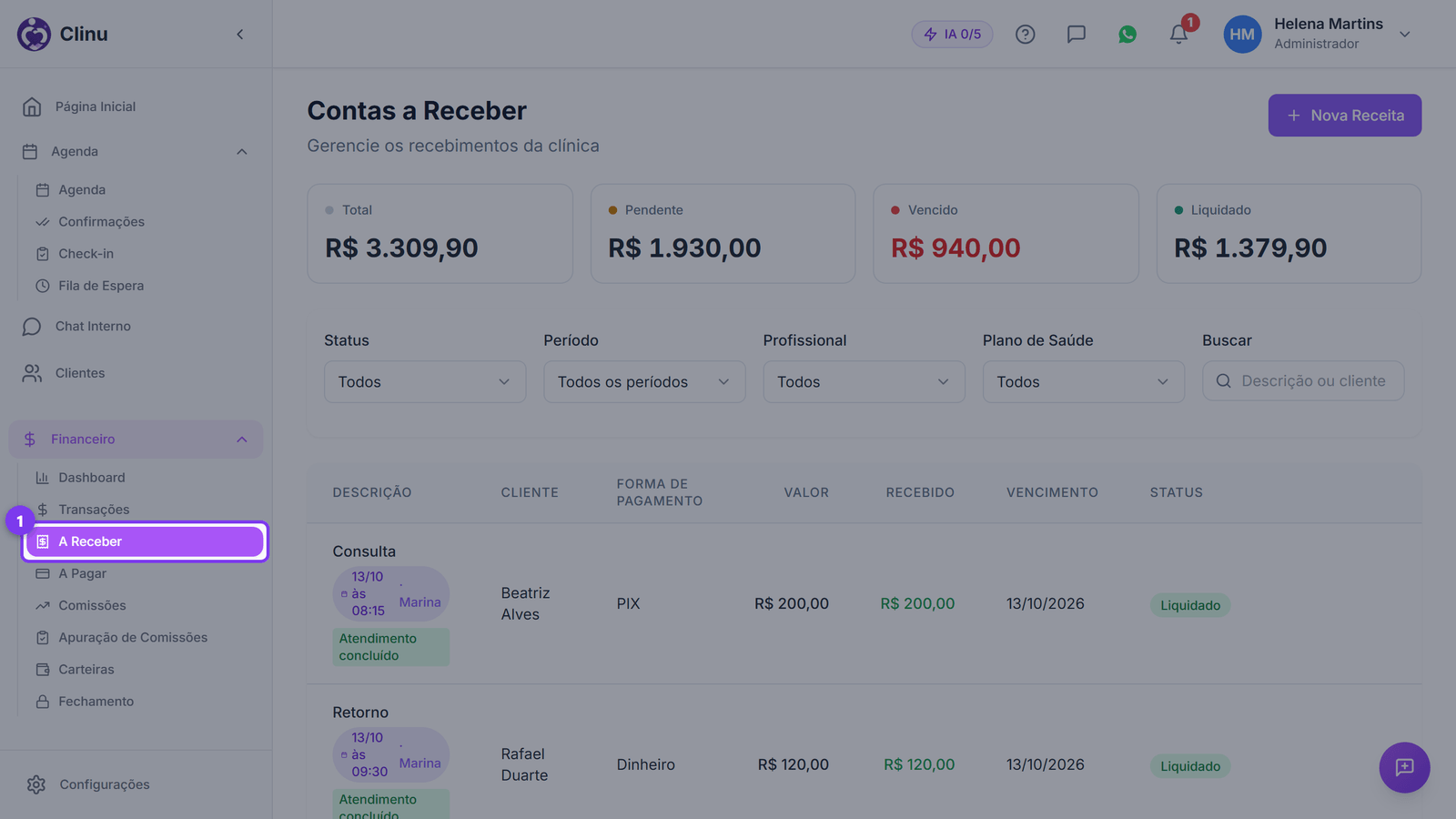
No menu lateral, clique em Financeiro e depois em A Receber. A tela abre com o título Contas a Receber e a frase "Gerencie os recebimentos da clínica".
Passo 2 — Leia os quadros de totais
Em resumo: quatro quadros no alto resumem o dinheiro da lista que você está vendo.
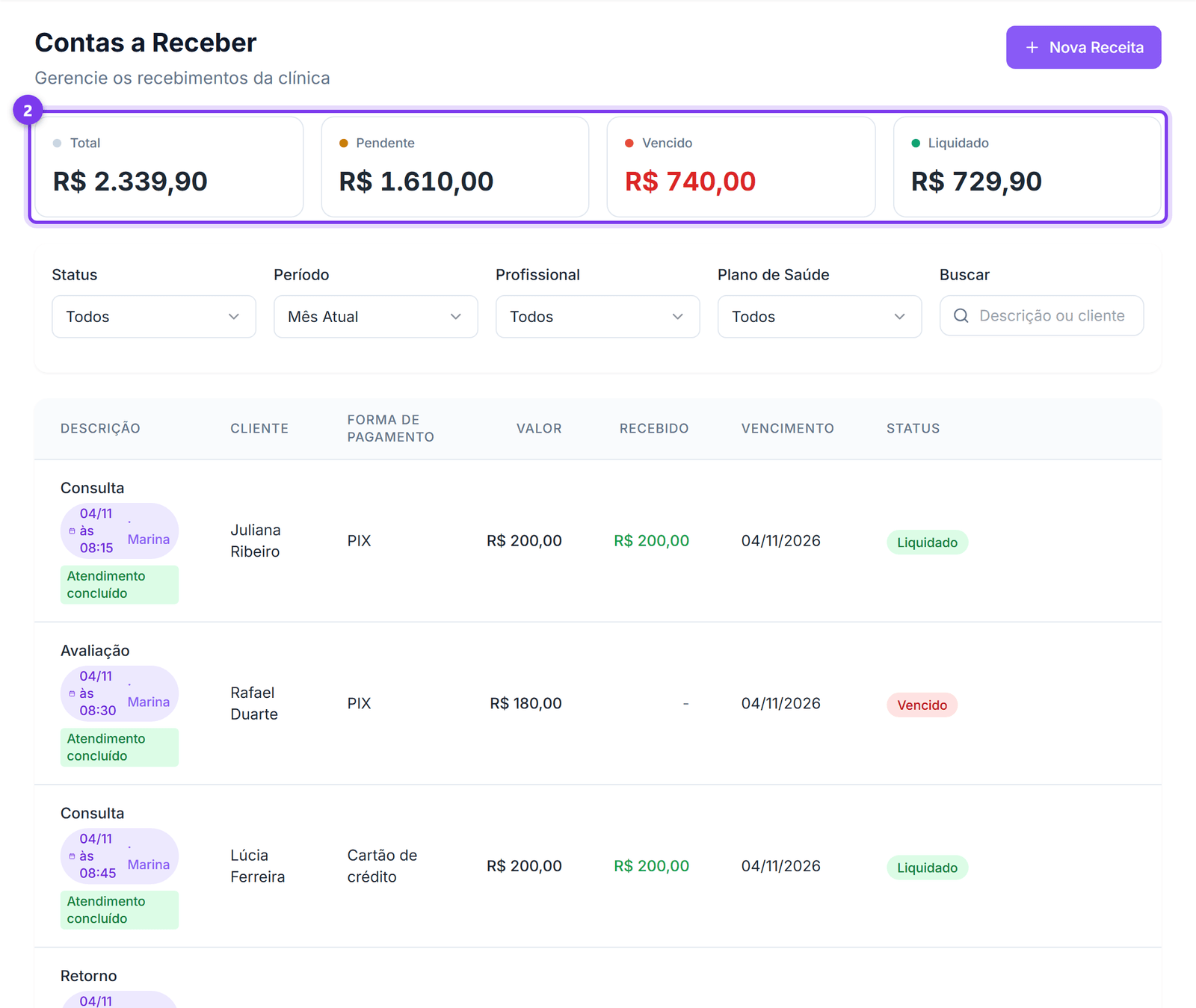
Os quadros são estes:
| Quadro | O que mostra |
|---|---|
| Total | A soma do valor de todas as contas da lista, menos as que estão como Cancelado. A conta Canc. Parcial entra com o valor cheio. |
| Pendente | O quanto ainda falta receber das contas em aberto. Conta em aberto é a que está Pendente, Parcial ou Vencida. Se uma conta é de R$ 120 e R$ 60 já foram pagos, entram R$ 60 aqui. |
| Vencido | A parte do Pendente que já passou do vencimento. Fica em vermelho quando existe. Ele é uma parte do Pendente, não um valor a mais. |
| Liquidado | O quanto já foi recebido, somando também os pagamentos parciais. |
Os quadros acompanham os filtros de Status, Período, Profissional e Plano de Saúde. Eles não mudam quando você digita no campo Buscar.
Exemplo: na imagem, com o período Mês Atual, o Total é R$ 2.339,90. Desse valor, R$ 729,90 já foram recebidos (Liquidado) e R$ 1.610,00 ainda faltam (Pendente). Dos R$ 1.610,00, R$ 740,00 já passaram do vencimento (Vencido).
Ao abrir a tela, o filtro de período vem em Todos os períodos. Por isso o Total da primeira vez que você abre é maior: ele soma todos os meses.
Passo 3 — Use os filtros para achar a conta
Em resumo: os filtros mostram só as contas que você quer ver, e podem ser combinados.
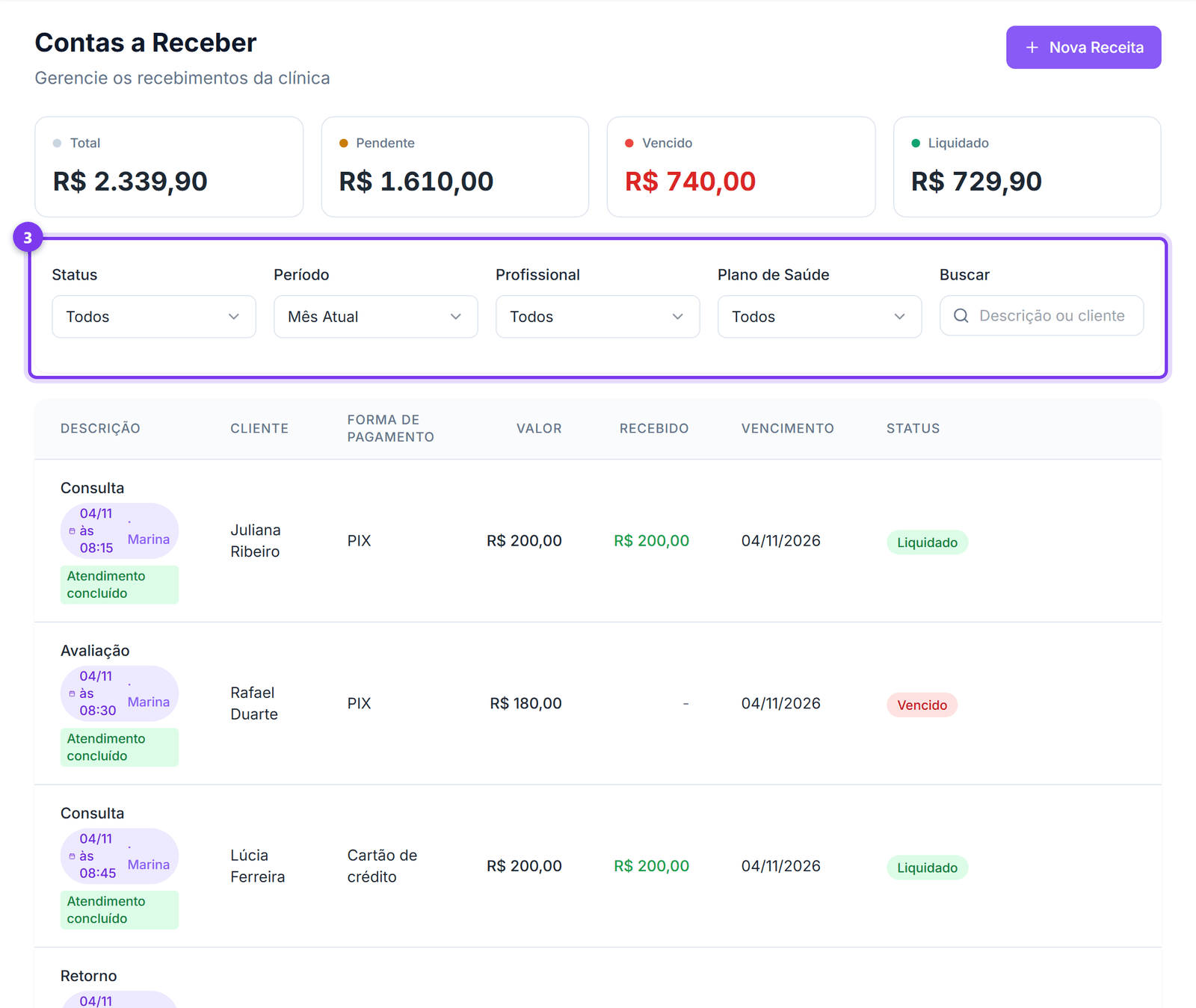
Os filtros ficam logo abaixo dos quadros:
- Status: Todos, Pendente, Liquidado, Parcial ou Vencido. Atenção: Pendente mostra as contas em que nada foi recebido, mesmo as que já venceram. Para ver só as vencidas, use Vencido.
- Período: Todos os períodos, Mês Atual, Mês Anterior, Ano Atual ou Personalizado. Em Personalizado aparecem Data Início e Data Fim. O período vale para a data de vencimento da conta, não para a data da consulta.
- Profissional: mostra só as contas das consultas de um profissional. Contas lançadas à mão, sem consulta, ficam de fora quando você escolhe um profissional.
- Plano de Saúde: mostra só as contas de um convênio. Veja Atendimento por convênio e coparticipação.
- Buscar: procura pelo texto da Descrição ou pelo nome do Paciente.
Quando você abre a lista a partir de uma consulta, aparecem também etiquetas acima da lista, como Paciente: Juliana Ribeiro e Agendamento específico. Clique no × da etiqueta para tirar aquele filtro. Quando o filtro de Status é Vencido, aparece a etiqueta Vencidos.
Exemplo: a Helena quer saber o que a Beatriz Alves ainda deve. Ela digita "Beatriz" em Buscar e vê a conta do Retorno de R$ 120, em que só R$ 60 foram recebidos.
Passo 4 — Entenda as colunas da lista
Em resumo: cada linha traz o que é a conta, de quem é, quanto vale, quanto já entrou e o que fazer com ela.
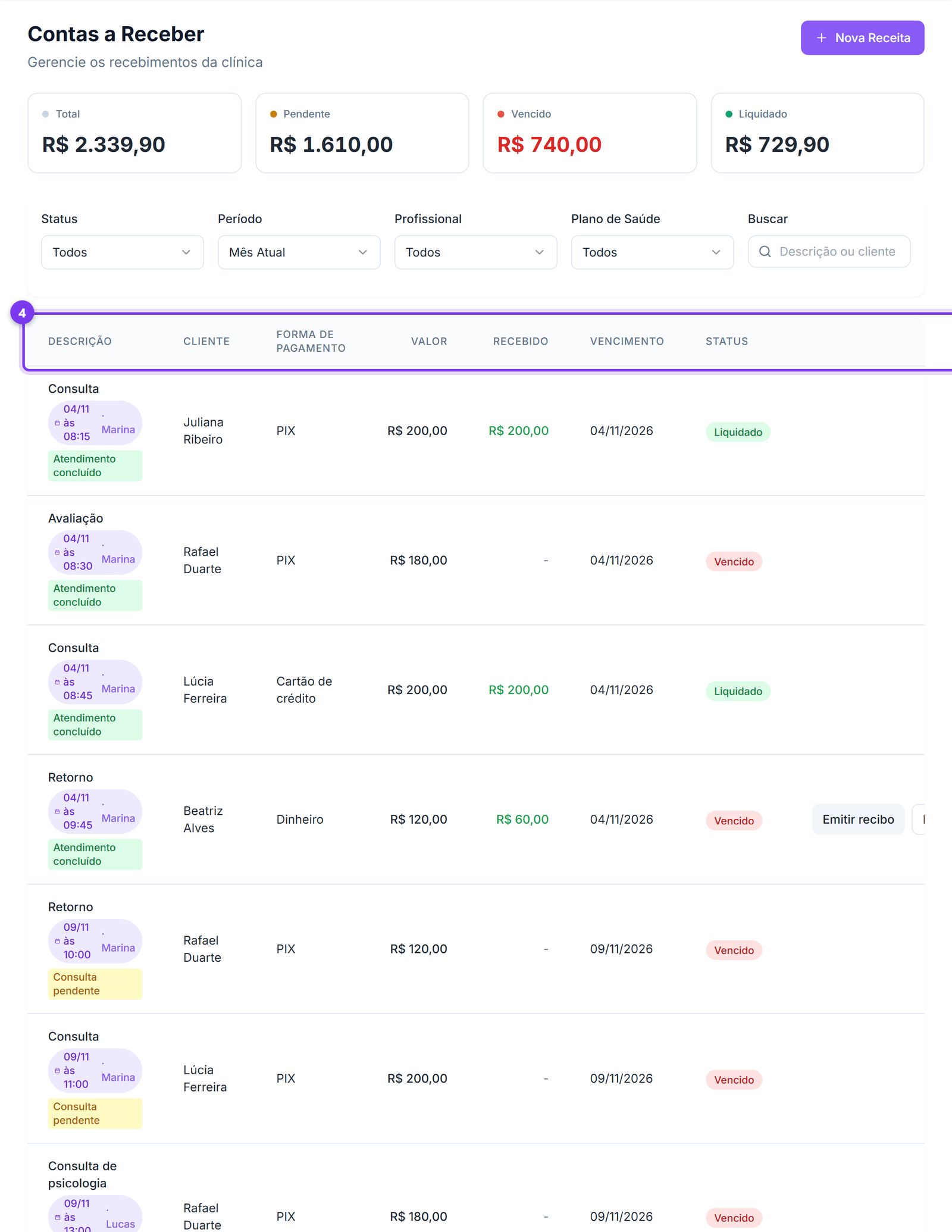
| Coluna | O que mostra |
|---|---|
| Descrição | O que está sendo cobrado, como "Consulta" ou "Retorno". Se a conta vem de uma consulta, aparecem embaixo a data, o horário, o profissional e a situação do atendimento. Se é uma conta lançada à mão, aparece só o texto que foi digitado. |
| Paciente | Quem deve. Fica com um traço (-) nas contas do convênio, porque quem paga é o plano de saúde, e nas contas lançadas sem paciente. |
| Forma de Pagamento | O método, como PIX ou Dinheiro. Em conta parcelada aparece a parcela, por exemplo "Cartão de crédito 2/2". Quando a conta é de um convênio, aparece o nome do plano. |
| Valor | O valor total da conta. |
| Recebido | O quanto já entrou, em verde. Um traço quer dizer que nada foi recebido. |
| Vencimento | A data em que a conta deve ser paga. |
| Status | A situação da conta. Veja a tabela abaixo. |
| Ações | Os botões que cada conta aceita: Emitir recibo ou Imprimir recibo, Baixar, Cancelar, Estornar baixa e Desfazer cancelamento. |
As contas ficam em ordem de vencimento, da mais antiga para a mais nova. Se não houver nenhuma, aparece "Nenhuma conta a receber". Se a busca não achar nada, aparece "Nenhum recebimento encontrado".
O que cada status quer dizer
Em resumo: o status mostra, numa palavra, em que pé está a conta.
| Status | O que significa | Exemplo |
|---|---|---|
| Pendente | Nada foi recebido e o vencimento ainda não passou. | A consulta de R$ 200 da Beatriz Alves, marcada para 16/11. Hoje é 11/11. |
| Parcial | Uma parte foi recebida e o vencimento ainda não passou. Falta o resto. | Um Retorno de R$ 120 com R$ 60 pagos, com vencimento daqui a uma semana. |
| Liquidado | Tudo foi recebido. | A consulta de R$ 200 da Lúcia Ferreira, paga no cartão. |
| Vencido | O vencimento passou e ainda falta receber. Vale para a conta Pendente e para a Parcial. | A avaliação de R$ 180 do Rafael Duarte, que venceu em 04/11 e não foi paga. |
| Canc. Parcial | A conta foi cancelada depois de já ter recebido uma parte. O que entrou continua valendo e o saldo foi cancelado. | O Retorno da Beatriz Alves, se a clínica decidir não cobrar os R$ 60 que faltam. |
| Cancelado | A conta foi cancelada sem ter recebido nada. | A consulta de psicologia de R$ 180 do Pedro Nogueira, em outubro. |
O Vencido passa na frente do Pendente e do Parcial. A Beatriz Alves já pagou R$ 60 dos R$ 120 do Retorno. Mas o vencimento foi em 04/11. Por isso a linha mostra Vencido, e a coluna Recebido mostra R$ 60,00. Os R$ 60 que faltam entram no quadro Vencido.
Os filtros de Status não têm a opção Cancelado nem Canc. Parcial. Essas contas aparecem quando o filtro está em Todos.
Passo 5 — Lance uma conta à mão: botão Nova Receita
Em resumo: use Nova Receita para registrar um valor a receber que não vem de uma consulta. Só o Administrador faz isso.
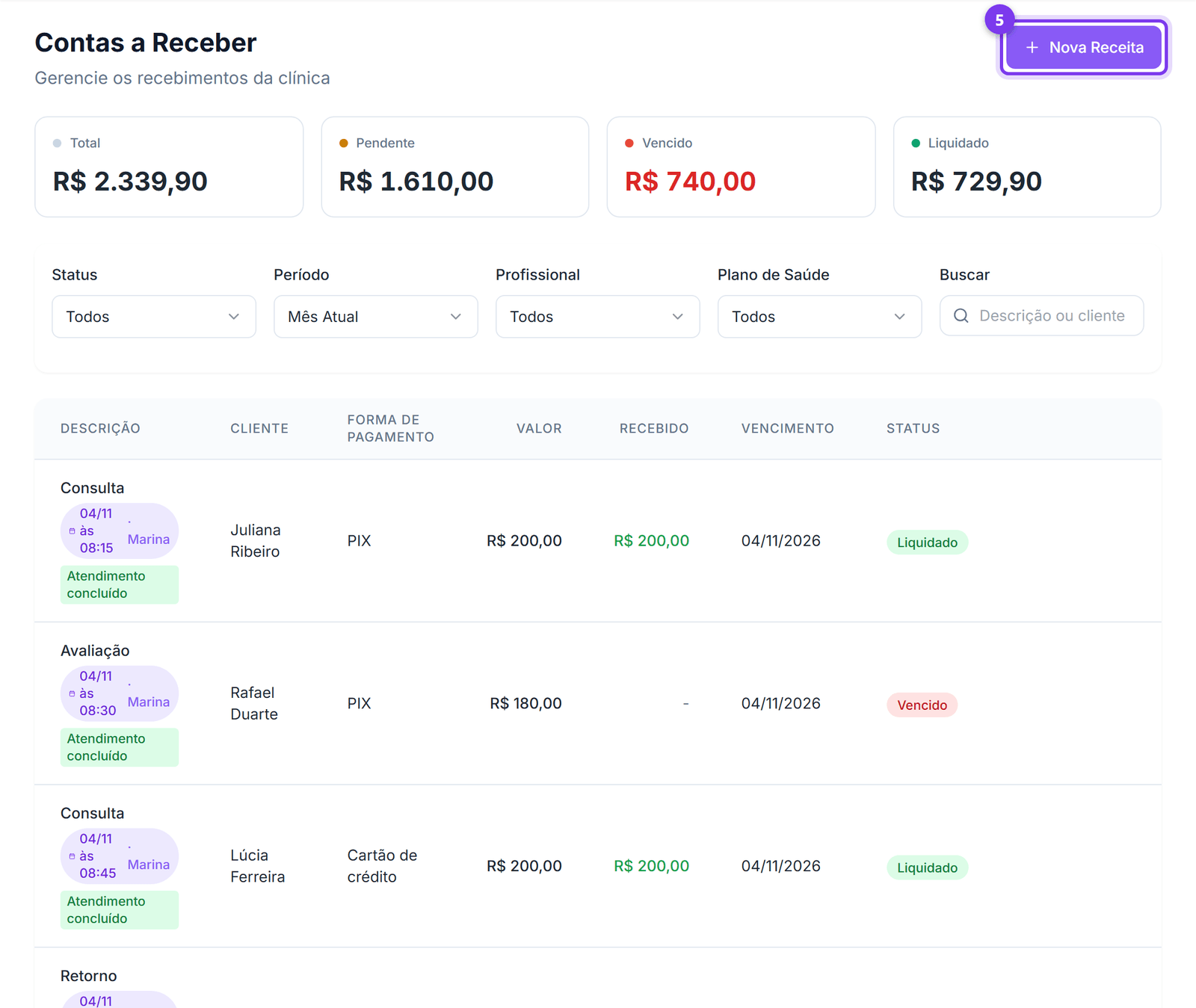
Dois exemplos do dia a dia: a venda de um produto, como "Venda de produto - Whey Protein 900 g", e a inscrição num workshop da clínica. Para as consultas, não use este botão. Elas já geram a conta sozinhas.
Clique em Nova Receita, no canto superior direito. Abre a janela Nova Conta a Receber.
Passo 6 — Preencha a descrição, o valor, o vencimento e o paciente
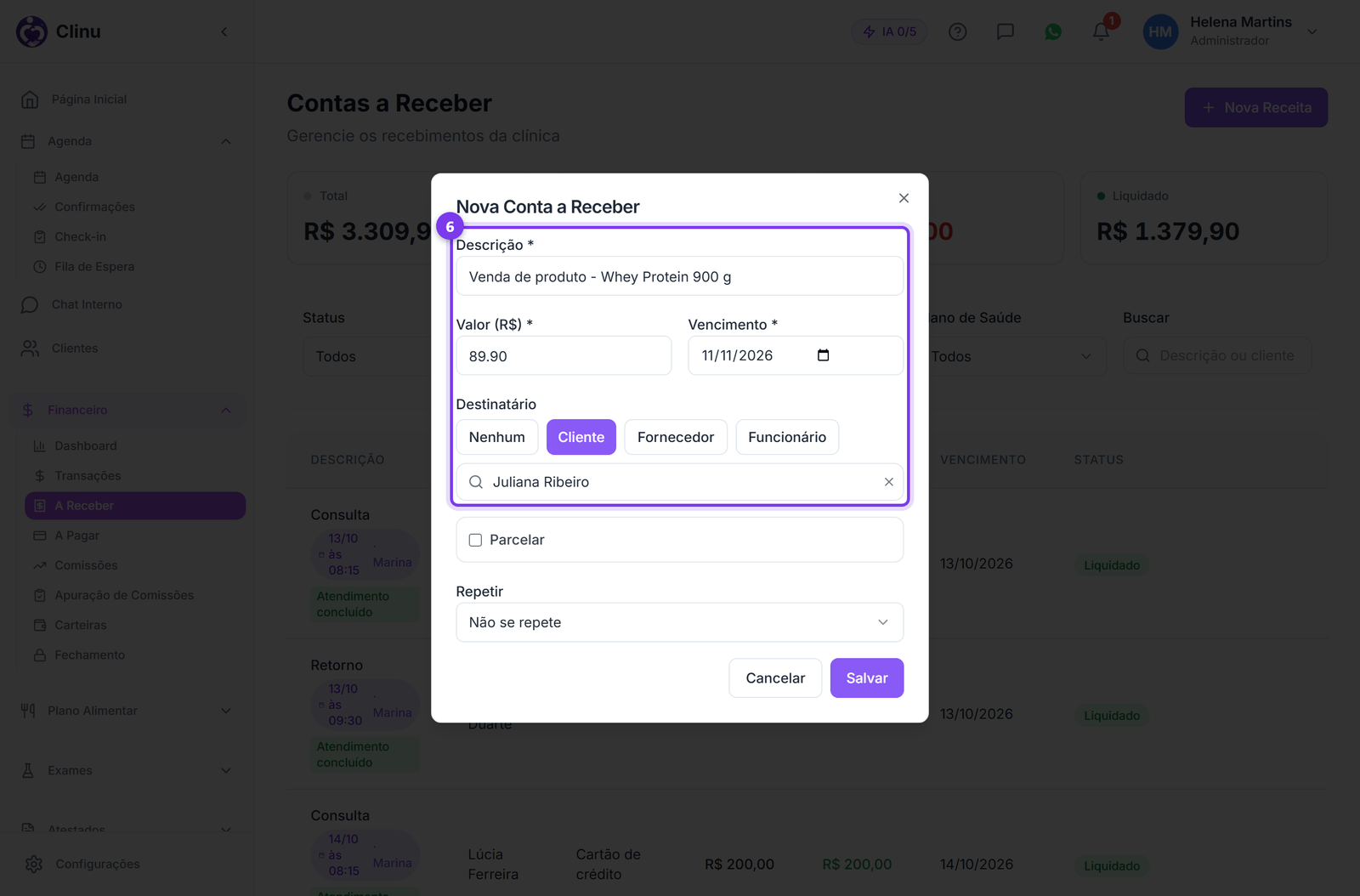
Preencha:
- Descrição (obrigatório): o que está sendo cobrado. O campo sugere "Ex: Consulta particular, convênio, etc.".
- Valor (R$) (obrigatório): quanto vale a conta. Precisa ser maior que zero e no máximo R$ 9.999.999.999,99.
- Vencimento (obrigatório): a data em que o dinheiro deve entrar.
- Destinatário: quem vai pagar. Escolha Nenhum, Paciente, Fornecedor ou Funcionário (para o recibo, a janela de vínculo usa os nomes Paciente, Fornecedor e Profissional). Em Paciente, digite em "Buscar paciente..." e clique no nome. Em Fornecedor, escolha da lista ou cadastre um novo. Em Funcionário, escolha um profissional da equipe.
O destinatário é opcional. Mas ele é importante para o recibo: sem destinatário, o Clinu pede para você escolher um na hora de emitir. Veja Como emitir o recibo.
Exemplo: a Helena vendeu um pote de Whey Protein para a Juliana Ribeiro por R$ 89,90. Ela escreve a descrição "Venda de produto - Whey Protein 900 g", o valor 89,90 (o valor máximo de um lançamento é R$ 9.999.999.999,99), o vencimento de hoje e escolhe a Juliana como Paciente.
Passo 7 — Parcele a conta, se precisar
Em resumo: marque Parcelar para dividir o valor em várias contas, cada uma com o seu vencimento.
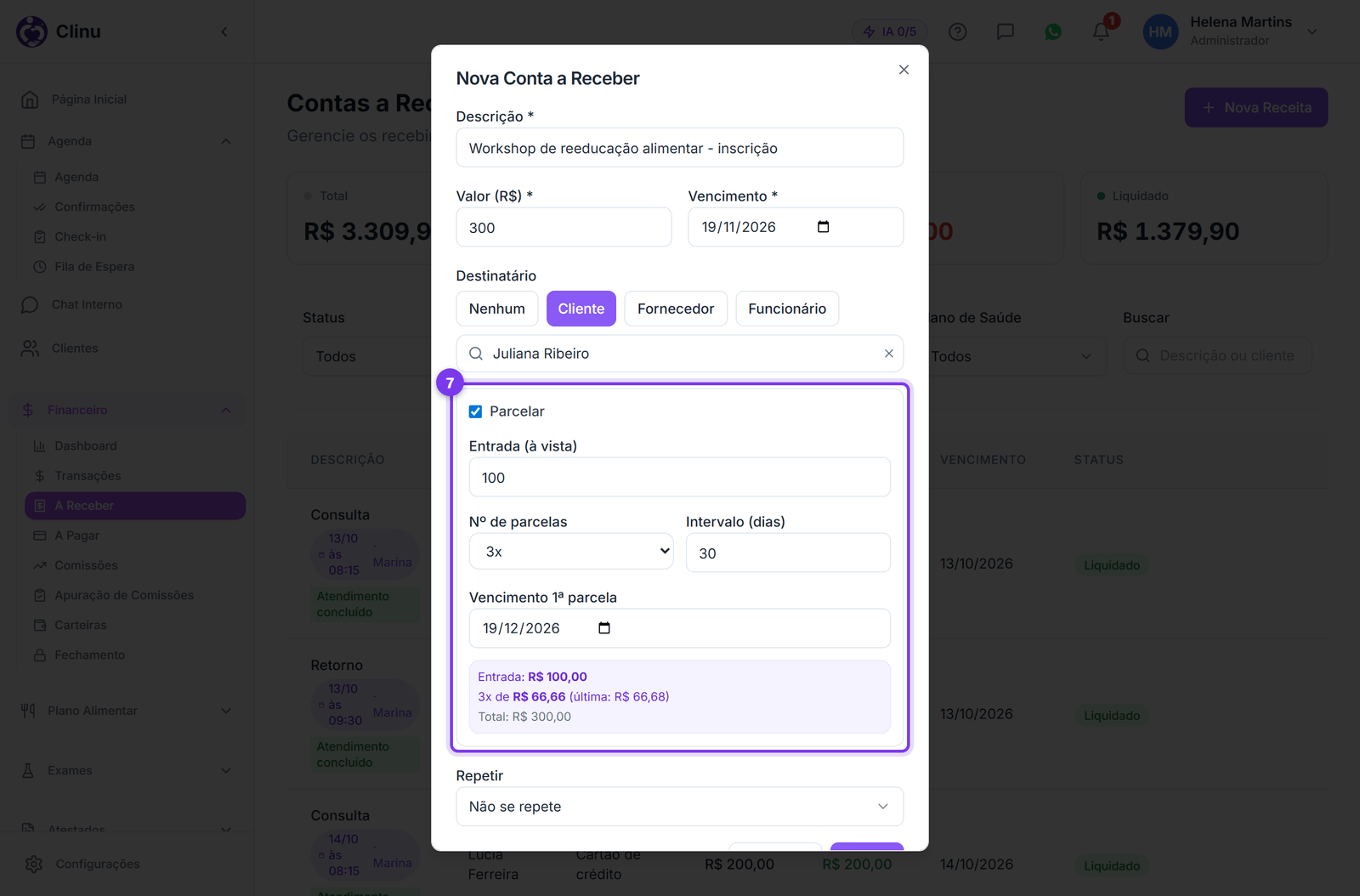
Marque Parcelar. Aparecem:
- Entrada (à vista): um valor pago de uma vez, com vencimento na data de vencimento que você informou no cadastro. É opcional e precisa ser menor que o valor total.
- Nº de parcelas: de 1x a 120x.
- Intervalo (dias): quantos dias entre uma parcela e a outra. Já vem com 30.
- Vencimento 1ª parcela: a data da primeira parcela. Se você deixar em branco, o Clinu usa a data de hoje mais o intervalo.
Uma caixa roxa mostra a conta feita, como "3x de R$ 66,66 (última: R$ 66,68)". Quando a divisão não é exata, a última parcela leva a diferença.
Cada parcela vira uma conta separada, com o nome "(1/3)", "(2/3)" e assim por diante. A entrada vira uma conta com o nome terminado em "- Entrada". Cada uma é baixada separadamente.
Exemplo: o Rafael Duarte se inscreve num workshop de R$ 300. Ele paga R$ 100 de entrada e o resto em 3 parcelas. O resto é R$ 200, dividido em 3: duas parcelas de R$ 66,66 e a última de R$ 66,68.
Passo 8 — Repita a conta, se ela se repete
Em resumo: o campo Repetir cria a conta de novo, sozinho, todo dia, semana, mês ou ano.
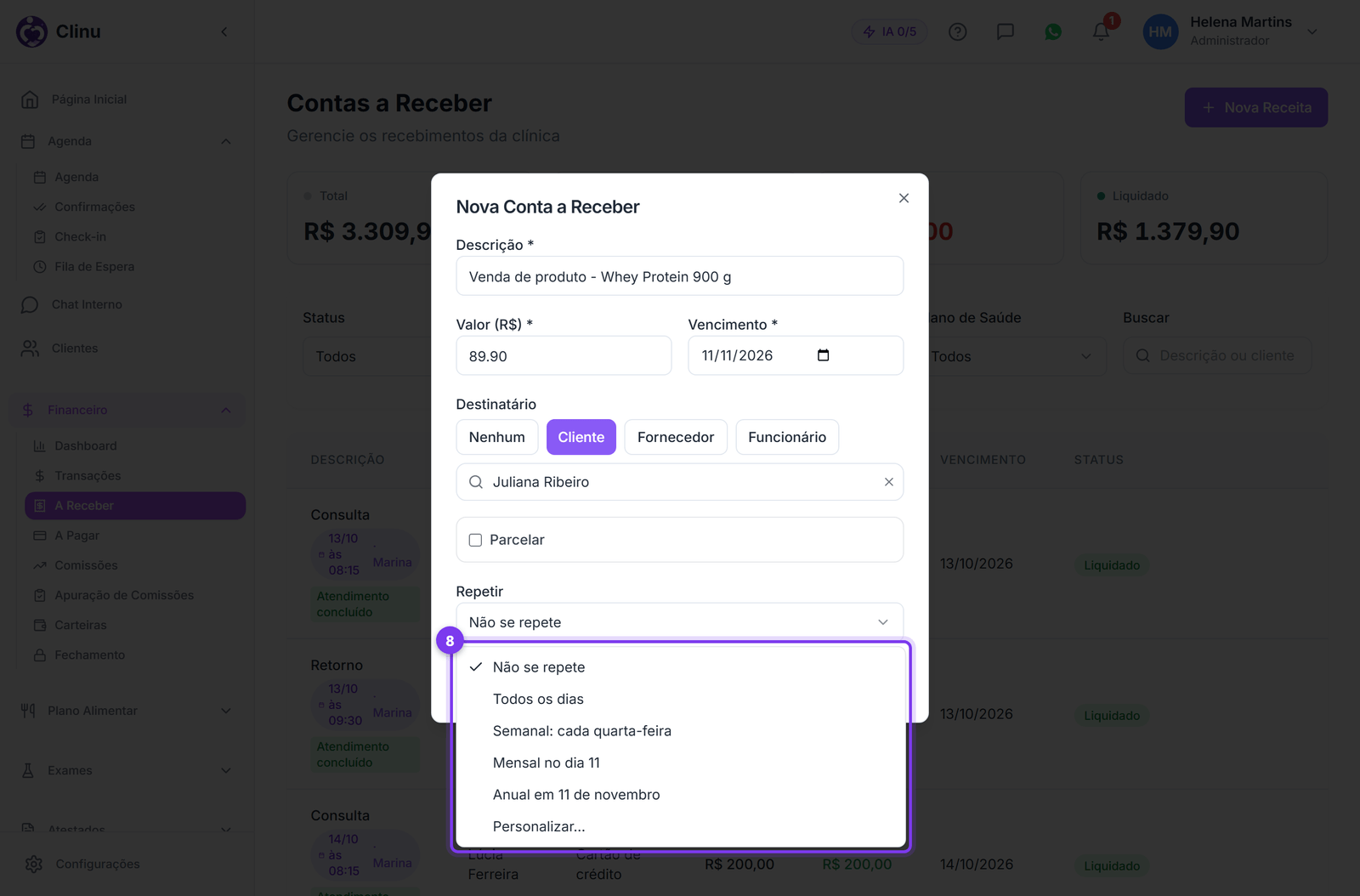
O campo Repetir vem em Não se repete. As outras opções são Todos os dias, Semanal, Mensal, Anual e Personalizar.... Em Personalizar... você escolhe de quantos em quantos dias, semanas, meses ou anos, e quando termina: Nunca, em uma data ou depois de um número de vezes.
Serve, por exemplo, para a mensalidade de uma sala que a clínica aluga para um profissional de fora. O Clinu mantém as próximas contas da série já criadas.
Não dá para parcelar e repetir ao mesmo tempo. Se você tentar, aparece o aviso "Não é possível combinar parcelamento com recorrência". Escolha só um dos dois.
Clique em Salvar. Aparece "Conta a receber criada com sucesso" e a conta entra na lista.
Um vencimento em mês fechado não impede criar, editar, cancelar ou excluir uma conta em aberto. O mês fechado só trava a baixa e o estorno com data nele. Veja Fechamento mensal.
Passo 9 — Cancele uma conta que não vai mais ser cobrada
Em resumo: cancelar tira da lista do que a clínica espera receber. Só dá para cancelar o que ainda não foi recebido por inteiro.
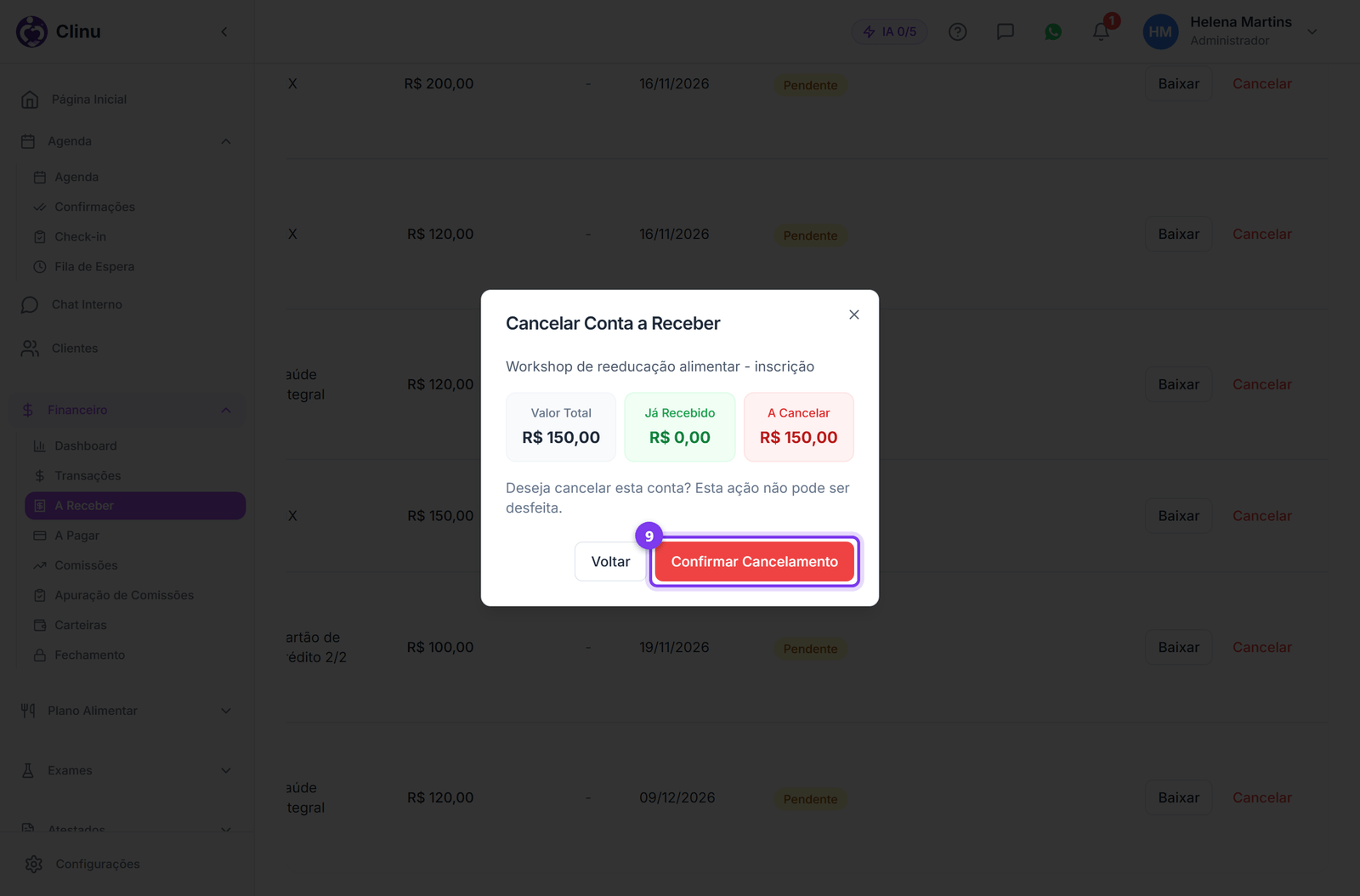
Na linha da conta, clique em Cancelar. Abre a janela Cancelar Conta a Receber. Ela mostra três valores:
- Valor Total: quanto valia a conta.
- Já Recebido: quanto já entrou.
- A Cancelar: o saldo que deixa de ser cobrado.
Clique em Confirmar Cancelamento. Se desistir, clique em Voltar. Aparece "Conta cancelada com sucesso". A janela avisa: "Esta ação não pode ser desfeita". Veja abaixo uma exceção, para o cancelamento parcial.
Exemplo: o workshop de R$ 150 do Rafael foi desmarcado. A Helena clica em Cancelar na linha, confere que o Já Recebido é R$ 0,00 e confirma. A conta passa a Cancelado.
As regras do cancelamento
- Conta Liquidada não se cancela. O botão Cancelar nem aparece. Se foi um engano e o dinheiro precisa voltar, use primeiro Estornar baixa (veja Como dar baixa num recebimento).
- Conta cancelada não se cancela de novo.
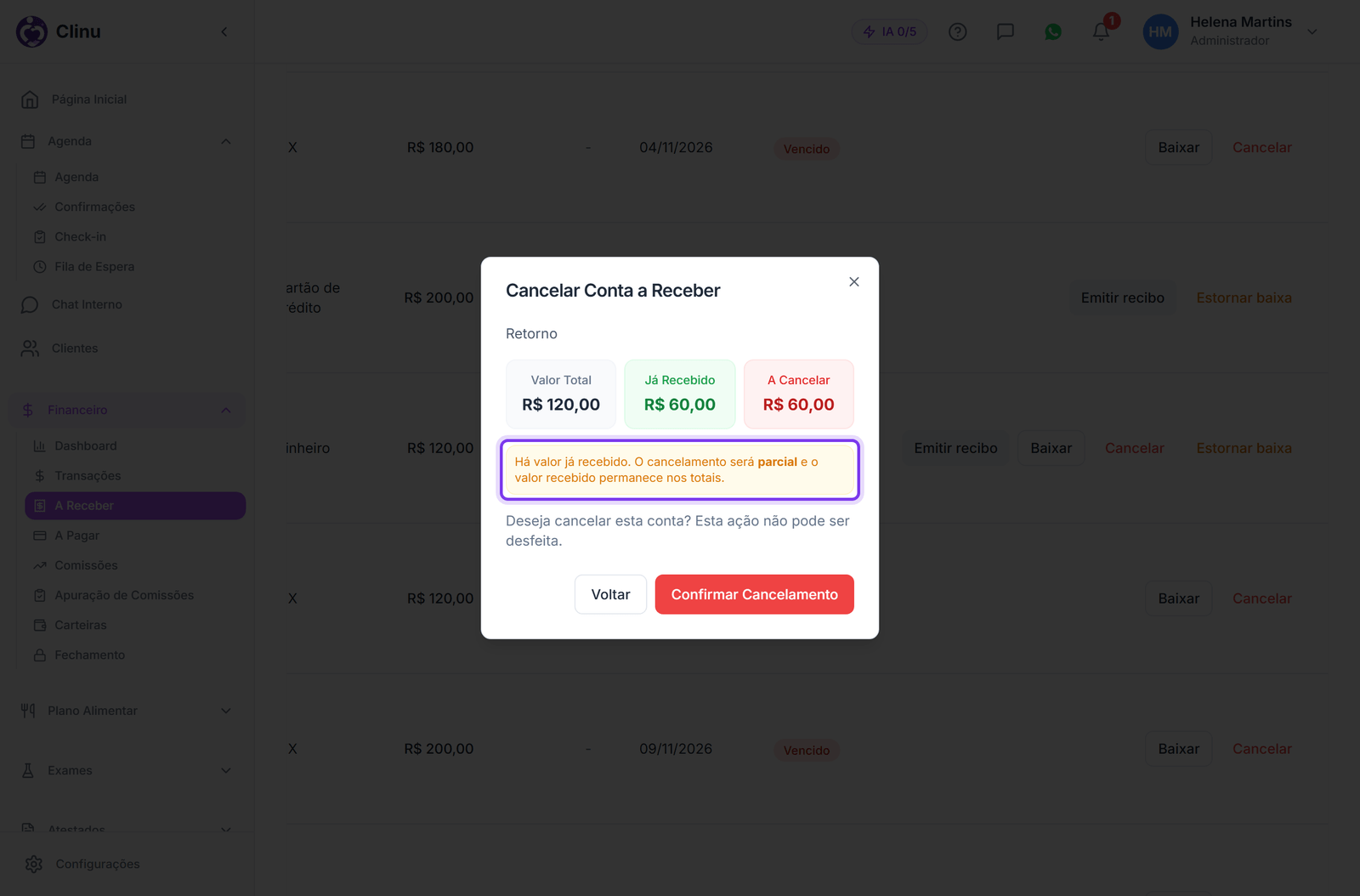
- Cancelamento parcial. Se a conta já recebeu uma parte, o cancelamento é automaticamente parcial. A janela avisa: "Há valor já recebido. O cancelamento será parcial e o valor recebido permanece nos totais." A conta passa a Canc. Parcial. O dinheiro que já entrou continua na carteira e nos totais. Só o saldo é cancelado.
- Desfazer o cancelamento parcial. Na conta Canc. Parcial, o botão Desfazer cancelamento aparece. Ele pergunta "O cancelamento parcial será desfeito e o saldo restante voltará a ficar em aberto para recebimento. Deseja continuar?". Ao confirmar, a conta volta a ficar em aberto, como Parcial. Um cancelamento total (Cancelado) não tem esse botão.
- Conta que se repete. Aparece a pergunta "Esta conta faz parte de uma recorrência". Escolha Só esta ou Esta e as futuras.
- Mês fechado. Se a data da baixa cai num mês fechado, o Clinu recusa com o aviso "Período fechado para edição. Reabra o mês para realizar alterações."
Exemplo de cancelamento parcial: a Beatriz Alves já pagou R$ 60 do Retorno de R$ 120. A clínica decide não cobrar o resto. Ao cancelar, o A Cancelar mostra R$ 60,00, a conta vira Canc. Parcial e os R$ 60 recebidos seguem nos totais.
Excluir uma conta a receber
Em resumo: a tela não tem botão para excluir. Para tirar uma conta da lista, cancele.
Nesta tela não existe a opção de excluir uma conta. A conta cancelada continua na lista, com o status Cancelado, para manter o histórico. Se você criou uma conta por engano, cancele-a.
Se a conta veio de uma consulta, quase sempre o melhor é cancelar a consulta na agenda. Aí o Clinu cancela sozinho a conta e a comissão que ainda estão em aberto. Veja Remarcar, cancelar e excluir consultas. Se algum valor da consulta já foi baixado, o Clinu não deixa cancelar a consulta enquanto a baixa existir.
O que acontece depois
- A conta criada à mão aparece na lista com o status Pendente e entra nos quadros Total e Pendente.
- Quando o vencimento passa sem pagamento, a conta vira Vencido e o valor vai também para o quadro Vencido.
- Uma conta Cancelado sai dos quadros Total e Pendente.
- Uma conta Canc. Parcial sai do Pendente e mantém no Liquidado o que já foi recebido. No Total, ela continua com o valor cheio.
- Para receber o dinheiro, dê a baixa: Como dar baixa num recebimento.
Artigos relacionados
Ainda com dúvida? Fale com a gente no WhatsApp.
Falar no WhatsAppAtualizado em 11 de novembro de 2026
← Voltar para a Central de Ajuda