Como emitir o recibo
Veja como emitir e imprimir o recibo de um valor recebido: o que precisa estar preenchido, como revisar o texto, o que aparece no recibo e o que fazer quando a conta não tem destinatário.
Neste guia
- Quem pode emitir
- O que precisa estar pronto antes
- Passo 1 — Clique em Emitir recibo
- Passo 2 — Revise os dados do recibo
- O que aparece no recibo
- Passo 3 — Emita e imprima
- O que acontece depois
- Imprimir de novo ou corrigir um recibo já emitido
- Conta com mais de uma baixa
- Quando a conta não tem destinatário
O recibo é o papel que prova que o paciente pagou. O Clinu monta o recibo sozinho, com os dados da clínica e do paciente. Você só revisa o texto e manda imprimir. Cada recibo emitido ganha um número próprio.
Este guia mostra como emitir o recibo, o que aparece nele e o que fazer se o Clinu pedir um dado que falta.
Nos exemplos, usamos a Clínica Bem Viver, uma clínica fictícia. A administradora é a Helena Martins e a nutricionista é a Marina Costa. A paciente é a Lúcia Ferreira. Mais adiante aparece também o Carlos Menezes, paciente do convênio Saúde Integral. Todos são fictícios. Nas imagens, hoje é 11 de novembro de 2026.
Quem pode emitir
O Administrador, o profissional e a recepção emitem recibos, e só para recebimentos de pacientes: para fornecedor ou profissional, o botão de recibo não aparece. O Administrador faz isso na tela Financeiro › A Receber. A recepção e o profissional usam o quadro Contas a Receber da Página Inicial. Os botões são os mesmos nos dois lugares.
O que precisa estar pronto antes
Em resumo: o recibo exige que o valor já tenha sido recebido, que a conta tenha um destinatário e que o cadastro da clínica esteja completo.
- Valor recebido. O botão do recibo só aparece nas contas em que já entrou algum valor. Isso quer dizer que a baixa já foi dada. Veja Como dar baixa num recebimento. Se tentar emitir sem valor recebido, o Clinu avisa: "Só é possível emitir recibo para contas com valor recebido".
- Destinatário. O recibo precisa de uma pessoa a quem foi dado. Nas contas das consultas particulares, o paciente já está ligado à conta. Nas contas de convênio e nas lançadas à mão sem paciente, você escolhe na hora. Veja Quando a conta não tem destinatário.
- Cadastro da clínica completo. O recibo traz o CNPJ ou CPF e o endereço da clínica. Se faltar algum deles, o Clinu avisa: "Complete o cadastro da clínica com CNPJ/CPF e endereço antes de emitir o recibo". Faltando algum destes: CNPJ ou CPF, CEP, rua, número, bairro, cidade ou estado. Veja Dados da clínica.
Preencha o CPF do paciente no cadastro dele. Sem o CPF, o recibo sai com "CPF: Não informado".
Passo 1 — Clique em Emitir recibo
Em resumo: na linha da conta que já recebeu algum valor, o botão Emitir recibo abre a prévia.
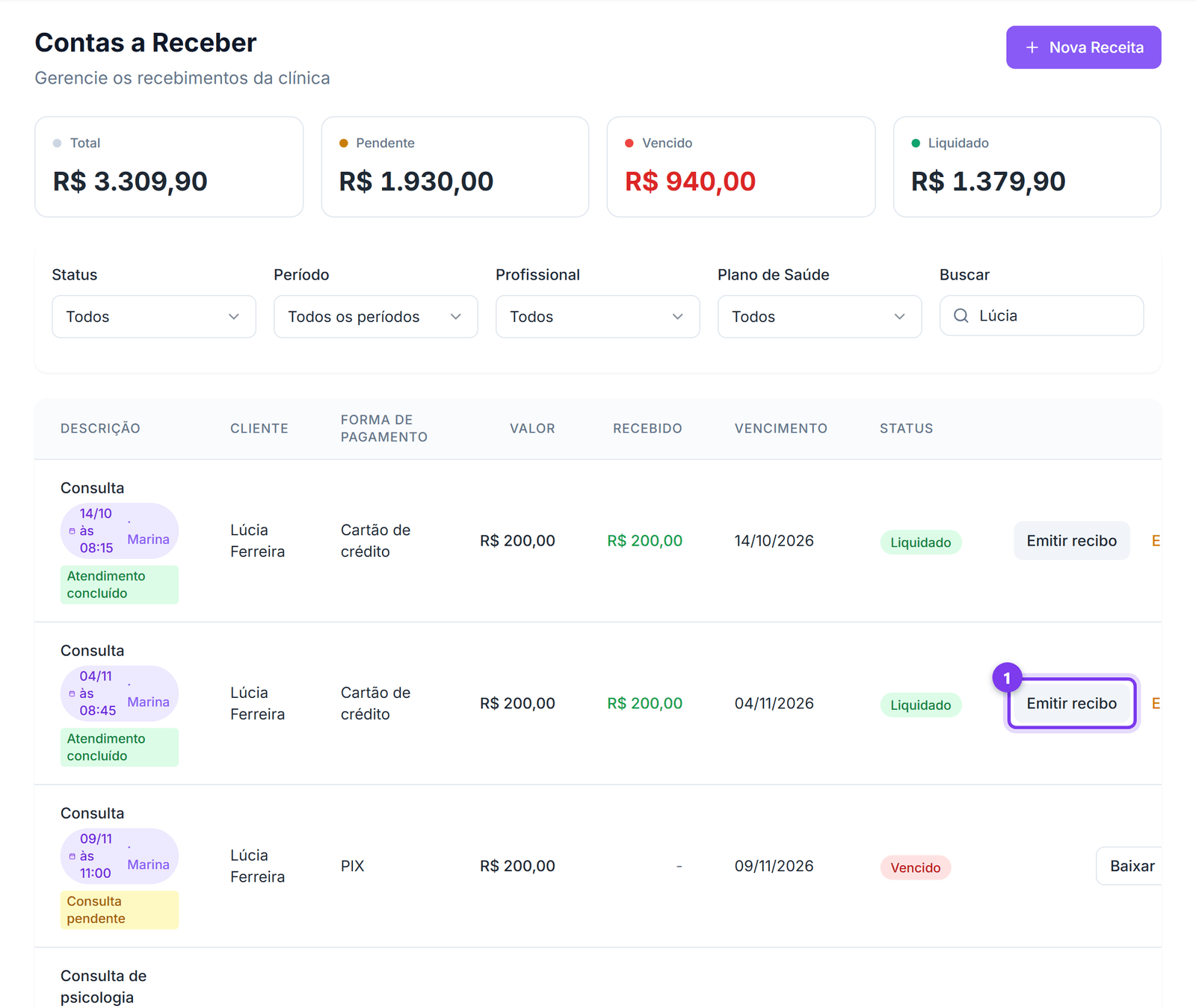
Ache a conta na tela A Receber (ou no quadro da Página Inicial). Clique em Emitir recibo. Se a conta já tem um recibo emitido, o botão se chama Imprimir recibo.
Exemplo: a Lúcia Ferreira pagou a consulta de R$ 200 no cartão de crédito. A Helena procura "Lúcia" em Buscar e clica em Emitir recibo na linha da consulta de 04/11.
Se a conta tem mais de uma baixa, o Clinu primeiro pergunta de qual delas é o recibo. Veja Conta com mais de uma baixa.
Passo 2 — Revise os dados do recibo
Em resumo: a janela Pré-visualizar recibo mostra, à esquerda, os campos que você pode mudar e, à direita, o recibo como ele vai sair.
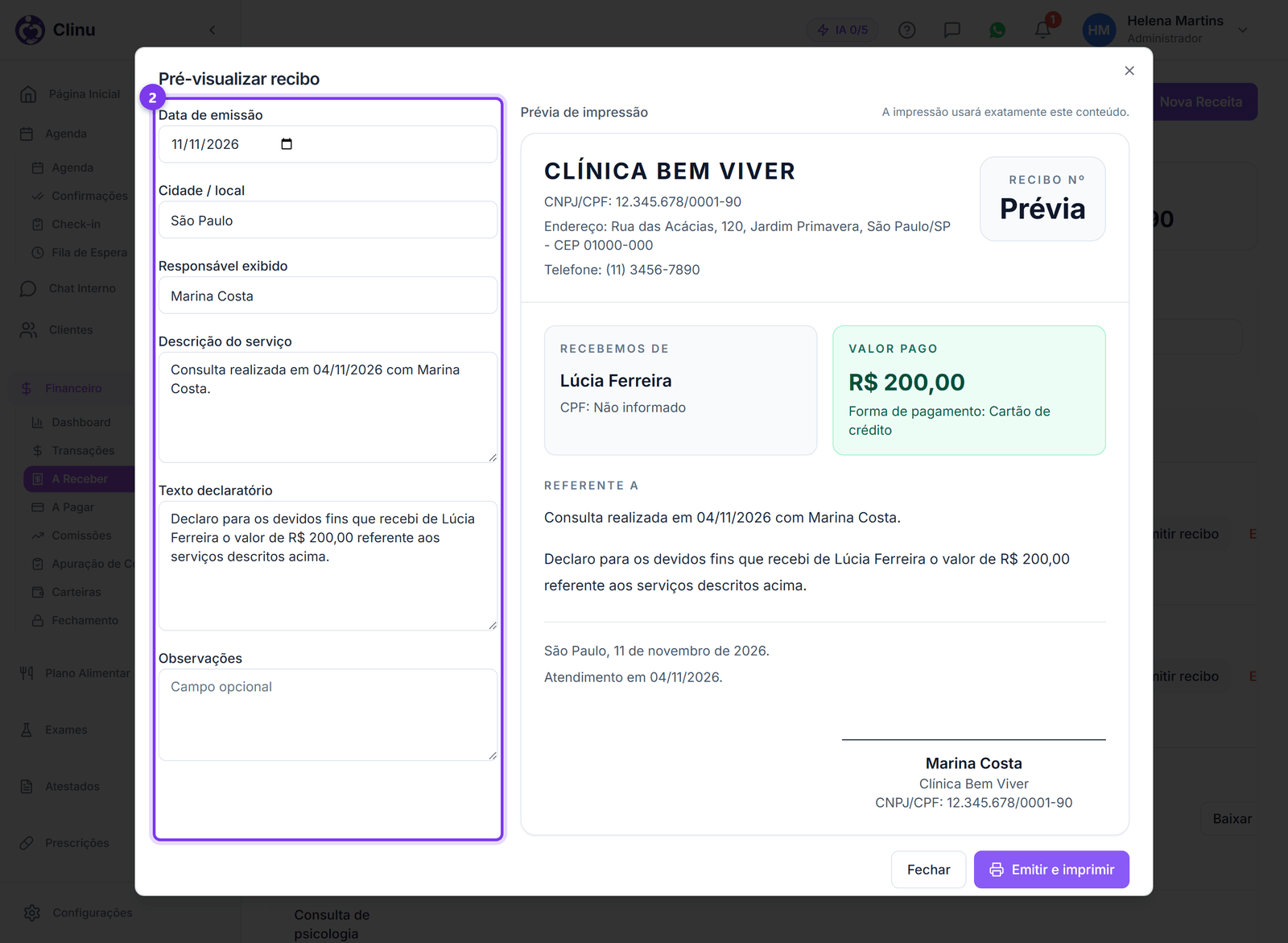
Os campos da esquerda já vêm preenchidos. Mude só o que precisar:
- Data de emissão: o dia que vai aparecer no recibo. Já vem com hoje.
- Cidade / local: a cidade da clínica.
- Responsável exibido: o nome que assina o recibo. Já vem com o profissional da consulta. Se a conta não tem consulta, vem com o nome da clínica.
- Descrição do serviço: o que foi feito. Já vem como "Consulta realizada em 04/11/2026 com Marina Costa.".
- Texto declaratório: a frase em que a clínica declara que recebeu. Já vem como "Declaro para os devidos fins que recebi de Lúcia Ferreira o valor de R$ 200,00 referente aos serviços descritos acima.".
- Observações: um campo opcional, para um recado. Se você escrever algo, aparece no recibo.
O texto da direita, Prévia de impressão, muda enquanto você digita. A frase "A impressão usará exatamente este conteúdo." quer dizer que o papel sai igual à prévia. O valor, o nome do paciente e a forma de pagamento não se editam aqui. Eles vêm da baixa.
O que aparece no recibo
Em resumo: o recibo mostra quem recebeu, de quem, quanto, por qual serviço e quando.
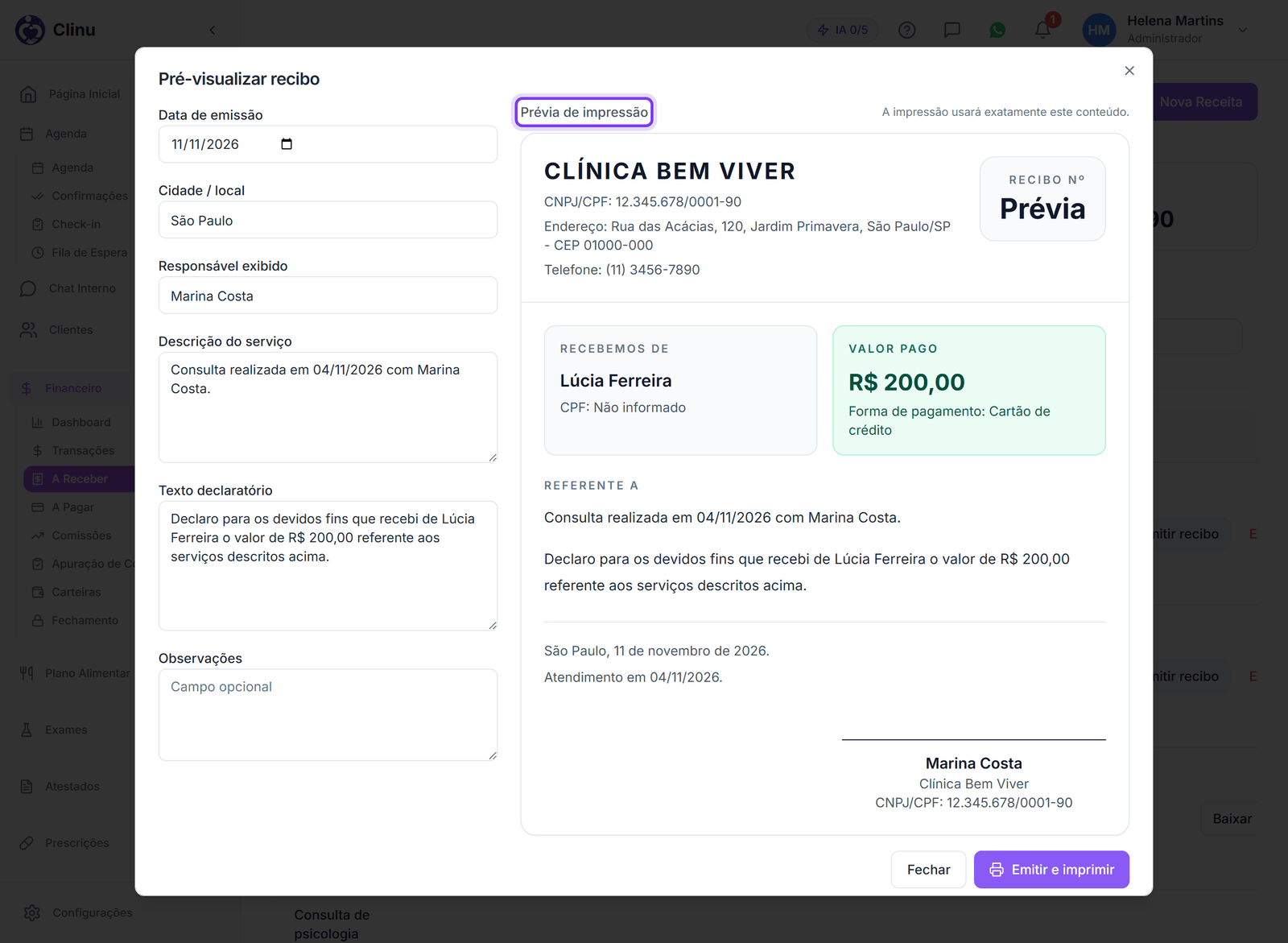
De cima para baixo:
| Parte do recibo | O que mostra |
|---|---|
| Cabeçalho | O nome da clínica, o CNPJ ou CPF, o endereço completo e o telefone. Se a clínica não tem telefone cadastrado, aparece "Não informado". |
| Recibo nº | O número do recibo, com seis dígitos, como 000001. Antes de emitir, aparece "Prévia". O número só nasce quando você emite. |
| Recebemos de | O nome do paciente e o CPF. |
| Valor pago | O valor recebido e a forma de pagamento, como "Cartão de crédito". |
| Referente a | A descrição do serviço, o texto declaratório e as observações, se houver. |
| Data e local | A cidade e a data de emissão por extenso, como "São Paulo, 11 de novembro de 2026.", e "Atendimento em 04/11/2026.". |
| Assinatura | O nome do responsável, o nome da clínica e o CNPJ ou CPF. |
O número do recibo segue a ordem dos recibos da clínica: o primeiro é 000001, o segundo é 000002, e assim por diante. Você não escolhe o número.
Passo 3 — Emita e imprima
Em resumo: o botão Emitir e imprimir grava o recibo, dá o número a ele e abre a janela de impressão.
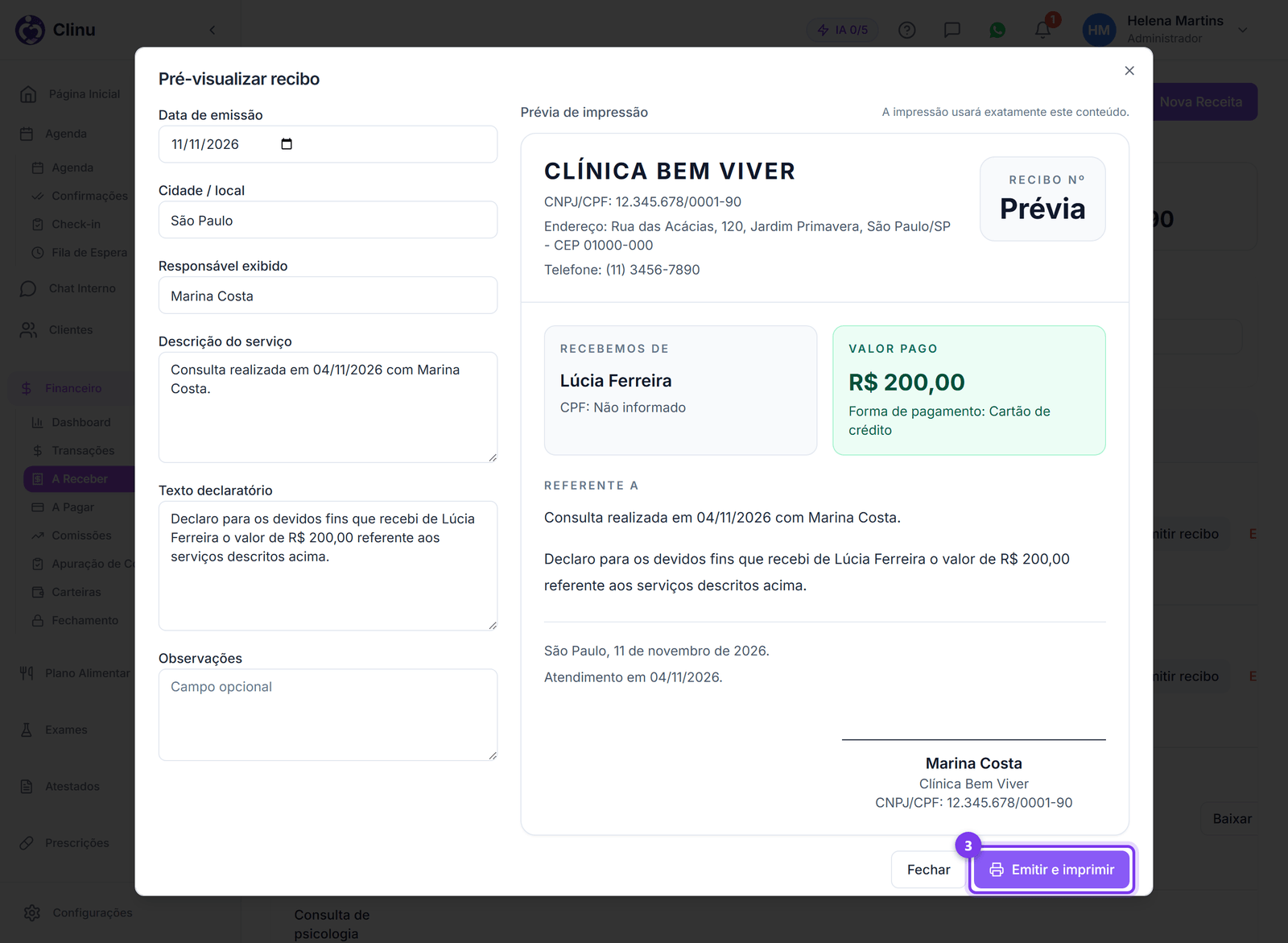
Clique em Emitir e imprimir. O Clinu grava o recibo e mostra "Recibo emitido com sucesso". Em seguida, abre uma nova janela com o recibo pronto, e a impressão é chamada. Escolha a impressora ou salve como PDF, pelas opções do navegador.
Se o navegador bloquear a janela, aparece "Não foi possível abrir a janela de impressão". Libere os pop-ups do Clinu no navegador e tente de novo.
Para sair sem emitir, clique em Fechar. Nada é gravado.
O que acontece depois
- O recibo fica gravado, com número, ligado àquela baixa.
- O botão da linha muda de Emitir recibo para Imprimir recibo.
- Emitir o recibo não mexe no dinheiro. O saldo da carteira e o status da conta continuam iguais.
- O recibo não depende do fechamento do mês. Dá para emitir um recibo de um mês já fechado.
Imprimir de novo ou corrigir um recibo já emitido
Em resumo: Imprimir recibo reabre o recibo com o mesmo número, para você revisar e imprimir outra via.
Quando a conta já tem recibo, o botão da linha se chama Imprimir recibo. A janela abre com o título Revisar e imprimir recibo, e o botão de baixo se chama Salvar e imprimir. Se você mudou algum campo, como a Observações, a mudança é gravada no mesmo recibo, que mantém o número. Aparece "Recibo pronto para impressão".
Gerar de novo o recibo da mesma parcela devolve o mesmo recibo, sem criar outro número. Não existe um segundo número para o mesmo recibo. Se o valor ou o paciente estiverem errados, corrija na origem: estorne a baixa, dê a baixa de novo certa e emita um novo recibo. Veja Como dar baixa num recebimento.
Conta com mais de uma baixa
Em resumo: cada baixa pode ter o seu recibo. O Clinu pergunta de qual delas você quer.
Quando uma conta recebeu o dinheiro em mais de uma vez, ao clicar em Emitir recibo abre a janela Selecionar baixa para o recibo. Ela diz: "Esta conta possui mais de uma baixa. Selecione qual recibo deseja emitir ou imprimir."
A lista traz uma linha para cada baixa, chamada Baixa individual, com a data, a forma de pagamento e o valor. A linha que já tem recibo mostra a etiqueta Emitido. A última linha, Valor integral, é um recibo com tudo o que já entrou na conta.
Exemplo: a Beatriz Alves pagou o Retorno de R$ 120 em duas vezes: R$ 60 em dinheiro e depois R$ 60 no PIX. Na hora de emitir, a Helena pode escolher Baixa individual, para dar um recibo de R$ 60 por vez, ou Valor integral, para dar um único recibo de R$ 120.
Se a conta tem uma baixa só, o Clinu não pergunta e abre direto a prévia.
Quando a conta não tem destinatário
Em resumo: se o Clinu não sabe para quem é o recibo, ele pede para você escolher, e depois abre a prévia.
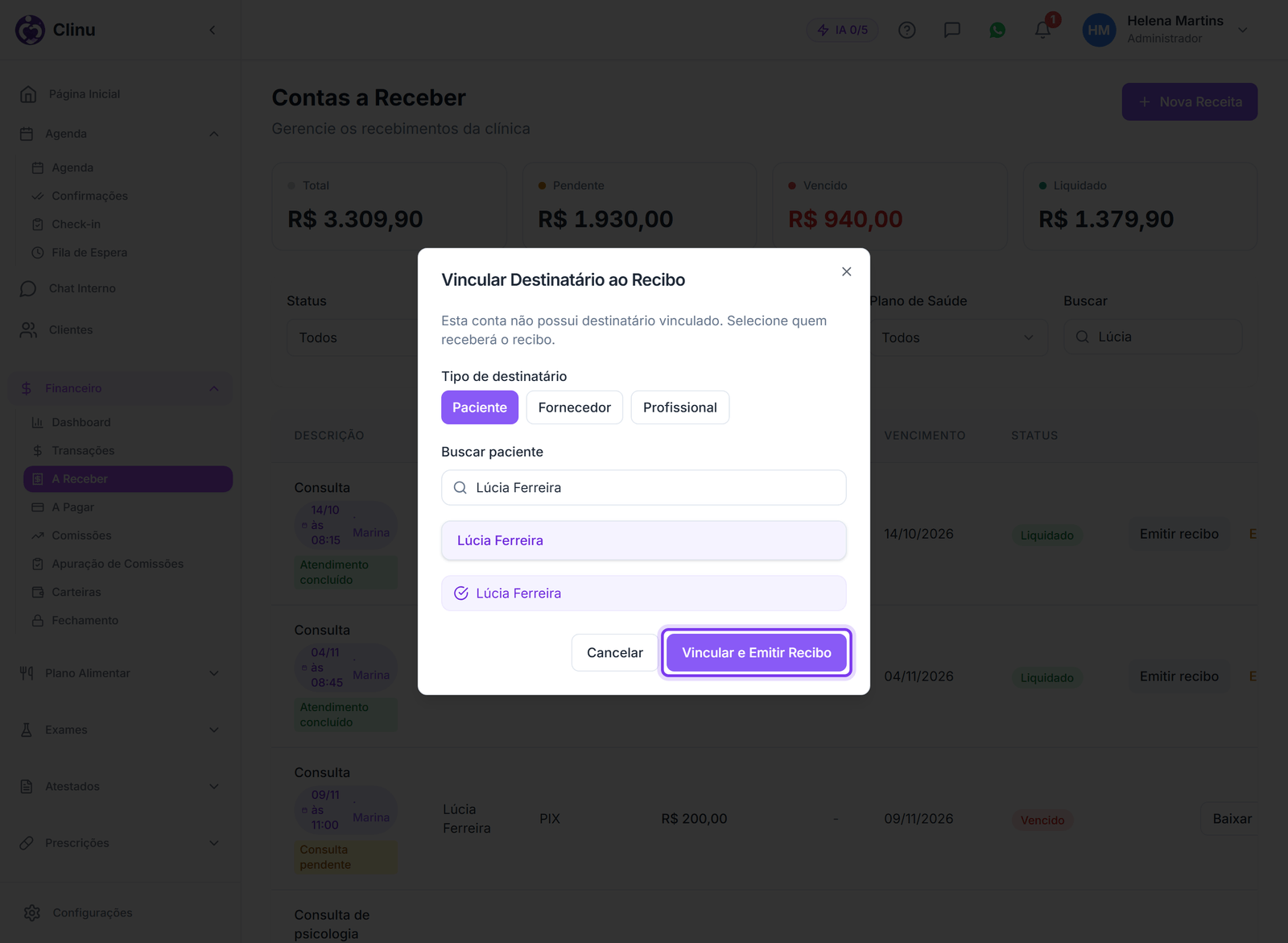
Isso acontece nas contas de convênio, que são do plano de saúde e não de um paciente, e nas contas lançadas à mão sem paciente. Ao clicar em Emitir recibo, abre a janela Vincular Destinatário ao Recibo, com a frase "Esta conta não possui destinatário vinculado. Selecione quem receberá o recibo.".
- Em Tipo de destinatário, deixe o botão Paciente marcado. O recibo é emitido só para paciente.
- Em Buscar paciente, digite o nome em "Nome do paciente..." e clique no nome certo na lista. Se não achar, aparece "Nenhum paciente encontrado".
- Clique em Vincular e Emitir Recibo.
O Clinu liga o paciente à conta e abre a prévia do recibo. Nas contas parceladas, a ligação vale para todas as parcelas. Se desistir, clique em Cancelar.
O recibo da clínica é feito para um paciente. Em contas a receber de fornecedor ou de profissional, o botão de recibo não aparece.
Exemplo: o Carlos Menezes é paciente do convênio Saúde Integral. O valor que o plano pagou pela consulta dele entra numa conta sem paciente. Se o plano pedir um recibo, a Helena vincula o Carlos como destinatário e emite. Veja Atendimento por convênio e coparticipação.
A coparticipação, ao contrário, já está no nome do paciente. O recibo dela sai direto, sem pedir destinatário.
Artigos relacionados
Ainda com dúvida? Fale com a gente no WhatsApp.
Falar no WhatsAppAtualizado em 11 de novembro de 2026
← Voltar para a Central de Ajuda