Remarcar, cancelar e excluir agendamentos
Veja como mudar o horário de uma consulta, cancelar quando o paciente não vem e excluir da agenda uma consulta cancelada, inclusive em consultas que se repetem, e o que muda no financeiro.
Neste guia
Nem toda consulta acontece como foi marcada. O paciente pede outro horário, avisa que não vem ou a clínica precisa reorganizar o dia. Nesta página, você vê as três saídas: remarcar, cancelar e excluir, e o que cada uma muda na agenda e no financeiro.
Nos exemplos, usamos a Clínica Bem Viver, com a nutricionista Marina Costa. Na segunda-feira das imagens:
- a consulta das 11:00 da paciente Lúcia Ferreira já está Confirmada;
- a paciente Juliana Ribeiro tem um retorno toda segunda às 13:00, numa série de 8 sessões;
- o paciente Pedro Nogueira avisou que não vem, e a consulta das 15:00 dele já foi Cancelada.
Quem pode
Administrador, Recepcionista e Profissional remarcam, cancelam e excluem. O profissional só vê, e por isso só mexe, nas consultas da própria agenda.
Onde encontrar
No menu lateral, clique em Agenda › Agenda e depois na consulta. Numa consulta Não confirmada, o clique abre primeiro a janela Confirmar e gerar financeiro: clique em Editar consulta. Nos outros status, a janela Editar agendamento abre direto.
Passo 1 — Remarque arrastando na agenda
O jeito mais rápido de mudar o horário é arrastar o bloco da consulta para o novo horário, nas visões Dia e Semana. Veja os detalhes em Como funciona a agenda.
Passo 2 — Ou remarque pela janela da consulta
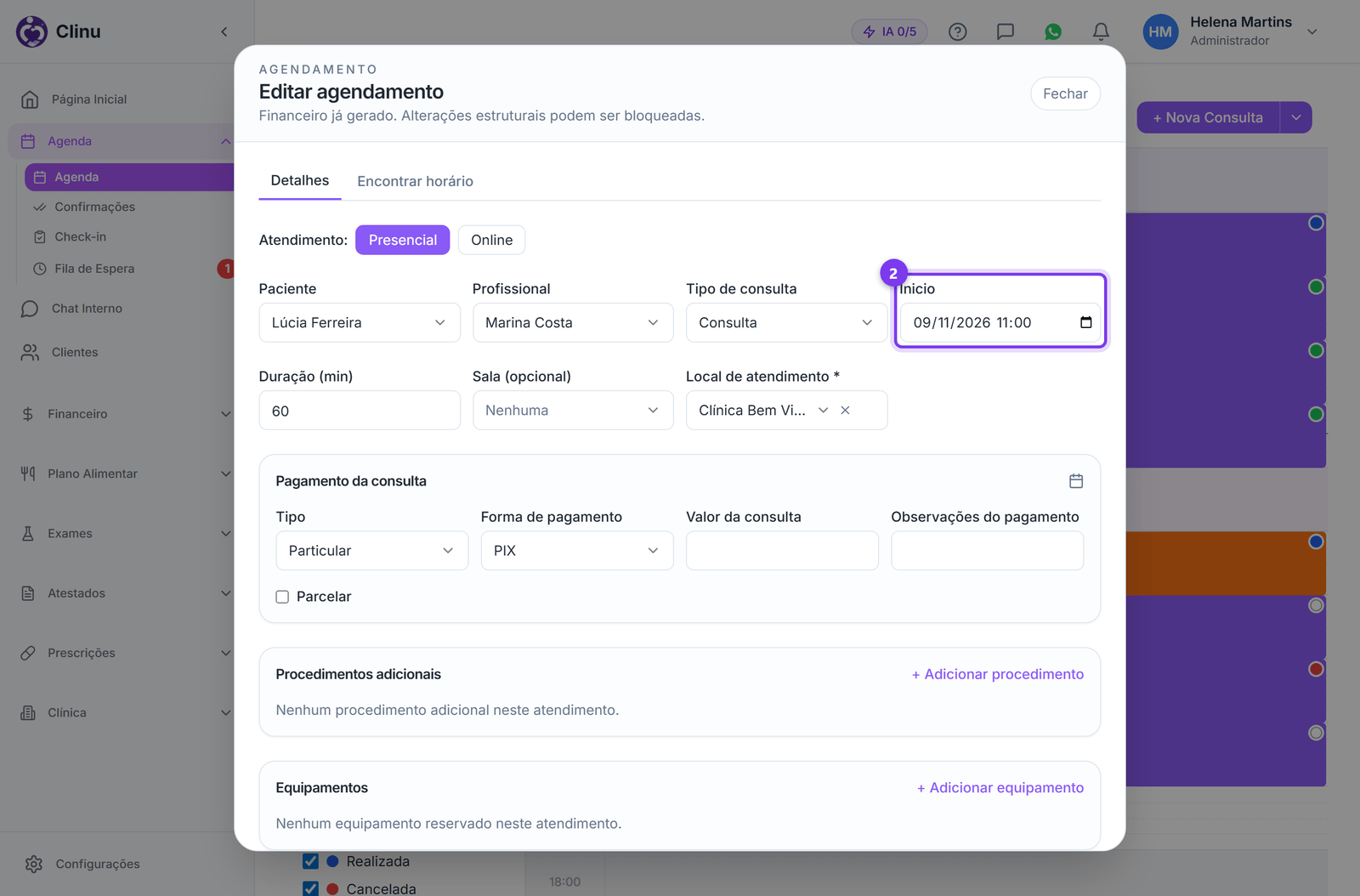
- Abra a consulta.
- Mude a data e a hora de início. Se precisar achar um horário livre, use a aba Encontrar horário, como em Como agendar uma consulta.
- Clique em Atualizar. Aparece a mensagem "Consulta atualizada com sucesso.".
Passo 3 — Remarque uma consulta que se repete
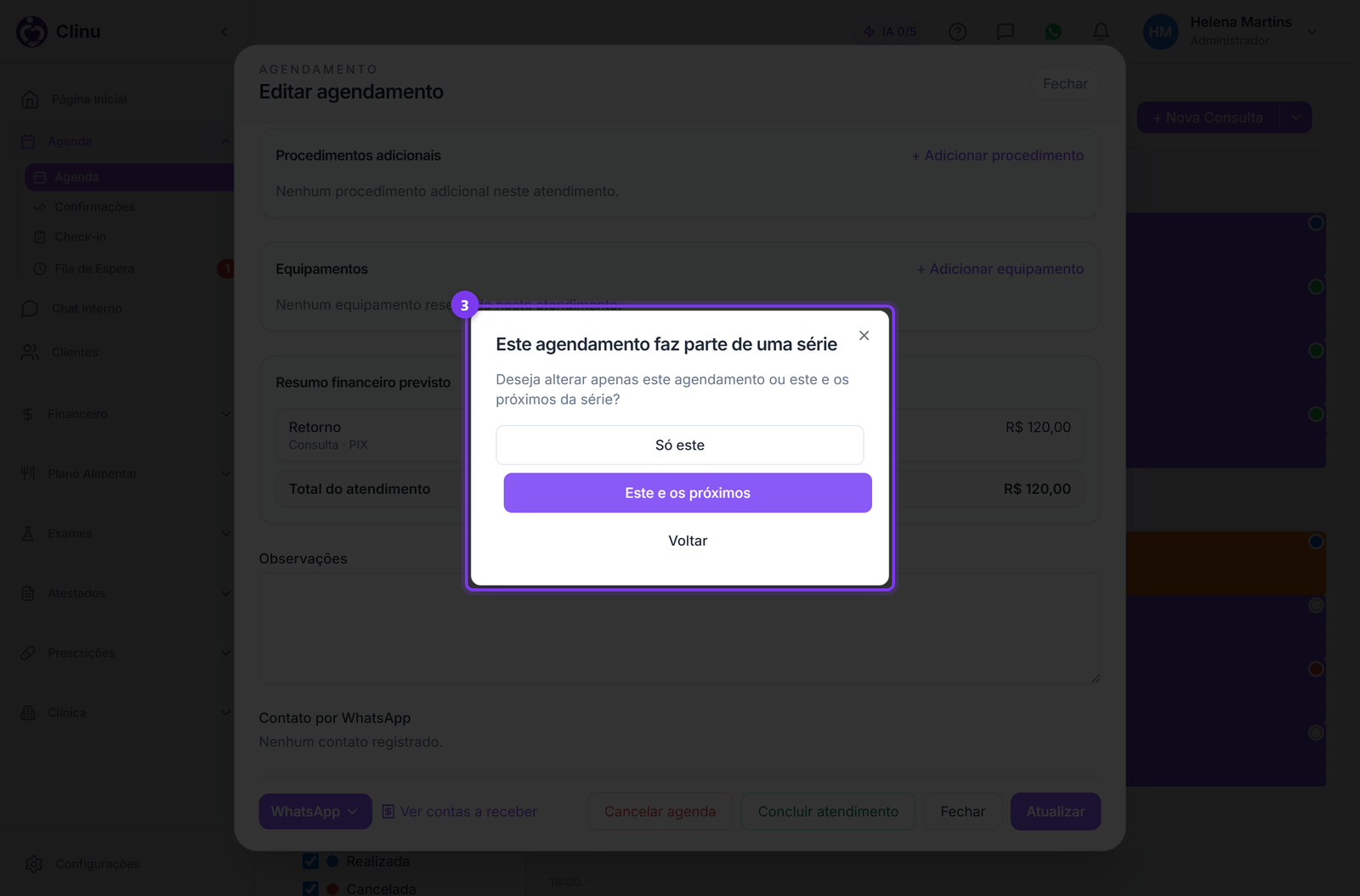
Numa consulta de série, como o retorno da Juliana (Sessão 1 de 8), o Atualizar pergunta: "Deseja alterar apenas este agendamento ou este e os próximos da série?"
- Só este: muda só esta sessão.
- Este e os próximos: leva a mesma mudança para as próximas sessões. Se você mudou a hora, as próximas passam para essa hora, cada uma no seu dia.
- Voltar: volta para a janela sem salvar.
Se você mudou o dia da sessão, só aparece Só este: o dia muda só nesta sessão.
Passo 4 — Cancele a consulta
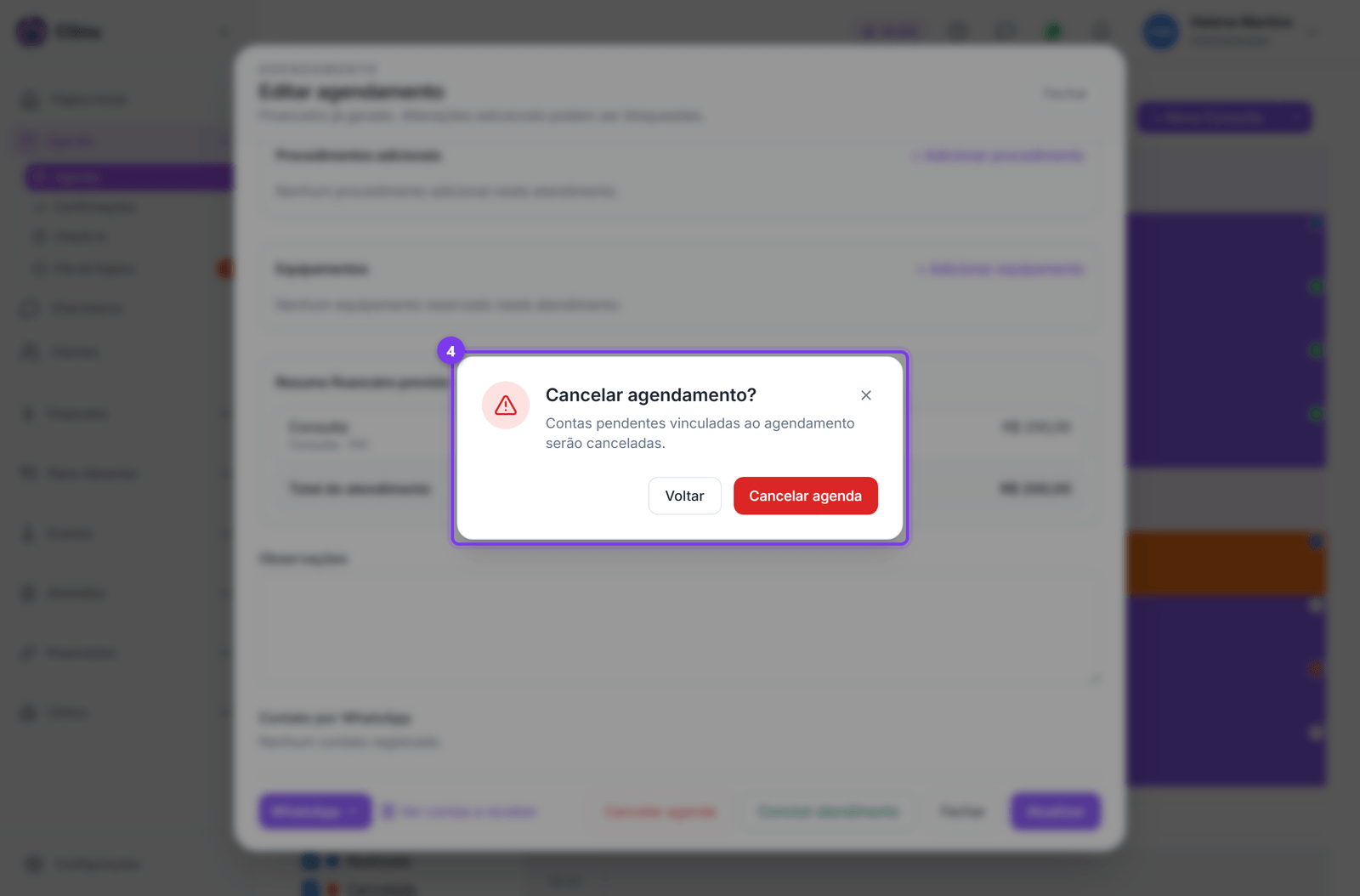
- Abra a consulta e clique em Cancelar agenda, no rodapé da janela.
- Aparece Cancelar agendamento?, com o aviso "Contas pendentes vinculadas ao agendamento serão canceladas.".
- Clique em Cancelar agenda para confirmar, ou em Voltar para desistir.
Aparece a mensagem "Agendamento cancelado.".
Numa consulta de série, depois de confirmar, o Clinu pergunta: "Deseja cancelar apenas este agendamento ou este e os próximos da série?". Escolha Só este ou Este e os próximos.
Se o paciente já pagou alguma parte da consulta, a janela avisa "O agendamento já possui baixas, é preciso cancelar as baixas antes de cancelar o agendamento." e o botão Cancelar agenda fica desligado. Cancele a baixa no financeiro e tente de novo.
Passo 5 — Exclua da agenda uma consulta cancelada
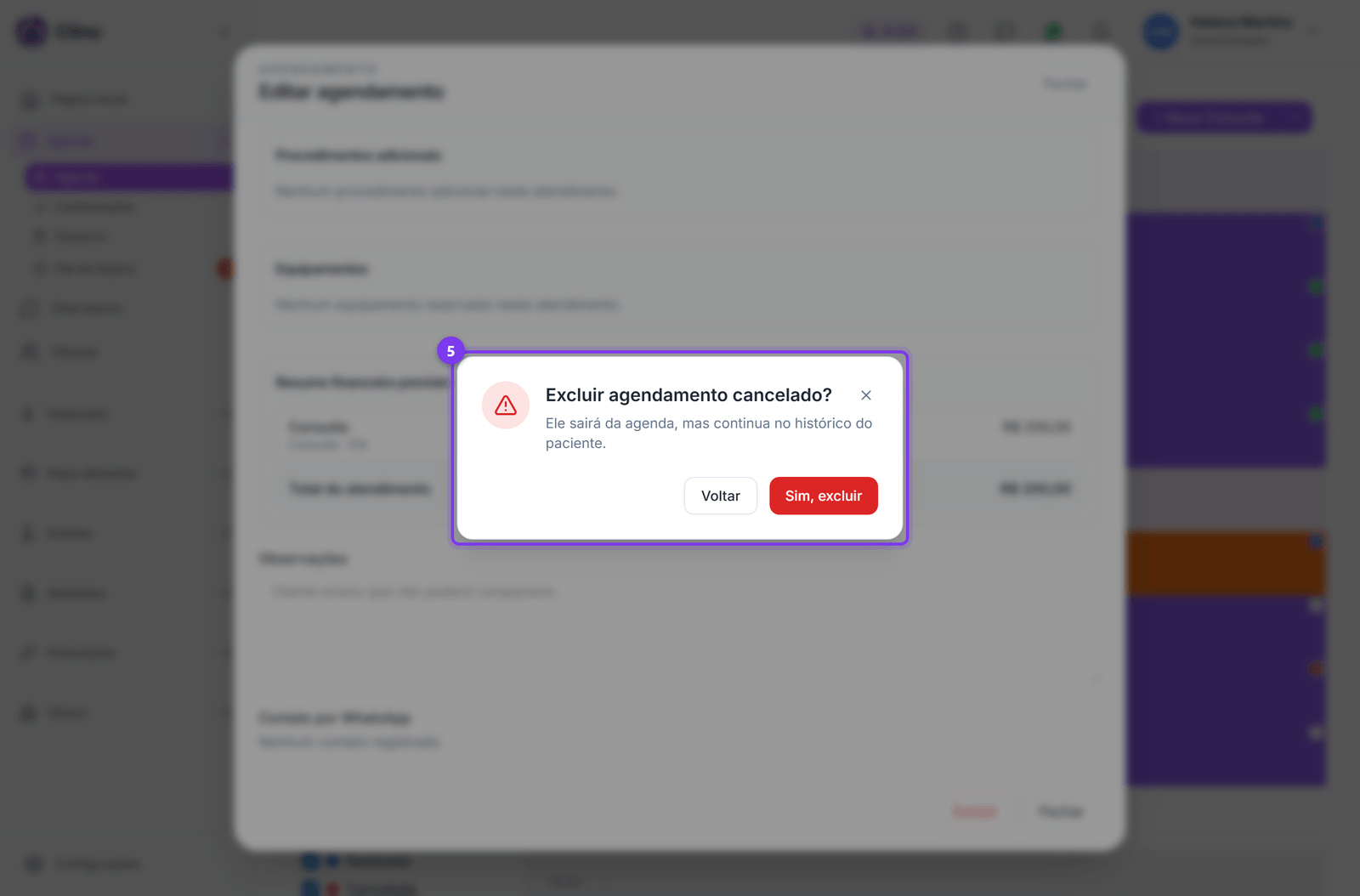
Uma consulta cancelada continua na agenda, com a bolinha vermelha. Para tirá-la da agenda:
- Abra a consulta cancelada. Os campos ficam travados e o rodapé mostra o botão Excluir.
- Clique em Excluir. Aparece Excluir agendamento cancelado?, com o aviso "Ele sairá da agenda, mas continua no histórico do paciente.".
- Clique em Sim, excluir. Aparece a mensagem "Agendamento excluído.".
Numa série, o Clinu pergunta se você quer excluir Só este ou Este e os demais cancelados.
O botão Excluir só aparece em consulta Cancelada. Para excluir uma consulta que ainda está marcada, cancele primeiro.
O que acontece depois
- Ao remarcar, o horário antigo fica livre: ele volta a aparecer no agendamento online e deixa de contar como conflito.
- Em "Este e os próximos" ao remarcar, a mudança vale para as próximas sessões ainda Não confirmadas ou Confirmadas que ainda não tiveram o financeiro gerado. As sessões com financeiro gerado não mudam.
- Ao cancelar, a consulta fica Cancelada e continua na agenda com a bolinha vermelha. Os valores a receber em aberto e as comissões em aberto dessa consulta são cancelados no financeiro.
- O horário cancelado fica livre: ele volta para o agendamento online e não conta como conflito ao marcar outra consulta.
- Ao cancelar só uma sessão da série, as outras sessões continuam marcadas.
- Ao cancelar "Este e os próximos", esta sessão e as próximas são canceladas, com os valores a receber delas, e a série passa a terminar no dia anterior a esta sessão. Se alguma das próximas sessões já tem recebimento baixado, o Clinu não cancela nenhuma e avisa "Não é possível cancelar as próximas sessões: a sessão de", seguido da data, "já tem recebimento baixado.".
- Ao excluir, a consulta sai da agenda, mas continua no histórico do paciente, na ficha dele. O financeiro não muda: os valores dela já tinham sido cancelados no cancelamento.
- Ao excluir "Este e os demais cancelados", saem da agenda as sessões canceladas da série. As sessões que continuam marcadas não mudam.
Quer que a agenda do dia mostre só quem ainda vai ser atendido, sem excluir nada? Desmarque Cancelada no filtro Status da agenda. Veja Como funciona a agenda.
Uma consulta Cancelada fica travada: os campos não podem ser mudados e o botão Atualizar não aparece. Para atender o paciente em outro horário, marque uma nova consulta.
Artigos relacionados
Ainda com dúvida? Fale com a gente no WhatsApp.
Falar no WhatsAppAtualizado em 9 de novembro de 2026
← Voltar para a Central de Ajuda