Check-in: recepção do paciente na chegada
Registre no Clinu a chegada de cada paciente, com prioridade e humor, acompanhe quem já chegou e veja se a consulta está paga.
Neste guia
- Quem vê o quê
- Onde encontrar
- Passo 1 — Abra o Check-in
- Passo 2 — Encontre o paciente
- Passo 3 — Entenda a lista
- Passo 4 — Faça o check-in
- Passo 5 — Mude a prioridade ou o humor
- Passo 6 — Desfaça um check-in feito por engano
- Se faltar a forma de pagamento
- O que acontece depois
A tela Check-in é onde a recepção registra a chegada dos pacientes do dia. Quando você faz o check-in, o paciente entra na Fila de Espera e o profissional fica sabendo que ele já chegou.
Nos exemplos, usamos a Clínica Bem Viver, com a nutricionista Marina Costa e o psicólogo Lucas Andrade. Na segunda-feira das imagens, o paciente Carlos Menezes já foi atendido às 08:00, a paciente Beatriz Alves está em atendimento com a Marina, o paciente Rafael Duarte chegou para a consulta das 10:00 e está aguardando, e a paciente Lúcia Ferreira, das 11:00, ainda não chegou.
Quem vê o quê
- Administrador e Recepcionista: usam a tela Check-in.
- Profissional: não vê essa tela. Ele acompanha os pacientes que já chegaram pela Fila de Espera.
Onde encontrar
No menu lateral, clique em Agenda › Check-in.
Passo 1 — Abra o Check-in
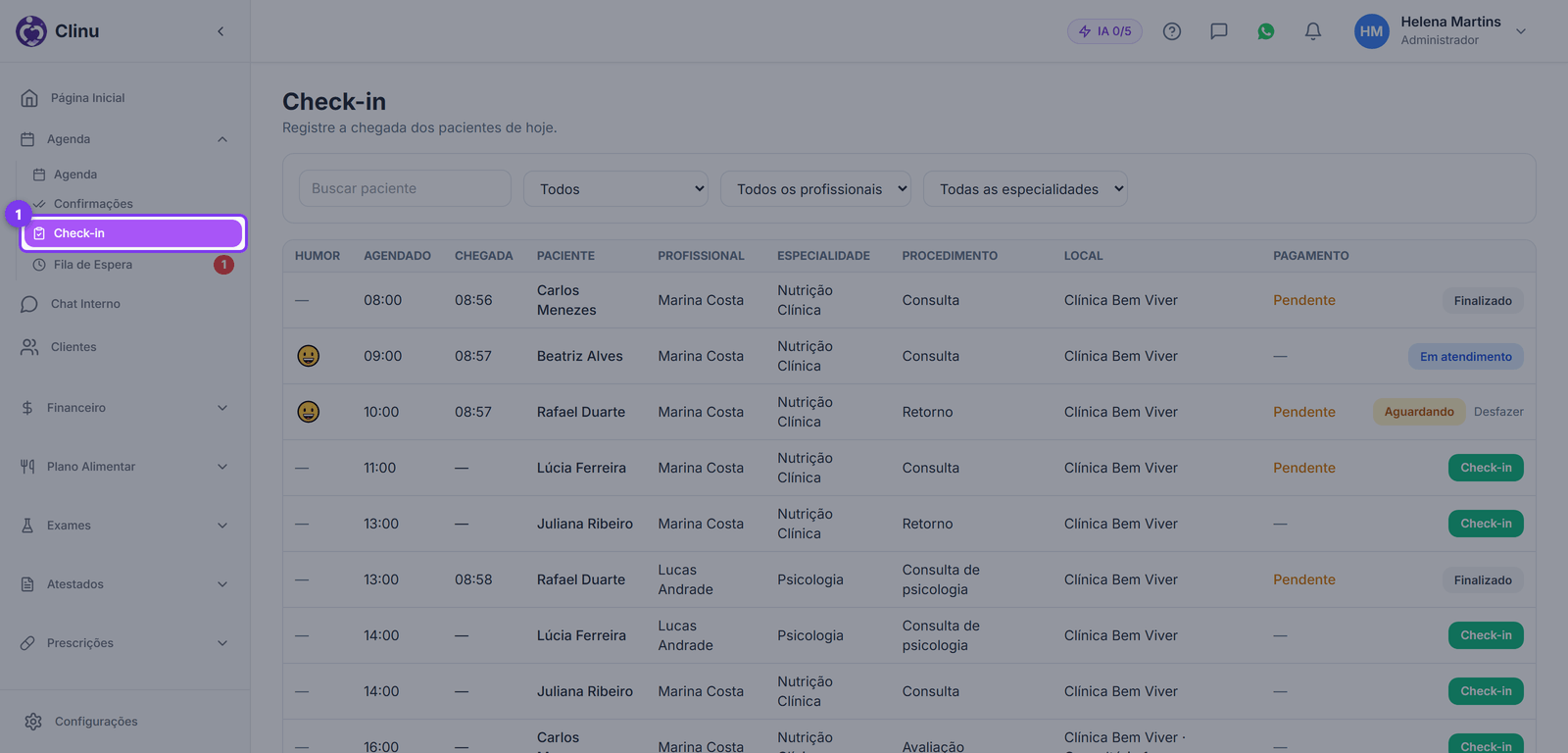
A tela mostra todas as consultas de hoje, de todos os profissionais, na ordem do horário. Consultas canceladas não aparecem.
Passo 2 — Encontre o paciente
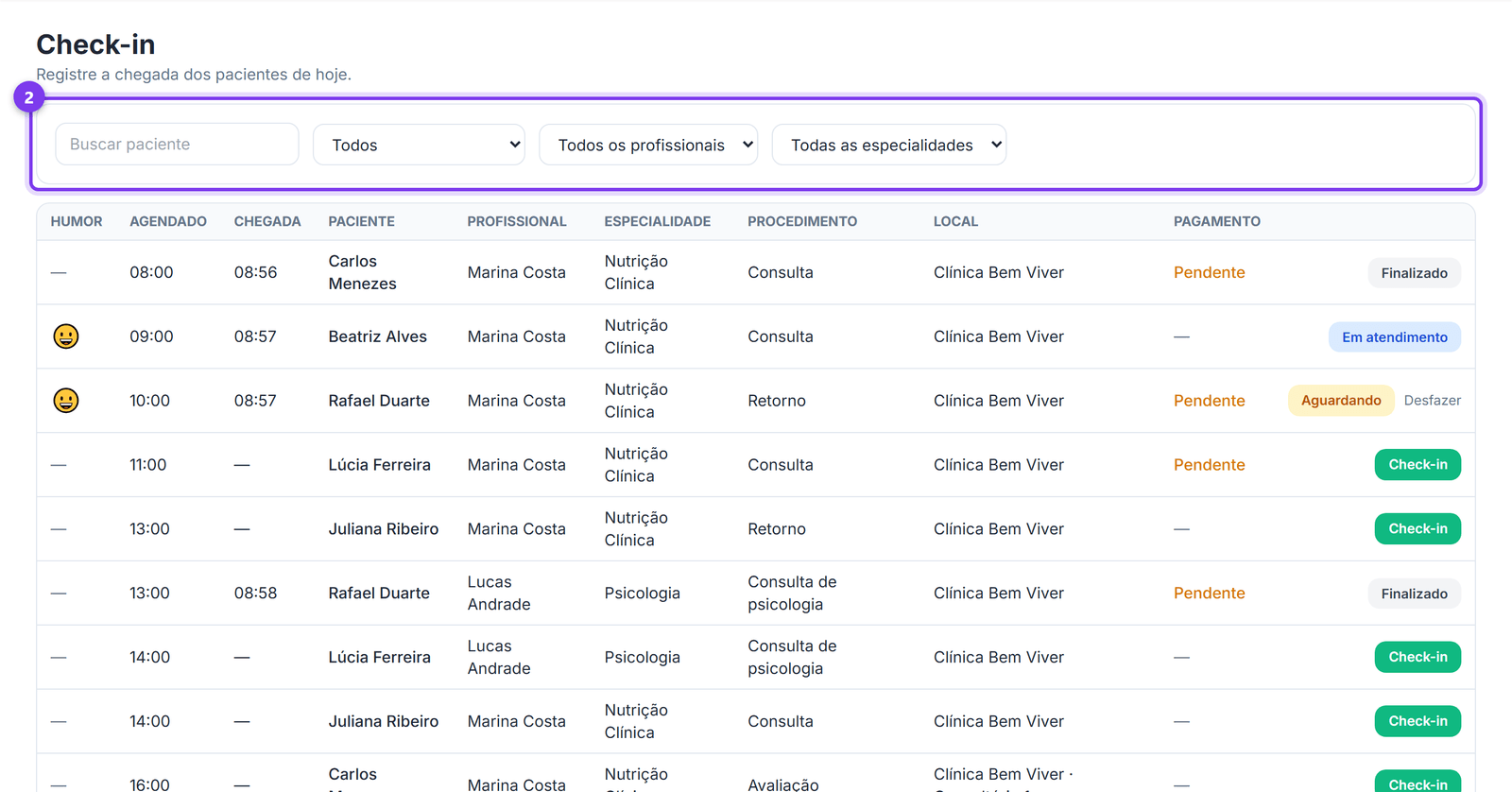
- Buscar paciente: digite parte do nome do paciente.
- Status: Todos, Aguardando chegada (quem ainda não chegou) ou Já chegaram.
- Profissional e Especialidade: mostram só as consultas de um profissional ou de uma especialidade.
Passo 3 — Entenda a lista
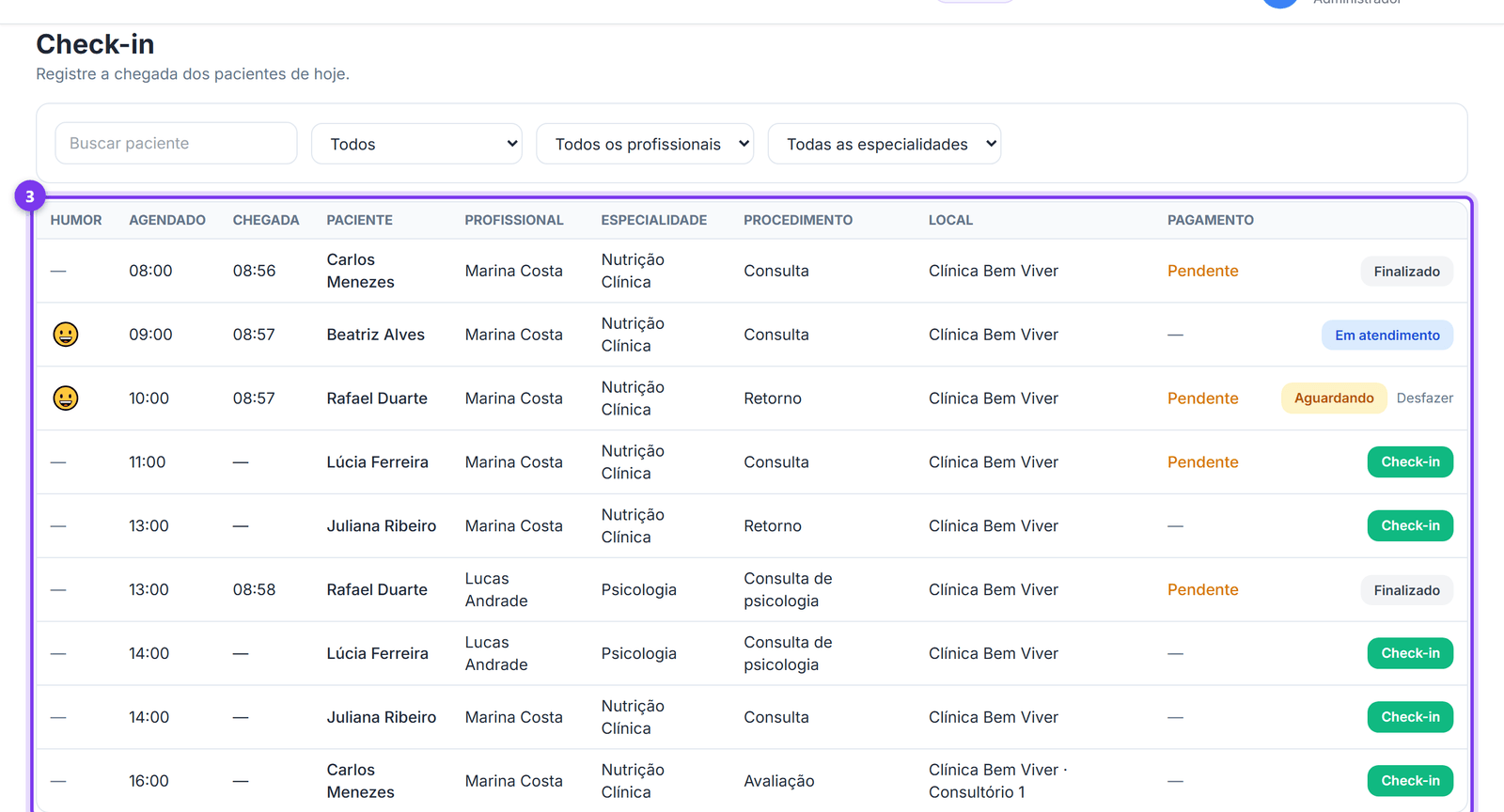
Cada linha é uma consulta de hoje:
- Humor: o rosto escolhido na chegada. Fica — enquanto o paciente não chegou.
- Agendado e Chegada: a hora da consulta e a hora em que o check-in foi feito.
- Procedimento: o tipo de consulta, por exemplo Retorno.
- Local: o local de atendimento e a sala, quando a consulta tem.
- Pagamento: Pago quando tudo o que essa consulta tem a receber já foi pago, Pendente quando ainda falta receber algo, e — quando a consulta ainda não tem valor a receber. Para o Administrador, o texto é um link para as contas a receber dessa consulta.
Na última coluna aparece a situação do paciente:
- Botão Check-in: o paciente ainda não chegou.
- Aguardando: o check-in foi feito e o paciente está esperando ser atendido. Ao lado aparece Desfazer.
- Em atendimento: o profissional já começou a consulta.
- Finalizado: o atendimento já foi concluído.
Passo 4 — Faça o check-in
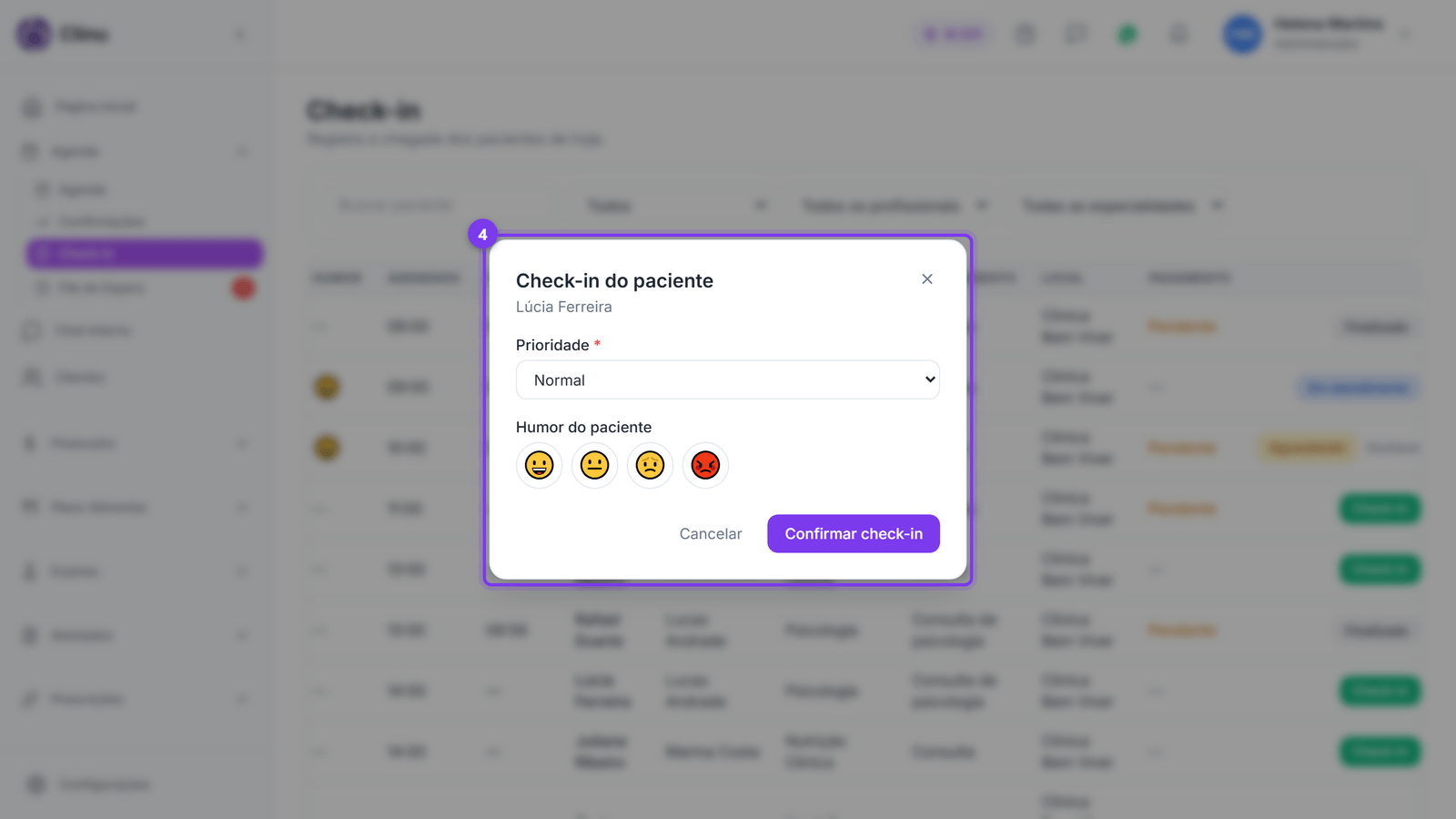
Quando o paciente chegar:
- Clique em Check-in na linha dele. Abre a janela Check-in do paciente, com o nome do paciente.
- Em Prioridade, escolha Normal, Preferencial ou Urgente. Esse campo é obrigatório e já vem como Normal.
- Em Humor do paciente, clique no rosto que mostra como o paciente chegou: Bem, Neutro, Mal ou Bravo. Esse campo é opcional. Para tirar a escolha, clique de novo no mesmo rosto.
- Clique em Confirmar check-in. Aparece a mensagem "Check-in realizado." e a linha passa a mostrar Aguardando.
O check-in só pode ser feito no dia da consulta.
Passo 5 — Mude a prioridade ou o humor
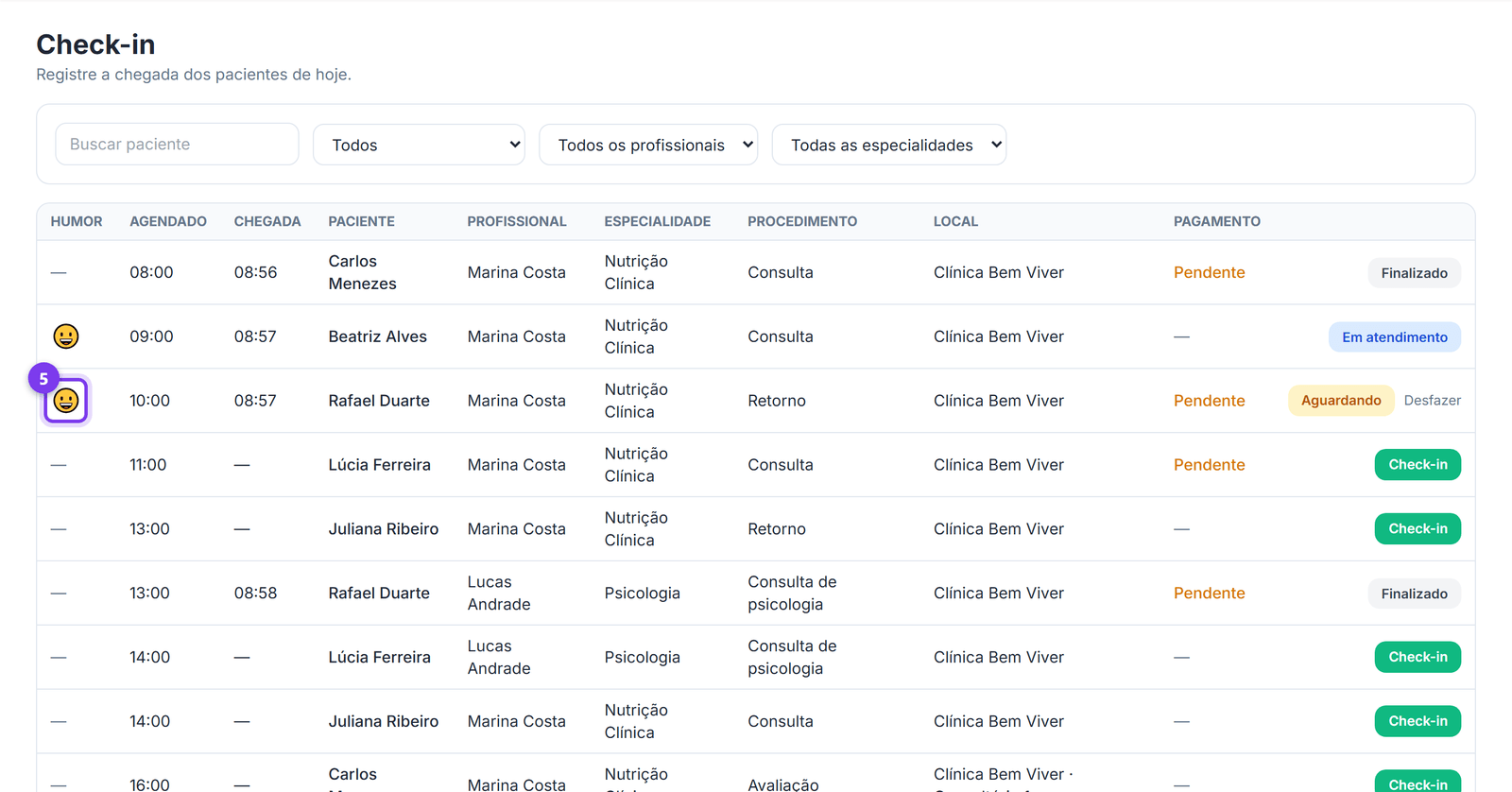
Enquanto o paciente está aguardando, clique no rosto da coluna Humor. Abre a janela Alterar chegada, com os mesmos campos. Mude o que precisar e clique em Salvar. Aparece a mensagem "Chegada atualizada.".
Depois que o atendimento começa, o rosto não pode mais ser alterado.
Passo 6 — Desfaça um check-in feito por engano
Se o check-in foi feito no paciente errado, clique em Desfazer, ao lado de Aguardando. Não há pergunta de confirmação: o check-in é desfeito na hora e aparece a mensagem "Check-in desfeito.".
Só dá para desfazer antes de o atendimento começar.
Se faltar a forma de pagamento
Se a consulta particular tem valor mas está sem forma de pagamento, o Clinu não faz o check-in. Aparece o aviso "Complete o valor e a forma de pagamento do agendamento para fazer o check-in.", com o que está faltando.
- O Clinu abre a consulta na agenda para você corrigir.
- Preencha o que falta e clique em Atualizar.
- O Clinu volta para a tela Check-in. Clique em Check-in de novo: a chegada ainda não foi registrada.
O que acontece depois
- Ao fazer o check-in, o Clinu guarda a hora da chegada, a prioridade e o humor, e o paciente entra na Fila de Espera do profissional.
- O número vermelho ao lado de Fila de Espera, no menu lateral, conta os pacientes que já chegaram e ainda não começaram a ser atendidos.
- Se a consulta estava Não confirmada, o check-in confirma a consulta. Se ela ainda não tinha financeiro, o Clinu cria o valor a receber, como na confirmação pela agenda. Se o profissional tem regra de comissão para esse atendimento, a comissão também é criada.
- Se faltar a forma de pagamento, a consulta fica Confirmada, mas sem valor a receber, e a chegada não é registrada até você corrigir e fazer o check-in de novo.
- Consulta com valor R$ 0,00, como a de um paciente que já pagou um pacote ou a mensalidade: o check-in é feito normalmente e o Clinu não cria valor a receber para ela.
- Ao desfazer o check-in, a hora da chegada, o humor e a chamada do profissional são apagados, a prioridade volta para Normal e o paciente sai da fila. A consulta continua Confirmada.
- Quando o profissional chama o paciente na fila, quem está com o Clinu aberto como Administrador ou Recepcionista vê um aviso com o nome do paciente e do profissional, por exemplo "Rafael D. foi chamado(a) por Marina Costa", seguido do local e da sala, quando a consulta tem. Veja Fila de espera.
- A tela se atualiza sozinha: um check-in feito em outro computador da clínica, ou um atendimento que começou ou terminou, aparece na lista sem você precisar recarregar a página.
Deixe a tela Check-in aberta no computador da recepção, com o Status em Aguardando chegada. Assim, a lista mostra só quem ainda vai chegar hoje.
Use Urgente e Preferencial só quando for preciso. Na Fila de Espera, o profissional pode ordenar os pacientes pela prioridade, e esses pacientes vão para o topo.
Artigos relacionados
Ainda com dúvida? Fale com a gente no WhatsApp.
Falar no WhatsAppAtualizado em 9 de novembro de 2026
← Voltar para a Central de Ajuda