Como organizar as categorias de receitas e despesas
Veja como cadastrar no Clinu as categorias das contas da clínica, como Aluguel e Marketing, e como elas mostram para onde vai o dinheiro no painel financeiro.
Neste guia
- Onde encontrar
- Antes de começar: as categorias que já vêm na conta
- Como as categorias funcionam
- Por que separar as despesas
- Na prática
- E as receitas?
- Passo 1 — Abra a tela de Categorias
- Passo 2 — Clique em "Nova Categoria"
- Passo 3 — Preencha o nome, o tipo e a cor
- Passo 4 — Clique em "Salvar"
- Passo 5 — Confira a categoria na lista
- Onde as categorias aparecem
- Editar ou excluir uma categoria
As categorias são etiquetas para o dinheiro da clínica: Aluguel, Marketing, Impostos. Toda conta a pagar que você lança no Clinu recebe uma categoria. Assim, no fim do mês, você vê quanto foi gasto em cada coisa, sem precisar somar na mão.
Cada categoria é de um de dois tipos: Receita (dinheiro que entra) ou Despesa (dinheiro que sai).
Onde encontrar
No menu lateral, clique em Clínica › Cadastros › Categorias. Esse menu aparece para quem tem o perfil Administrador.
Antes de começar: as categorias que já vêm na conta
Toda conta nova do Clinu já vem com estas categorias:
| Receitas | Despesas |
|---|---|
| Consulta | Aluguel |
| Retorno | Salários e Comissões |
| Avaliação | Material de Escritório |
| Plano de Saúde | Software e Tecnologia |
| Outras Receitas | Marketing |
| Outras Despesas |
Algumas delas aparecem com Sim na coluna Sistema. São as categorias do sistema: elas não podem ser editadas. Se uma delas não serve para a sua clínica, você pode excluí-la, desde que ainda não tenha sido usada.
Em contas mais antigas, alguns nomes podem aparecer sem acento, como "Salarios e Comissoes". Como as categorias do sistema não podem ser editadas, você pode excluir e recriar a categoria com o nome acentuado, se ela ainda não foi usada.
Como as categorias funcionam
Por que separar as despesas
Primeiro, a regra geral: cada conta a pagar tem uma categoria. O Clinu soma as contas de cada categoria e mostra o resultado no painel do financeiro, em Financeiro › Dashboard, no quadro Despesas por categoria. Lá aparece o total de cada categoria e a parte dela no total do período.
Com isso, você responde rápido a perguntas como "quanto gastei com marketing este mês?" ou "o aluguel pesa quanto nas minhas despesas?".
Na prática
Imagine a Clínica Bem Viver, uma clínica fictícia que usamos nos exemplos desta ajuda. Em um mês, ela lançou estas contas a pagar:
| Conta a pagar | Categoria | Valor |
|---|---|---|
| Aluguel da sala | Aluguel | R$ 3.000 |
| Salário da recepção | Salários e Comissões | R$ 2.500 |
| Comissão dos profissionais | Salários e Comissões | R$ 3.500 |
| Anúncio nas redes sociais | Marketing | R$ 1.200 |
| Luvas, álcool e papel de maca | Materiais de consumo | R$ 800 |
| Imposto do mês | Impostos | R$ 1.000 |
No quadro Despesas por categoria, o Clinu junta as contas de cada categoria:
| Categoria | Total no mês | Parte do total |
|---|---|---|
| Salários e Comissões | R$ 6.000 | 50% |
| Aluguel | R$ 3.000 | 25% |
| Marketing | R$ 1.200 | 10% |
| Impostos | R$ 1.000 | 8,3% |
| Materiais de consumo | R$ 800 | 6,7% |
Os dois lançamentos de Salários e Comissões viraram uma linha só. Num relance, a clínica vê que metade do que gasta vai para a equipe.
O quadro conta as contas a pagar pela data de vencimento dentro do período escolhido. Contas canceladas ficam de fora.
E as receitas?
Hoje, as categorias de receita não entram no painel. O quadro Receitas por categoria separa o dinheiro que entra de outro jeito: Particular e o nome de cada plano de saúde. As contas a receber criadas pelos atendimentos também não recebem categoria.
Ao lançar uma conta a receber à mão, em Financeiro › A Receber, o Clinu pede uma categoria de receita. Mas ela ainda não aparece em nenhum relatório.
Prefira poucas categorias, com nomes claros. Com dez ou quinze categorias de despesa, o painel já mostra bem para onde vai o dinheiro. Categorias demais espalham os valores e o quadro perde a utilidade.
Passo 1 — Abra a tela de Categorias
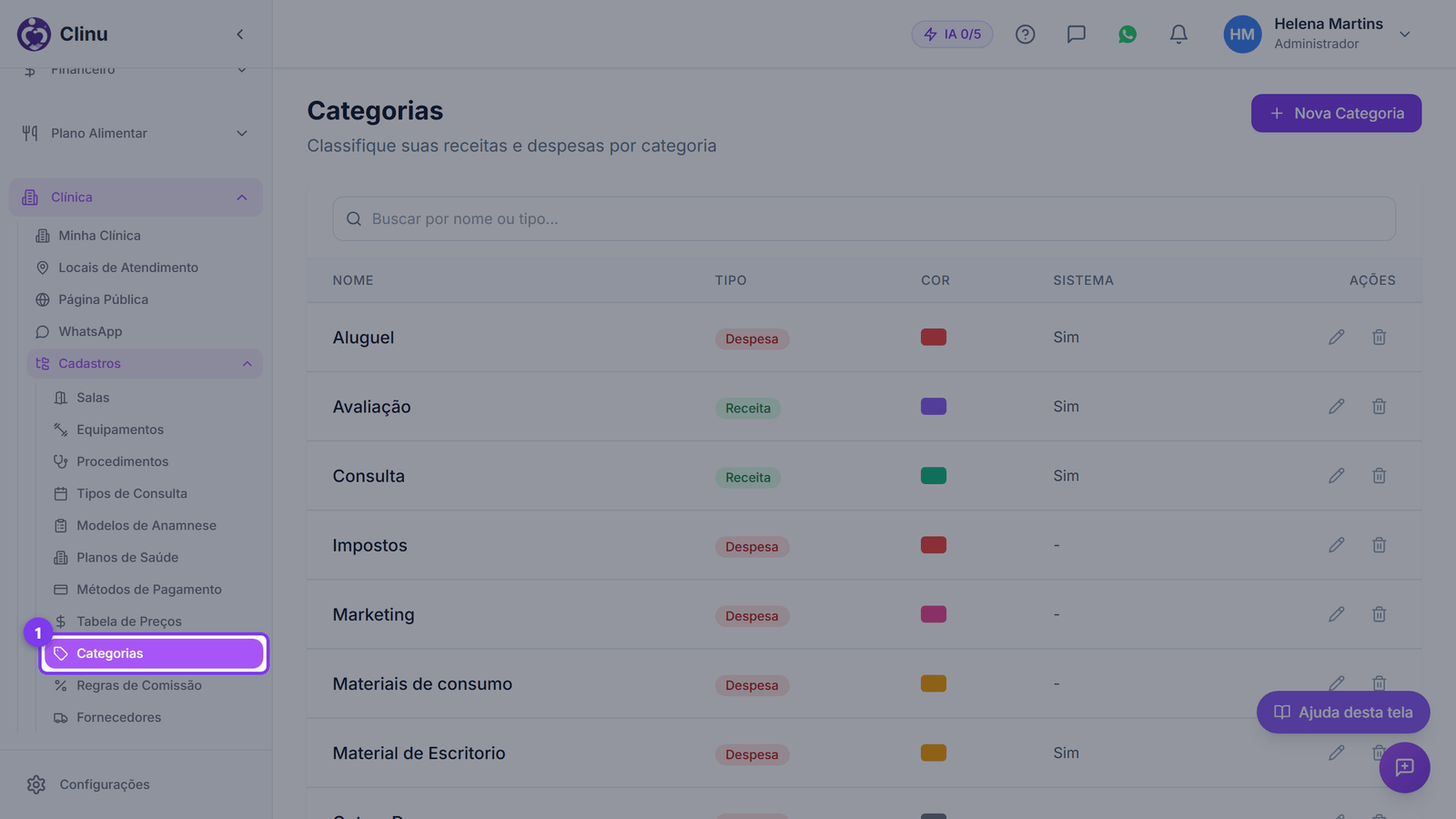
No menu lateral, clique em Clínica, depois em Cadastros e, por fim, em Categorias.
A tela mostra as categorias da clínica, em ordem alfabética, com o tipo, a cor e se ela é do sistema. Use o campo Buscar por nome ou tipo... para achar uma categoria. Você pode buscar por "Despesa", por exemplo, para ver só as despesas.
Passo 2 — Clique em "Nova Categoria"
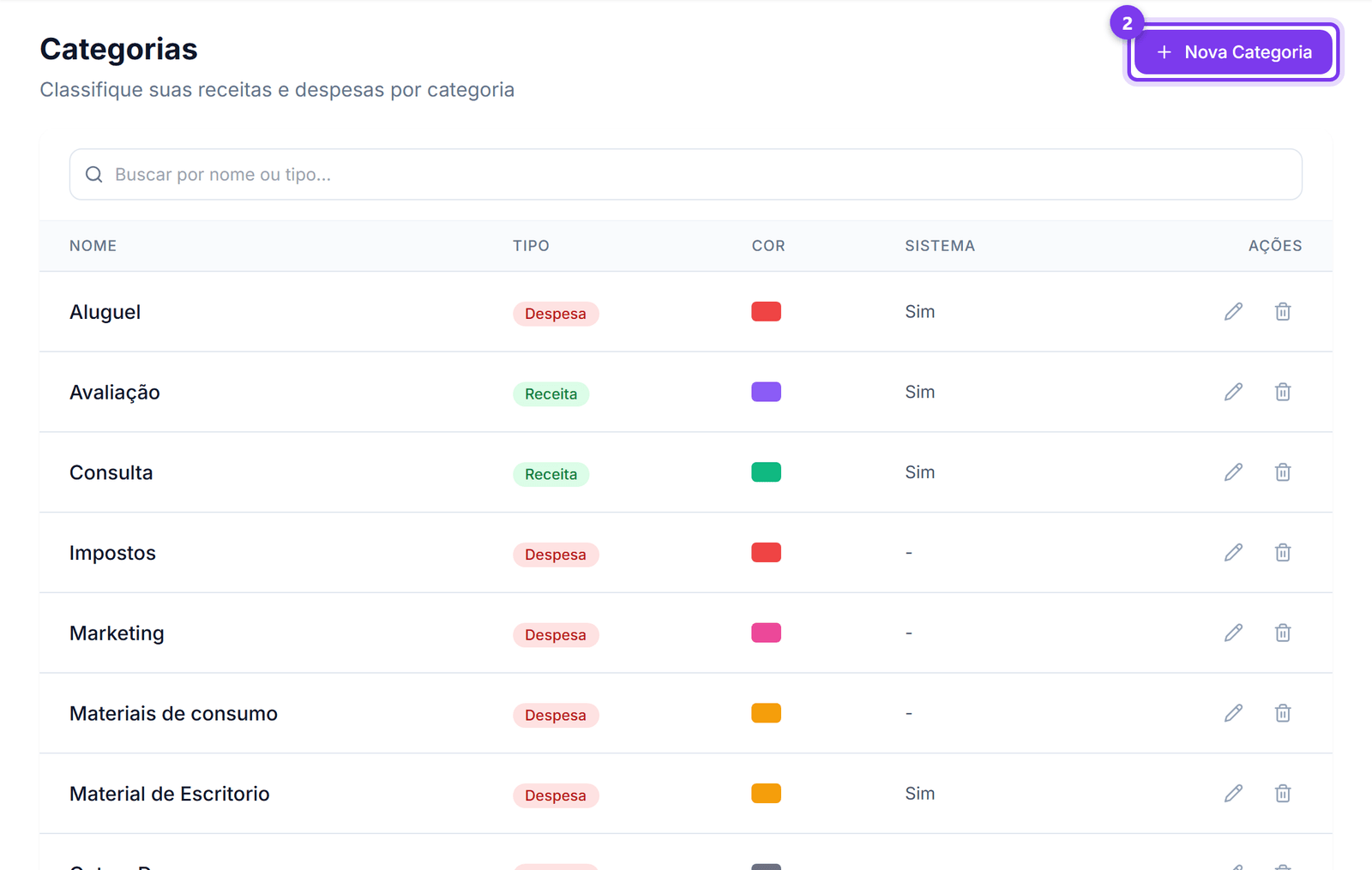
O botão Nova Categoria fica no canto superior direito da tela. Ao clicar, abre a janela Nova Categoria.
Passo 3 — Preencha o nome, o tipo e a cor
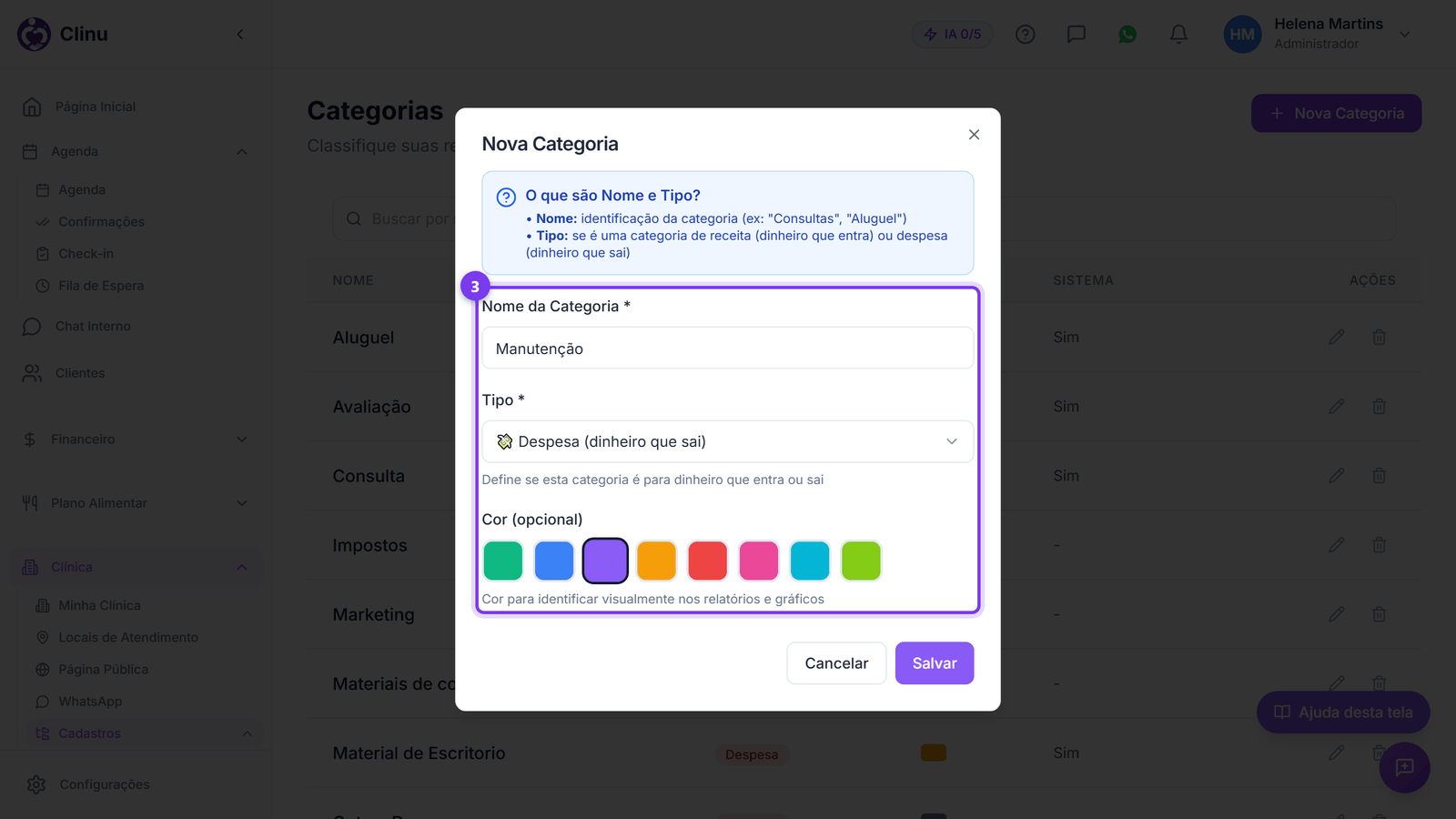
- Nome da Categoria (obrigatório): é como a categoria aparece nas contas e no painel. Exemplo: "Manutenção".
- Tipo (obrigatório): Receita (dinheiro que entra) ou Despesa (dinheiro que sai). Já vem como Despesa.
- Cor (opcional): clique em um dos quadradinhos coloridos. A cor aparece na lista de categorias e ajuda a reconhecer cada uma. Já vem com o azul.
Passo 4 — Clique em "Salvar"
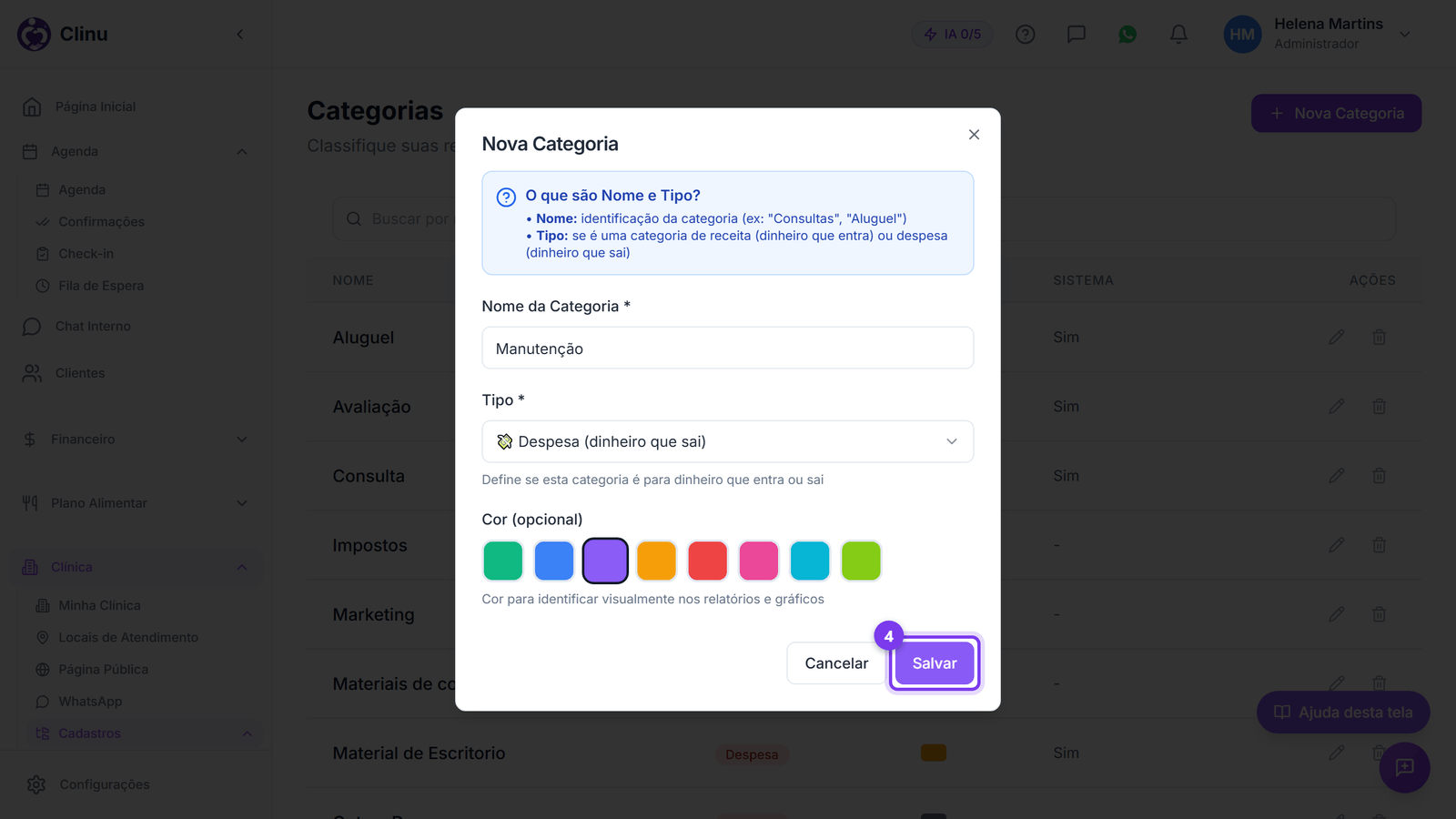
A janela fecha e aparece a mensagem Categoria criada. Se preferir desistir, clique em Cancelar: nada é gravado.
Se aparecer a mensagem "Erro ao salvar categoria", confira se já existe uma categoria com o mesmo nome. O nome não pode se repetir, nem entre uma receita e uma despesa.
Passo 5 — Confira a categoria na lista
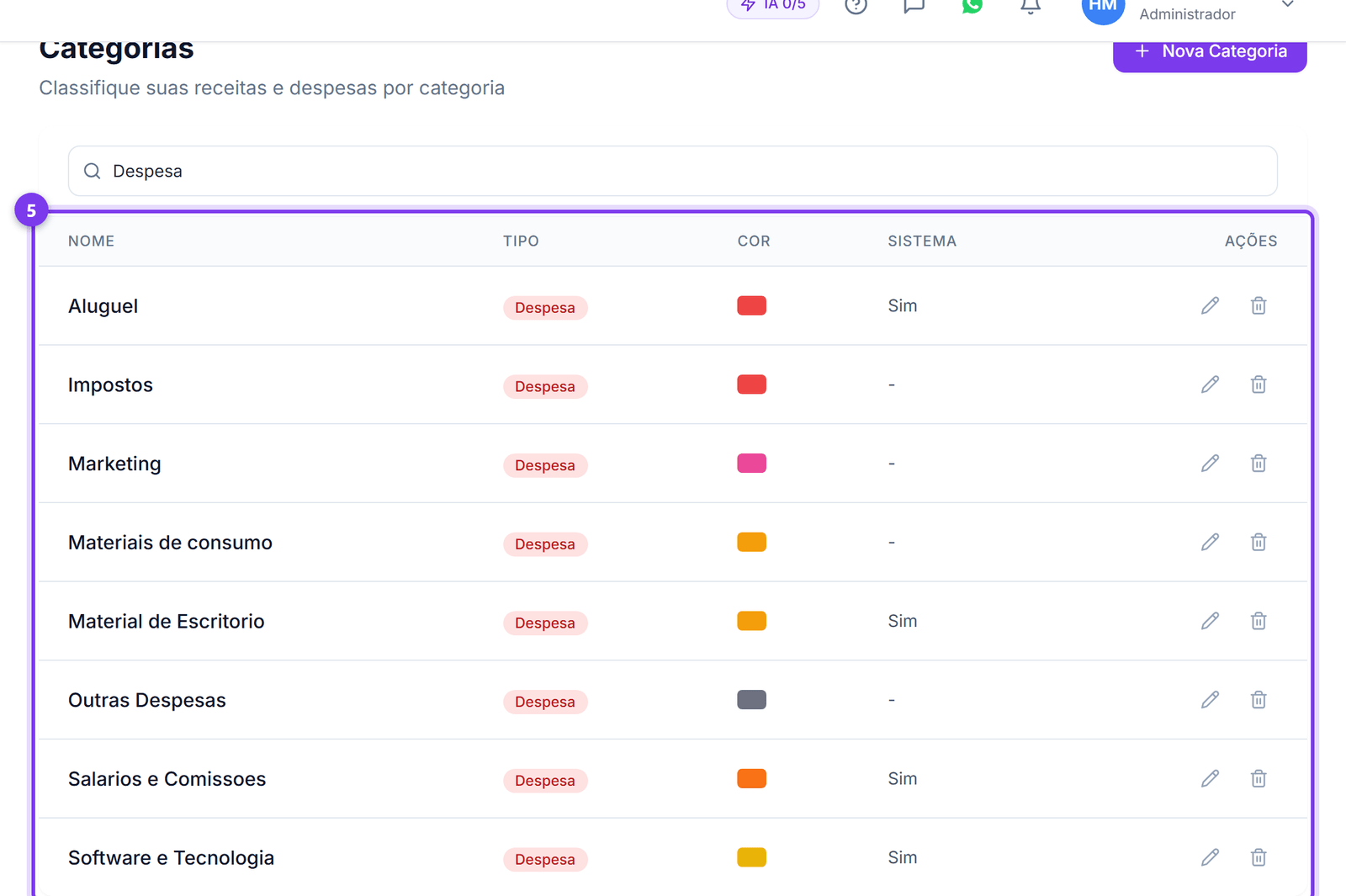
A categoria nova aparece na lista, em ordem alfabética. A etiqueta verde indica Receita e a vermelha, Despesa. Na imagem, a busca por "Despesa" deixa na lista só as categorias de despesa.
Onde as categorias aparecem
- Contas a pagar: em Financeiro › A Pagar, ao criar uma conta, o campo Categoria é obrigatório. Ele mostra só as categorias de despesa. Se a categoria que você quer ainda não existe, digite o nome e clique em Criar categoria com o nome digitado: o Clinu cria uma categoria de despesa na hora, com uma cor qualquer. A lista de contas a pagar tem a coluna Categoria.
- Painel do financeiro: em Financeiro › Dashboard, o quadro Despesas por categoria, como no exemplo acima. Contas sem categoria aparecem como Sem categoria.
- Transações: num pagamento sem fornecedor, a lista mostra o nome da categoria para você saber do que se trata.
- Contas a receber: ao lançar uma conta a receber à mão, você escolhe uma categoria de receita, como explicado em E as receitas?.
Editar ou excluir uma categoria
Na linha da categoria, na coluna Ações, há dois ícones:
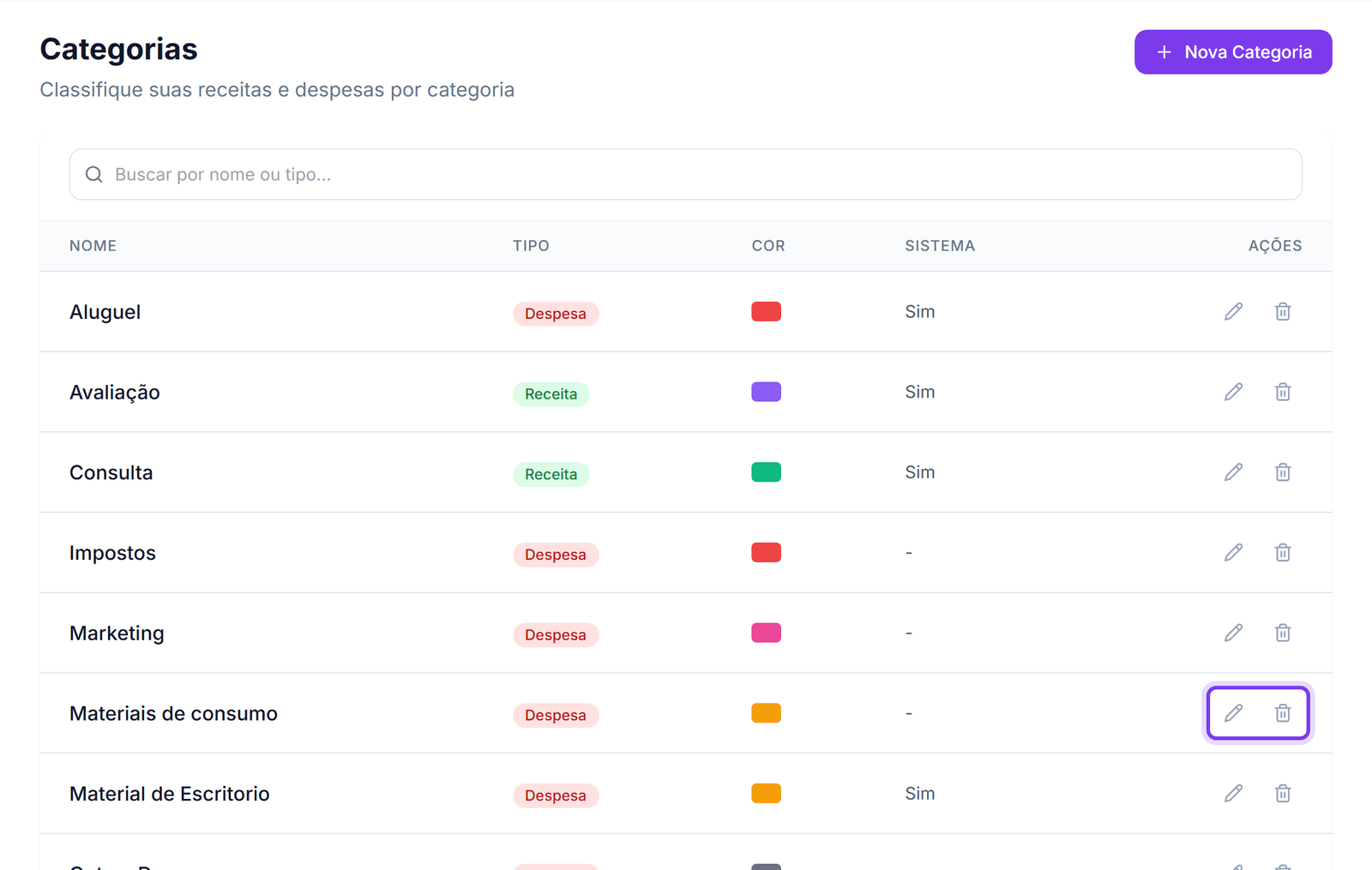
- O lápis abre a janela Editar Categoria, com os mesmos campos do cadastro. Altere o que precisar e clique em Salvar. Aparece a mensagem Categoria atualizada. Isso não vale para as categorias do sistema: nelas, o Clinu mostra "Erro ao salvar categoria" e não muda nada.
- A lixeira remove a categoria. O Clinu pede confirmação: clique em Confirmar para remover. Aparece a mensagem Categoria removida.
Não dá para desativar uma categoria. Se a clínica parou de usar uma, basta não escolhê-la mais.
Ao editar uma categoria, a cor volta para o azul. Se você quer manter a cor, clique de novo nela antes de salvar.
Uma categoria que já foi usada em uma conta a pagar não pode ser excluída: o Clinu mostra o aviso "Categoria possui transações vinculadas" e mantém a categoria.
Artigos relacionados
Ainda com dúvida? Fale com a gente no WhatsApp.
Falar no WhatsAppAtualizado em 6 de novembro de 2026
← Voltar para a Central de Ajuda