Como cadastrar os fornecedores
Veja como cadastrar no Clinu as empresas e pessoas de quem a clínica compra ou para quem paga contas, como aluguel e materiais, e usar cada uma nas contas a pagar.
Neste guia
- Onde encontrar
- Para que serve
- Na prática
- Passo 1 — Abra a tela de Fornecedores
- Passo 2 — Clique em "Novo Fornecedor"
- Passo 3 — Preencha os dados do fornecedor
- Passo 4 — Clique em "Criar Fornecedor"
- Passo 5 — Confira o fornecedor na lista
- Onde os fornecedores aparecem
- Editar, desativar ou excluir um fornecedor
Os fornecedores são as empresas e pessoas para quem a clínica paga: quem aluga a sala, quem vende os materiais, quem faz a contabilidade. Com eles cadastrados, você escolhe o fornecedor ao lançar uma conta a pagar. Assim, você sabe sempre para quem foi cada pagamento.
Onde encontrar
No menu lateral, clique em Clínica › Cadastros › Fornecedores. Esse menu aparece para quem tem o perfil Administrador.
Para que serve
Primeiro, a regra geral: cada conta a pagar pode ter um fornecedor. O nome dele aparece na lista de contas a pagar e, depois do pagamento, na lista de transações. Você também pode buscar as contas pelo nome do fornecedor.
O fornecedor responde a pergunta "para quem eu paguei?". A categoria responde outra pergunta: "com o que eu gastei?". As duas se completam.
Na prática
Imagine a Clínica Bem Viver, uma clínica fictícia que usamos nos exemplos desta ajuda. Ela paga aluguel para a Imobiliária Jardim Primavera, uma imobiliária também fictícia. O aluguel custa R$ 3.000 e vence todo dia 10.
Com a imobiliária cadastrada como fornecedor, a clínica lança a conta assim:
| Campo da conta a pagar | O que preencher |
|---|---|
| Descrição | Aluguel da sala |
| Valor (R$) | 3000 |
| Vencimento | Dia 10 do mês |
| Categoria | Aluguel |
| Destinatário | Fornecedor: Imobiliária Jardim Primavera |
No fim do mês, a lista de contas a pagar mostra "Imobiliária Jardim Primavera" na coluna Fornecedor. E quem buscar por "Imobiliária" acha todos os aluguéis pagos.
Passo 1 — Abra a tela de Fornecedores
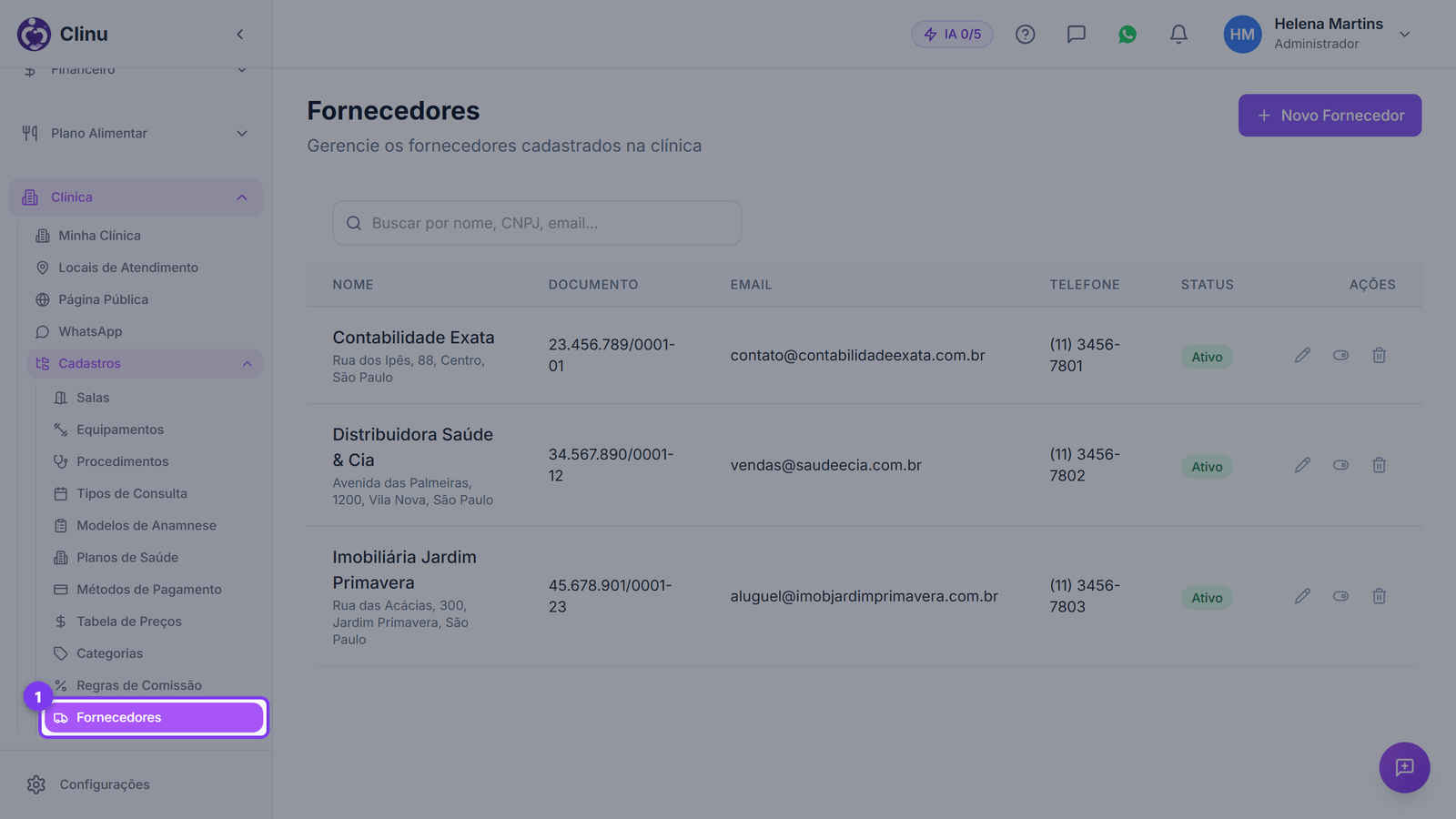
No menu lateral, clique em Clínica, depois em Cadastros e, por fim, em Fornecedores.
A tela mostra os fornecedores ativos, em ordem alfabética. Se não houver nenhum, aparece a mensagem "Nenhum fornecedor cadastrado" com o botão Cadastrar primeiro fornecedor. Ele faz o mesmo que o botão do próximo passo.
Passo 2 — Clique em "Novo Fornecedor"
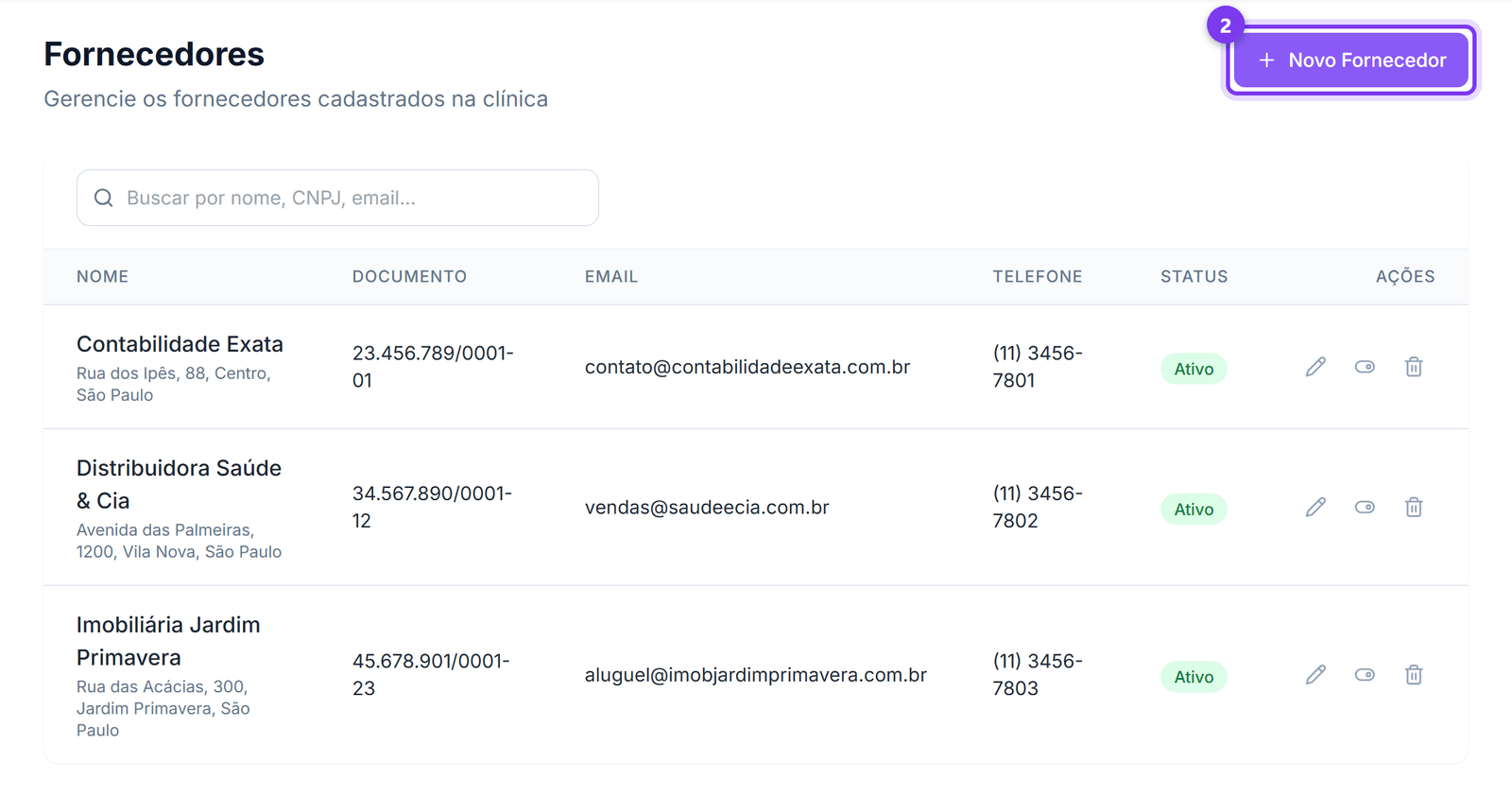
O botão Novo Fornecedor fica no canto superior direito da tela. Ao clicar, abre a janela Novo Fornecedor.
Passo 3 — Preencha os dados do fornecedor
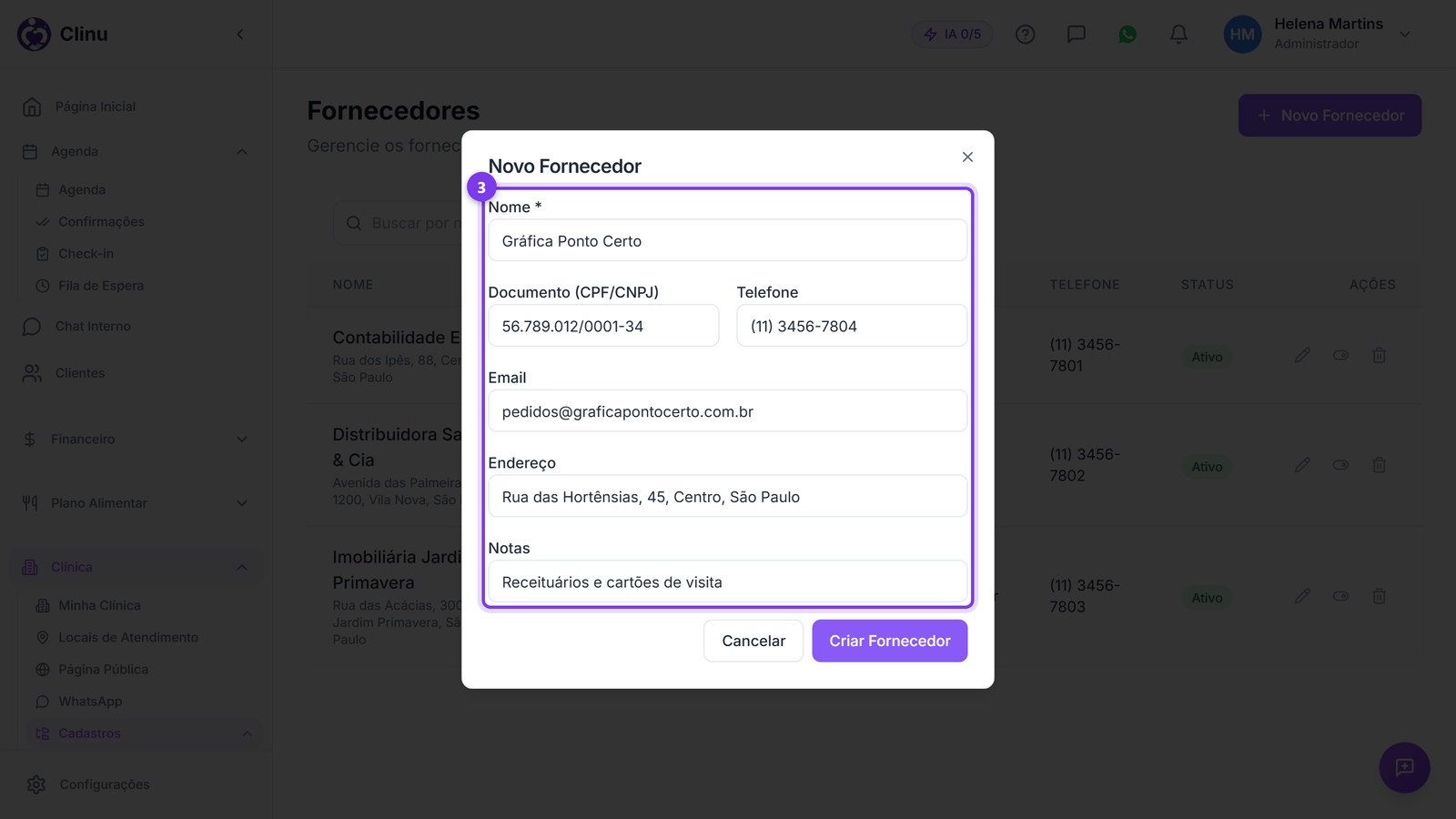
Na imagem, os campos estão preenchidos com a Gráfica Ponto Certo, outro fornecedor fictício.
- Nome (obrigatório): é como o fornecedor aparece nas contas a pagar. Não dá para ter dois fornecedores com o mesmo nome.
- Documento (CPF/CNPJ): o CNPJ da empresa ou o CPF da pessoa. Digite do jeito que preferir, com ou sem pontos.
- Telefone, Email e Endereço: os contatos do fornecedor, para a equipe achar rápido quando precisar.
- Notas: um lembrete para a equipe. Exemplo: "Aluguel da sala, vence todo dia 10".
Só o nome é obrigatório. Os outros campos você pode completar depois.
Passo 4 — Clique em "Criar Fornecedor"
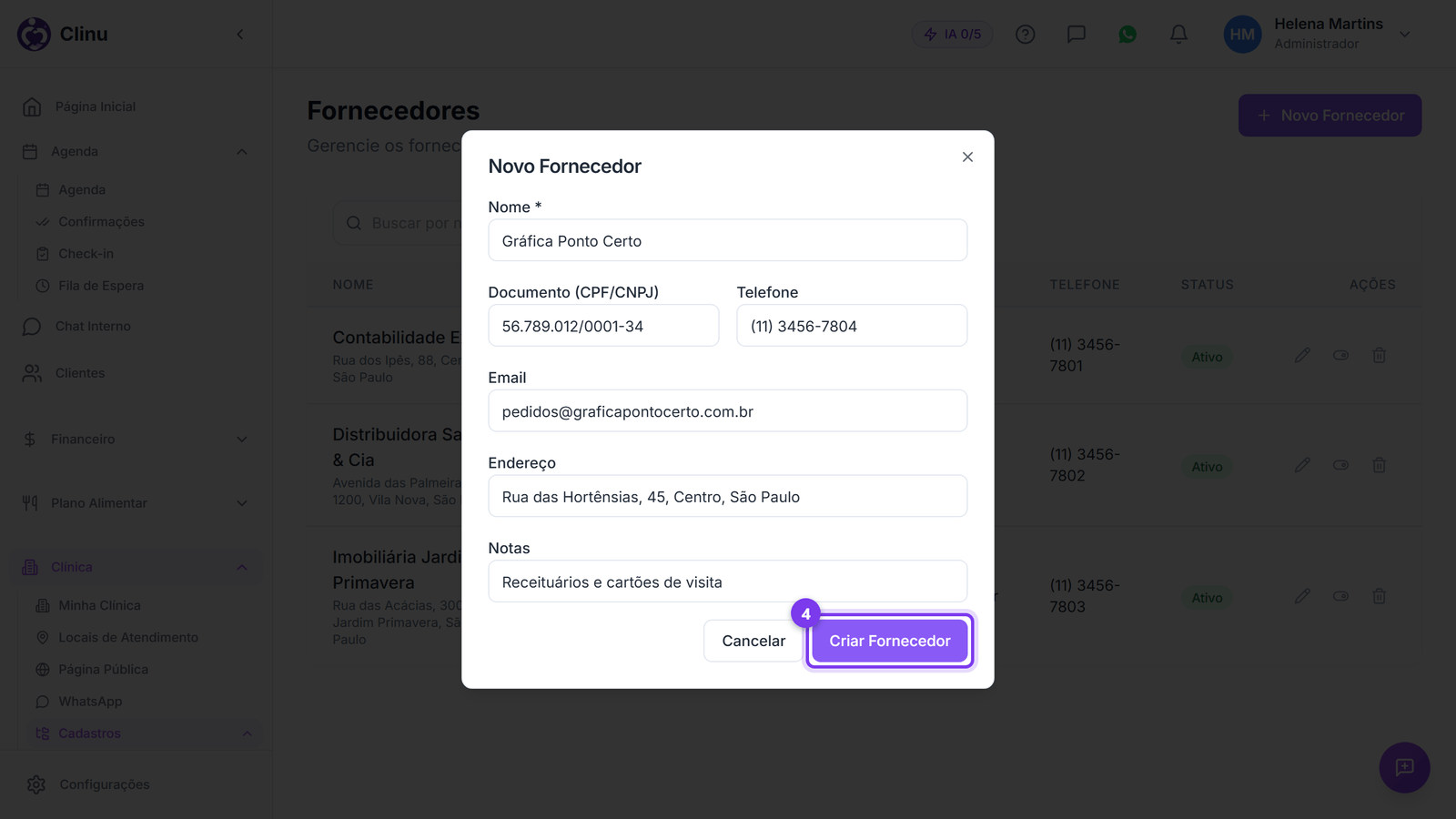
A janela fecha e aparece a mensagem Fornecedor criado com sucesso. Se preferir desistir, clique em Cancelar: nada é gravado.
Se aparecer a mensagem "Erro ao criar fornecedor", confira se já existe um fornecedor com o mesmo nome.
Passo 5 — Confira o fornecedor na lista
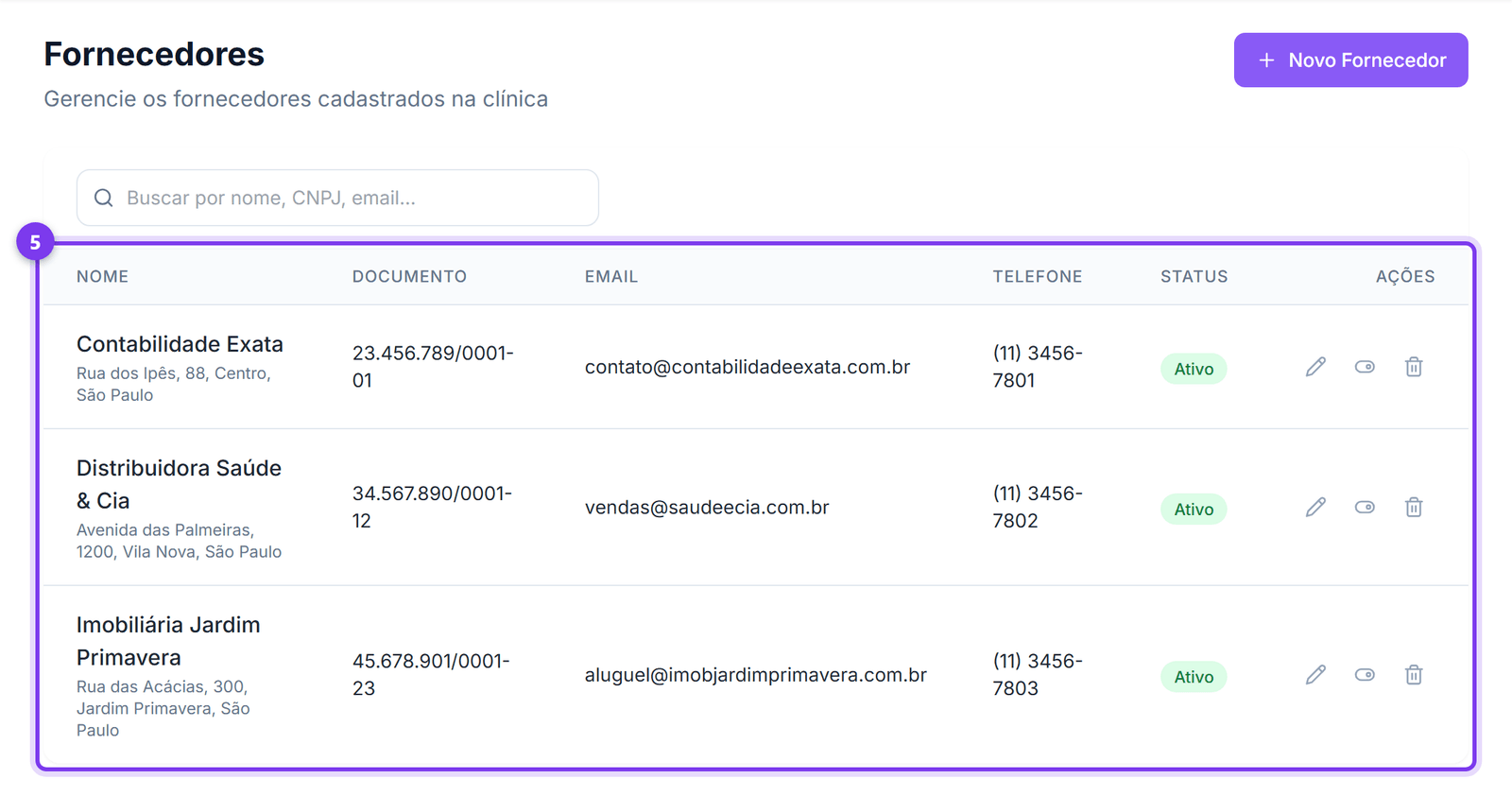
O fornecedor novo aparece na lista, em ordem alfabética, com o documento, o e-mail, o telefone e o status. O endereço aparece logo abaixo do nome.
Use o campo Buscar por nome, CNPJ, email... para achar um fornecedor quando a lista crescer.
Onde os fornecedores aparecem
- Contas a pagar: em Financeiro › A Pagar, clique em Nova Despesa. Em Destinatário, clique em Fornecedor e escolha o fornecedor na lista. A lista de contas tem a coluna Fornecedor, e o campo Buscar acha as contas pelo nome do fornecedor.
- Transações: em Financeiro › Transações, o pagamento de uma conta com fornecedor mostra o nome do fornecedor na coluna Descrição.
- Contas a receber: ao lançar uma conta a receber à mão, o Destinatário também pode ser um fornecedor.
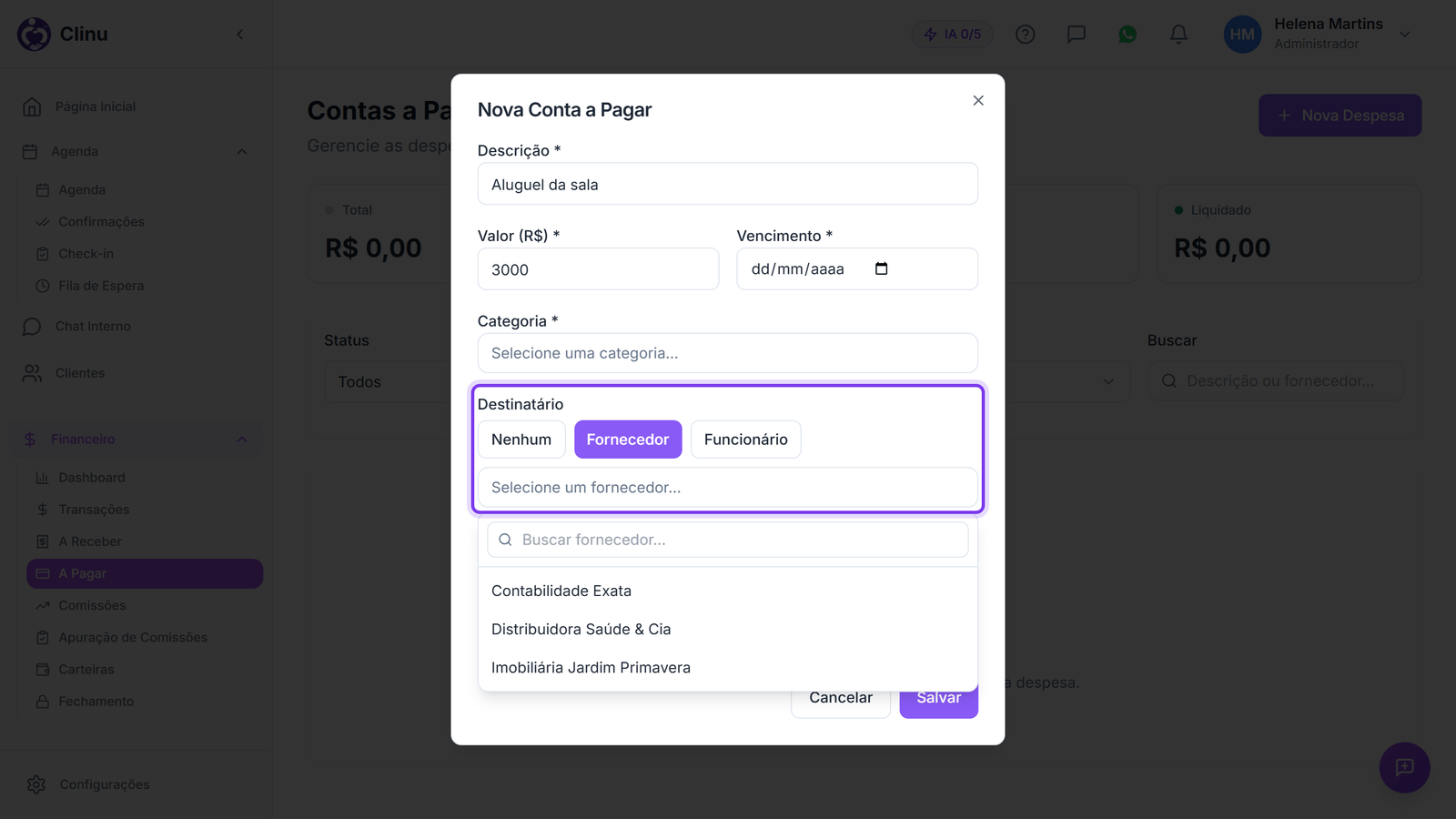
Esqueceu de cadastrar um fornecedor? Na janela da conta a pagar, digite o nome no campo Buscar fornecedor... e clique em Criar com o nome digitado. O Clinu cria o fornecedor só com o nome. Depois, complete os outros dados nesta tela.
Editar, desativar ou excluir um fornecedor
Na linha do fornecedor, na coluna Ações, há três ícones:
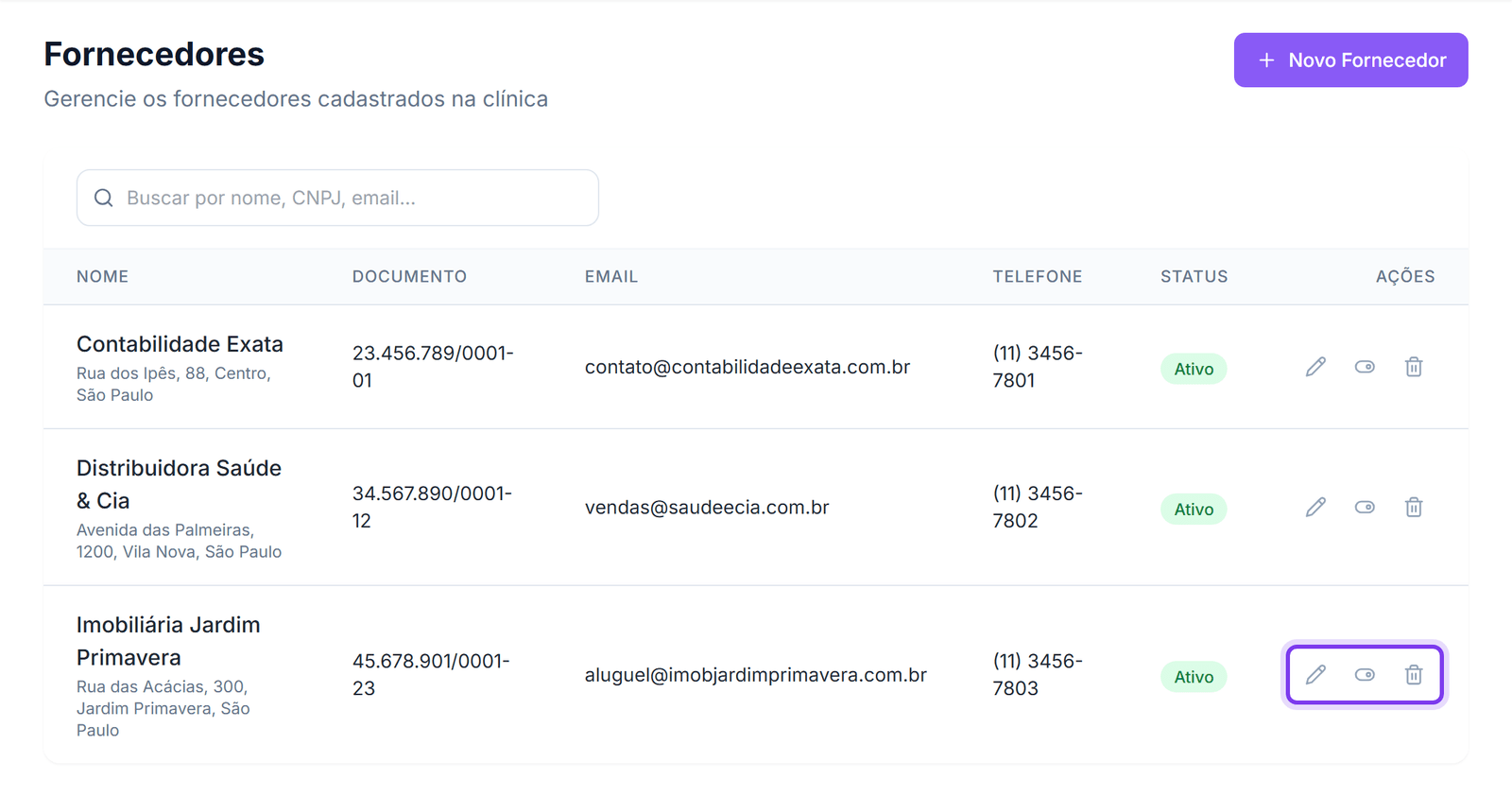
- O lápis abre a janela Editar Fornecedor, com os mesmos campos do cadastro. Altere o que precisar e clique em Salvar Alterações. Aparece a mensagem Fornecedor atualizado com sucesso.
- O botão de ligar e desligar desativa o fornecedor. Aparece a mensagem Status do fornecedor atualizado. O fornecedor sai desta lista e das opções da conta a pagar. As contas antigas continuam com o nome dele.
- A lixeira remove o fornecedor. O Clinu pede confirmação na janela Confirmar exclusão: clique em Excluir. Aparece a mensagem Fornecedor removido com sucesso.
Hoje, um fornecedor desativado não aparece mais nesta tela, e não dá para ativá-lo de novo por aqui. Também não dá para cadastrar outro com o mesmo nome. Desative só o fornecedor que a clínica não vai mais usar. Se precisar dele de volta, fale com a gente.
Um fornecedor que já está numa conta a pagar não pode ser excluído: o Clinu mostra o aviso "Erro ao remover fornecedor" e mantém o fornecedor. Nesse caso, desative o fornecedor.
Ao editar, apagar um campo e salvar não remove a informação: o dado antigo continua lá. Para corrigir um telefone ou um e-mail, escreva o dado novo no lugar do antigo.
Artigos relacionados
Ainda com dúvida? Fale com a gente no WhatsApp.
Falar no WhatsAppAtualizado em 6 de novembro de 2026
← Voltar para a Central de Ajuda