Como cadastrar os dados e o logo da clínica
Veja como preencher nome, CNPJ ou CPF, contato e endereço da clínica no Clinu e enviar o logo que aparece nos recibos, impressões e documentos.
Neste guia
Os dados da clínica são o nome, o CNPJ ou CPF, o contato e o endereço. Eles saem nos recibos, na impressão do plano alimentar e nos documentos do paciente. O logo aparece nesses mesmos lugares e na página pública da clínica.
Preencher tudo leva poucos minutos. Faça isso logo no começo: sem CNPJ ou CPF e endereço completo, o Clinu não emite recibos.
Onde encontrar
No menu lateral, clique em Clínica › Minha Clínica. Esse menu aparece para quem tem o perfil Administrador. A tela abre com o título Perfil da Clínica.
Passo 1 — Abra a tela Minha Clínica
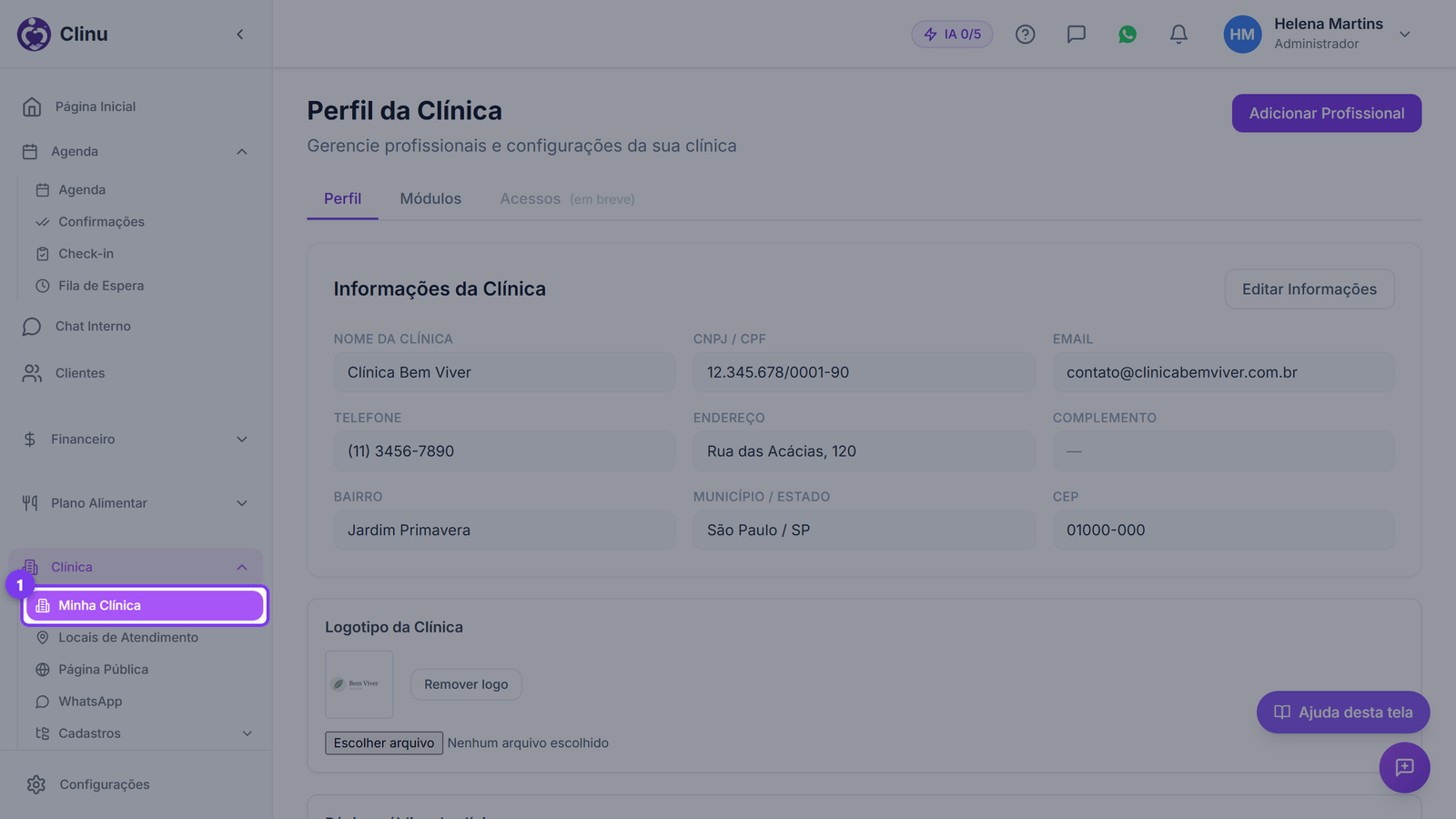
No menu lateral, clique em Clínica e depois em Minha Clínica.
No quadro Informações da Clínica você vê os dados já cadastrados. O que ainda está em branco aparece com um traço.
Passo 2 — Clique em "Editar Informações"
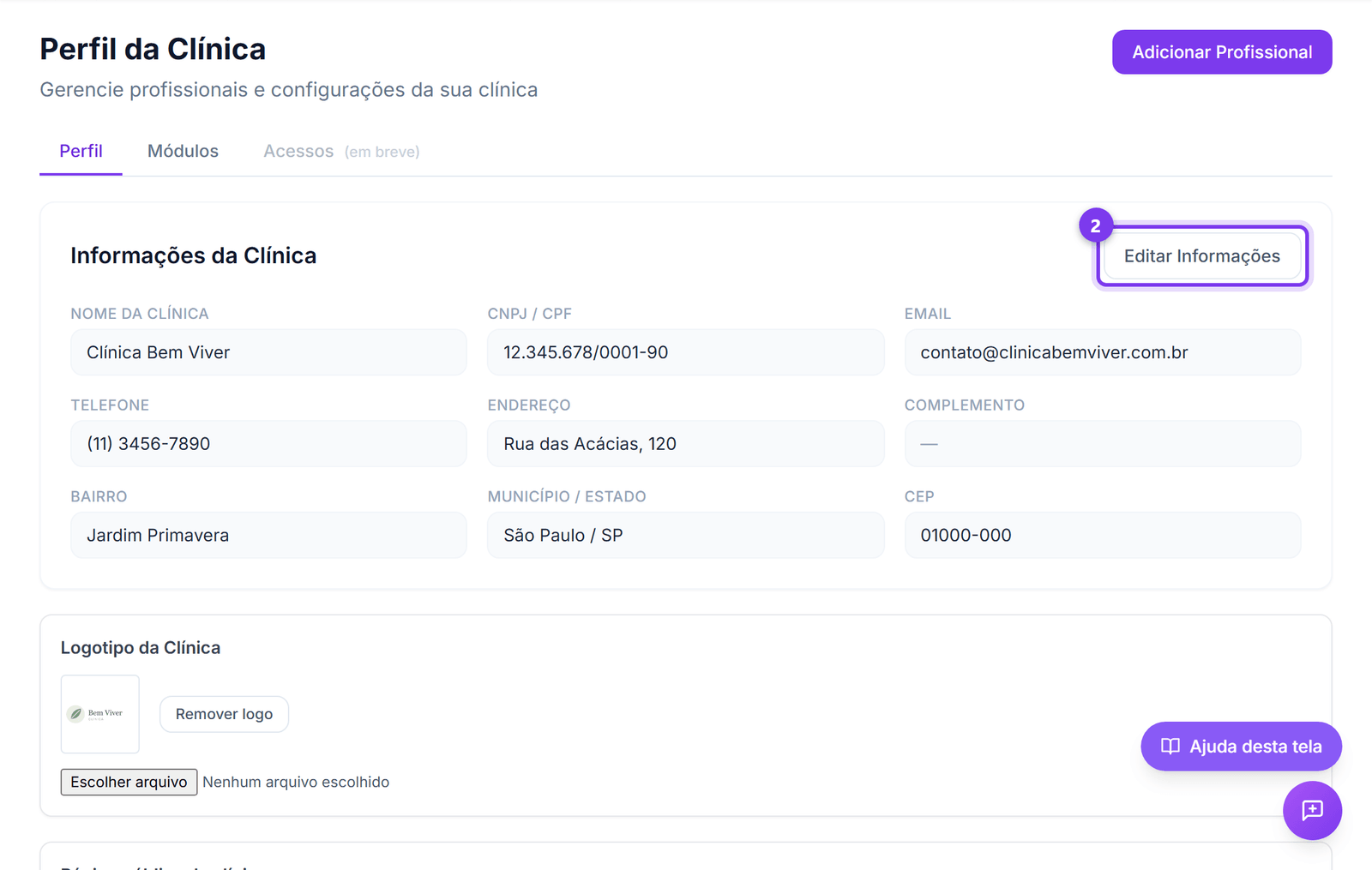
O botão Editar Informações fica no canto superior direito do quadro Informações da Clínica. Ao clicar, abre a janela de edição.
Passo 3 — Preencha os dados da clínica
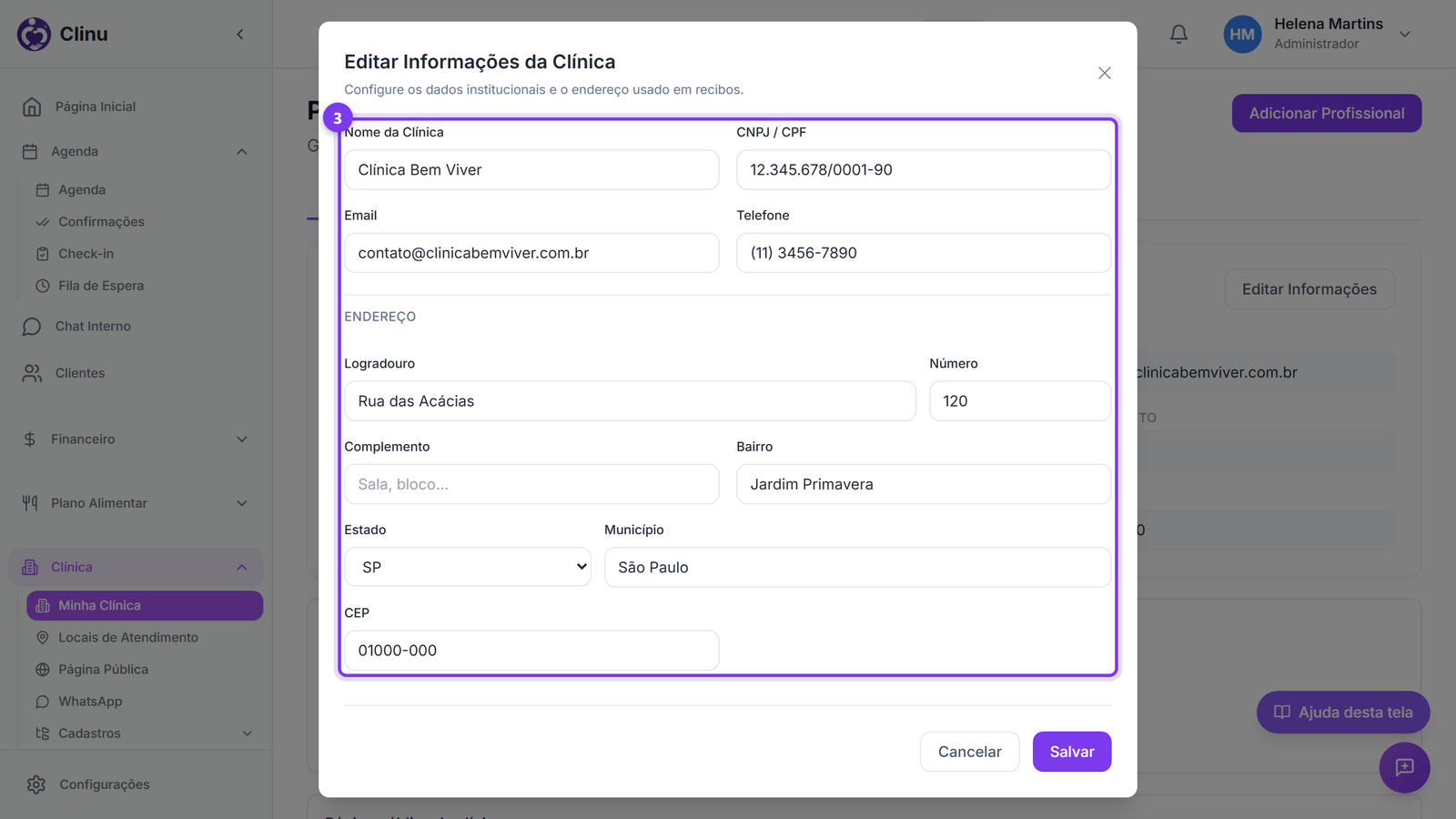
- Nome da Clínica: é o nome que aparece nos recibos e documentos.
- CNPJ / CPF: o CNPJ da clínica ou, se você atende como pessoa física, o seu CPF.
- Email e Telefone: o contato da clínica.
- Endereço: Logradouro, Número, Complemento, Bairro, Estado, Município e CEP.
Nenhum campo é obrigatório para salvar. Mas, para emitir recibos, preencha o CNPJ / CPF e o endereço completo: CEP, logradouro, número, bairro, município e estado. Só o complemento pode ficar em branco.
Passo 4 — Clique em "Salvar"
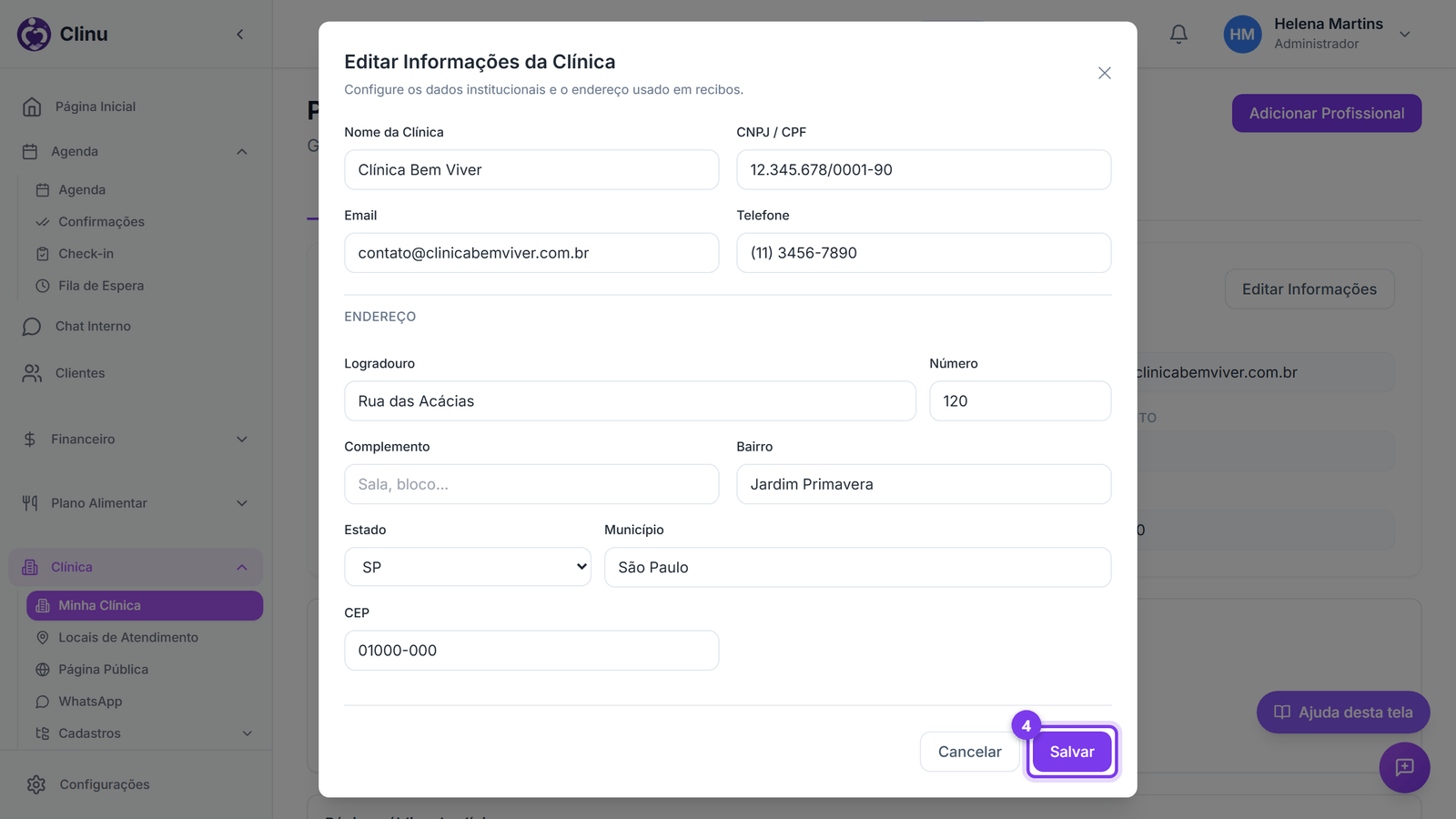
A janela fecha e aparece a mensagem Clínica atualizada. Os dados novos já aparecem no quadro Informações da Clínica. Se preferir desistir, clique em Cancelar: nada é gravado.
Passo 5 — Envie o logo da clínica
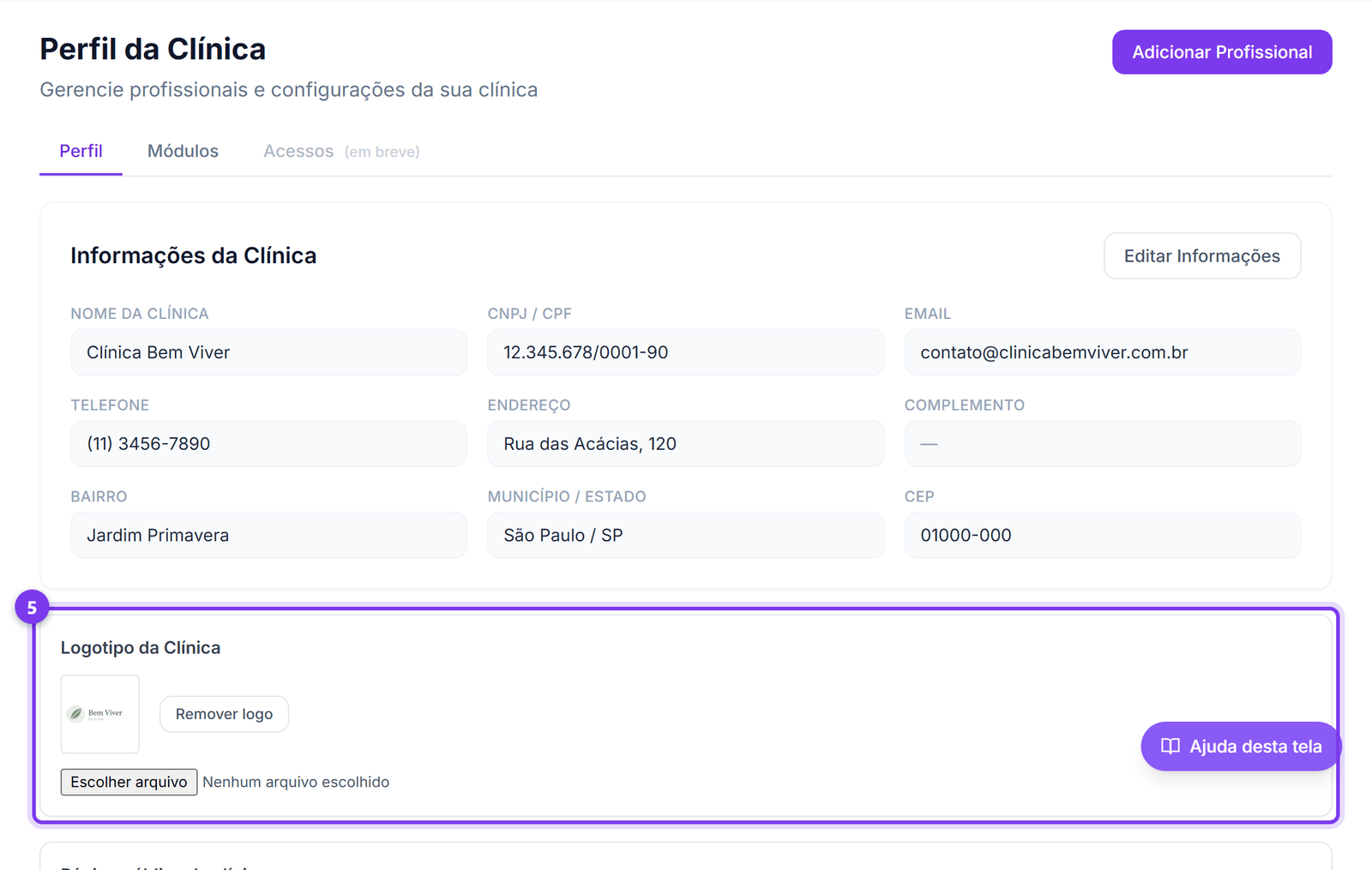
Logo abaixo, no quadro Logotipo da Clínica, clique em Escolher arquivo e selecione a imagem do logo no seu computador. O envio começa na hora, sem precisar salvar. Quando terminar, aparece a mensagem Logo atualizado com sucesso. e o logo aparece no quadro.
- Formatos aceitos: PNG, JPEG ou WEBP.
- Tamanho máximo: 3 MB.
Para trocar o logo, é só escolher outro arquivo: ele substitui o anterior. Para tirar o logo, clique em Remover logo.
O logo aparece pequeno nos documentos. Prefira uma imagem com fundo branco ou transparente, sem muito espaço vazio em volta.
Onde os dados e o logo aparecem
- Recibos: nome, CNPJ ou CPF, telefone e endereço da clínica.
- Impressão do plano alimentar e dos modelos de cardápio: nome, logo, endereço e telefone no cabeçalho.
- PDF da receita: nome, logo, endereço e telefone no cabeçalho.
- Documentos do paciente, como atestados, prescrições e pedidos de exame: nome, logo, endereço e telefone no cabeçalho. O endereço e o telefone são os do local de atendimento da consulta; sem local, entram os do local principal.
- Página pública da clínica: o logo.
Se faltar o CNPJ ou CPF ou parte do endereço, o Clinu não emite o recibo e mostra o aviso "Complete o cadastro da clínica com CNPJ/CPF e endereço antes de emitir o recibo". Volte a esta tela, complete os dados e tente de novo.
O que mais fica nesta tela
A tela Minha Clínica também tem:
- Página pública da clínica: o link para compartilhar com os pacientes, com o botão Copiar. O endereço mostrado na página pública é alterado pelo link Alterar endereço, e não pela janela deste artigo.
- Profissionais da Clínica: a lista da equipe e o botão Adicionar Profissional. Veja como cadastrar a equipe em Equipe e usuários do sistema.
- Horários: o botão na linha de cada profissional, para definir os dias e horários de atendimento. Veja como em Como configurar os horários de atendimento.
Artigos relacionados
Ainda com dúvida? Fale com a gente no WhatsApp.
Falar no WhatsAppAtualizado em 5 de novembro de 2026
← Voltar para a Central de Ajuda