Como cadastrar um paciente
Veja como cadastrar um paciente no Clinu: onde clicar, quais dados preencher, o que é obrigatório e o que acontece depois de salvar.
Neste guia
Cadastrar o paciente é o primeiro passo para atendê-lo: é com o cadastro pronto que você marca a consulta na agenda, abre a ficha e monta o plano alimentar. O cadastro inicial é rápido, porque só o nome é obrigatório. Os outros dados você pode completar depois, na ficha do paciente.
Nos exemplos, usamos a Clínica Bem Viver, onde a recepção cadastra uma nova paciente, a Fernanda Lima, que vai marcar a primeira consulta com a nutricionista Marina Costa. A clínica já atende outros pacientes, como a Juliana Ribeiro, que aparece na lista.
Quem pode cadastrar
Administrador, Profissional e Recepcionista podem cadastrar pacientes. O paciente fica na sua clínica: outras clínicas que usam o Clinu não o veem.
Onde encontrar
No menu lateral, clique em Pacientes. O botão Novo paciente fica no canto superior direito da tela.
Passo 1 — Abra a lista de Pacientes
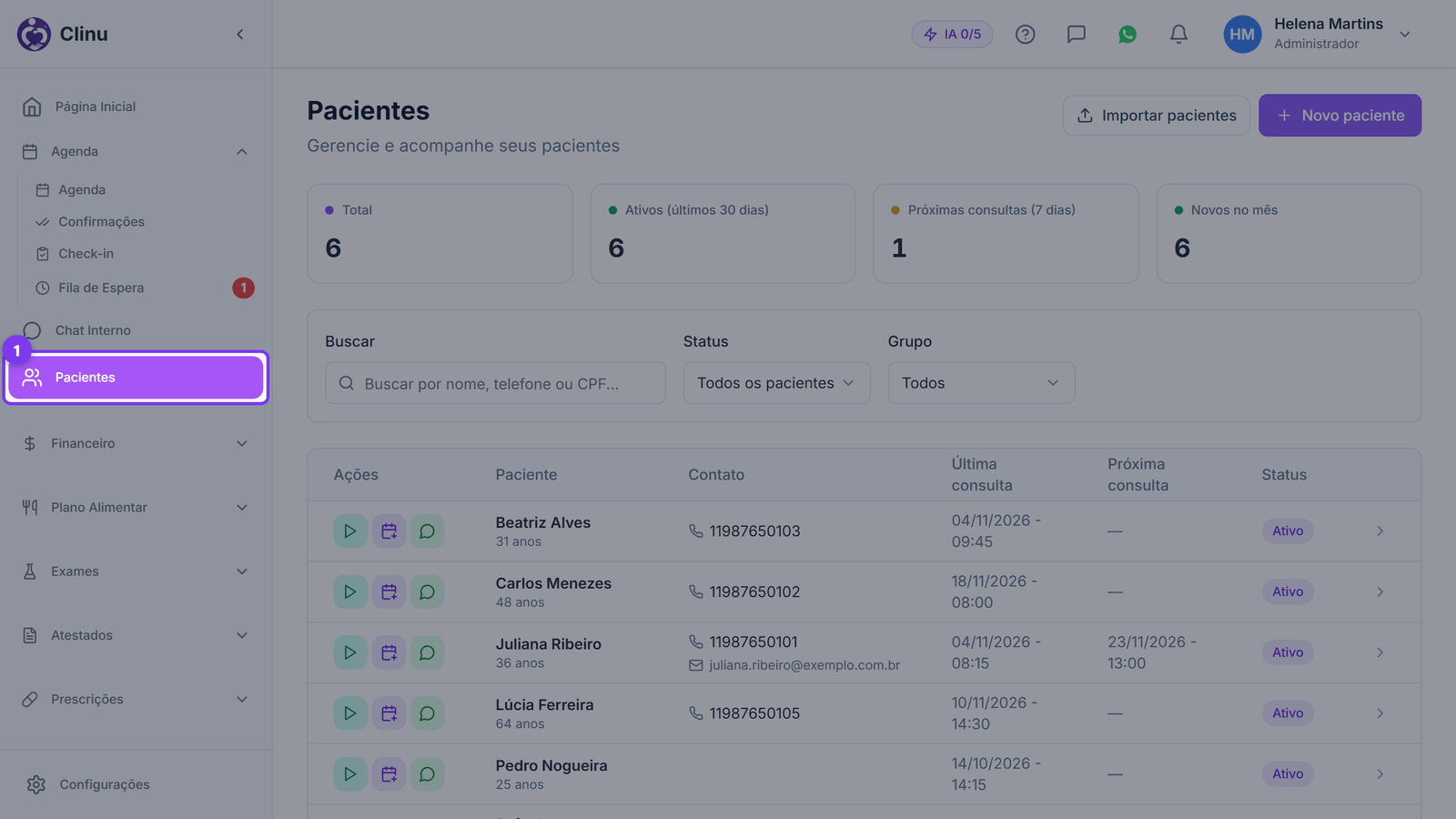
No menu lateral, clique em Pacientes. A tela mostra os pacientes já cadastrados. Se a clínica ainda não tem nenhum, aparece a mensagem "Nenhum paciente cadastrado" com o botão Cadastrar primeiro paciente, que faz o mesmo que o botão do próximo passo.
Passo 2 — Clique em "Novo paciente"
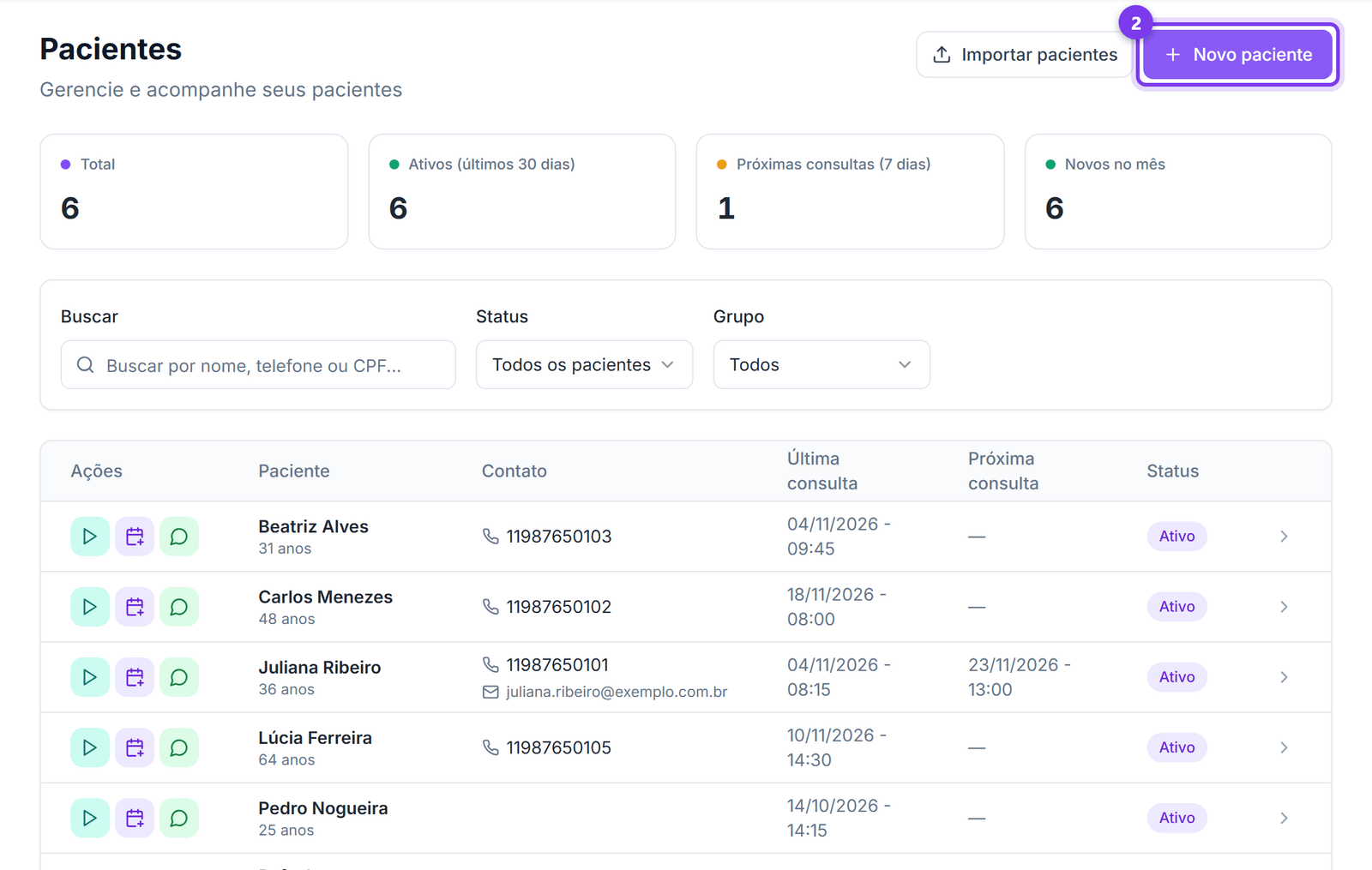
Clique em Novo paciente. Abre a janela Novo Paciente.
Passo 3 — Preencha os dados do paciente
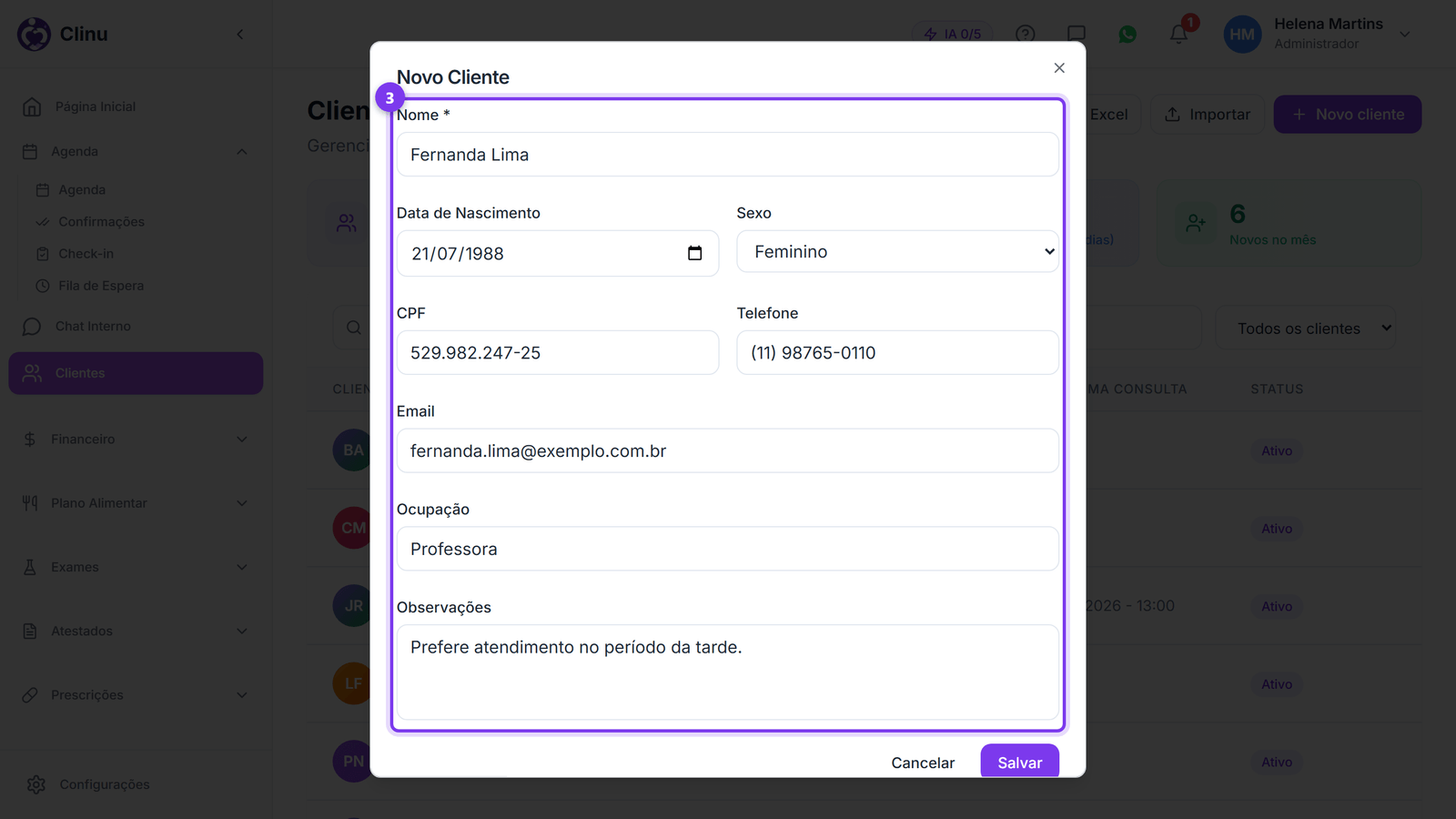
- Nome * (obrigatório): o nome completo do paciente, como ele aparece na lista, na agenda e nos documentos. Exemplo: "Fernanda Lima".
- Data de Nascimento: o Clinu usa a data para mostrar a idade do paciente e avisar sobre aniversários.
- Sexo: Masculino, Feminino ou Outro.
- CPF: no formato 000.000.000-00. Não pode haver dois pacientes com o mesmo CPF na clínica.
- Telefone: com DDD, por exemplo (11) 99999-9999. É o número usado pelo botão WhatsApp da ficha e pela confirmação de consultas.
- Email: precisa ser um endereço válido, como nome@email.com.
- Ocupação: a profissão do paciente. Exemplo: "Professora".
- Observações: um recado livre para a equipe, como o período preferido para atendimento.
Só o Nome é obrigatório. Se você clicar em Salvar com o nome em branco, aparece o aviso "Nome é obrigatório" no alto da janela.
Dados que não aparecem aqui, como Estado Civil, Objetivo Clínico, Gestante, o convênio e a forma de pagamento, são preenchidos depois, na edição da ficha. Veja A ficha do paciente durante a consulta.
Passo 4 — Clique em "Salvar"
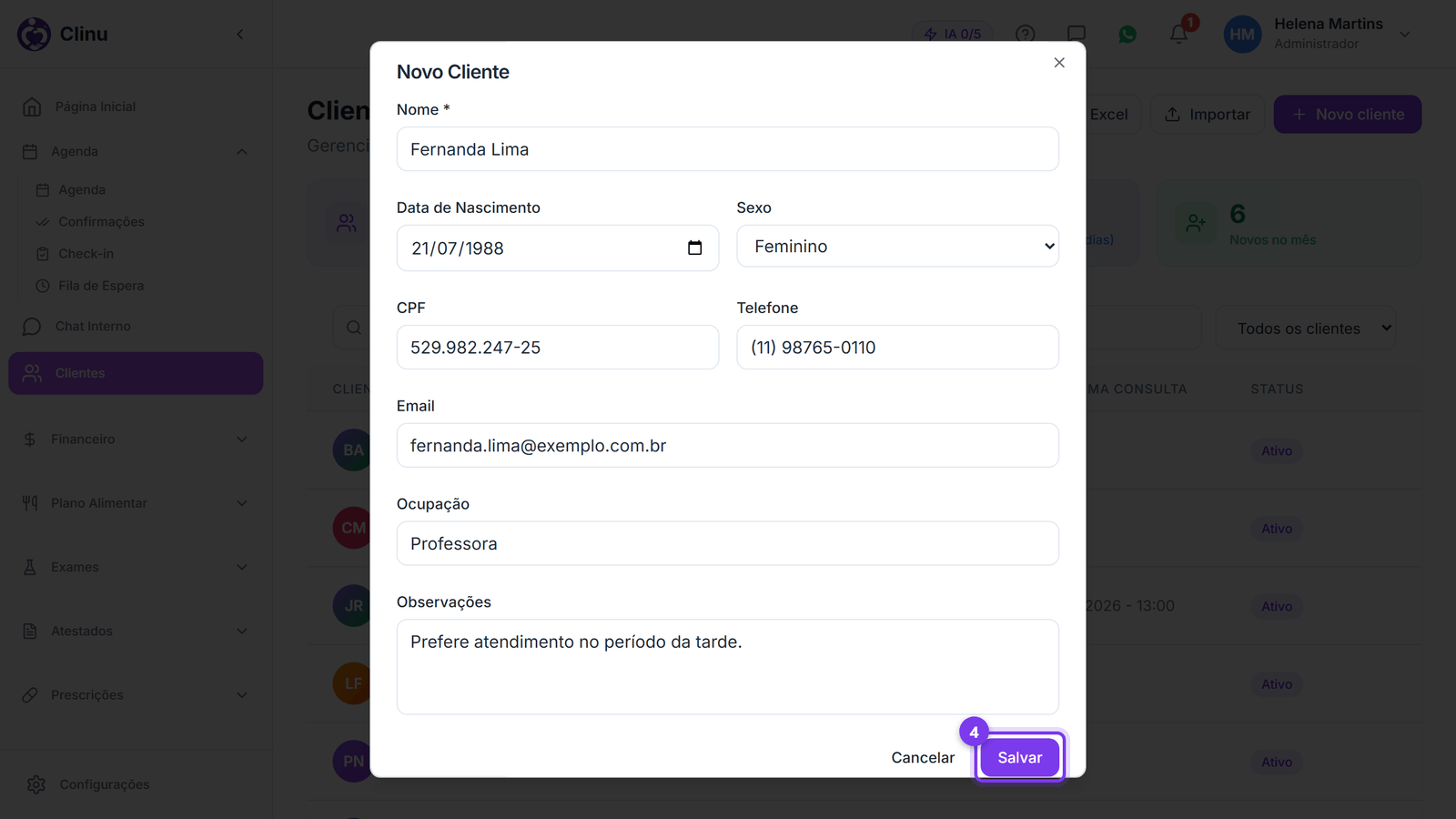
Clique em Salvar. Enquanto o Clinu grava, o botão mostra "Salvando...". Para desistir, clique em Cancelar: nada é gravado e os dados digitados são descartados.
Passo 5 — Confira o paciente na lista
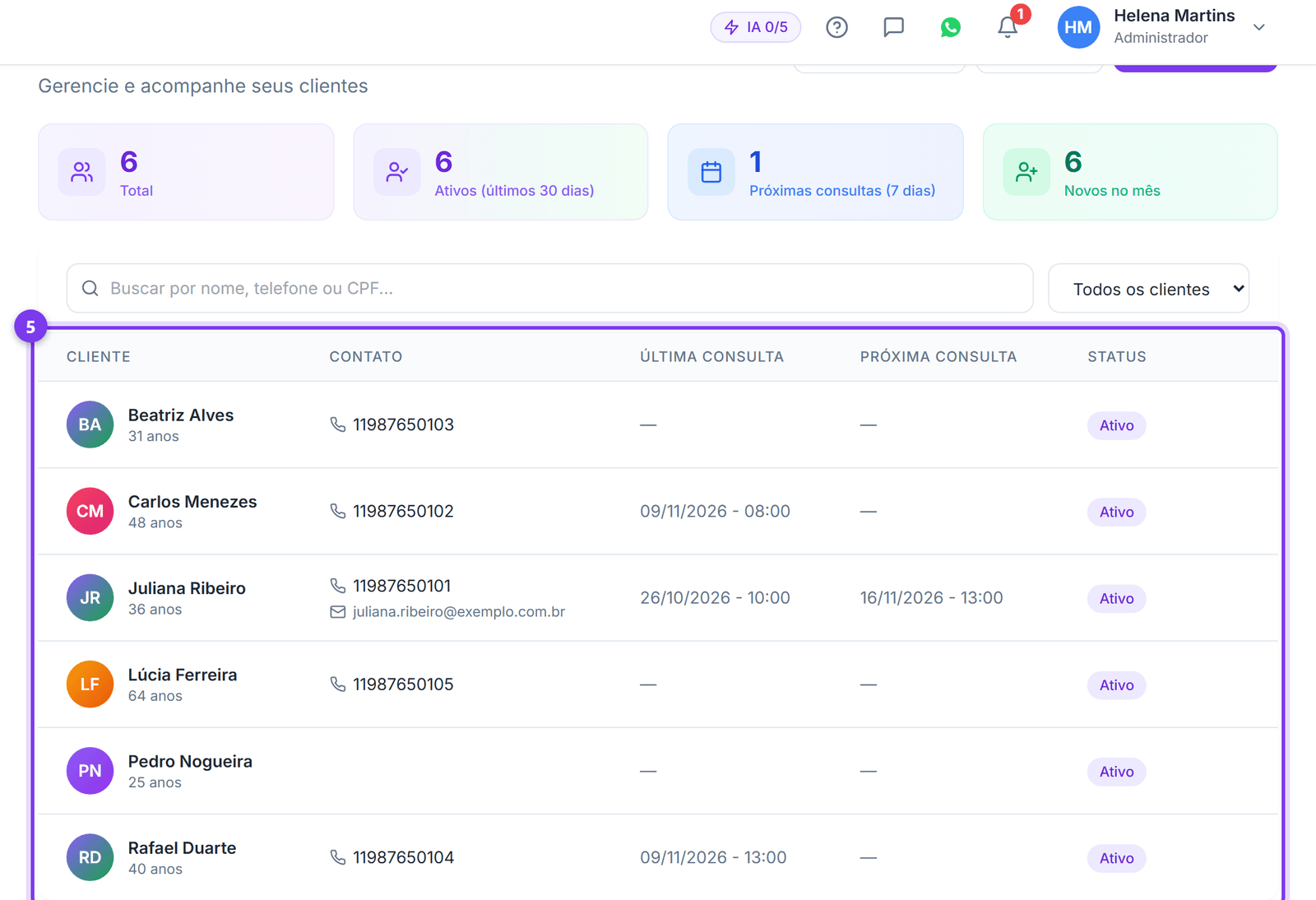
A janela fecha, aparece a mensagem "Paciente cadastrado com sucesso!" e a lista é atualizada. Os pacientes aparecem em ordem alfabética, então a Fernanda Lima entra entre os nomes que começam com F. Clique na linha dela para abrir a ficha.
Se o Clinu recusar o cadastro
- "Paciente com este CPF já cadastrado nesta clínica": já existe um paciente com esse CPF. Procure-o na lista de pacientes em vez de cadastrar de novo.
- Email inválido: confira se o endereço tem o formato nome@provedor.com.br.
Quando isso acontece, a janela continua aberta com o que você digitou, para você corrigir e salvar de novo.
O Clinu não impede dois pacientes com o mesmo nome, só com o mesmo CPF. Antes de cadastrar, procure o nome na lista para não criar um cadastro repetido. Se a clínica já tem uma planilha de pacientes, veja em Lista de pacientes como importar vários de uma vez.
O que acontece depois
- O paciente fica disponível na agenda. Ao agendar uma consulta, basta digitar parte do nome, do telefone ou do CPF para encontrá-lo.
- Ele aparece na lista de Pacientes com a etiqueta Ativo, com traço nas colunas Última consulta e Próxima consulta até a primeira consulta ser marcada.
- A ficha do paciente já existe, com as abas vazias, pronta para a anamnese, a avaliação e o plano alimentar.
- Você pode completar o cadastro quando quiser, na seção Dados da ficha. Veja A ficha do paciente durante a consulta.
- O paciente é contado em "Novos no mês", um dos números do alto da lista.
Peça o telefone com DDD já no primeiro contato. Sem ele, a recepção não consegue enviar a confirmação da consulta pelo WhatsApp.
Artigos relacionados
Ainda com dúvida? Fale com a gente no WhatsApp.
Falar no WhatsAppAtualizado em 18 de novembro de 2026
← Voltar para a Central de Ajuda