Modelos de atestado
Organize os textos prontos de atestado da clínica: veja os modelos do Clinu, crie os seus, duplique, edite e exclua.
Neste guia
Os Modelos de atestado são textos prontos, como o de comparecimento à consulta. Na hora de emitir um atestado na Seção Atestados da ficha do paciente, você escolhe um modelo e o texto já entra pronto, com os dados do paciente no lugar.
Nos exemplos, usamos a Clínica Bem Viver, com a nutricionista Marina Costa e a paciente Juliana Ribeiro. São nomes fictícios, só para ilustrar. A Marina quer deixar pronto um modelo de atestado de comparecimento para a clínica toda.
Quem vê o quê
- Administrador e Profissional: veem o menu Atestados e esta tela, e criam modelos.
- Modelos do sistema: já vêm com o Clinu. Todos podem ver e duplicar, mas ninguém edita nem exclui.
- Modelos da clínica: só quem criou o modelo ou o Administrador pode editar e excluir.
- Modelos marcados como "Só eu" aparecem apenas para quem criou.
A tela só aparece se a clínica usa o módulo Atestados. O Administrador liga o módulo em Clínica › Minha Clínica, na aba Módulos.
Onde encontrar
No menu lateral, clique em Atestados e depois em Modelos de atestado. Se você clicar só em Atestados, o Clinu abre esta mesma tela.
Passo 1 — Abra a lista de modelos
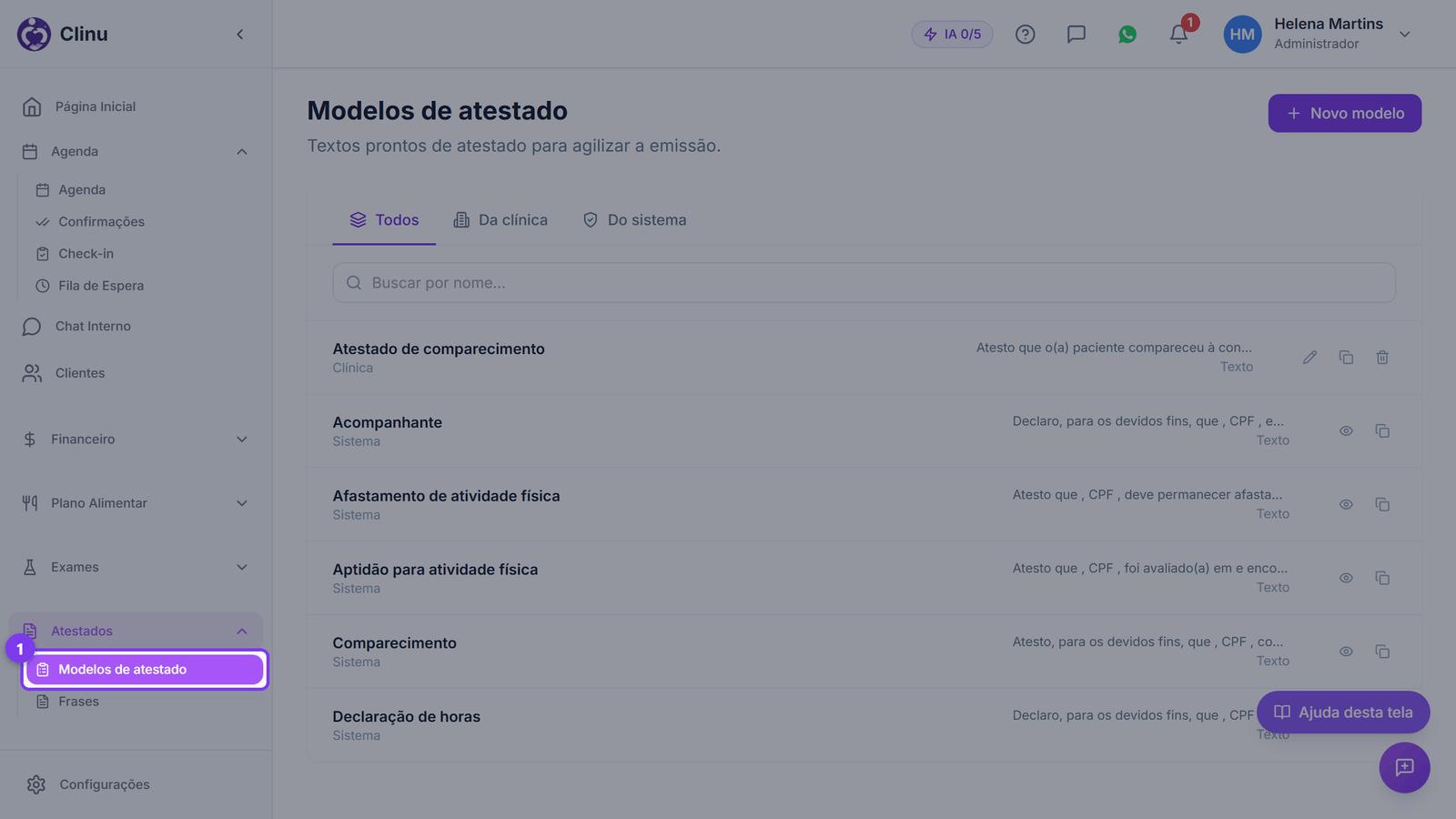
A lista mostra o nome de cada modelo, o começo do texto e a origem (Clínica ou Sistema). Use as abas Todos, Da clínica e Do sistema para filtrar e Buscar por nome para procurar.
Se não há modelos, aparece "Nenhum modelo encontrado", com o botão para criar.
Passo 2 — Crie um modelo
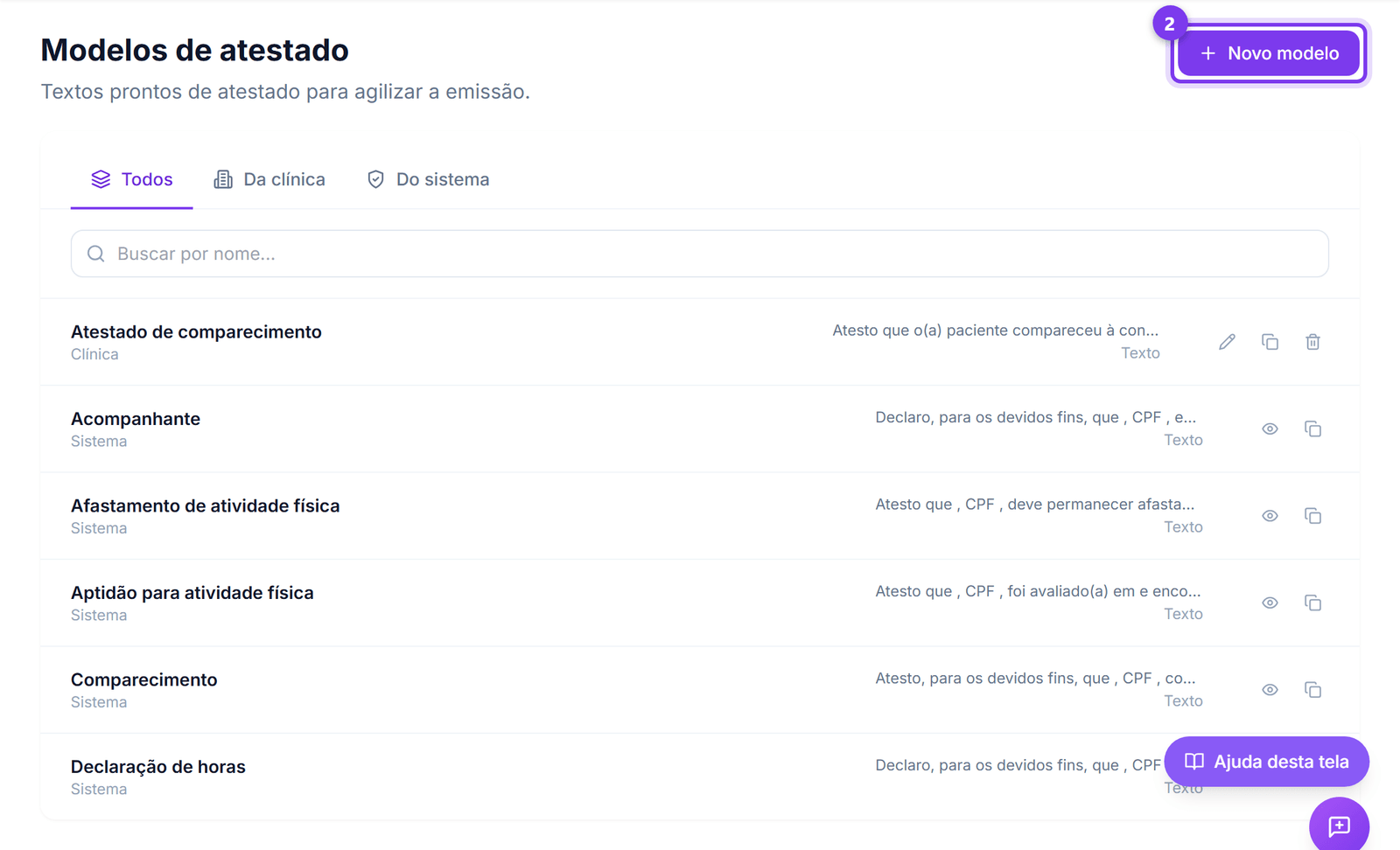
Clique em Novo modelo. Abre a janela Novo modelo.
Passo 3 — Preencha o modelo
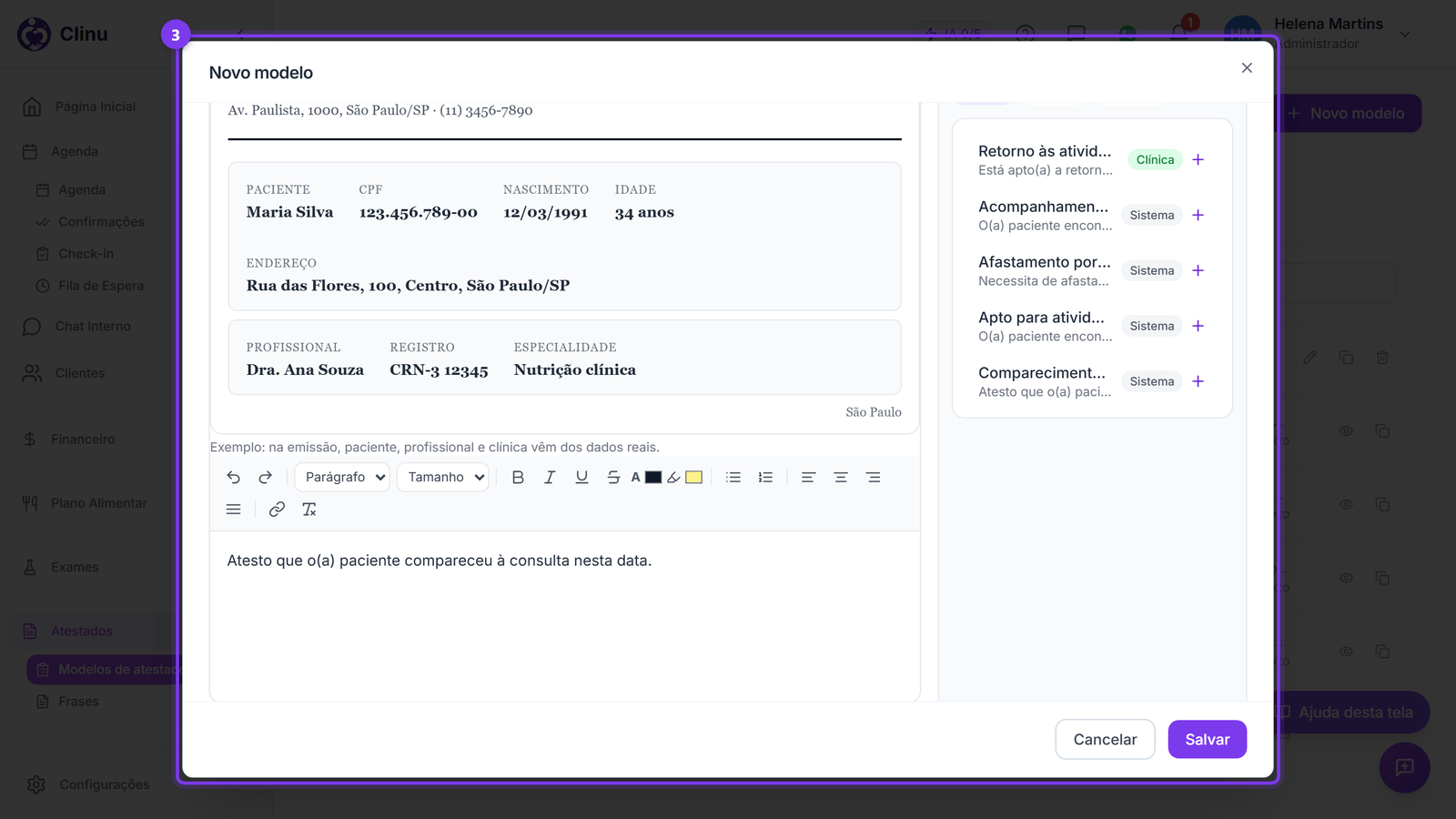
- Em Nome do modelo, escreva o nome que aparece na lista, por exemplo "Atestado de comparecimento". É obrigatório.
- Escreva o texto no editor. No alto dele, uma prévia mostra como fica o cabeçalho do documento, com dados de exemplo.
- Para os dados que mudam de paciente para paciente, use Inserir macro:. A macro vira o dado real, como o nome do paciente, quando o modelo é aplicado.
- No painel ao lado, use a aba Frases para inserir frases prontas no texto. Veja Frases de atestado.
- Em Disponível para, escolha Todos os profissionais da clínica ou Só eu.
Passo 4 — Salve
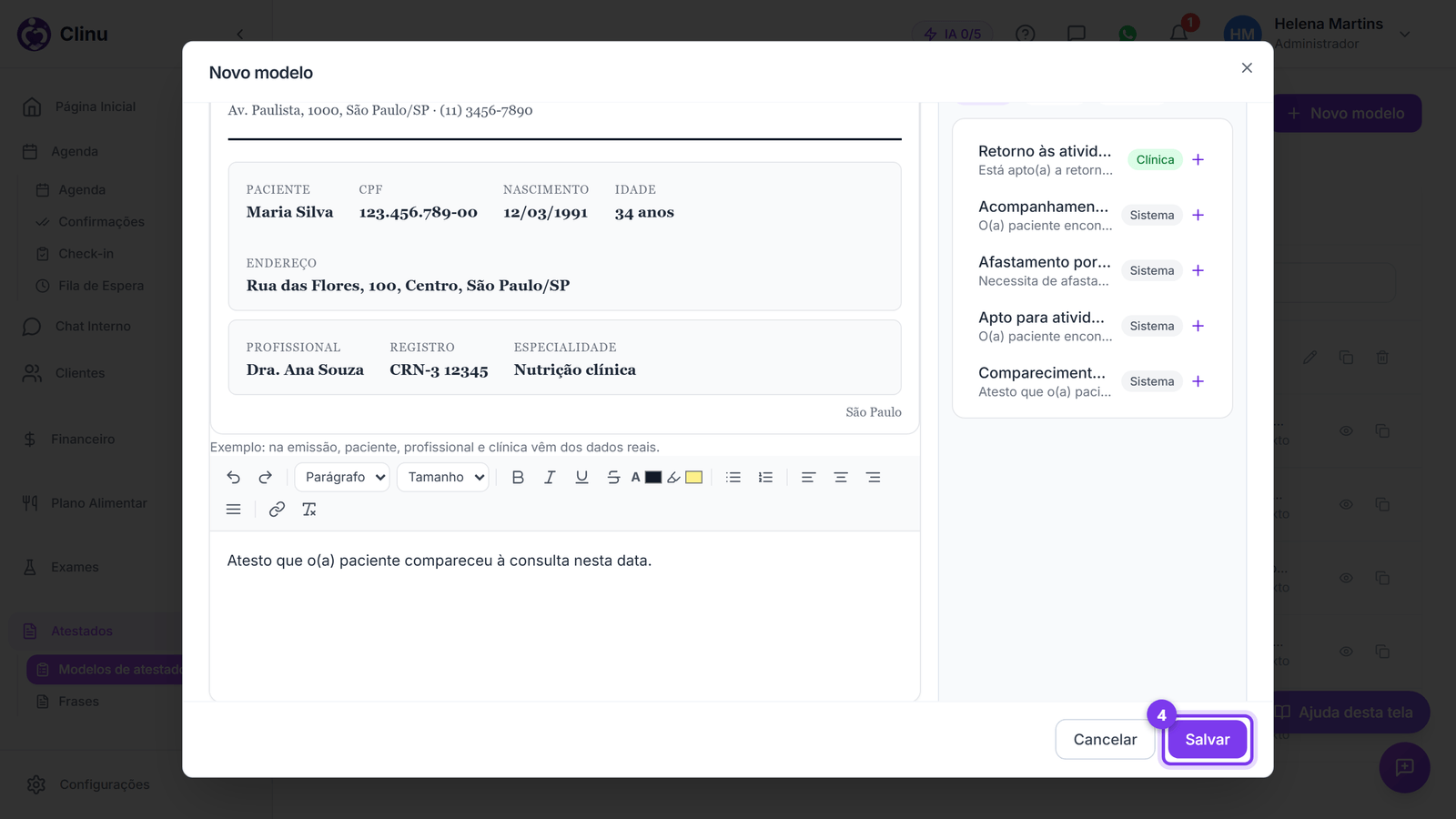
Clique em Salvar. Sem o nome, aparece "Informe o nome do modelo." e o modelo não é salvo.
Passo 5 — Veja, duplique, edite e exclua
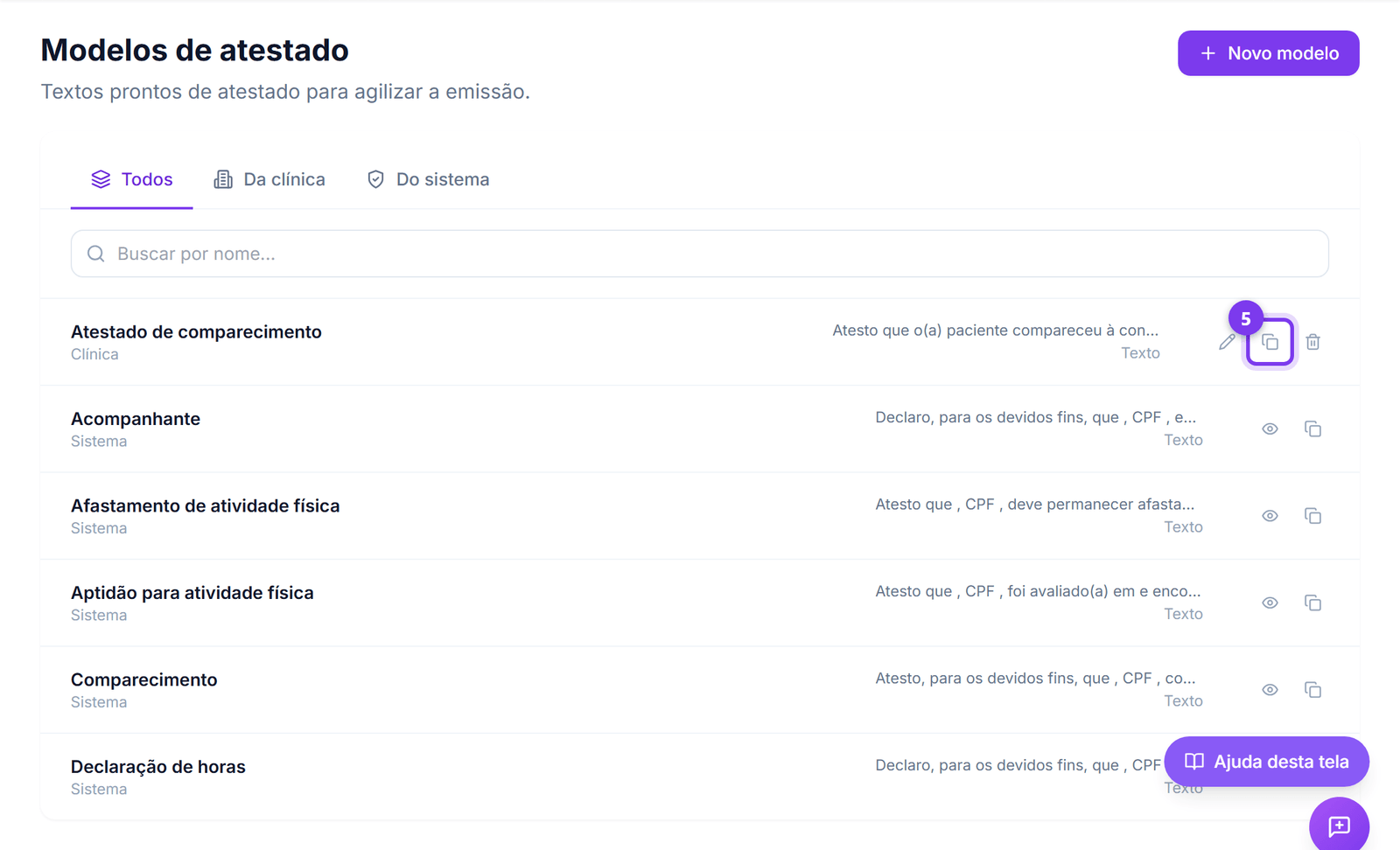
Cada linha tem ícones de ação:
- Modelo da clínica (seu ou, se você é Administrador, de qualquer pessoa): Editar, Duplicar para a clínica e Excluir. Clicar na linha também abre para editar.
- Modelo do sistema, ou da clínica de outra pessoa: Visualizar e Duplicar para a clínica. A janela abre só para leitura, com o botão Duplicar para a clínica no lugar de Salvar.
Para mudar um modelo do sistema, duplique e ajuste a cópia. A cópia leva o nome com a marca de cópia, fica como modelo da clínica e é sua.
Ao clicar em Excluir, o Clinu pergunta "Excluir modelo" e avisa que os atestados já emitidos não são alterados. Confirme em Excluir.
O que acontece depois
- O modelo aparece na janela do atestado, na aba Modelos do painel Catálogo, para quem pode vê-lo.
- Atestados já emitidos não mudam se você editar ou excluir o modelo.
- Modelo excluído some das listas e não pode mais ser aplicado.
- Modelo "Só eu" não aparece para os outros profissionais.
- Duplicar cria uma cópia da clínica, visível para todos os profissionais.
Use macros no lugar do nome e das datas. Sem macro, o modelo sai sempre com o mesmo nome, por exemplo o da Juliana Ribeiro.
Artigos relacionados
Ainda com dúvida? Fale com a gente no WhatsApp.
Falar no WhatsAppAtualizado em 12 de novembro de 2026
← Voltar para a Central de Ajuda