Banco de alimentos
Consulte as bases de alimentos e suplementos do Clinu, cadastre os seus próprios com valores nutricionais e medidas caseiras e saiba como duplicar um alimento do sistema para editar.
Neste guia
- Onde encontrar
- Quem vê o quê
- Passo 1 — Abra o banco de alimentos
- Passo 2 — Busque e filtre
- Passo 3 — Clique em "Novo alimento"
- Passo 4 — Preencha os dados do alimento
- Passo 5 — Cadastre as medidas caseiras
- Passo 6 — Clique em "Salvar"
- Alimentos do sistema: consultar e duplicar
- Editar ou excluir um alimento da clínica
- O que acontece depois
O banco de alimentos é a lista de tudo o que você pode colocar em um plano alimentar: alimentos e também suplementos e fitoterápicos. O Clinu já traz as bases de dados do sistema (TACO, IBGE, TBCA e Tucunduva para alimentos). Se o alimento que você precisa não existe, você cadastra o seu, com calorias, macronutrientes e medidas caseiras.
Nos exemplos, usamos a Clínica Bem Viver, uma clínica fictícia, e a nutricionista Marina Costa, também fictícia.
Onde encontrar
No menu lateral, clique em Plano Alimentar › Alimentos. A tela se chama Bases de dados de alimentos e aparece para administradores e profissionais.
Quem vê o quê
- Alimentos do sistema valem para todas as clínicas. Você pode consultar, mas não pode alterar nem excluir.
- Meus alimentos (e Meus suplementos) são os que a sua clínica cadastrou. Só a sua clínica vê, e você pode editar e excluir.
Passo 1 — Abra o banco de alimentos
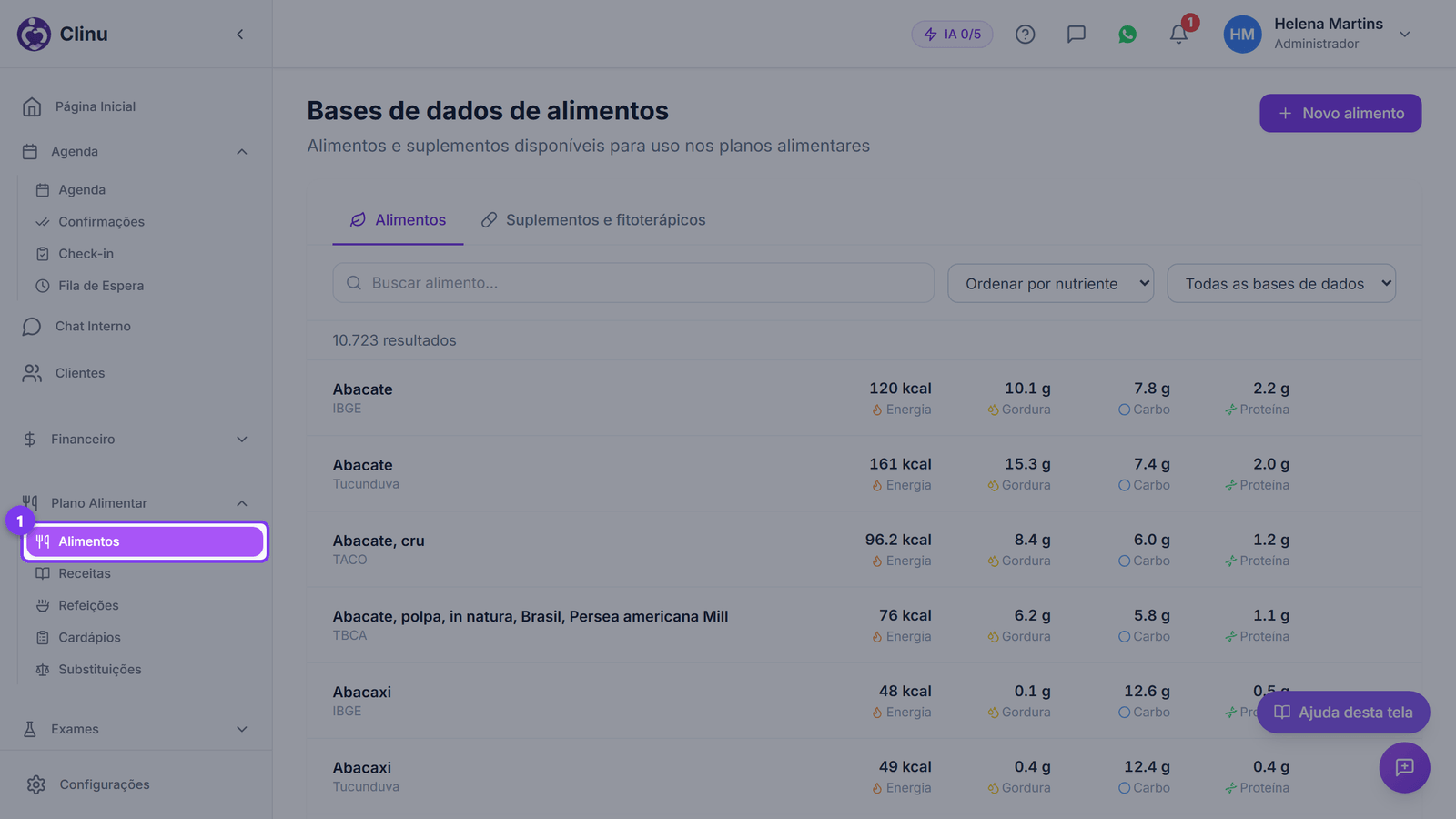
No menu lateral, clique em Plano Alimentar e depois em Alimentos. A lista mostra, em cada linha, o nome do alimento, a base de dados de onde ele vem e os valores de energia (kcal), gordura, carboidratos e proteína.
No alto da lista há duas abas: Alimentos e Suplementos e fitoterápicos. Escolha a aba antes de buscar ou cadastrar, porque o novo cadastro segue a aba aberta.
Passo 2 — Busque e filtre
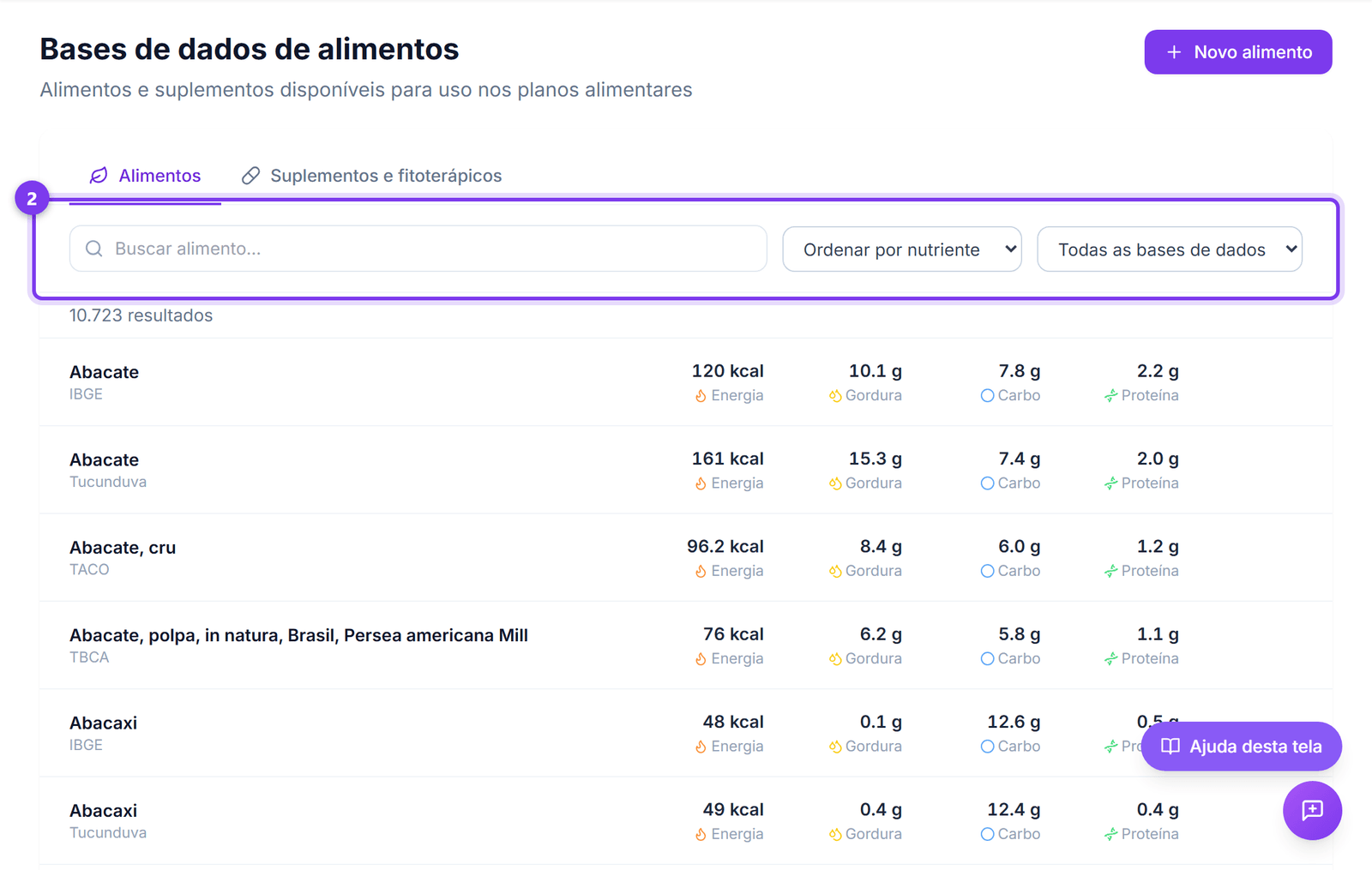
- Buscar alimento...: digite parte do nome. O X no canto do campo limpa a busca.
- Ordenar por nutriente: ordena do maior para o menor valor de Energia, Gordura, Carboidratos ou Proteína. Sem escolher nada, a ordem é alfabética.
- Todas as bases de dados: filtra a origem. Em alimentos, as opções são Meus alimentos, TACO, IBGE, TBCA e Tucunduva. Em suplementos, são Meus suplementos e Base do sistema.
Abaixo da barra, o Clinu mostra o total de resultados. A lista carrega mais itens sozinha conforme você desce.
Passo 3 — Clique em "Novo alimento"
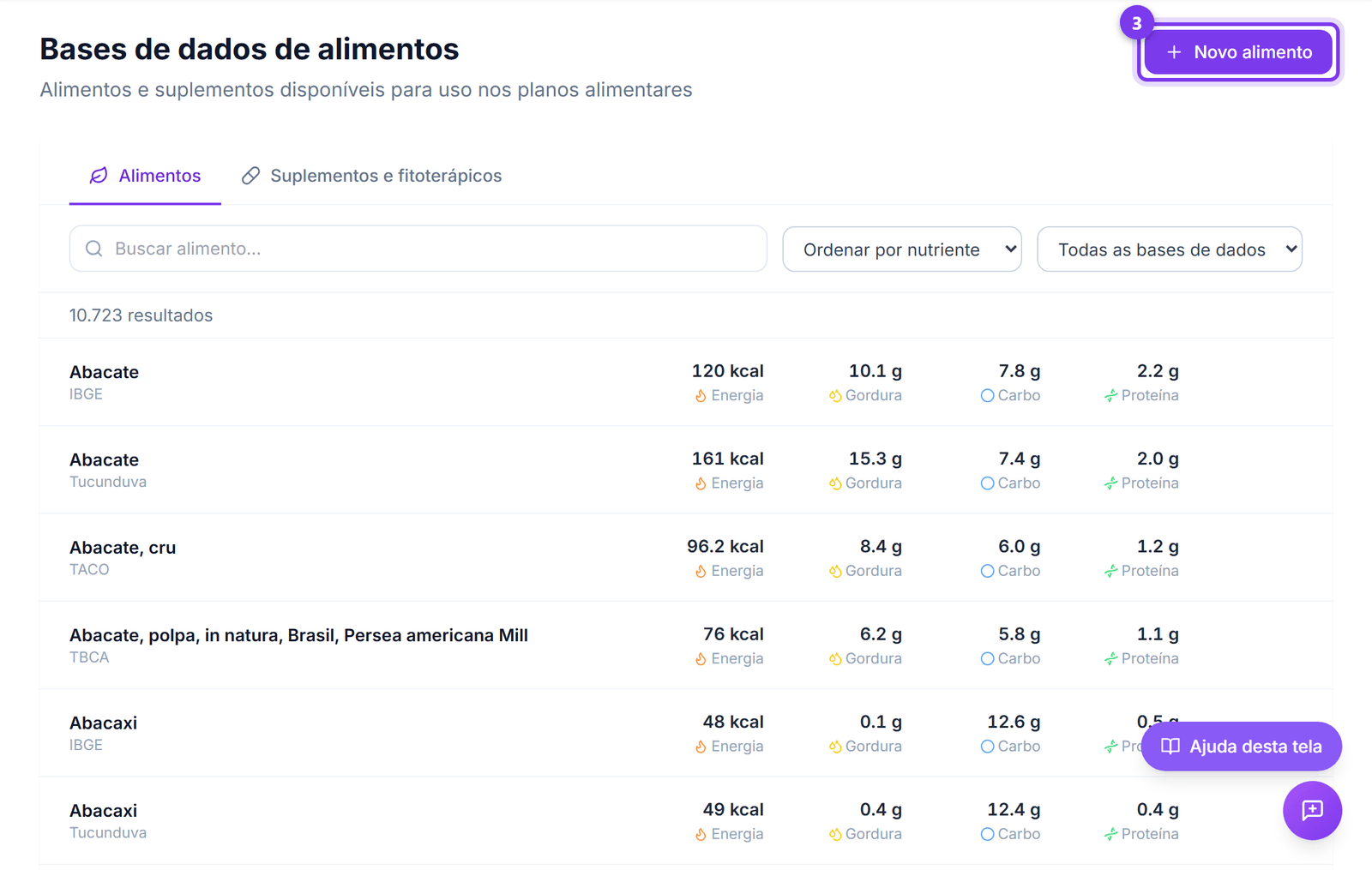
O botão Novo alimento fica no canto superior direito. Se você filtrou por Meus alimentos e ainda não tem nenhum, aparece também o botão Adicionar primeiro alimento.
Passo 4 — Preencha os dados do alimento
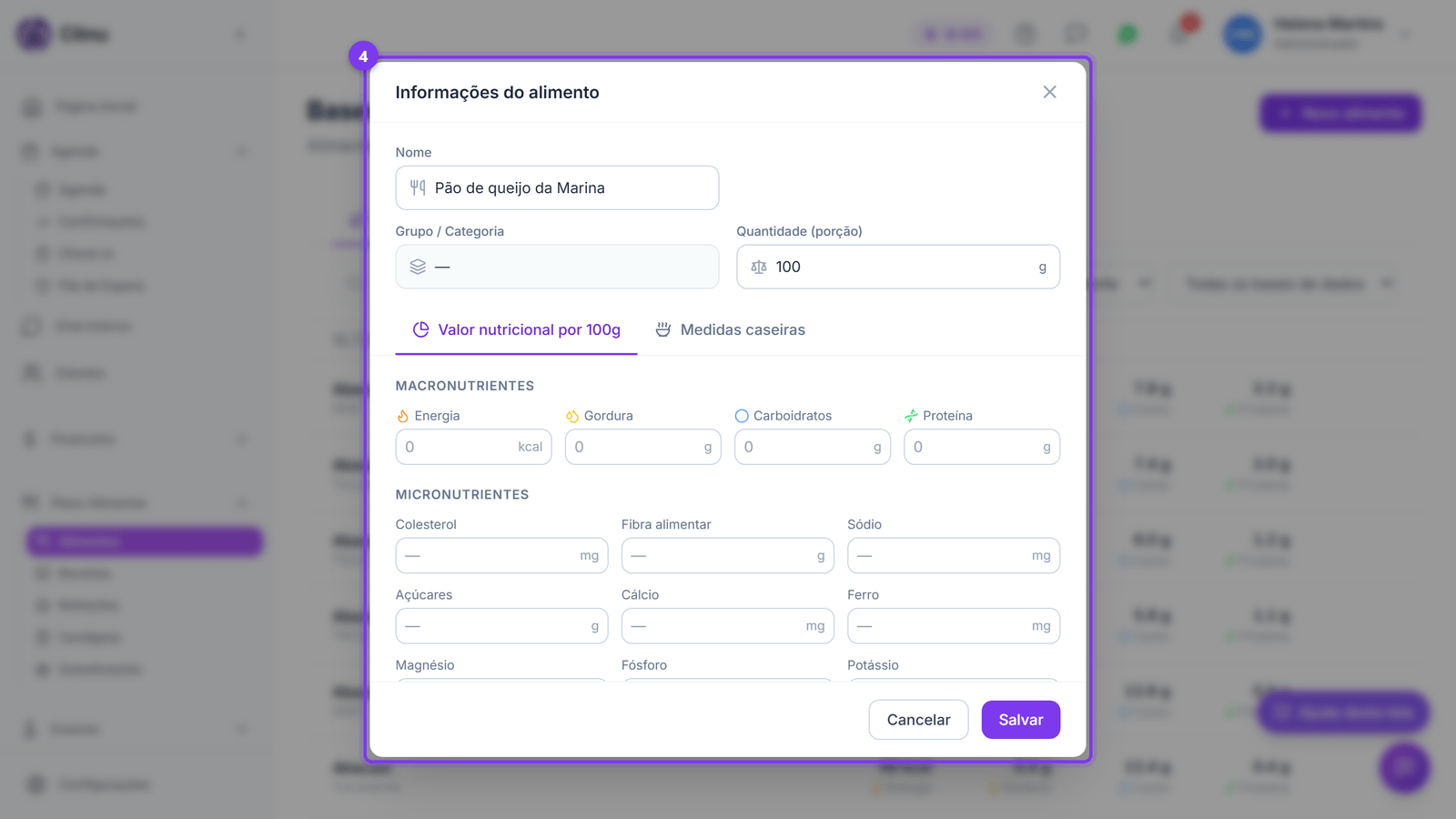
- Nome (obrigatório): como o alimento aparece nas buscas. Exemplo: "Pão de queijo da Marina".
- Quantidade (porção): já vem como 100 g. Os valores que você digita valem para essa quantidade.
- Macronutrientes: Energia (kcal), Gordura, Carboidratos e Proteína. O que ficar em branco é gravado como zero.
- Micronutrientes: fibras, açúcares, sódio, cálcio, ferro, vitaminas e outros. São opcionais, e você preenche só os que souber.
Na aba de suplementos, a janela se chama Informações do suplemento e traz também campos de compostos específicos (como creatina, colina, DHA e EPA) e de aminoácidos.
O campo Grupo / Categoria só mostra o grupo do alimento e não pode ser alterado por aqui.
Passo 5 — Cadastre as medidas caseiras
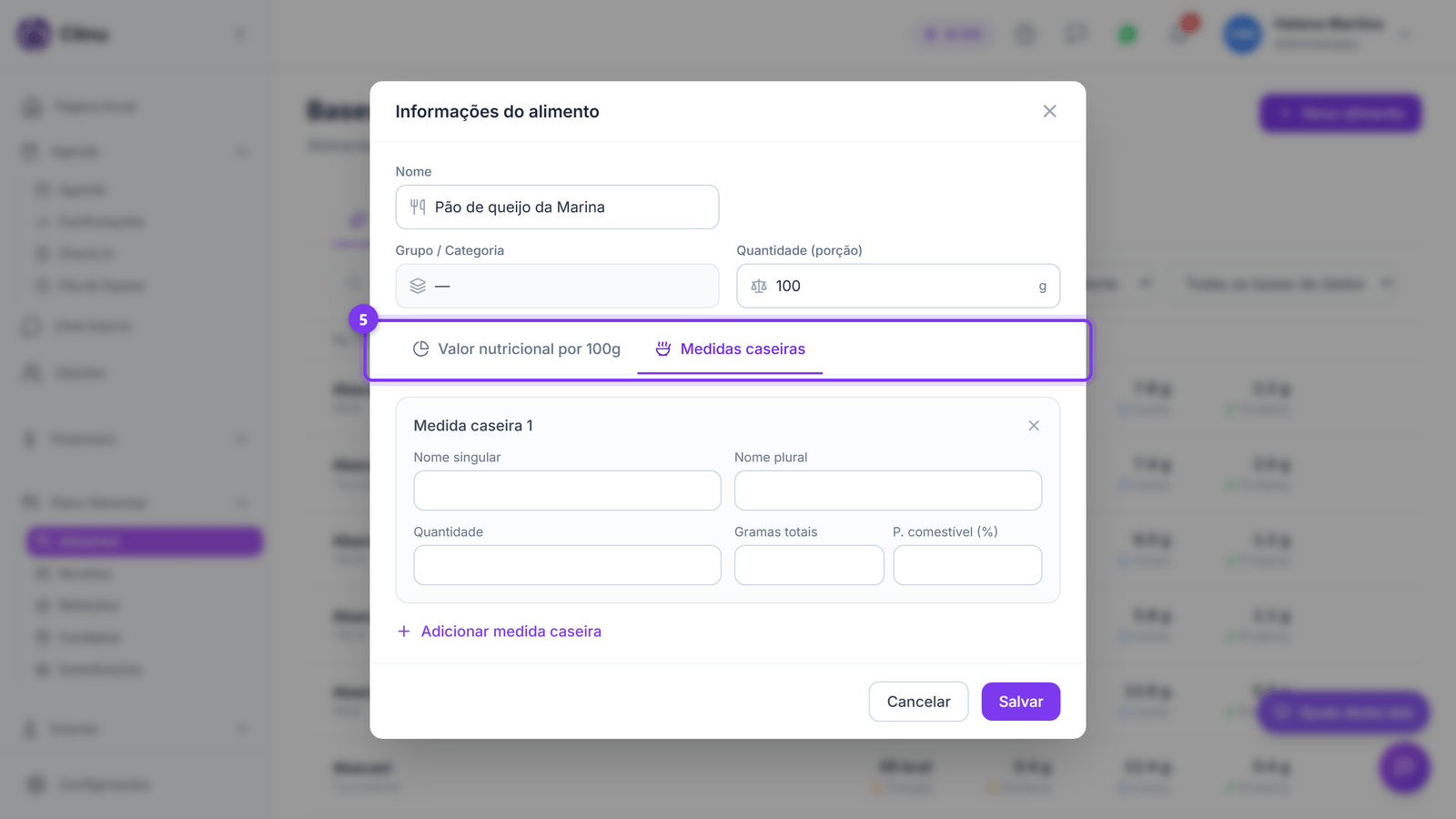
Abra a aba Medidas caseiras e clique em Adicionar medida caseira. Para cada medida, preencha:
- Nome singular e Nome plural: por exemplo, "colher de sopa" e "colheres de sopa".
- Quantidade: quantas unidades a medida representa.
- Gramas totais: quanto isso pesa.
- P. comestível (%): a parte aproveitável do alimento, quando houver descarte (casca, caroço).
Com as medidas cadastradas, você escolhe "2 colheres de sopa" em vez de gramas ao montar o plano. Para tirar uma medida, clique no X dela.
Passo 6 — Clique em "Salvar"
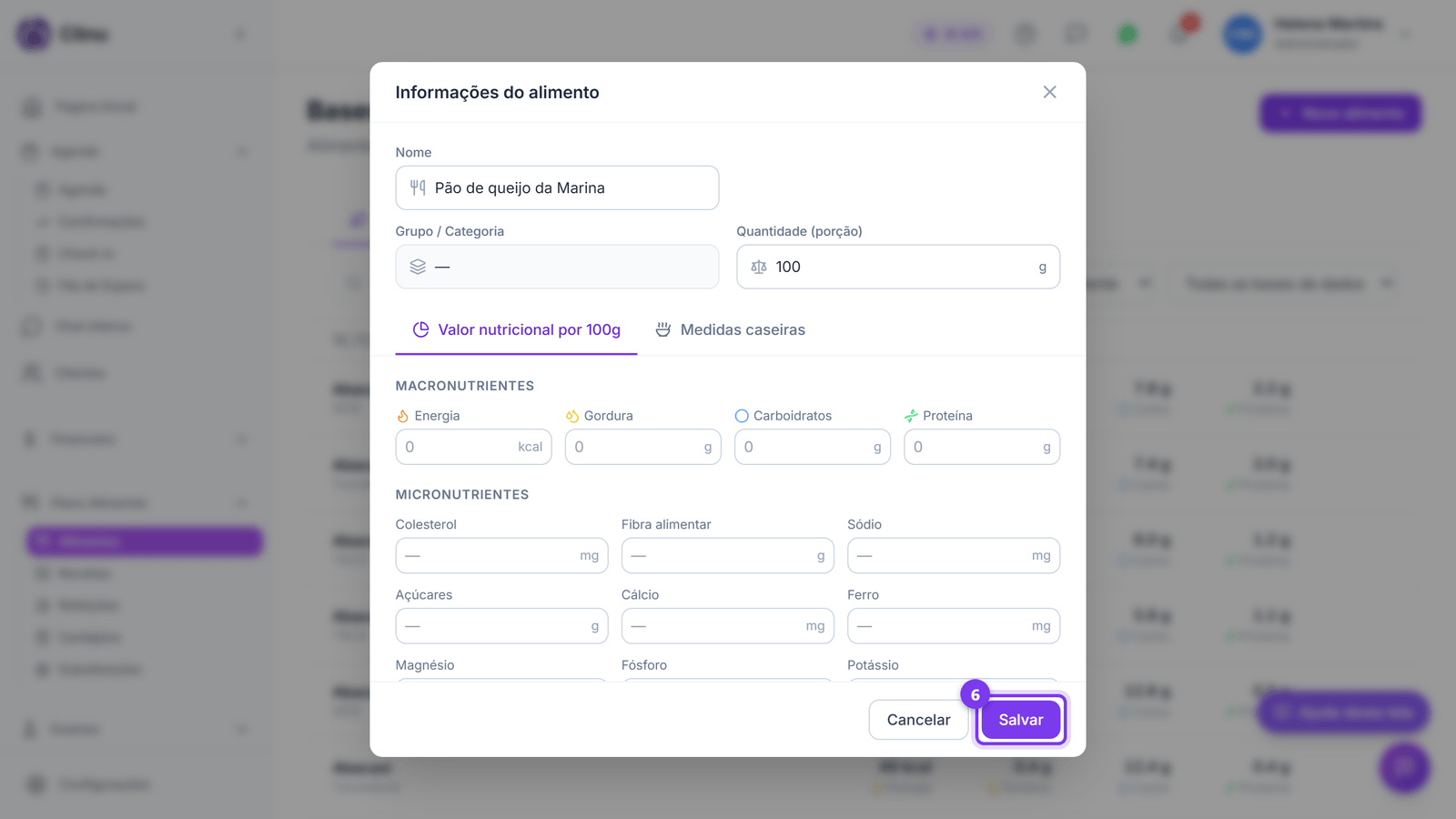
Clique em Salvar. Se você esqueceu o nome, o Clinu avisa "Nome é obrigatório" e não grava. Para desistir, clique em Cancelar.
Alimentos do sistema: consultar e duplicar
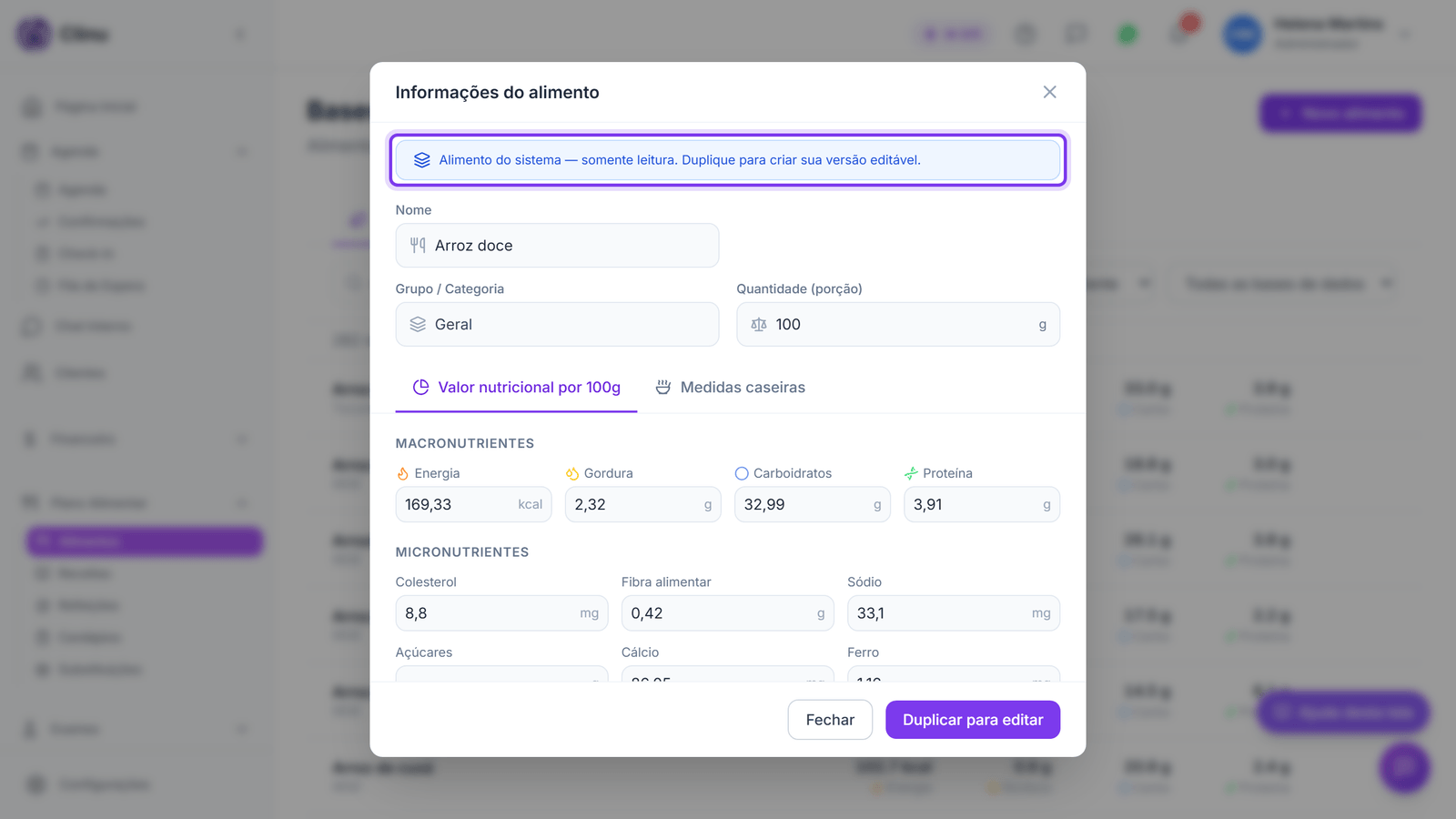
Ao clicar em um alimento do sistema, a janela abre em modo de leitura, com o aviso "Alimento do sistema — somente leitura". Para ter a sua própria versão:
- Clique em Duplicar para editar.
- O Clinu cria uma cópia na sua clínica, com o nome seguido de "(cópia)".
- Edite a cópia como quiser (por exemplo, ajustando os valores para a marca que você costuma indicar).
Editar ou excluir um alimento da clínica
Passe o mouse sobre a linha de um alimento seu: aparecem os ícones do lápis (Editar) e da lixeira (Excluir). O lápis abre a mesma janela do cadastro. A lixeira pede confirmação ("Excluir alimento") antes de apagar, e a ação não pode ser desfeita.
Alimentos do sistema não têm lápis nem lixeira. E um alimento que a clínica já usou em planos, receitas ou refeições pode não ser excluído: nesse caso o Clinu mostra uma mensagem de erro e mantém o alimento. Em vez de excluir, crie uma versão corrigida.
O que acontece depois
- O alimento cadastrado passa a aparecer nas buscas de alimento do plano alimentar, das receitas, das refeições modelo, dos cardápios e das listas de substituição.
- As calorias e os nutrientes das refeições são calculados a partir dos valores que você cadastrou. Por isso, confira os números com atenção.
- As medidas caseiras ficam disponíveis ao escolher a quantidade do alimento.
- O alimento fica visível só para a sua clínica.
Veja também: Montar o plano alimentar e Receitas.
Artigos relacionados
Ainda com dúvida? Fale com a gente no WhatsApp.
Falar no WhatsAppAtualizado em 12 de novembro de 2026
← Voltar para a Central de Ajuda