Cardápios
Crie cardápios prontos com refeições, alimentos, receitas e metas nutricionais, copie um cardápio do sistema para editar e aplique em um plano alimentar com poucos cliques.
Neste guia
- Onde encontrar
- Quem vê o quê
- Passo 1 — Abra os cardápios
- Passo 2 — Use as abas e os filtros
- Passo 3 — Clique em "Novo Modelo"
- Passo 4 — Preencha as informações básicas
- Passo 5 — Defina as metas nutricionais
- Passo 6 — Ajuste as refeições
- Passo 7 — Adicione alimentos
- Passo 8 — Adicione receitas
- Passo 9 — Clique em "Criar Modelo"
- Cardápios do sistema: abrir e copiar
- Abrir, editar e excluir o seu cardápio
- O que acontece depois
Um cardápio é um modelo de dieta completo: várias refeições, com horário, alimentos e receitas, e as metas de energia e macronutrientes. Você cria o cardápio uma vez e aplica em um plano alimentar sempre que precisar, em vez de montar tudo do zero.
Nos exemplos, usamos a Clínica Bem Viver, uma clínica fictícia, e a nutricionista Marina Costa, também fictícia.
Onde encontrar
No menu lateral, clique em Plano Alimentar › Cardápios. A tela se chama Modelos de Dieta e aparece para administradores e profissionais.
Quem vê o quê
- Cardápios do sistema (etiqueta Sistema) vêm prontos no Clinu. Você pode abrir, ver e copiar, mas não alterar.
- Meus cardápios (etiqueta Meu cardápio) são os da sua clínica. Você pode editar, imprimir e excluir.
Passo 1 — Abra os cardápios
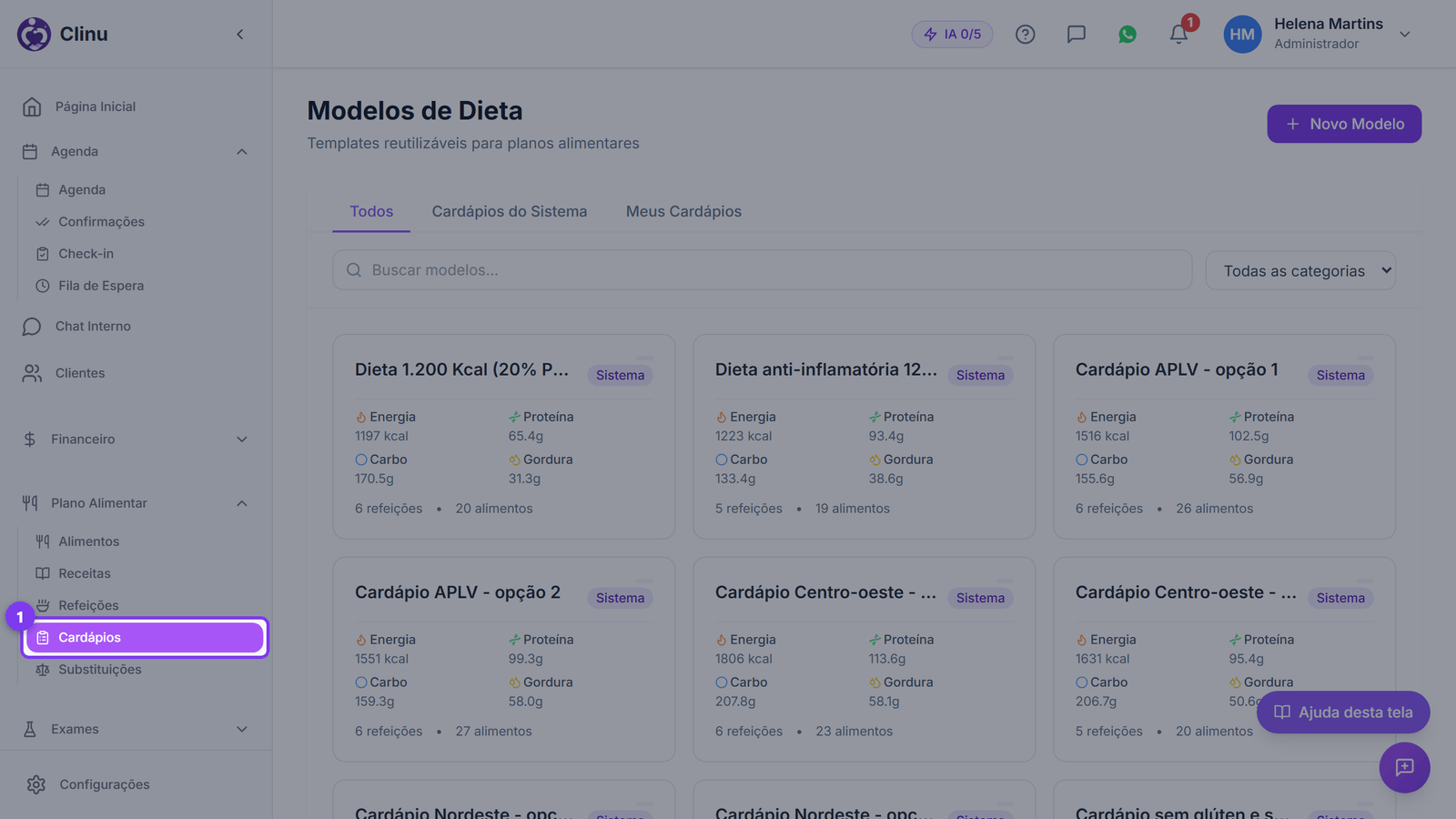
No menu lateral, clique em Plano Alimentar e depois em Cardápios. Cada cartão mostra o nome, a categoria, a origem, a energia e os macronutrientes totais, o número de refeições e de alimentos e, quando houver, o objetivo e o número de variações.
Passo 2 — Use as abas e os filtros
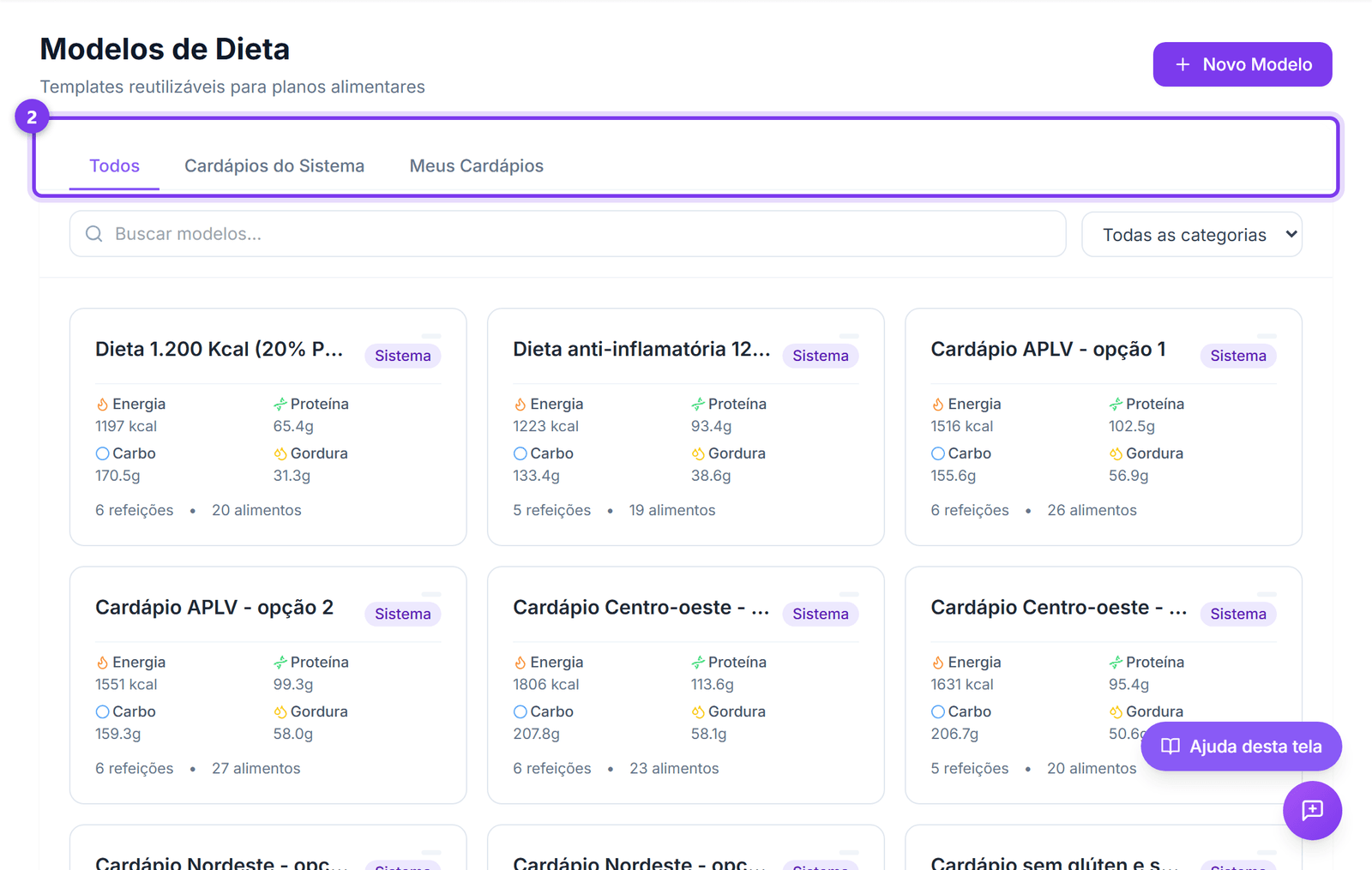
- Abas: Todos, Cardápios do Sistema e Meus Cardápios.
- Buscar modelos...: digite parte do nome.
- Todas as categorias: Perda de Peso, Ganho de Massa, Manutenção ou Terapêutico.
Passo 3 — Clique em "Novo Modelo"
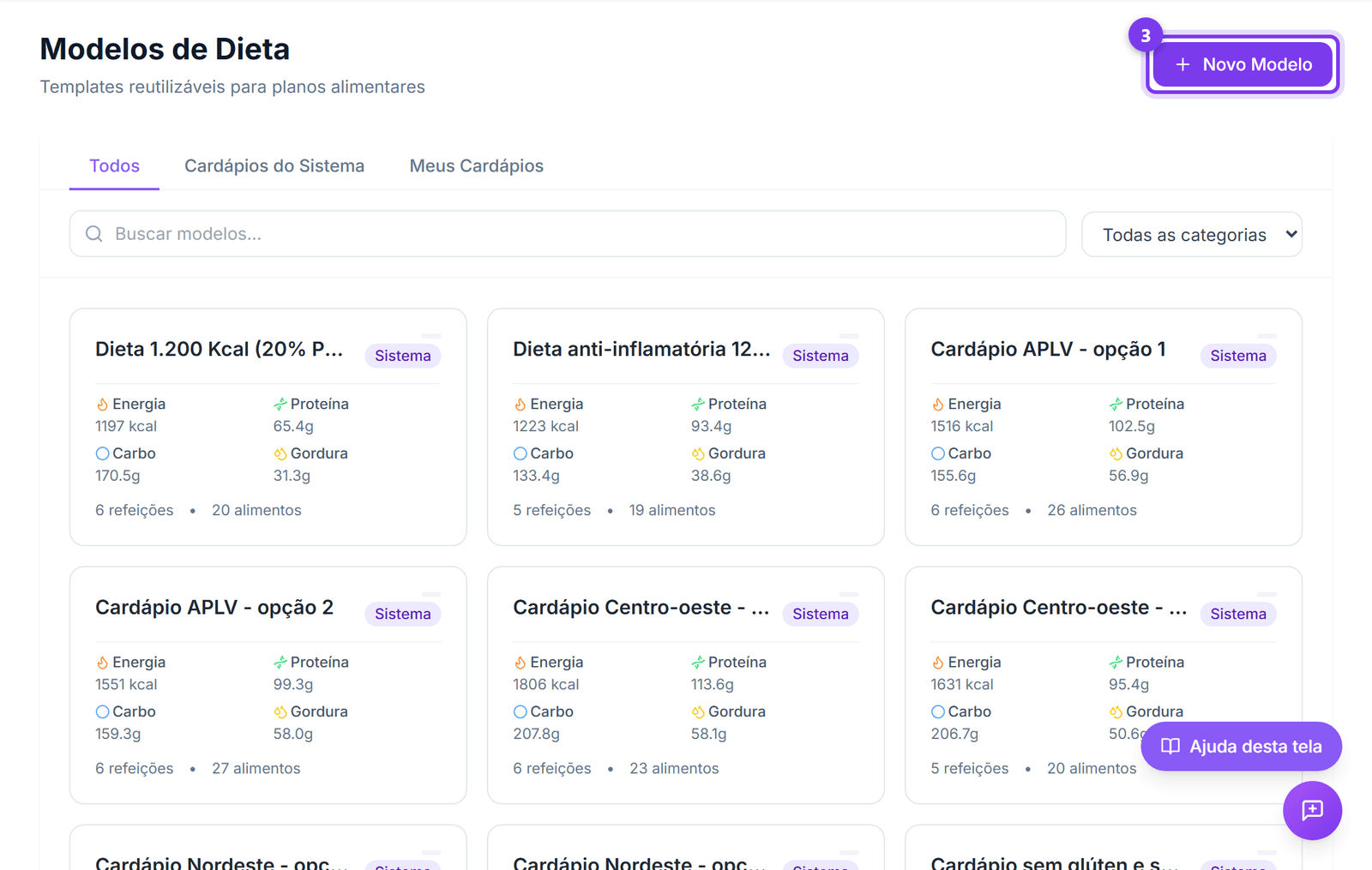
O botão Novo Modelo fica no canto superior direito e abre a tela de cadastro. Se não houver nenhum cardápio, aparece também o link Criar primeiro modelo →.
Passo 4 — Preencha as informações básicas
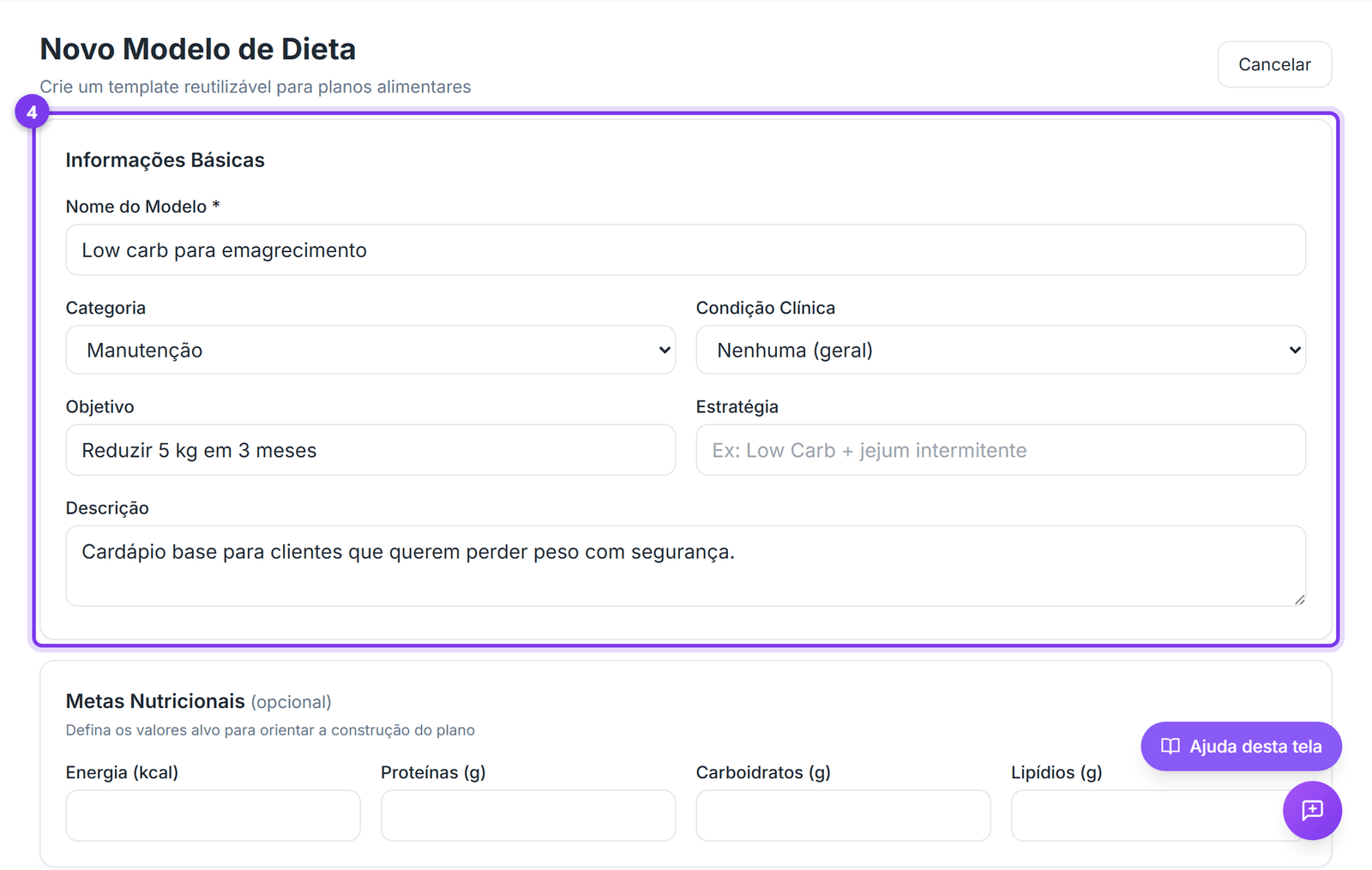
- Nome do Modelo (obrigatório): por exemplo, "Low carb para emagrecimento".
- Categoria: Perda de Peso, Ganho de Massa, Manutenção ou Terapêutico.
- Condição Clínica: Nenhuma (geral), Diabetes, Gestação, Esporte / Performance, Obesidade, Hipertensão ou Geral.
- Objetivo e Estratégia: textos livres, como "Reduzir 5 kg em 3 meses".
- Descrição: um resumo do cardápio.
Passo 5 — Defina as metas nutricionais
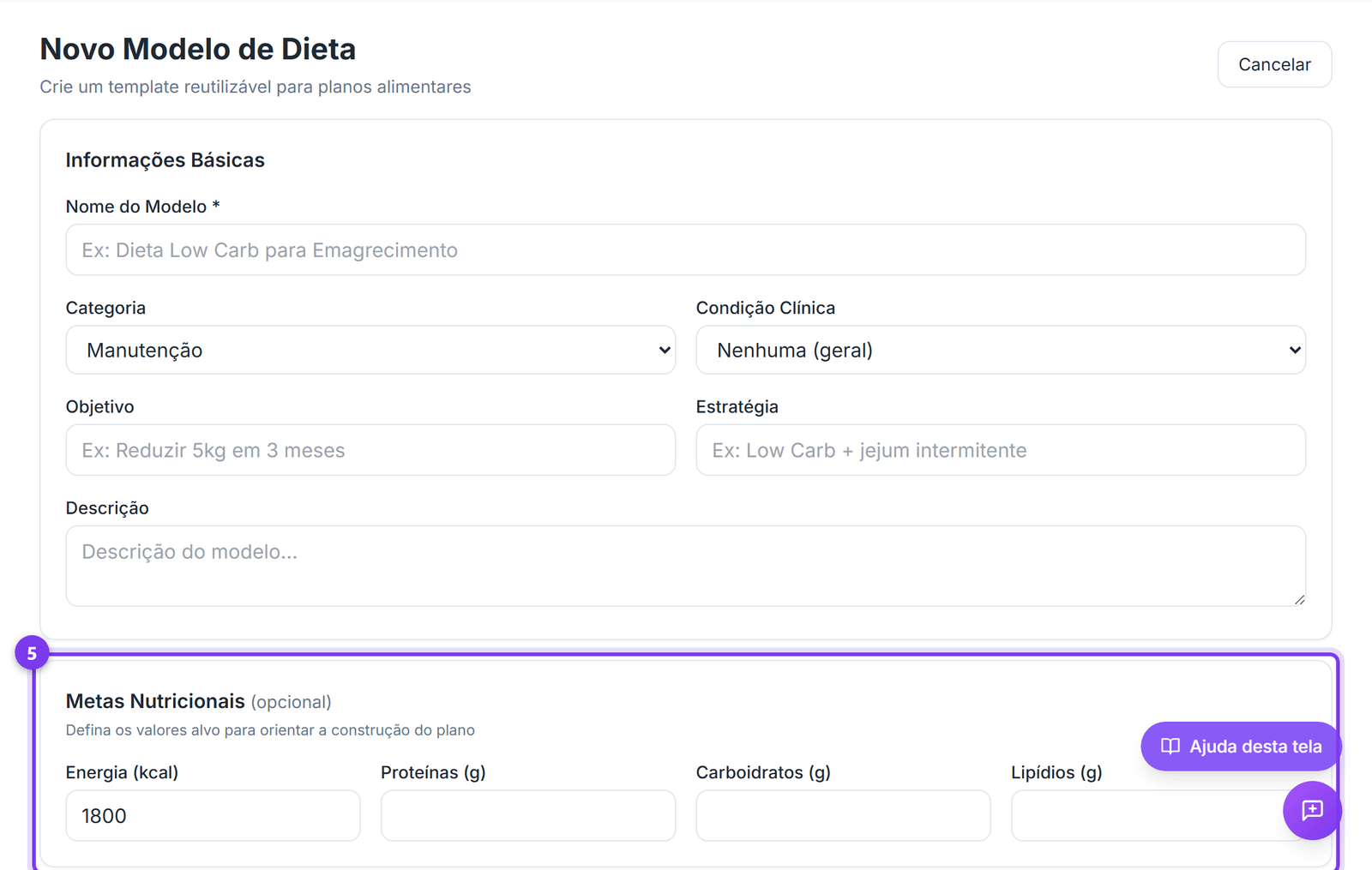
Em Metas Nutricionais (opcional), informe Energia (kcal), Proteínas (g), Carboidratos (g) e Lipídios (g). As metas servem de referência: na lateral da tela, o Progresso em Relação às Metas compara o que você montou com elas.
Passo 6 — Ajuste as refeições
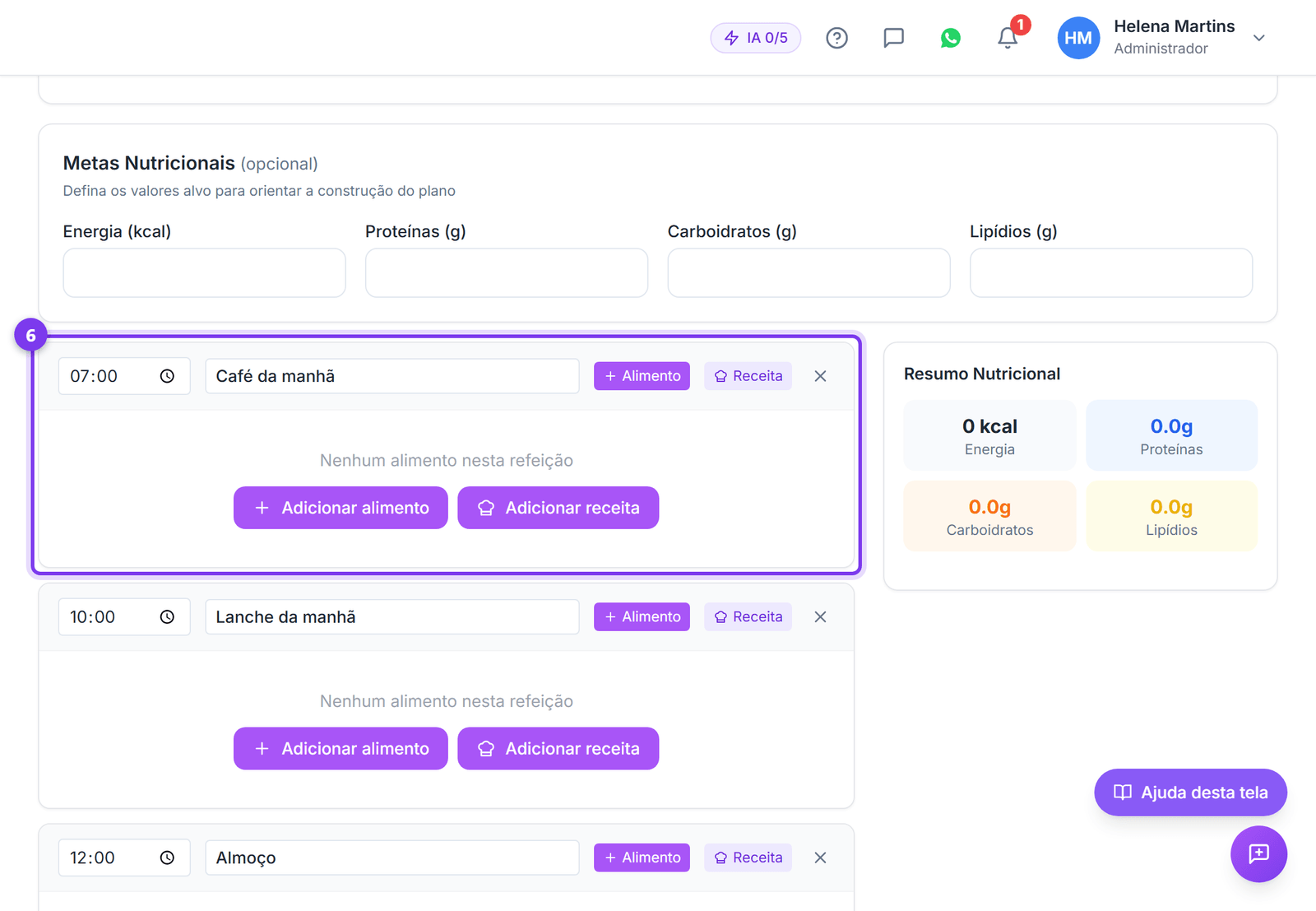
Um cardápio novo já vem com cinco refeições: Café da manhã (07:00), Lanche da manhã (10:00), Almoço (12:00), Lanche da tarde (15:00) e Jantar (19:00). Em cada uma, você pode:
- mudar o horário e o nome;
- tirar a refeição pelo ícone Remover refeição;
- incluir outra com o botão Nova refeição, no fim da lista.
Passo 7 — Adicione alimentos
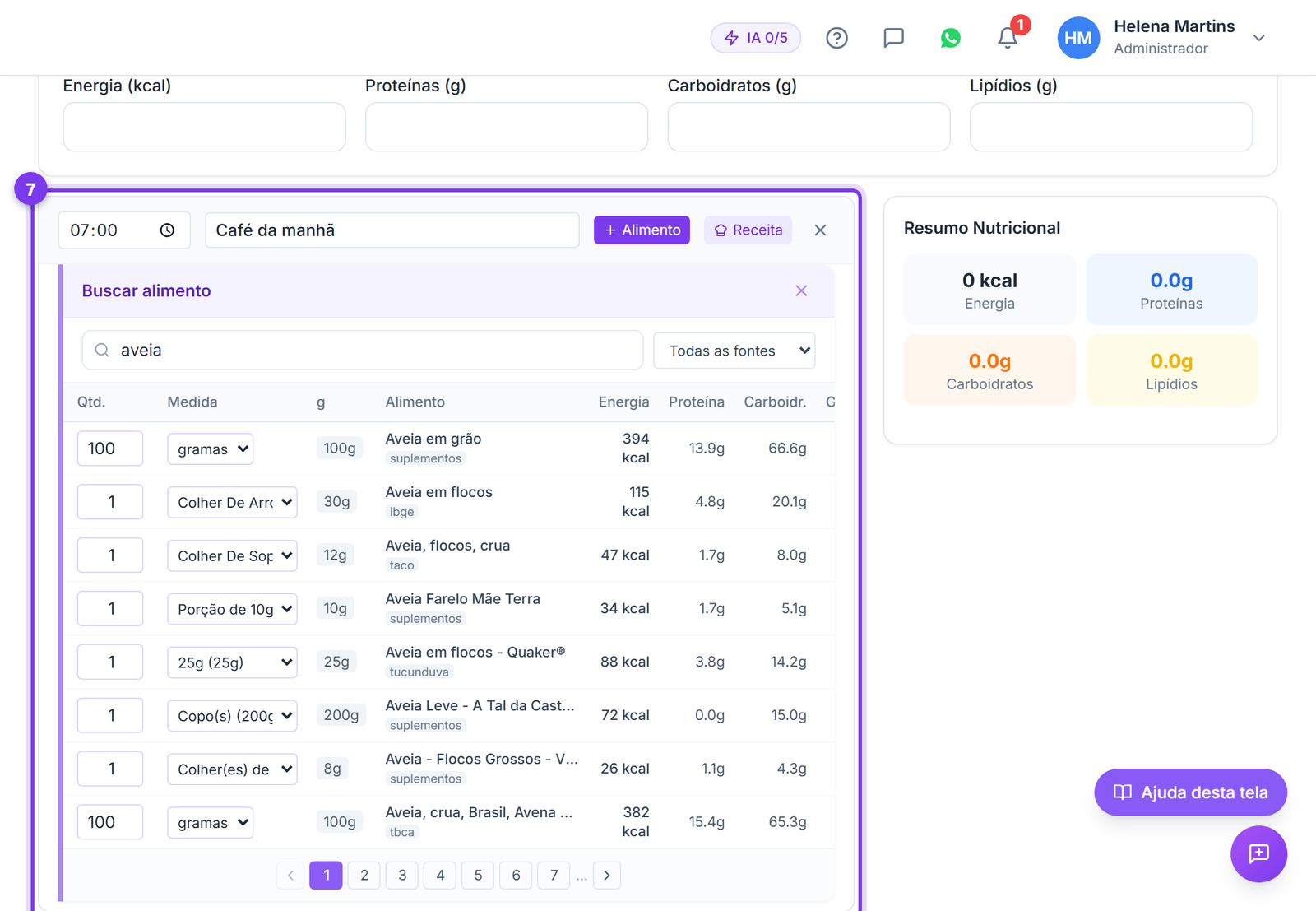
- Na refeição, clique em Alimento.
- Em Buscar alimento..., digite o nome.
- Informe a quantidade e a medida (gramas ou medida caseira) e clique no +. Aparece o aviso "adicionado".
- Para tirar um alimento, use o ícone Remover.
Cada refeição mostra a soma de calorias, proteína, carboidratos e gordura dela.
Passo 8 — Adicione receitas
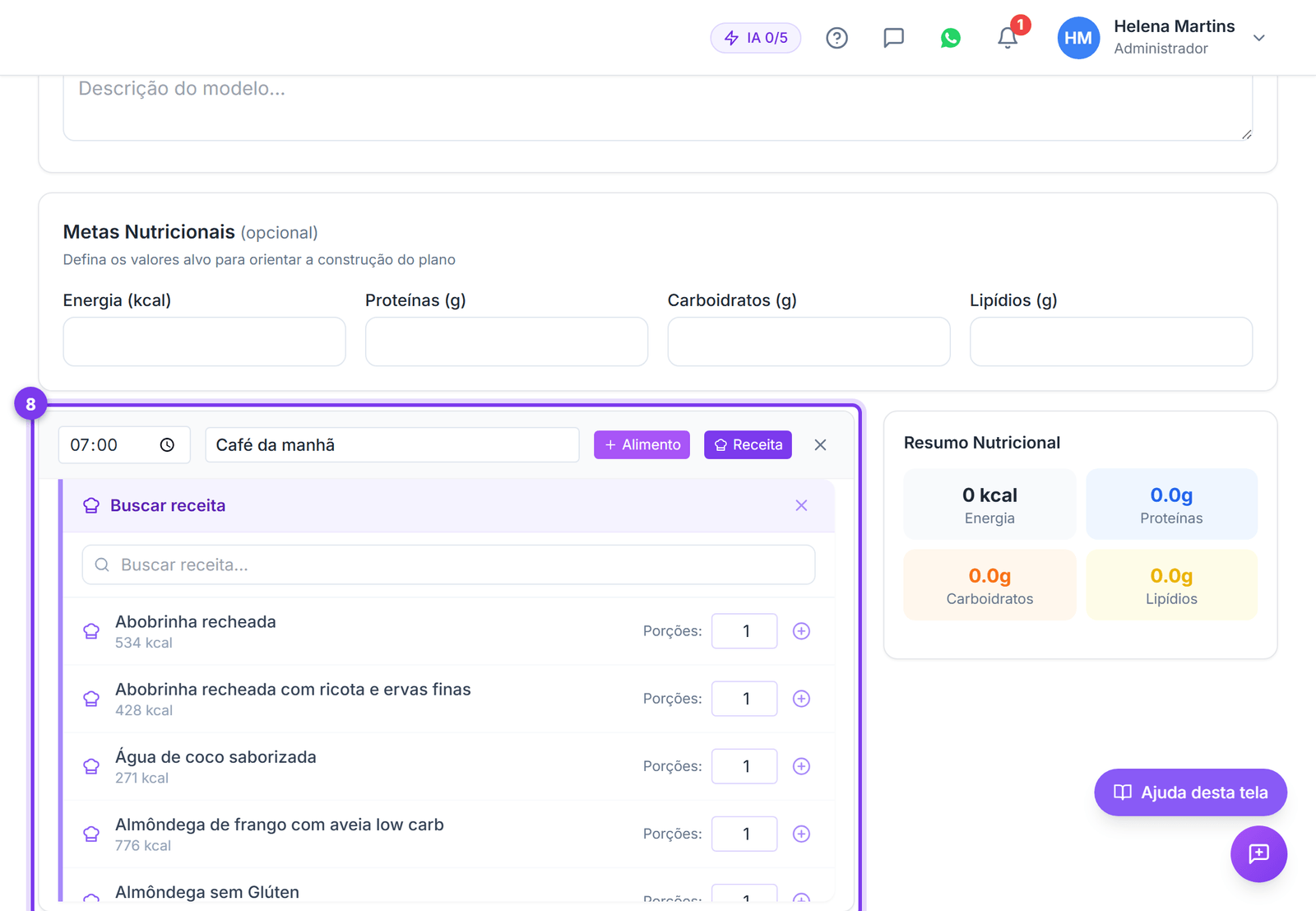
Na refeição, clique em Receita, busque em Buscar receita..., ajuste as Porções e clique no +. As receitas vêm da biblioteca de receitas.
Passo 9 — Clique em "Criar Modelo"
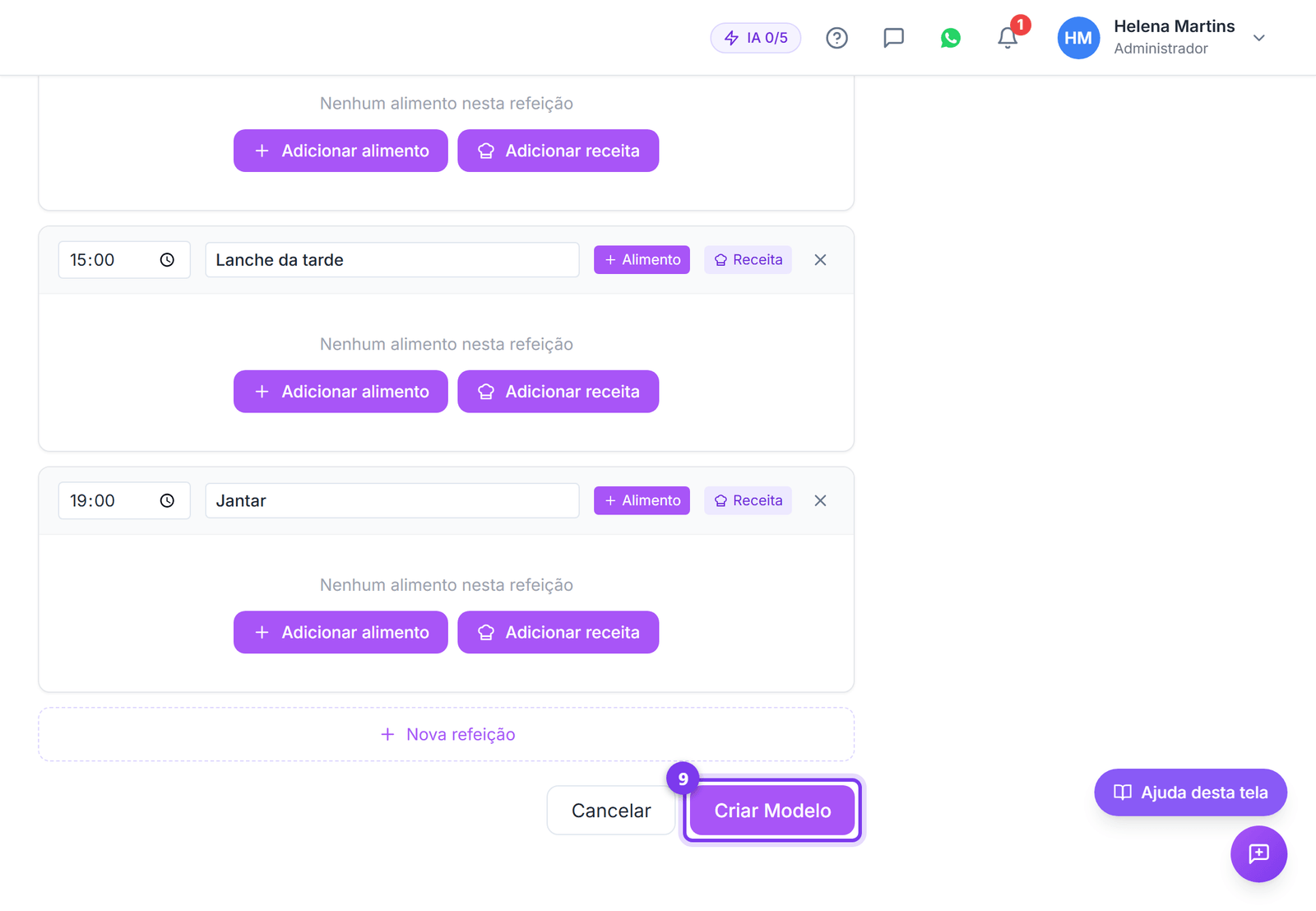
Clique em Criar Modelo. Aparece Modelo criado com sucesso! e você volta para a lista. O botão só fica ativo com o nome preenchido.
Na lateral da tela, o Resumo Nutricional mostra a distribuição de macros e o total por refeição enquanto você monta. Se houver alimentos, o botão Imprimir do alto da tela imprime o cardápio. Cancelar descarta o que você fez.
Cardápios do sistema: abrir e copiar
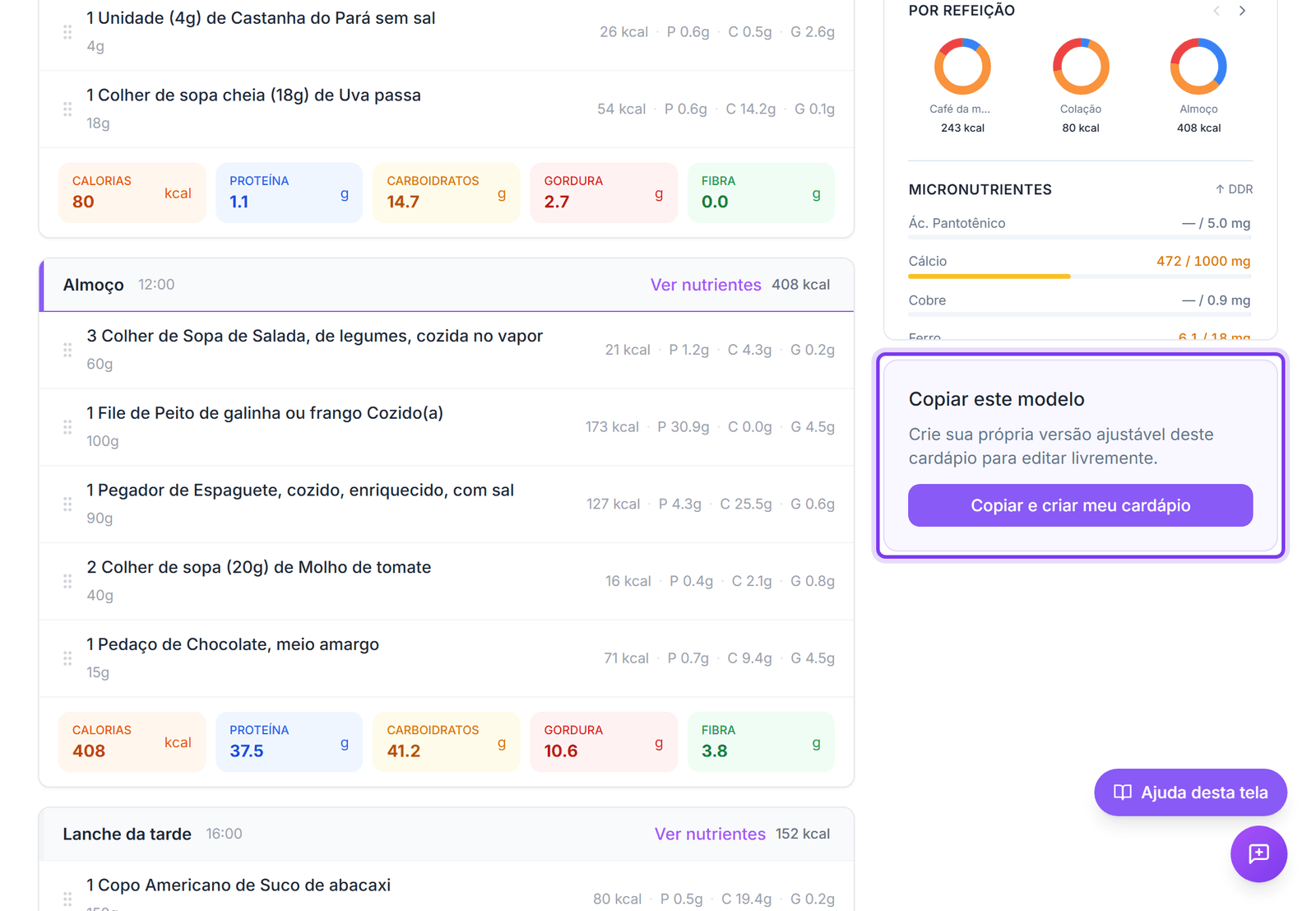
Clique em um cardápio do sistema para ver as refeições dele. Ele abre só para leitura. Para ter o seu, clique em Copiar e criar meu cardápio: aparece "Cardápio copiado! Agora você pode customizá-lo." e o Clinu abre a sua cópia.
Abrir, editar e excluir o seu cardápio
Clique no cartão para abrir. No alto da tela:
- Editar informações: muda nome, descrição, categoria, objetivo, estratégia e metas.
- Imprimir: imprime o cardápio. O Clinu pergunta como você quer imprimir.
- Excluir: pede confirmação em Excluir modelo, e a ação não pode ser desfeita.
Nas refeições, você adiciona e remove alimentos e receitas, e cada remoção pede confirmação. Se o cardápio tem variações (versões para dias diferentes), elas aparecem em abas acima das refeições. No cartão da lista, também há o botão Excluir para os seus cardápios.
O que acontece depois
- O cardápio aparece na lista de Buscar cardápio quando você cria um plano alimentar pela opção Cardápio Pronto, na seção Planos Alimentares do paciente. Veja Seção Planos Alimentares.
- Ao aplicar, o plano do paciente começa com as refeições, os alimentos e as receitas do cardápio, e você ajusta o que precisar para aquele paciente.
- Os cardápios da clínica ficam visíveis só para a sua clínica. Os do sistema ficam visíveis para todas.
Artigos relacionados
Ainda com dúvida? Fale com a gente no WhatsApp.
Falar no WhatsAppAtualizado em 12 de novembro de 2026
← Voltar para a Central de Ajuda