Orientações ao paciente
Cadastre textos prontos de orientação, como beber água ou evitar jejum, para inserir nas prescrições sem digitar de novo.
Neste guia
Orientações são textos curtos que você repete para muitos pacientes, como "Evitar jejum prolongado". Cadastradas uma vez, entram na prescrição com um clique e saem impressas junto com os medicamentos. Veja o uso na ficha em Seção Prescrições.
Nos exemplos, usamos a Clínica Bem Viver e a nutricionista Marina Costa, fictícias. A Marina cadastrou a orientação Beber água ao longo do dia para incluir na prescrição da paciente fictícia Juliana Ribeiro.
Quem vê o quê
- Administrador e Profissional: veem a tela e cadastram, editam e excluem as orientações da clínica.
- Recepcionista: não vê o menu Prescrições.
- O menu só aparece se a clínica usa o módulo Prescrições (em Clínica › Minha Clínica, aba Módulos).
Onde encontrar
No menu lateral, clique em Prescrições › Orientações.
Passo 1 — Abra a tela de Orientações
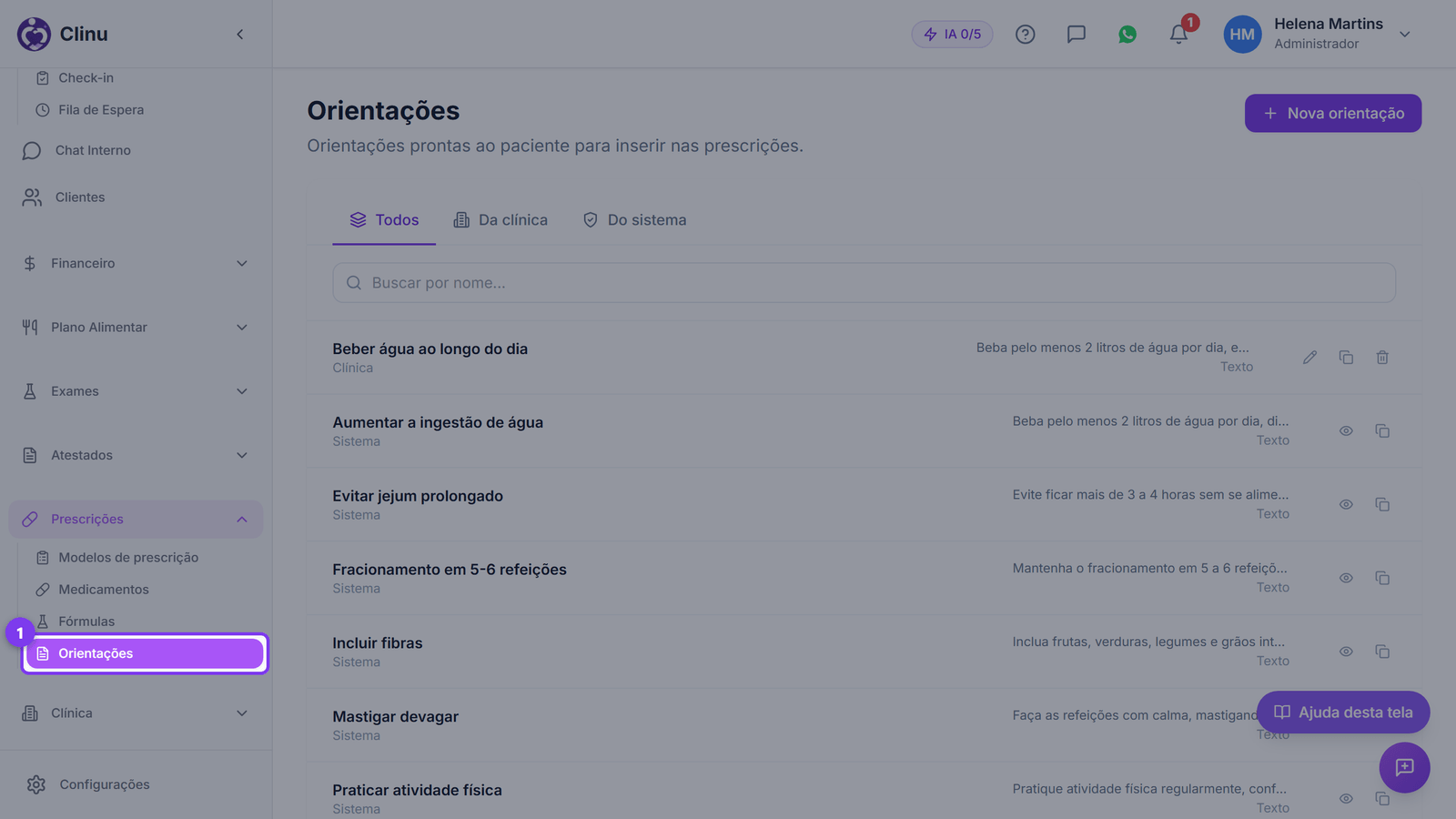
A lista mostra o título, o início do Texto e a origem. Se não houver nenhuma, aparece "Nenhuma orientação encontrada".
Passo 2 — Clique em "Nova orientação"
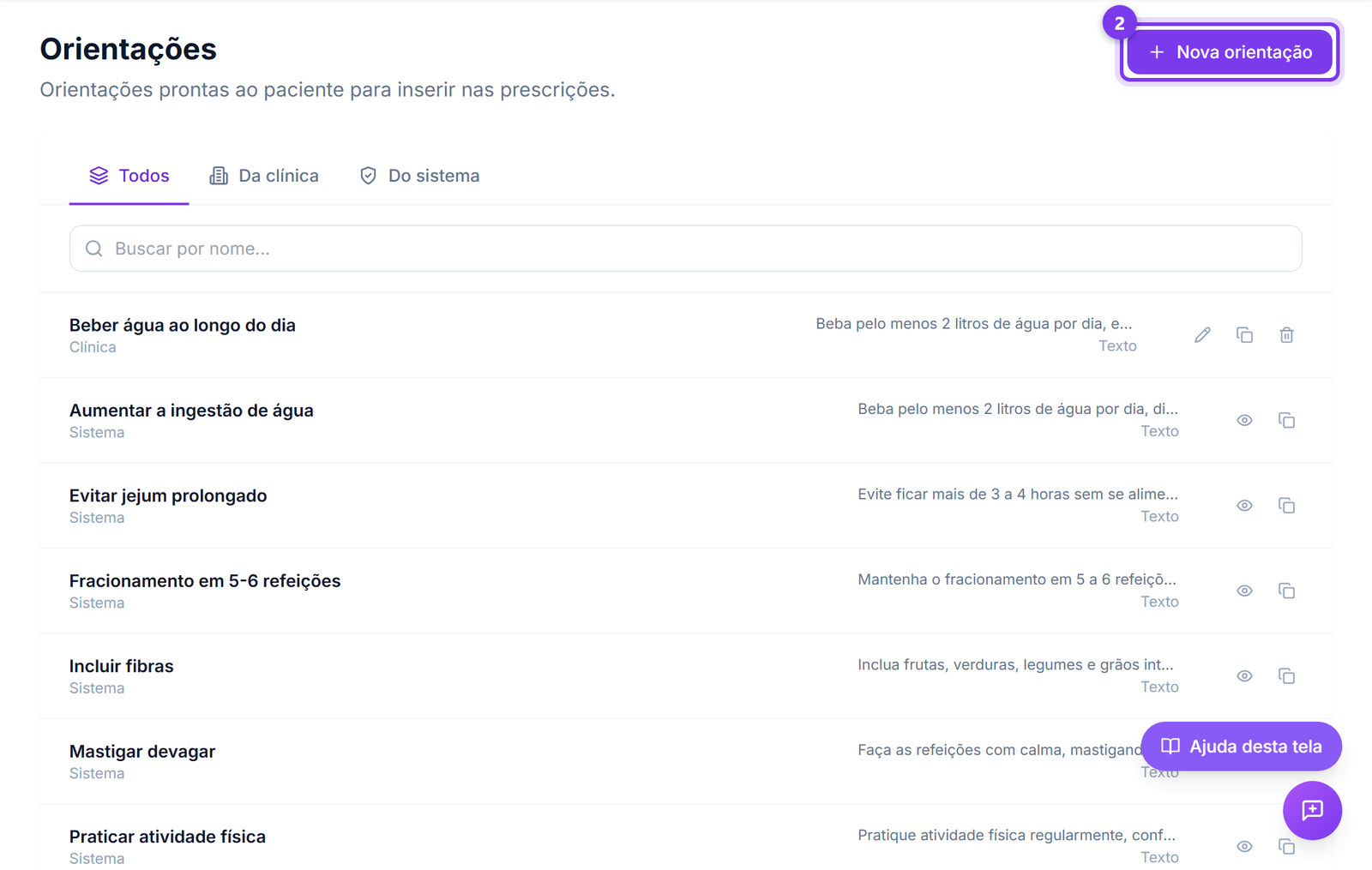
O botão fica no canto superior direito e abre a janela Nova orientação.
Passo 3 — Escreva o título e o texto
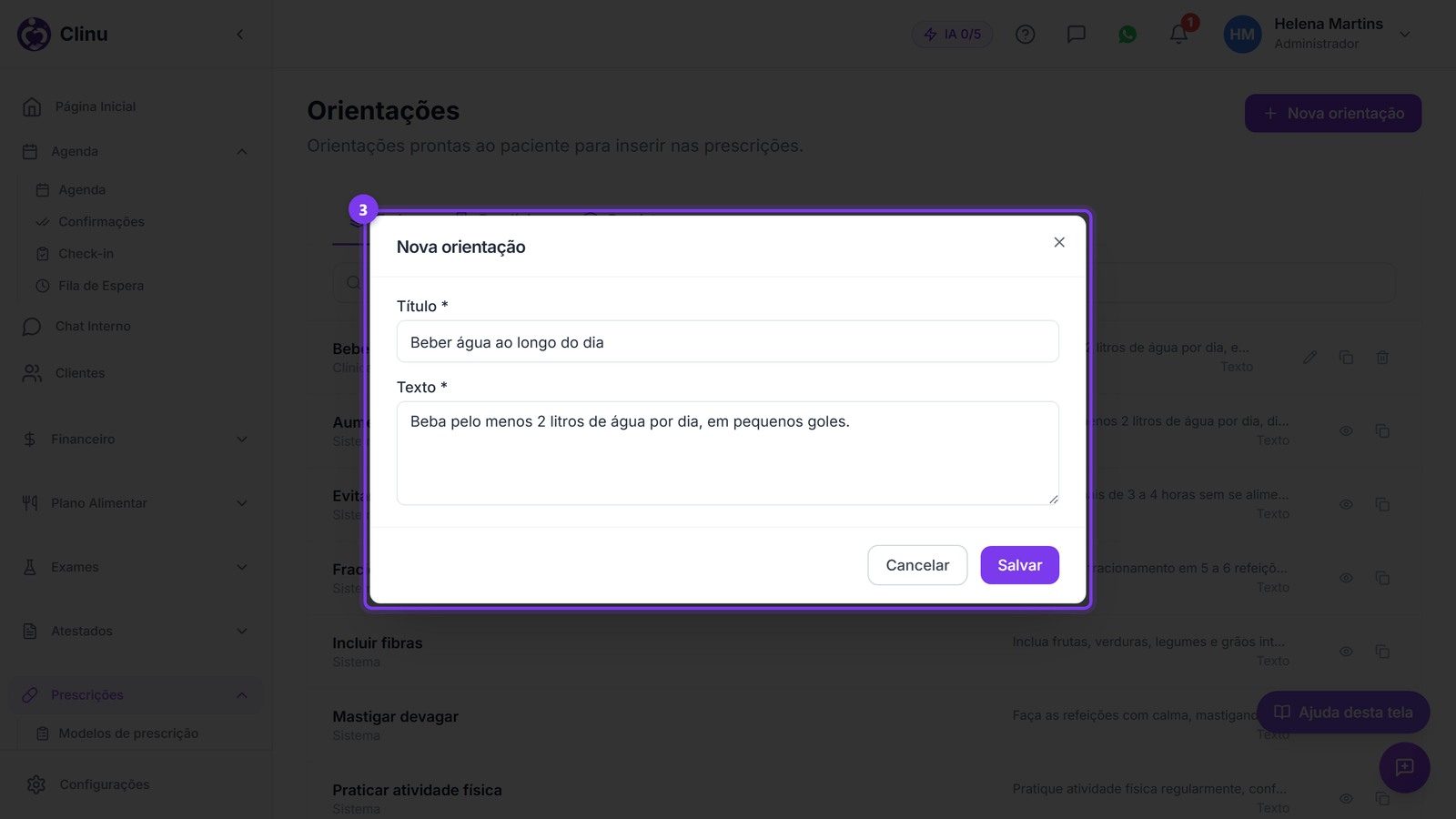
- Título (obrigatório): como a orientação aparece na lista, por exemplo "Beber água ao longo do dia".
- Texto (obrigatório): o que o paciente vai ler, por exemplo "Beba pelo menos 2 litros de água por dia, em pequenos goles."
Sem título aparece "Informe o título da orientação." e sem texto, "Informe o texto da orientação."
Passo 4 — Salve
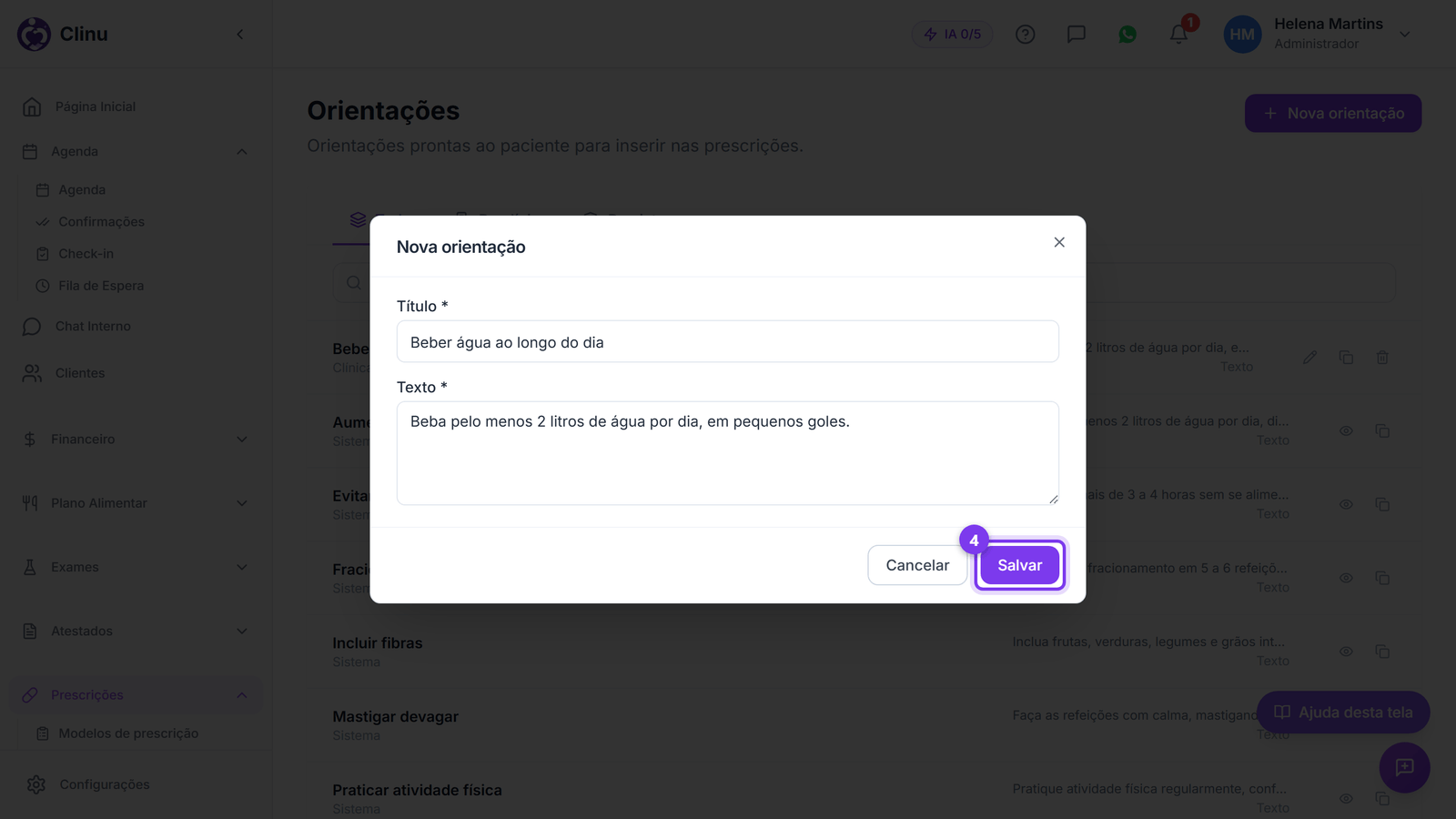
Clique em Salvar. Aparece "Orientação salva." e ela entra na lista.
Na janela da prescrição, a aba Orientações do catálogo tem o botão + Nova orientação, para cadastrar sem sair da prescrição.
Editar, duplicar e excluir
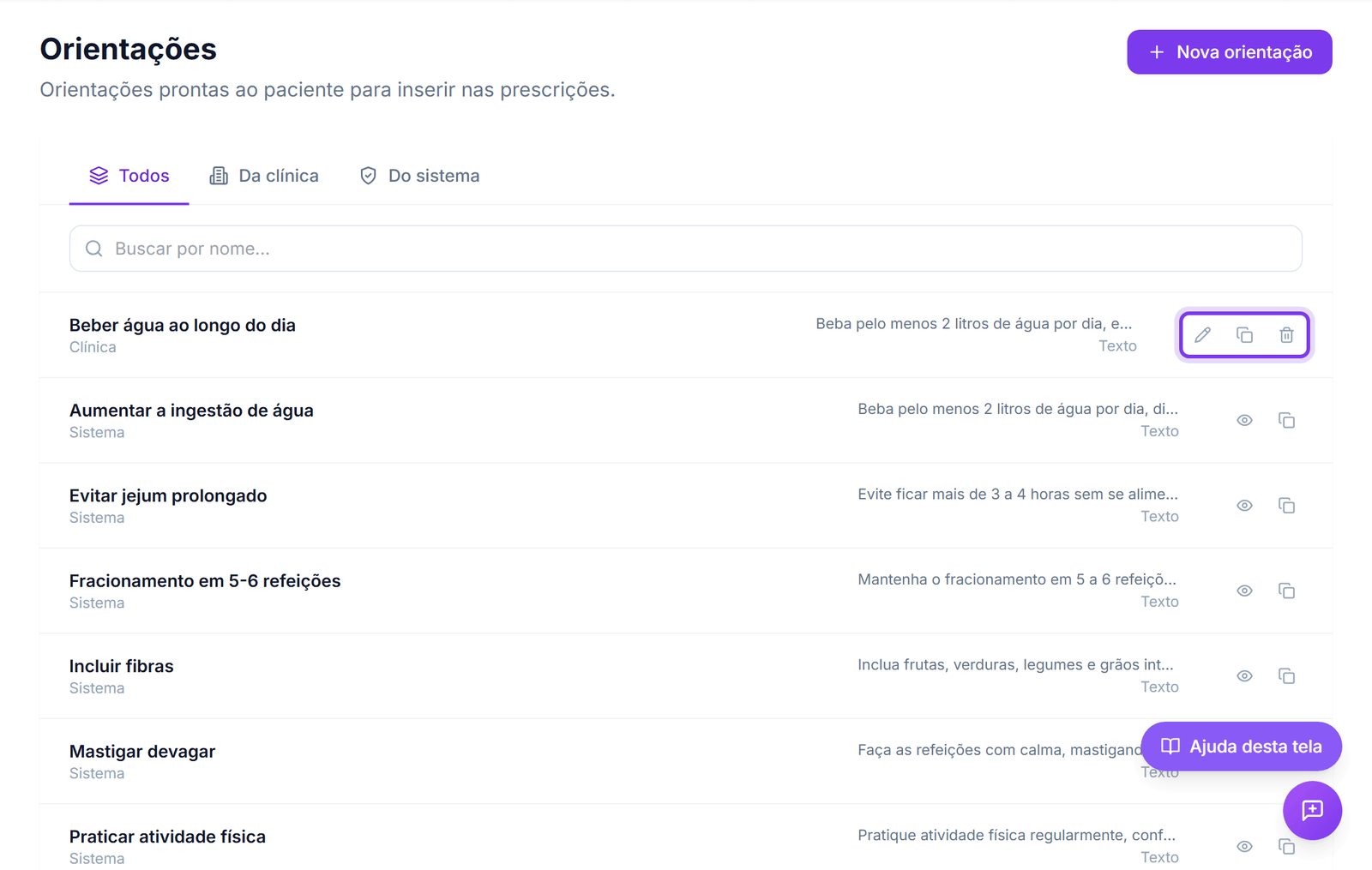
Os ícones ficam no fim de cada linha. Passe o mouse para ver o nome de cada um.
- Orientação da clínica: tem Editar, Duplicar para a clínica e Excluir. Clicar na linha também abre para edição.
- Orientação do Sistema: tem Visualizar e Duplicar para a clínica. Abre só para leitura, com o aviso "Item do sistema — somente leitura". Para ter sua versão, clique em Duplicar para a clínica. A cópia entra como orientação da clínica, com o título seguido de "(cópia)".
- Excluir pede confirmação: "Excluir ... ? Prescrições já emitidas não são alteradas." Confirme em Excluir.
Filtrar e buscar
Acima da lista ficam as abas Todos, Da clínica e Do sistema, e o campo Buscar por nome.
O que acontece depois
- A orientação passa a aparecer na aba Orientações do catálogo, na janela da prescrição, e pode entrar em modelos de prescrição.
- Na prescrição, ela vira uma linha de texto que você pode ajustar para aquele paciente. Na lista da ficha, é contada à parte, como "1 orientação".
- Mudar a orientação não altera prescrições já emitidas. Cada prescrição guarda uma cópia do texto.
- Excluir tira a orientação da lista e das buscas. Prescrições e modelos que já a usavam continuam válidos.
Artigos relacionados
Ainda com dúvida? Fale com a gente no WhatsApp.
Falar no WhatsAppAtualizado em 12 de novembro de 2026
← Voltar para a Central de Ajuda