Como criar e organizar os modelos de pedido de exame
Veja como criar modelos de pedido de exame no Clinu, duplicar os modelos prontos, escolher quem pode usar cada modelo e aplicá-los na ficha do paciente.
Neste guia
- Onde encontrar
- Passo 1 — Abra a tela de modelos
- Passo 2 — Clique em "Novo modelo"
- Passo 3 — Dê um nome e escreva o texto
- Passo 4 — Adicione os exames
- Passo 5 — Escolha quem pode usar
- Passo 6 — Clique em "Salvar"
- Usar o modelo na ficha do paciente
- Modelos do sistema, da clínica e de outros profissionais
- Editar, duplicar ou excluir
- O que acontece depois
Um modelo de pedido é um pedido de exame pronto: um conjunto de exames e um texto. Em vez de montar o pedido do zero a cada consulta, você aplica o modelo e ajusta o que precisar.
Neste artigo, os exemplos são fictícios: a Clínica Bem Viver e a nutricionista Marina Costa. Marina vai criar um modelo de check-up para a primeira consulta.
Onde encontrar
No menu lateral, clique em Exames › Modelos de pedido. O menu aparece para Administradores e Profissionais, e só se o módulo Exames estiver ativo na clínica. Se a tela mostrar "O módulo Exames não está habilitado", o Administrador ativa o módulo em Clínica › Minha Clínica, na aba Módulos.
Clicar só em Exames no menu abre direto esta tela.
Passo 1 — Abra a tela de modelos
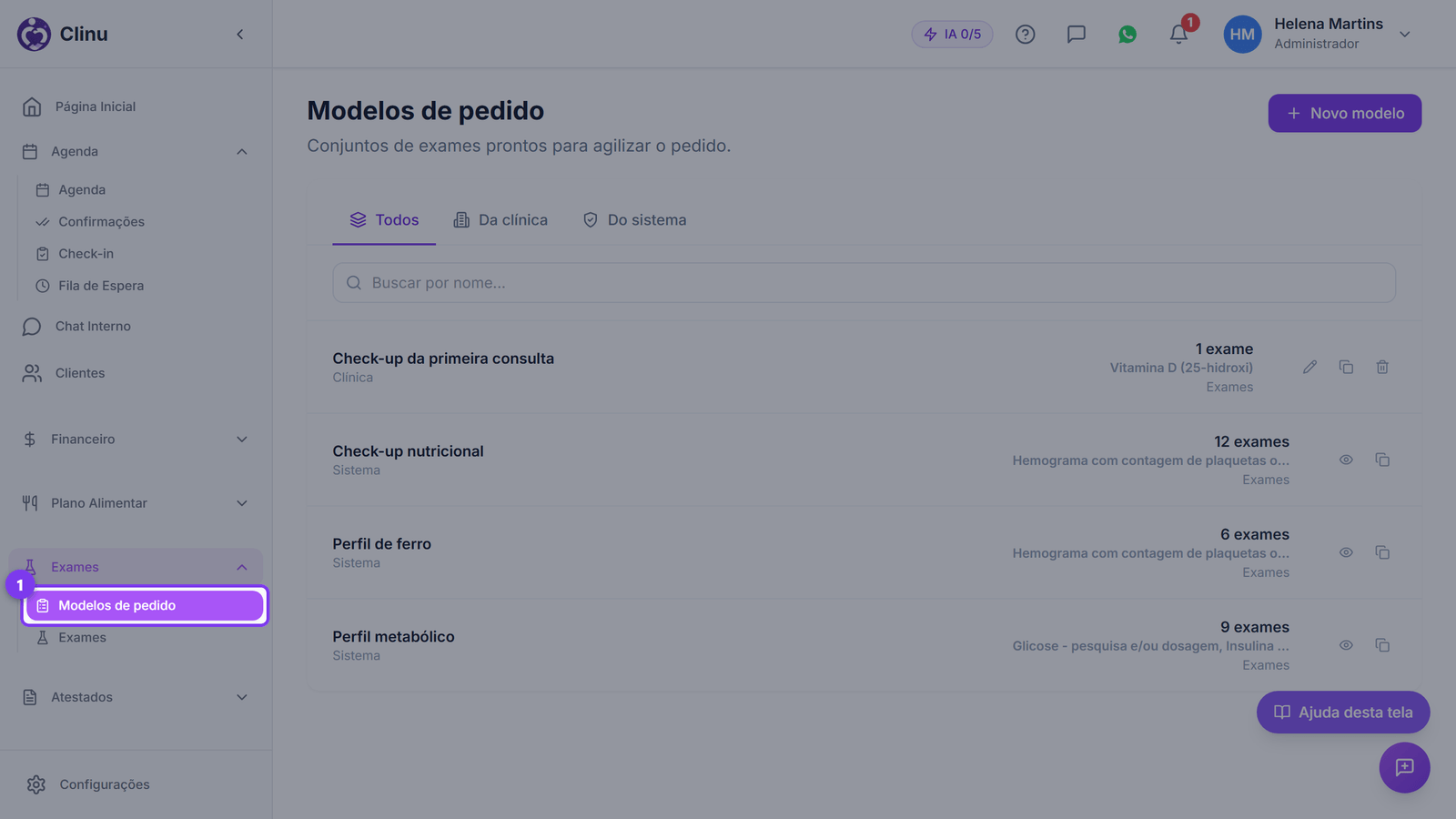
Clique em Exames e depois em Modelos de pedido. A tela lista os modelos com o nome, a quantidade de exames e os primeiros nomes de exame de cada um. Embaixo do nome aparece a origem: Clínica ou Sistema.
As abas Todos, Da clínica e Do sistema filtram a lista. O campo Buscar por nome... procura pelo nome do modelo.
Passo 2 — Clique em "Novo modelo"
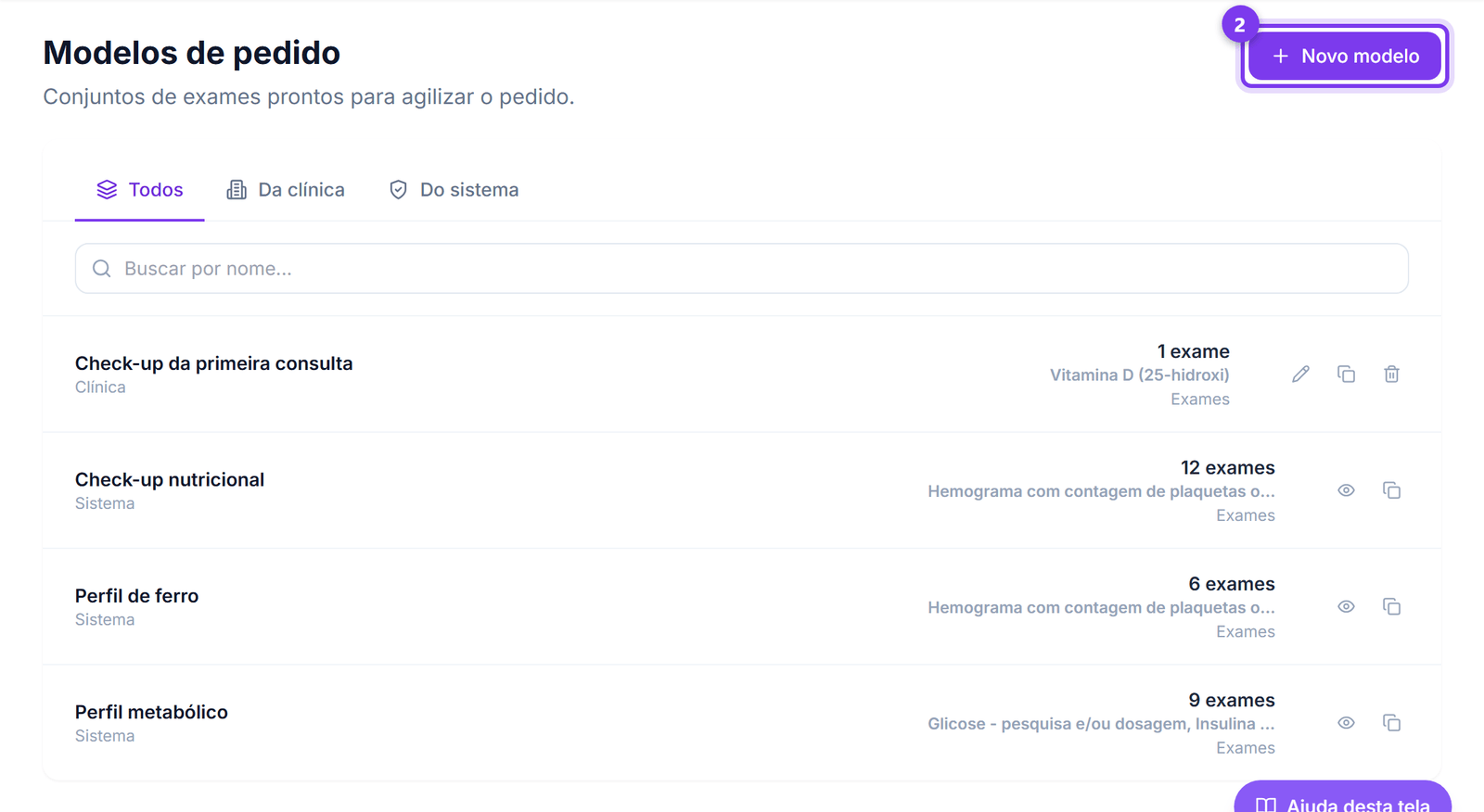
O botão Novo modelo fica no canto superior direito. Se a lista estiver vazia, ele também aparece no meio da tela.
Passo 3 — Dê um nome e escreva o texto
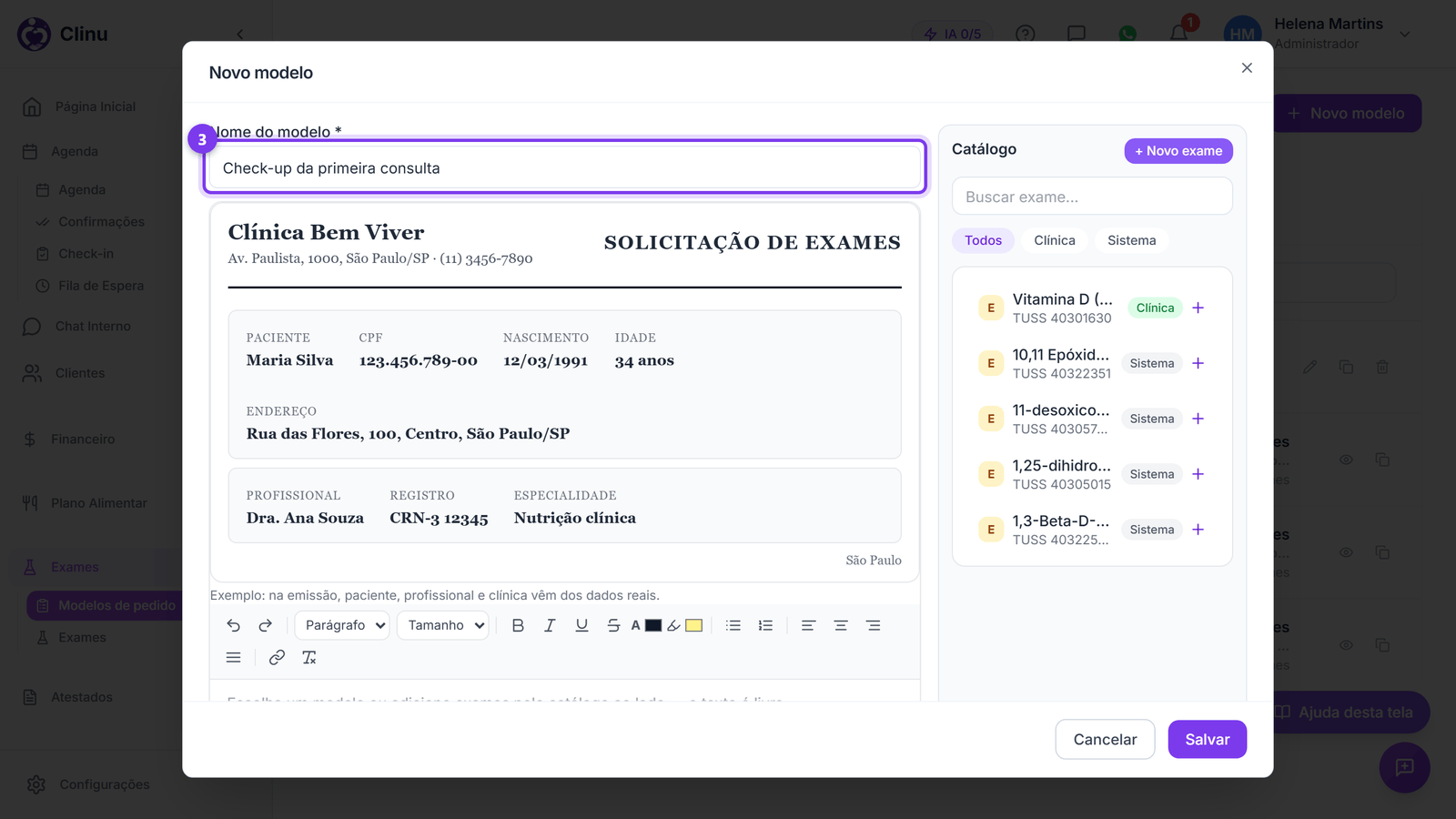
Na janela que abre:
- Nome do modelo (obrigatório): como o modelo aparece na lista. Exemplo: "Check-up da primeira consulta".
- O texto do pedido fica à esquerda, como uma folha com o cabeçalho de exemplo. Você pode escrever orientações livres.
- Abaixo do texto, Inserir macro coloca dados do paciente, da consulta ou do profissional que o Clinu preenche na hora do uso.
Passo 4 — Adicione os exames
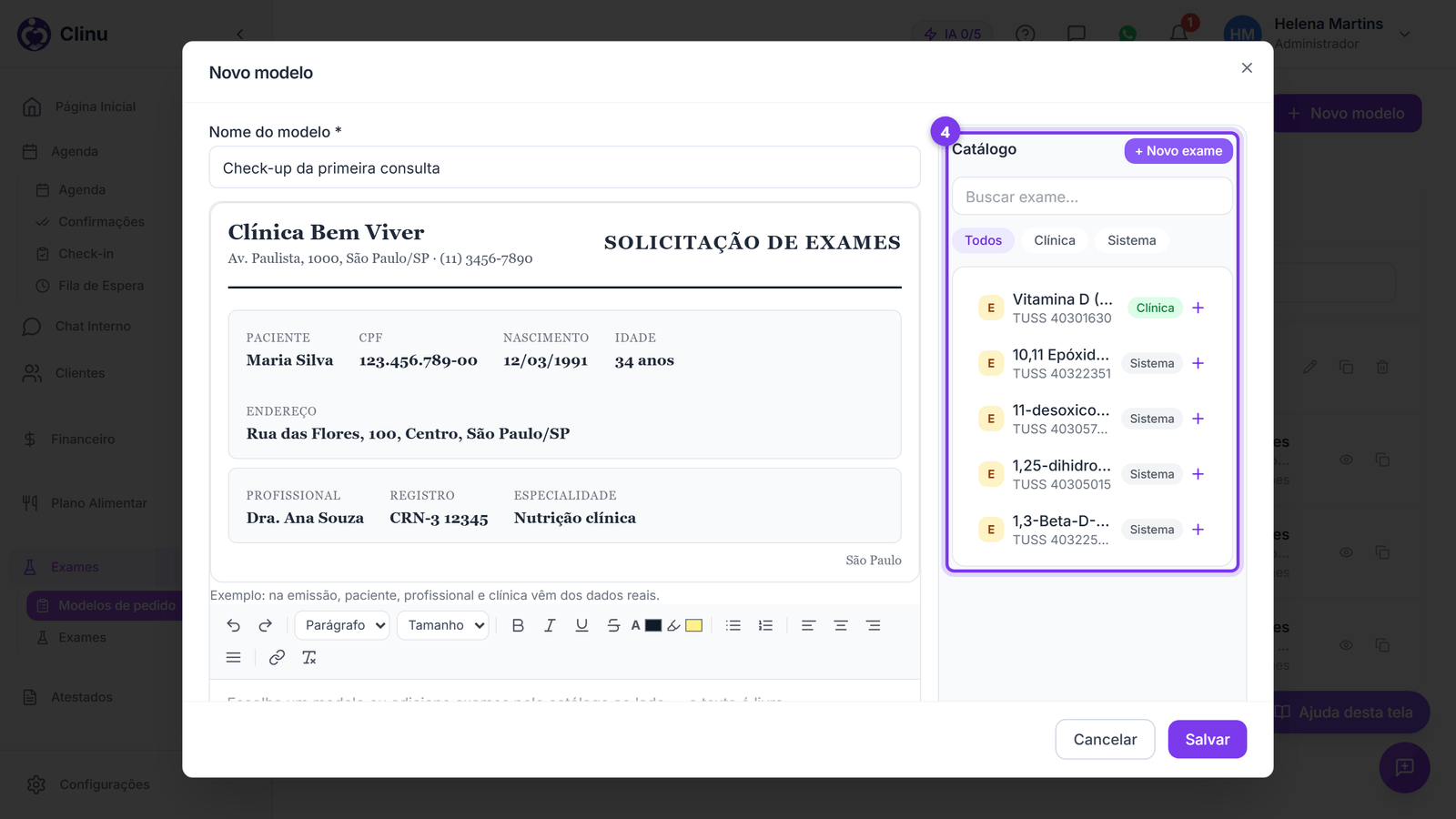
À direita fica o painel Catálogo. Use Buscar exame... para achar o exame e clique nele para colocá-lo no texto do modelo. Só aparecem exames ativos.
Um modelo precisa de pelo menos um exame. Sem isso, ao salvar aparece "Adicione ao menos um exame ao modelo.". Se você apagar do texto a linha de um exame, ele sai do modelo.
Passo 5 — Escolha quem pode usar
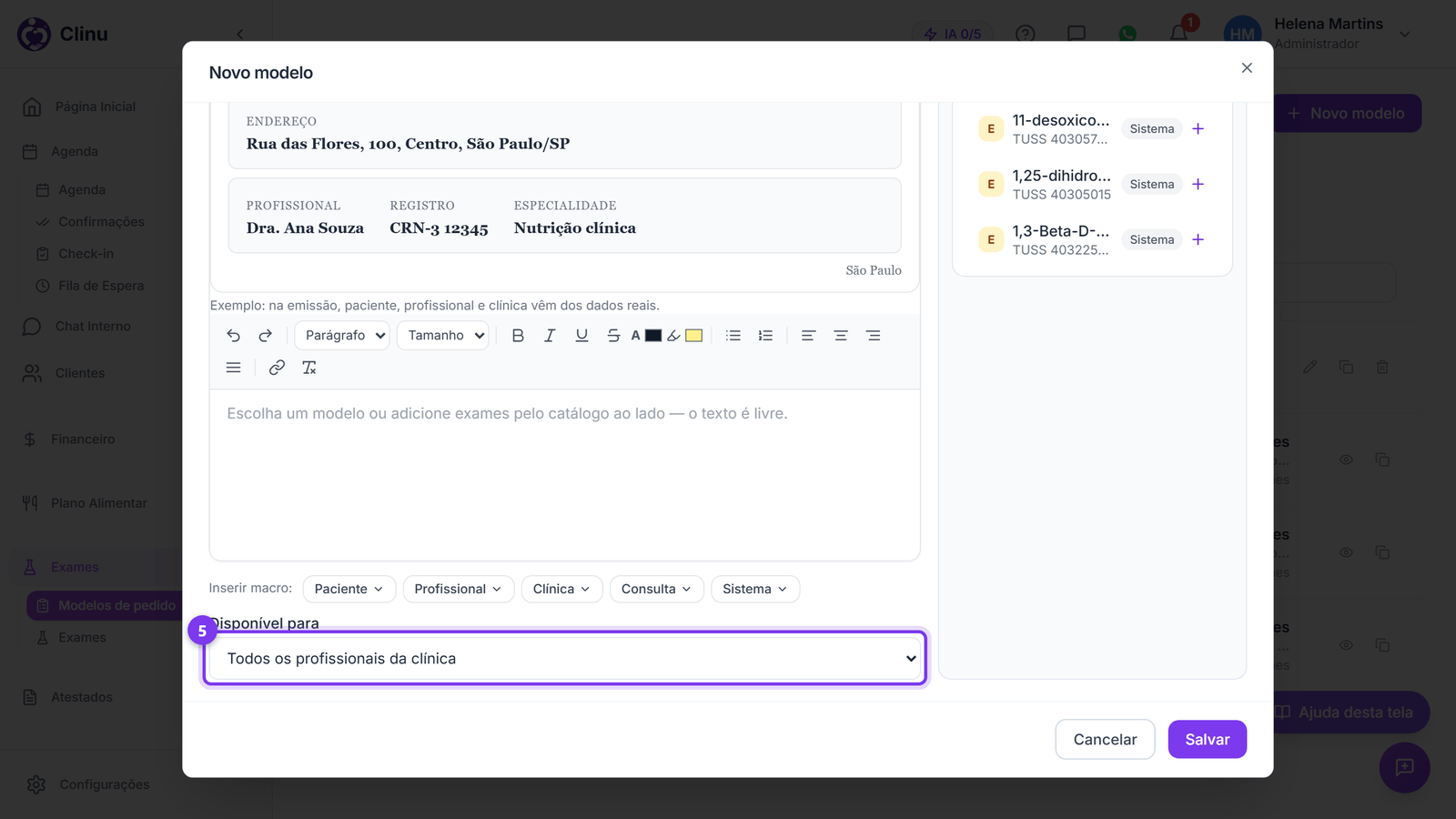
Em Disponível para, escolha:
- Todos os profissionais da clínica: o modelo aparece para toda a equipe que pede exames.
- Só eu: só você vê e usa o modelo.
Passo 6 — Clique em "Salvar"
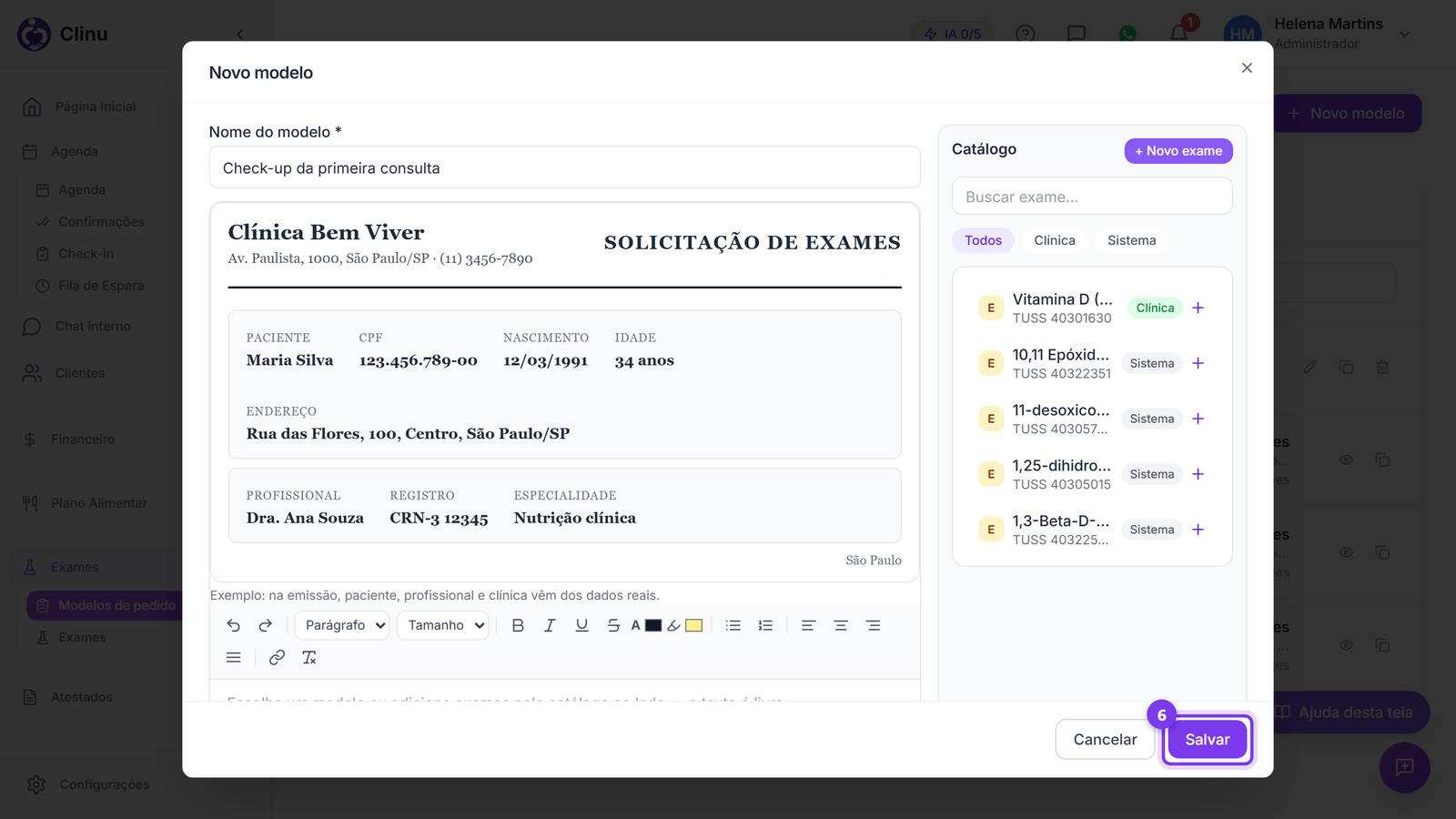
A janela fecha e o modelo aparece na lista, em Da clínica. Para desistir, clique em Cancelar: nada é gravado.
Usar o modelo na ficha do paciente
Na seção Exames da ficha, no painel Catálogo, abra a aba Modelos e clique em Aplicar. Veja o passo a passo em Seção Exames. Você também pode criar um modelo direto de um pedido, com Salvar como modelo.
Modelos do sistema, da clínica e de outros profissionais
- Modelos do Sistema já vêm com o Clinu. Você só pode ver: o ícone de olho abre o modelo em modo leitura, com o aviso "Item do sistema — somente leitura".
- Para mudar um modelo do sistema, clique no ícone de Duplicar para a clínica. A cópia é sua, com o nome terminando em "(cópia)", e você edita à vontade.
- Modelos da clínica só podem ser editados ou excluídos pelo autor ou por um Administrador. Para os demais profissionais, o modelo abre só para visualizar, e eles podem duplicar.
- Um modelo marcado como Só eu não aparece para mais ninguém.
Editar, duplicar ou excluir
Na linha do modelo da clínica, há três ícones:
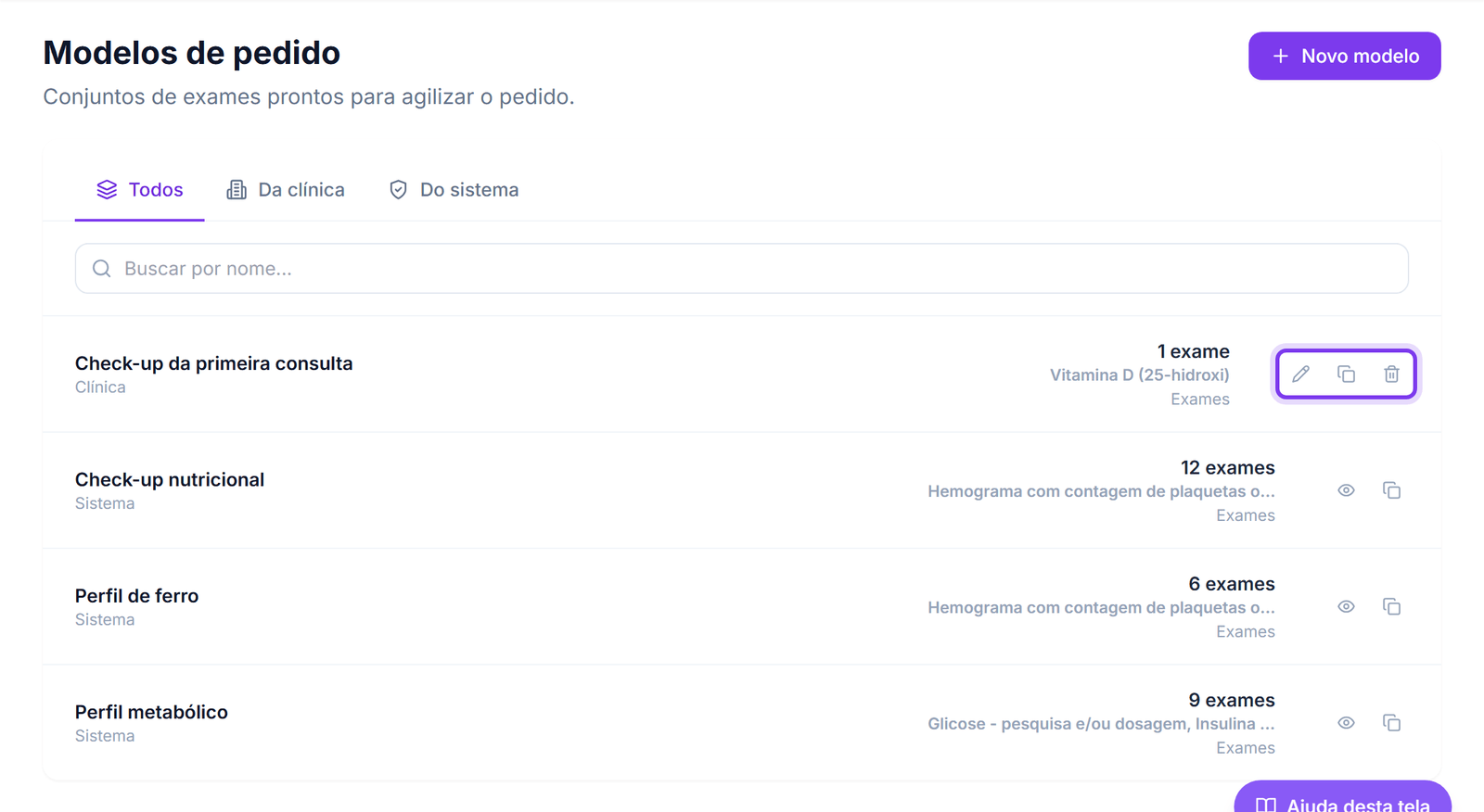
- O lápis (Editar) abre o modelo para alterar nome, texto, exames e quem pode usar. Clique em Salvar. Você também abre clicando na linha.
- O ícone de cópia (Duplicar para a clínica) cria uma cópia, que fica disponível para Todos os profissionais da clínica.
- A lixeira (Excluir) pergunta o nome do modelo para confirmar. Clique em Excluir.
O que acontece depois
- Pedidos já feitos não mudam. O pedido guarda uma cópia do texto e dos exames. Editar ou excluir o modelo depois não altera pedidos antigos.
- Ao excluir, o modelo some da lista e do painel Catálogo da ficha. Os pedidos feitos com ele continuam como estavam.
- Ao editar, a próxima vez que alguém aplicar o modelo já vem a versão nova.
- Ao aplicar o modelo na ficha, ele só preenche o pedido: o texto continua livre para ajustar, e o modelo original não muda.
- Exames excluídos do catálogo continuam nos modelos que já os usavam, mas não podem ser escolhidos para novos modelos. Veja Catálogo de exames.
Crie um modelo para cada situação que se repete, como "Check-up da primeira consulta" ou "Acompanhamento de emagrecimento". Na consulta, basta aplicar e imprimir.
Os modelos do Sistema não podem ser editados nem excluídos. Se um modelo da clínica só abre para visualizar, ele foi criado por outro profissional: peça ao autor ou a um Administrador, ou duplique.
Artigos relacionados
Ainda com dúvida? Fale com a gente no WhatsApp.
Falar no WhatsAppAtualizado em 12 de novembro de 2026
← Voltar para a Central de Ajuda