Como cadastrar e organizar o catálogo de exames
Veja como cadastrar exames no catálogo do Clinu, com código TUSS, preparo e unidade, duplicar os exames do sistema e excluir os que não usa mais.
Neste guia
O catálogo de exames é a lista de exames que você pode pedir aos pacientes. Cada exame tem nome e, se você quiser, código TUSS, orientação de preparo e unidade. É dessa lista que saem os exames do pedido na ficha e dos modelos.
Neste artigo, os exemplos são fictícios: a Clínica Bem Viver e a nutricionista Marina Costa. Marina vai cadastrar um exame que a clínica pede com frequência.
Onde encontrar
No menu lateral, clique em Exames › Exames. O menu aparece para Administradores e Profissionais, com o módulo Exames ativo. Se aparecer "O módulo Exames não está habilitado", o Administrador ativa o módulo em Clínica › Minha Clínica, na aba Módulos.
Passo 1 — Abra o catálogo
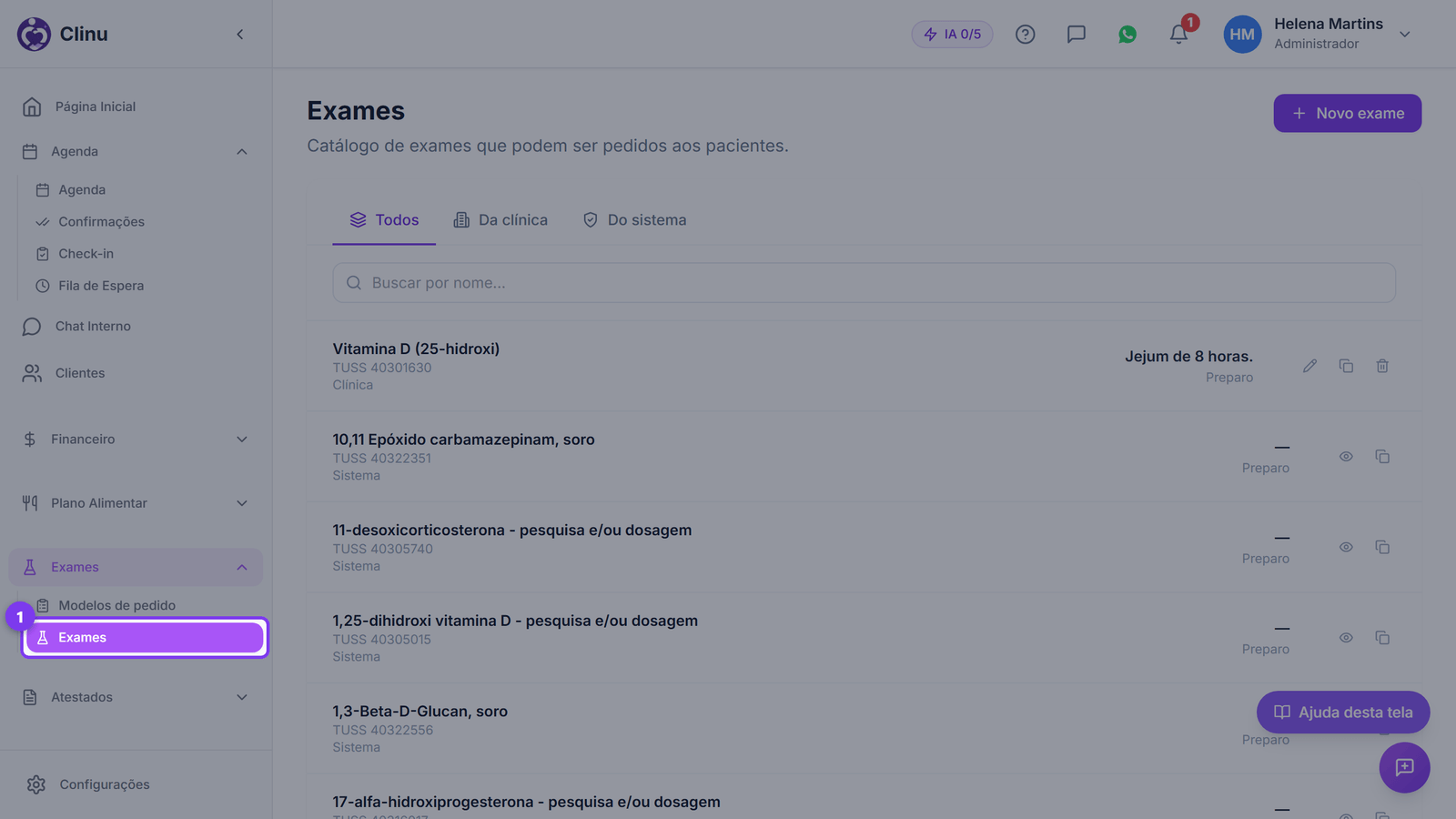
Clique em Exames e depois, no submenu, em Exames. A lista mostra o nome, o código TUSS (quando existe), a origem (Clínica ou Sistema) e o Preparo.
Use as abas Todos, Da clínica e Do sistema e o campo Buscar por nome.... A busca também encontra pelo código TUSS.
Passo 2 — Clique em "Novo exame"
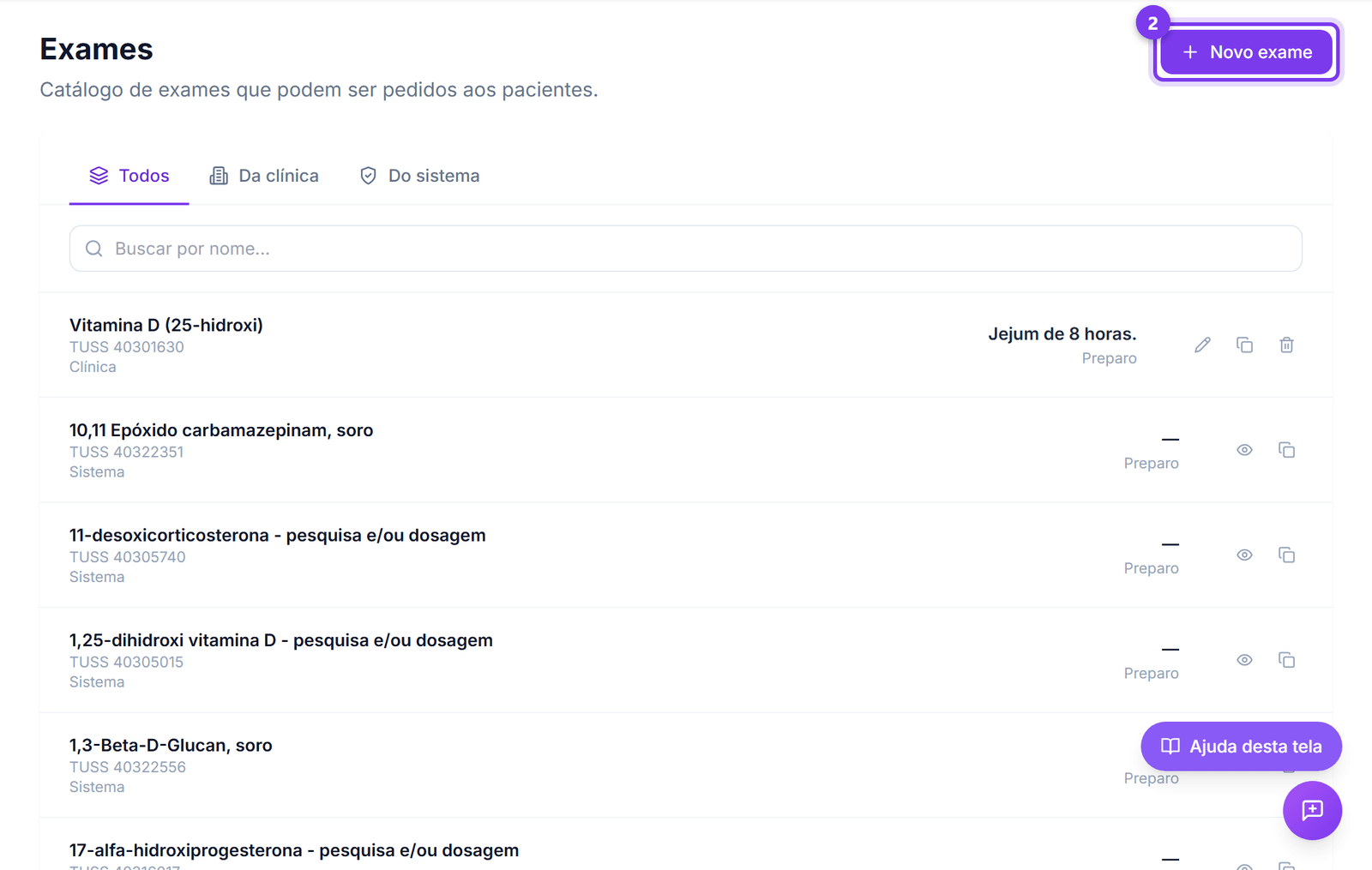
O botão Novo exame fica no canto superior direito.
Passo 3 — Preencha os dados do exame
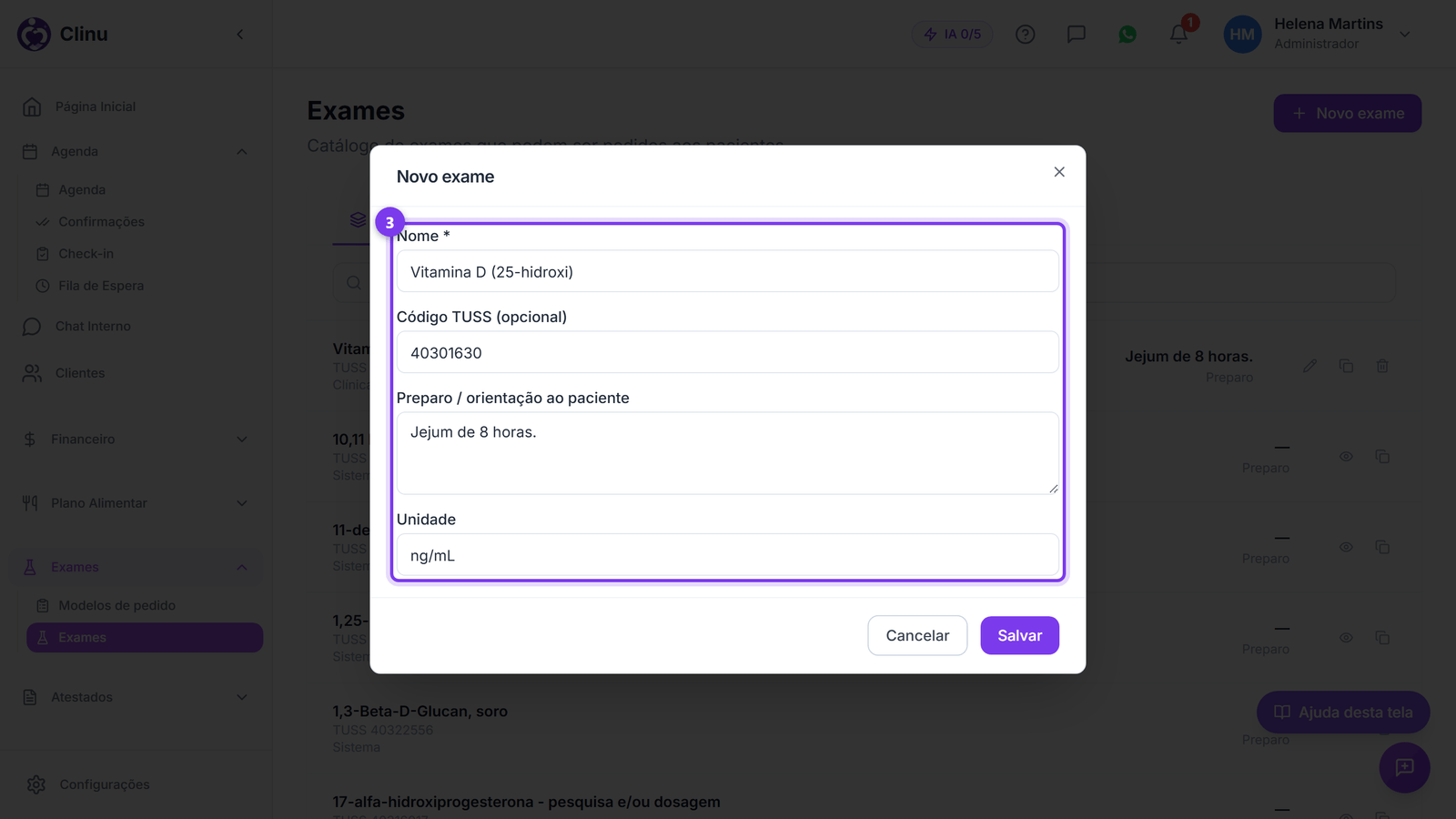
- Nome (obrigatório): como o exame aparece nos pedidos. Exemplo: "Vitamina D (25-hidroxi)". Sem nome, aparece "Informe o nome do exame.".
- Código TUSS (opcional): o código do exame na tabela TUSS.
- Preparo / orientação ao paciente: por exemplo, "Jejum de 8 horas".
- Unidade: a unidade do resultado. Exemplo: "ng/mL".
Passo 4 — Clique em "Salvar"
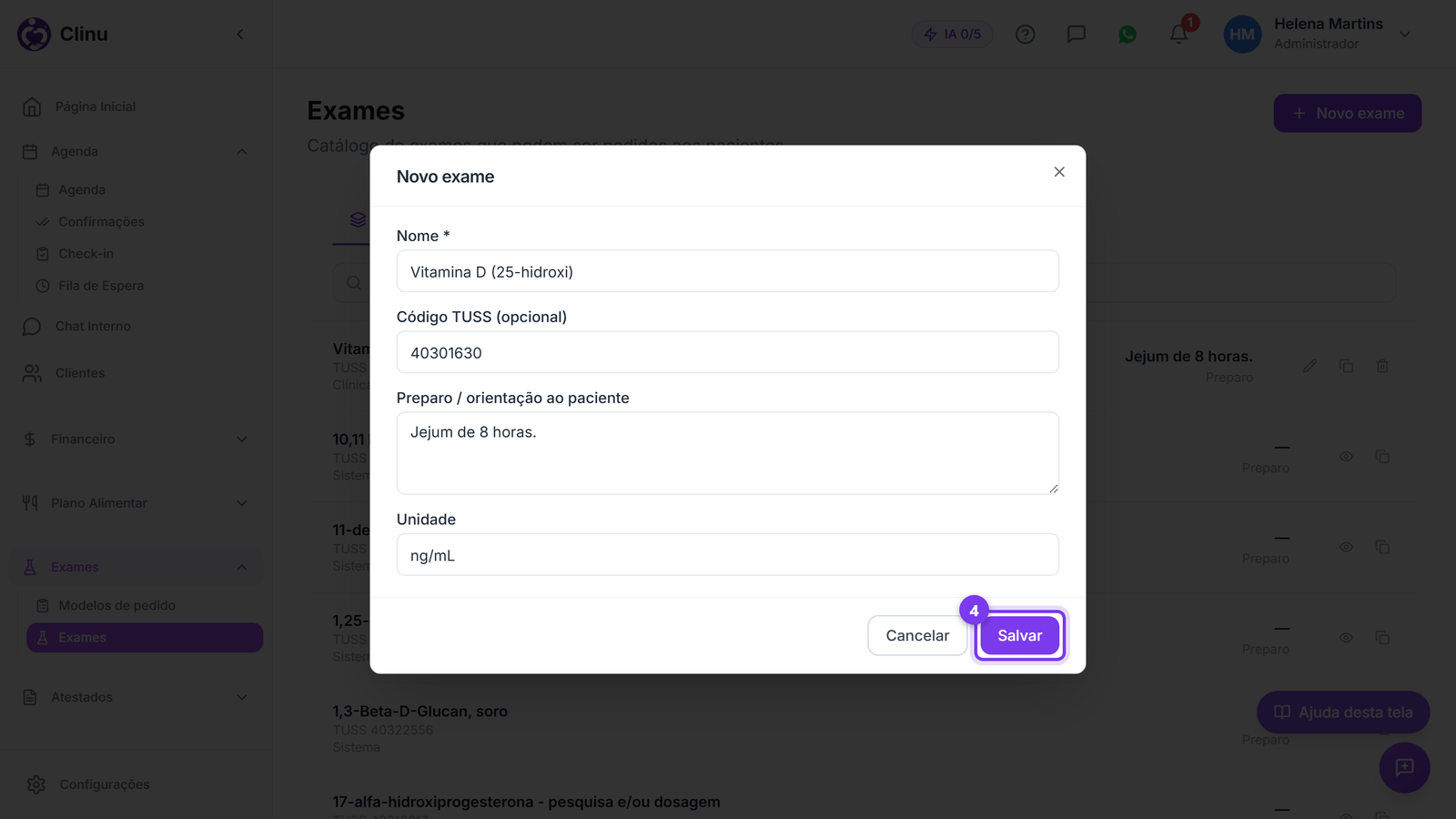
A janela fecha e o exame aparece na lista, em Da clínica. Para desistir, clique em Cancelar.
Exames do sistema
Os exames do Sistema já vêm com o Clinu. Eles abrem só para visualizar ("Item do sistema — somente leitura"). Para ajustar, por exemplo, o preparo, use o ícone de Duplicar para a clínica: a cópia tem o nome terminando em "(cópia)" e você edita como quiser.
Editar, duplicar ou excluir
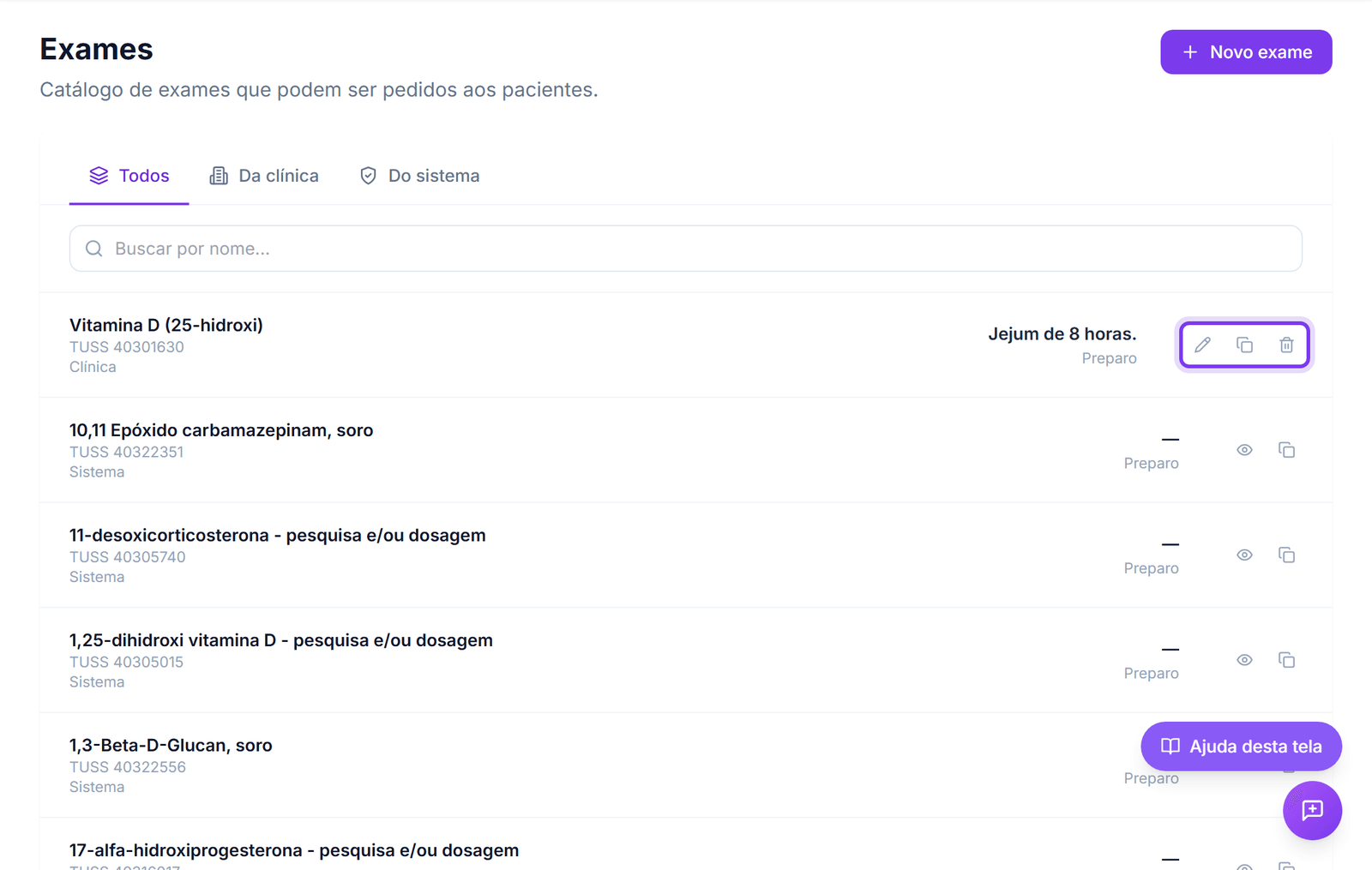
- O lápis (Editar) abre o exame para alterar. Clique em Salvar.
- Duplicar para a clínica cria uma cópia.
- A lixeira (Excluir) pergunta se você quer excluir o exame e avisa que pedidos já emitidos não são alterados. Confirme em Excluir.
O que acontece depois
- O exame novo já pode ser pedido: ele aparece no painel Catálogo da seção Exames da ficha e na hora de montar modelos de pedido. Veja Seção Exames.
- Ao excluir, o exame sai da lista e deixa de aparecer para novos pedidos e modelos. Pedidos e modelos antigos que já o usam continuam com ele.
- Editar o nome não muda os pedidos já emitidos.
- Quem vê: os exames da clínica ficam disponíveis para toda a equipe da clínica. Só a sua clínica vê os exames dela.
- Os resultados dos exames pedidos são lançados em Resultados dos exames.
Você também pode cadastrar um exame na hora de fazer o pedido, com + Novo exame no painel Catálogo da ficha. Ele entra neste catálogo.
Os exames do Sistema não podem ser editados nem excluídos. Duplique para a clínica e mude a cópia.
Artigos relacionados
Ainda com dúvida? Fale com a gente no WhatsApp.
Falar no WhatsAppAtualizado em 12 de novembro de 2026
← Voltar para a Central de Ajuda