Medicamentos e suplementos
Cadastre o catálogo de medicamentos e suplementos da clínica, com apresentação, via de uso, quantidade e posologia padrão, para prescrever mais rápido.
Neste guia
O catálogo de Medicamentos guarda os medicamentos e suplementos que você prescreve. Cada item leva a apresentação, a via de uso, a quantidade e a posologia padrão. Ao escolher o item na prescrição, esses dados já entram no texto e você só ajusta o que precisar.
Nos exemplos, usamos a Clínica Bem Viver e a nutricionista Marina Costa, fictícias. A Marina cadastrou o Ácido fólico, que ela prescreve com frequência, para usar na Seção Prescrições da paciente fictícia Juliana Ribeiro.
Quem vê o quê
- Administrador e Profissional: veem a tela e cadastram, editam e excluem os itens da clínica.
- Recepcionista: não vê o menu Prescrições.
- O menu só aparece se a clínica usa o módulo Prescrições (em Clínica › Minha Clínica, aba Módulos).
- O catálogo é da clínica: todos veem os mesmos itens da clínica, além dos itens do Sistema.
Onde encontrar
No menu lateral, clique em Prescrições › Medicamentos.
Passo 1 — Abra a tela de Medicamentos
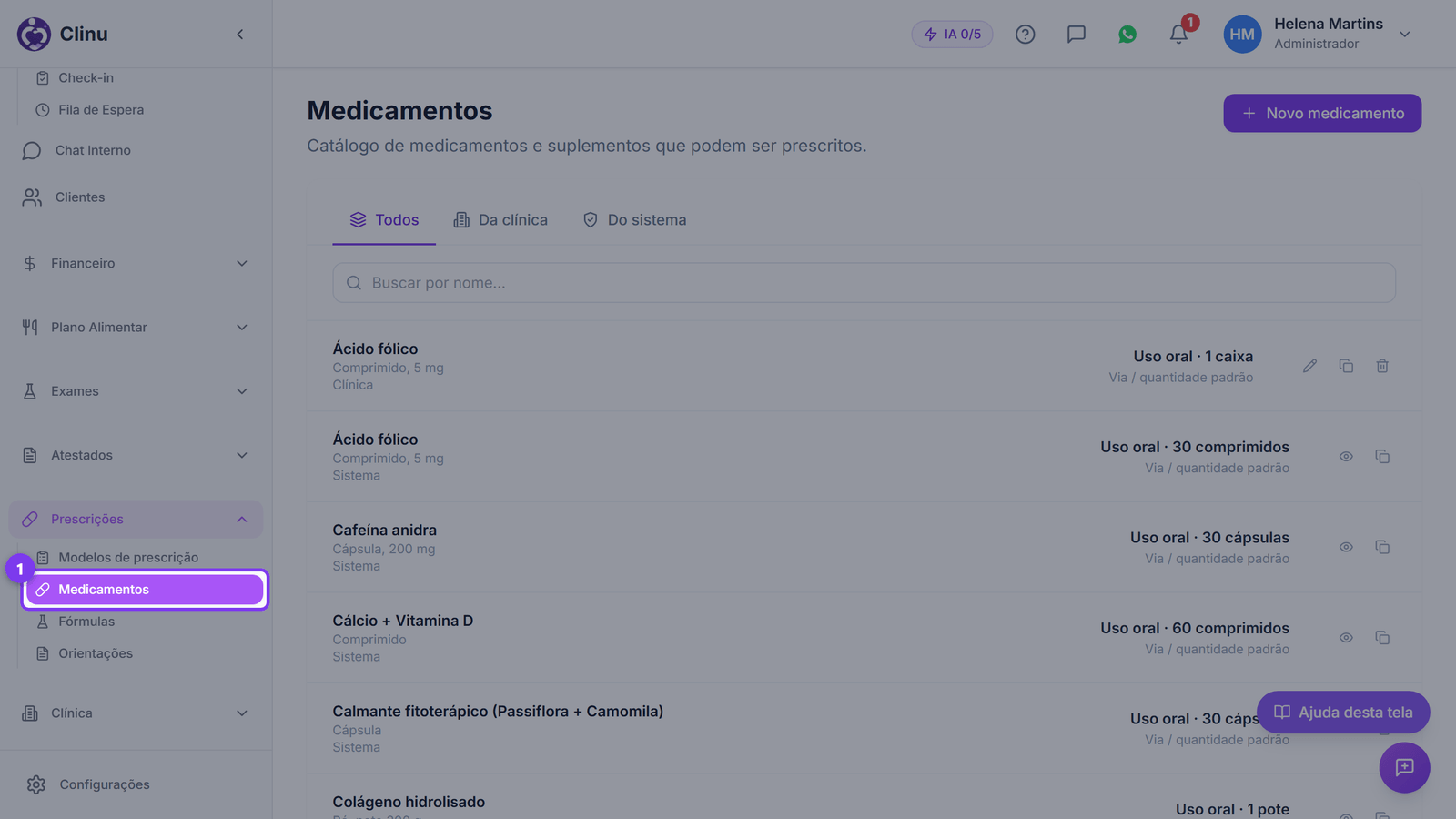
A lista mostra o nome e a apresentação, a Via / quantidade padrão e a origem (Clínica ou Sistema). Se não houver nenhum, aparece "Nenhum medicamento encontrado".
Passo 2 — Clique em "Novo medicamento"
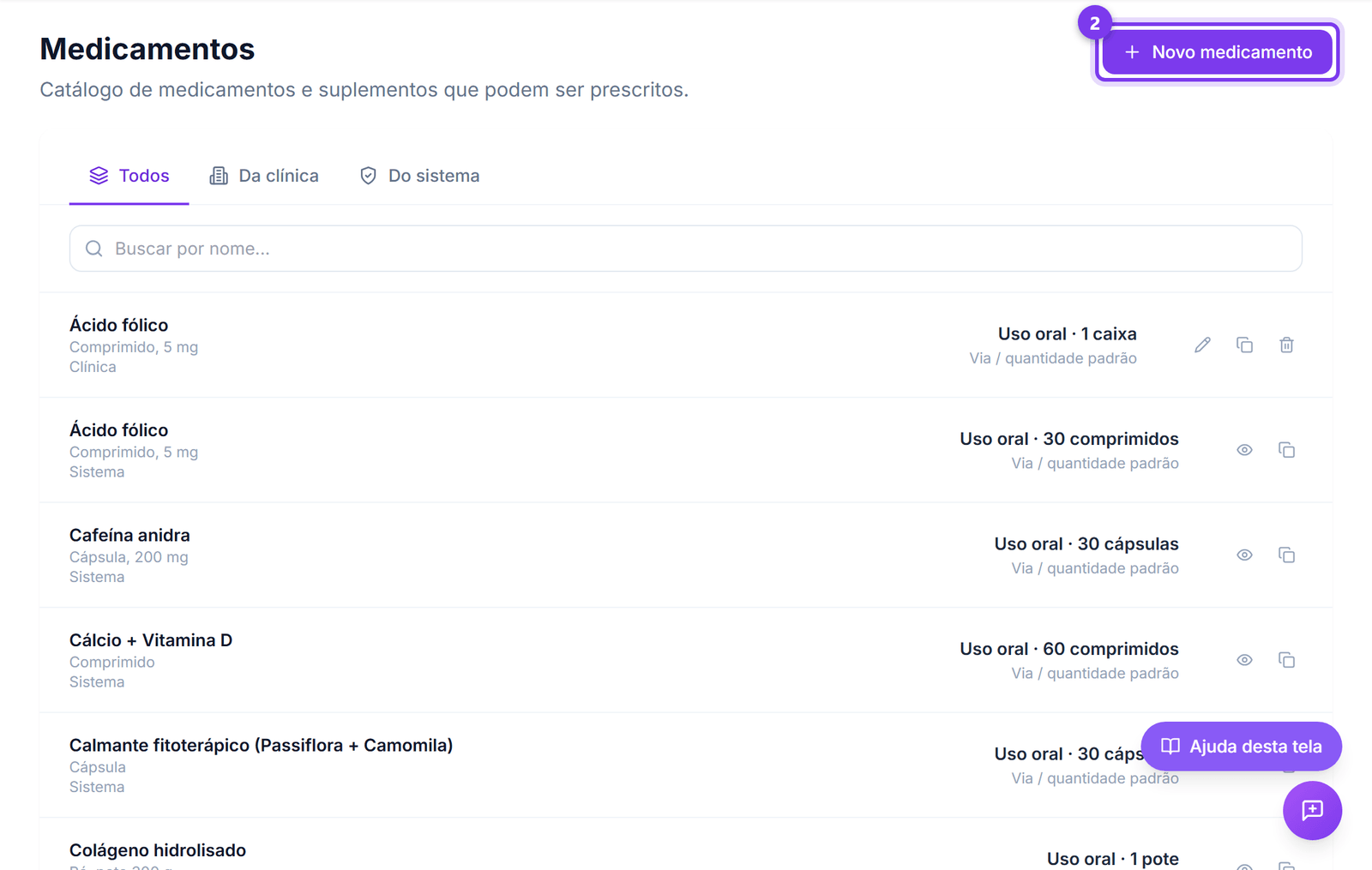
O botão fica no canto superior direito e abre a janela Novo medicamento.
Passo 3 — Preencha os dados
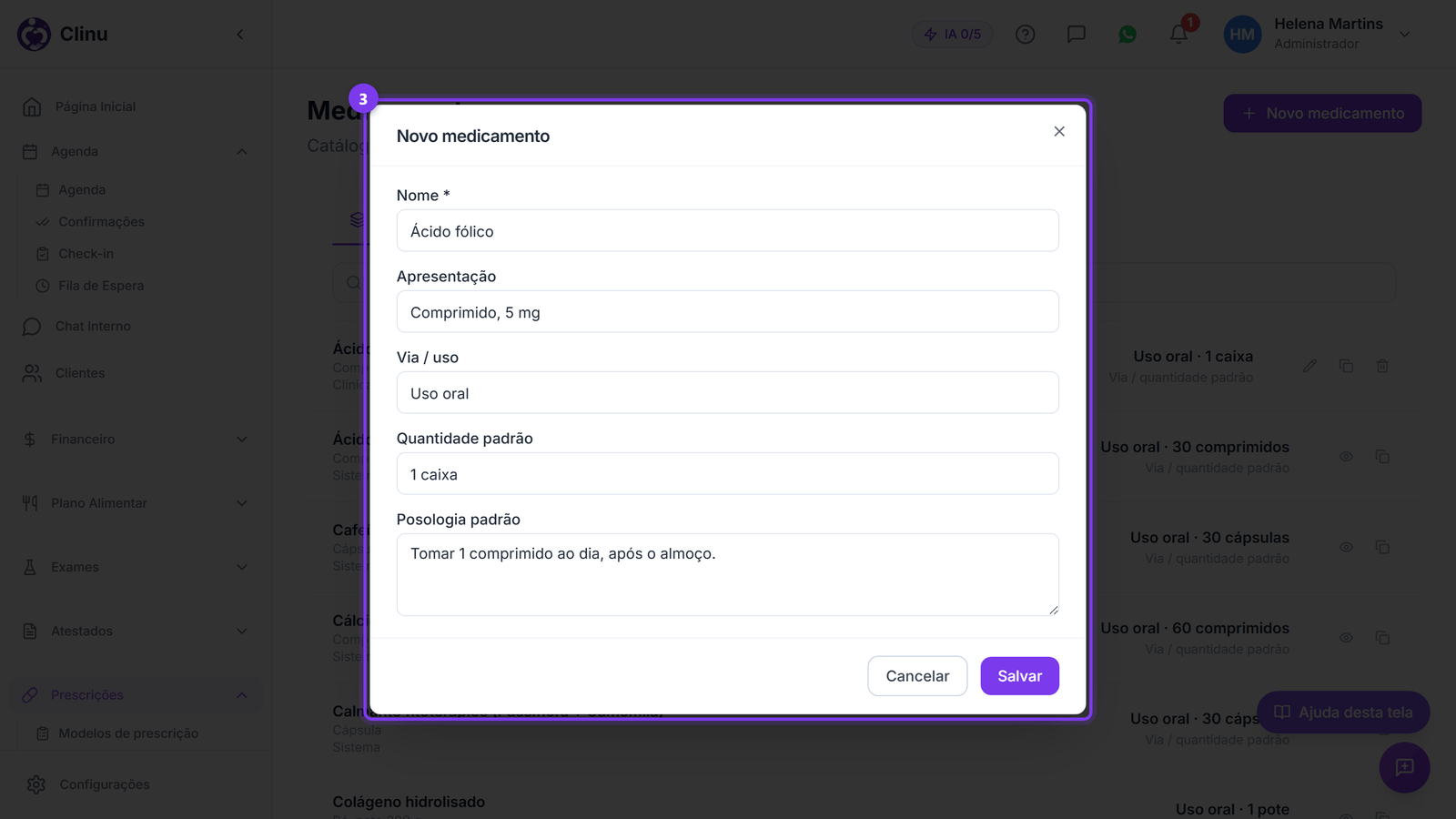
- Nome (obrigatório): por exemplo, "Ácido fólico". Sem o nome aparece "Informe o nome do medicamento."
- Apresentação: como o produto é vendido, por exemplo "Comprimido, 5 mg" ou "Gotas, 20 ml".
- Via / uso: já vem como "Uso oral". Mude se for outra via.
- Quantidade padrão: por exemplo, "1 caixa".
- Posologia padrão: como tomar, por exemplo "Tomar 1 comprimido ao dia, após o almoço." Ela entra no texto da prescrição e você pode mudar em cada paciente.
Passo 4 — Salve
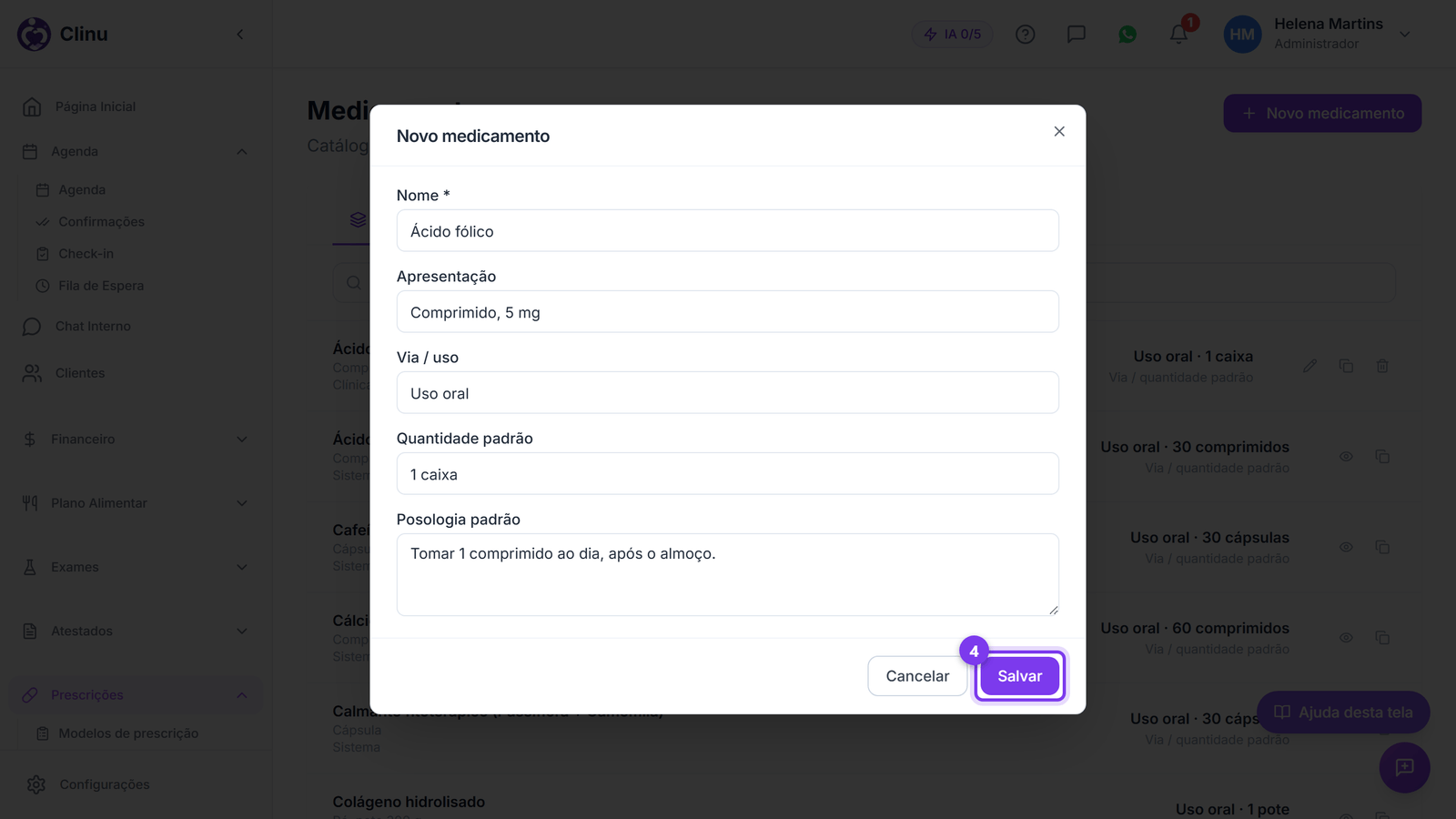
Clique em Salvar. Aparece "Medicamento salvo." e o item entra na lista.
Também dá para cadastrar sem sair da prescrição: na aba Medicamentos do catálogo da janela da prescrição, use + Novo medicamento. O item aparece nesta tela.
Editar, duplicar e excluir
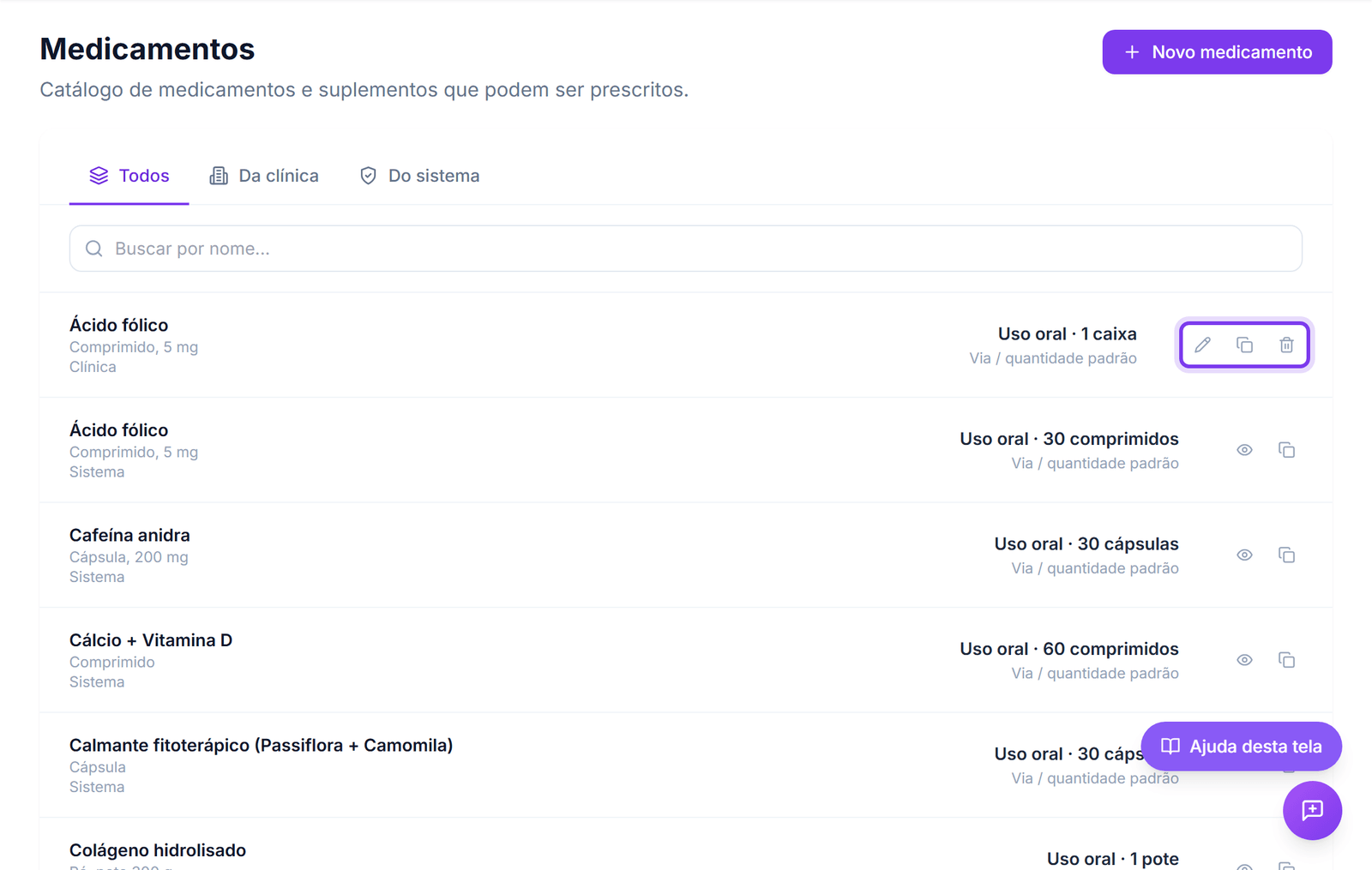
Os ícones ficam no fim de cada linha. Passe o mouse para ver o nome de cada um.
- Item da clínica: tem Editar, Duplicar para a clínica e Excluir. Clicar na linha também abre o item para edição.
- Item do Sistema: tem Visualizar e Duplicar para a clínica. Abre só para leitura, com o aviso "Item do sistema — somente leitura". Para ter sua versão, clique em Duplicar para a clínica. A cópia entra como item da clínica, com o nome seguido de "(cópia)".
- Excluir pede confirmação: "Excluir ... ? Prescrições já emitidas não são alteradas." Confirme em Excluir.
Filtrar e buscar
Acima da lista ficam as abas Todos, Da clínica e Do sistema, e o campo Buscar por nome.
O que acontece depois
- O medicamento passa a aparecer na aba Medicamentos do catálogo, na janela da prescrição, e pode entrar em modelos de prescrição.
- Mudar o cadastro não altera prescrições já emitidas. Cada prescrição guarda uma cópia do texto.
- Excluir tira o medicamento da lista e das buscas. Prescrições e modelos que já usavam o item continuam válidos.
- Controle especial não é um campo do medicamento. Quem marca Controle especial (2 vias) é você, em cada prescrição.
Artigos relacionados
Ainda com dúvida? Fale com a gente no WhatsApp.
Falar no WhatsAppAtualizado em 12 de novembro de 2026
← Voltar para a Central de Ajuda