Receitas
Cadastre receitas com ingredientes, modo de preparo e nutrientes por porção, copie uma receita do sistema para editar e baixe o PDF para entregar ao paciente.
Neste guia
- Onde encontrar
- Quem vê o quê
- Passo 1 — Abra a biblioteca de receitas
- Passo 2 — Busque e filtre
- Passo 3 — Clique em "Nova Receita"
- Passo 4 — Preencha as informações básicas
- Passo 5 — Adicione os ingredientes
- Passo 6 — Escreva o modo de preparo
- Passo 7 — Clique em "Criar Receita"
- Ver, copiar, editar, baixar o PDF e excluir
- O que acontece depois
A biblioteca de receitas guarda as receitas culinárias que você usa nos planos alimentares. Cada receita tem ingredientes, tempo de preparo, modo de preparo e o cálculo de calorias e macronutrientes por porção. O Clinu já traz receitas do sistema, e você cadastra as suas.
Nos exemplos, usamos a Clínica Bem Viver, uma clínica fictícia, e a nutricionista Marina Costa, também fictícia.
Onde encontrar
No menu lateral, clique em Plano Alimentar › Receitas. A tela aparece para administradores e profissionais.
Quem vê o quê
- Receitas do sistema (etiqueta Sistema) servem para todas as clínicas. Você pode ver e copiar, mas não editar nem excluir.
- Minhas receitas (etiqueta Minha) são as da sua clínica. Você pode editar, excluir e baixar o PDF.
Passo 1 — Abra a biblioteca de receitas
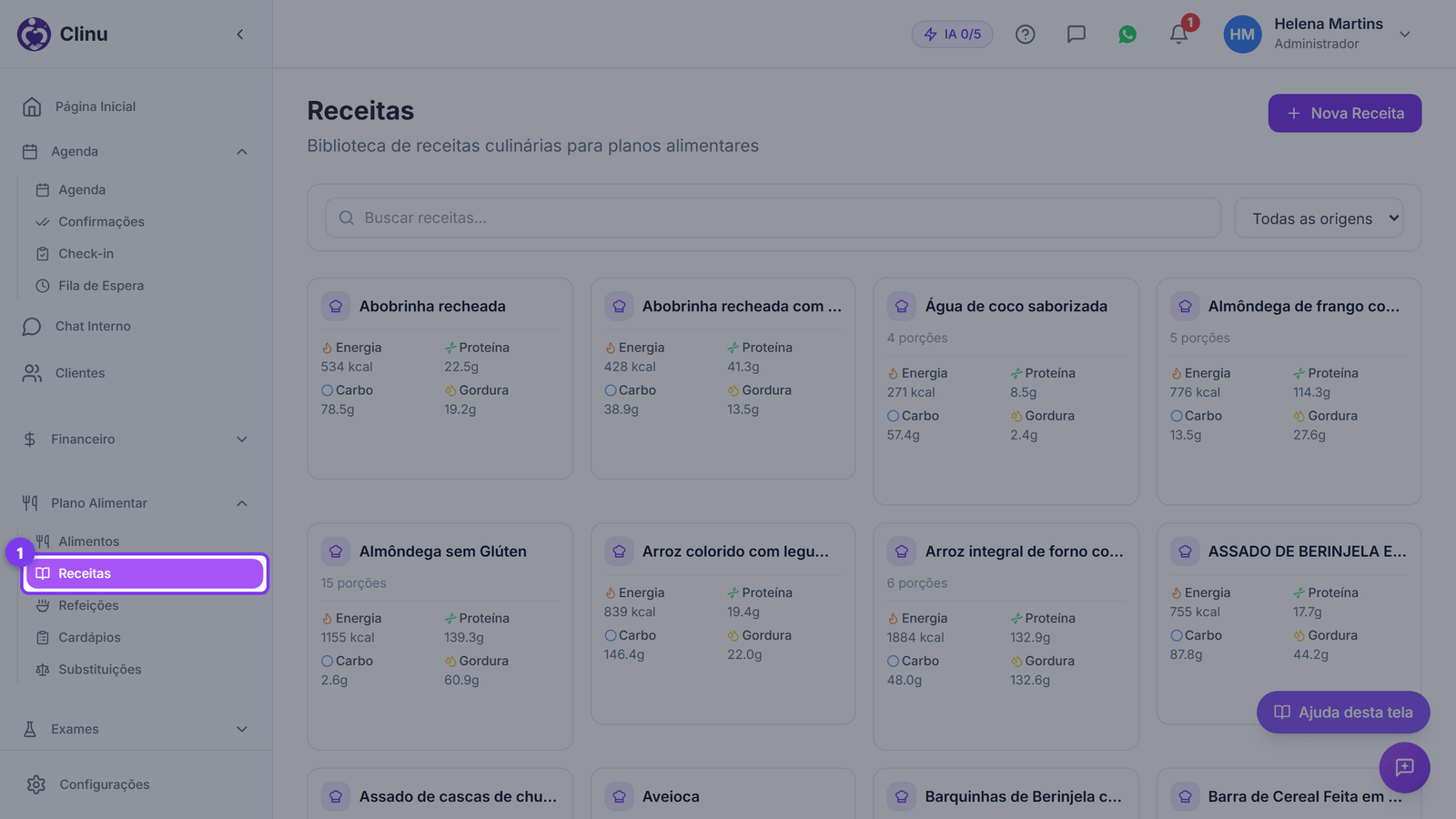
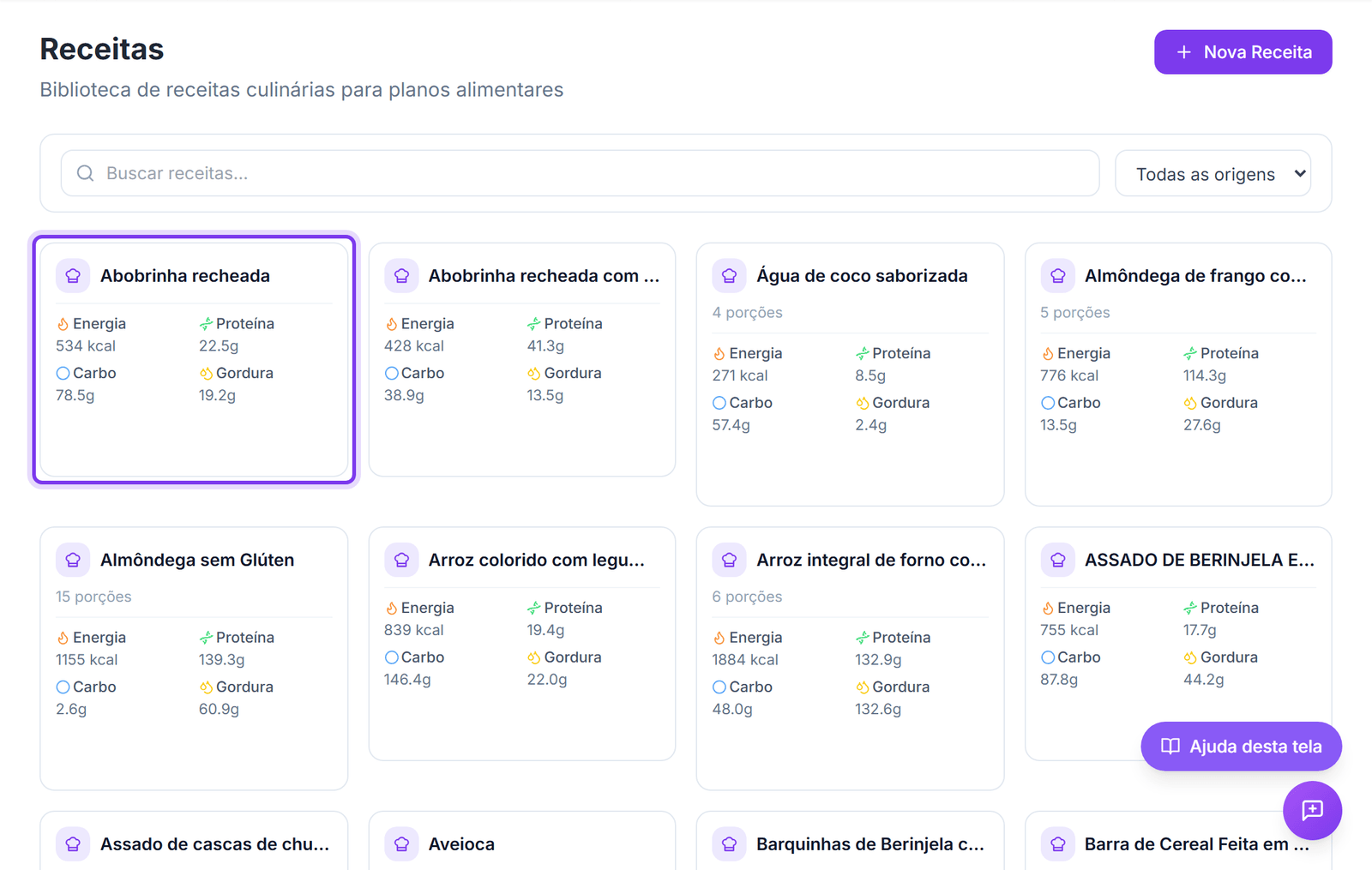
No menu lateral, clique em Plano Alimentar e depois em Receitas. As receitas aparecem em cartões. Se não houver nenhuma, a tela mostra "Nenhuma receita encontrada" e o link Criar primeira receita →.
Passo 2 — Busque e filtre
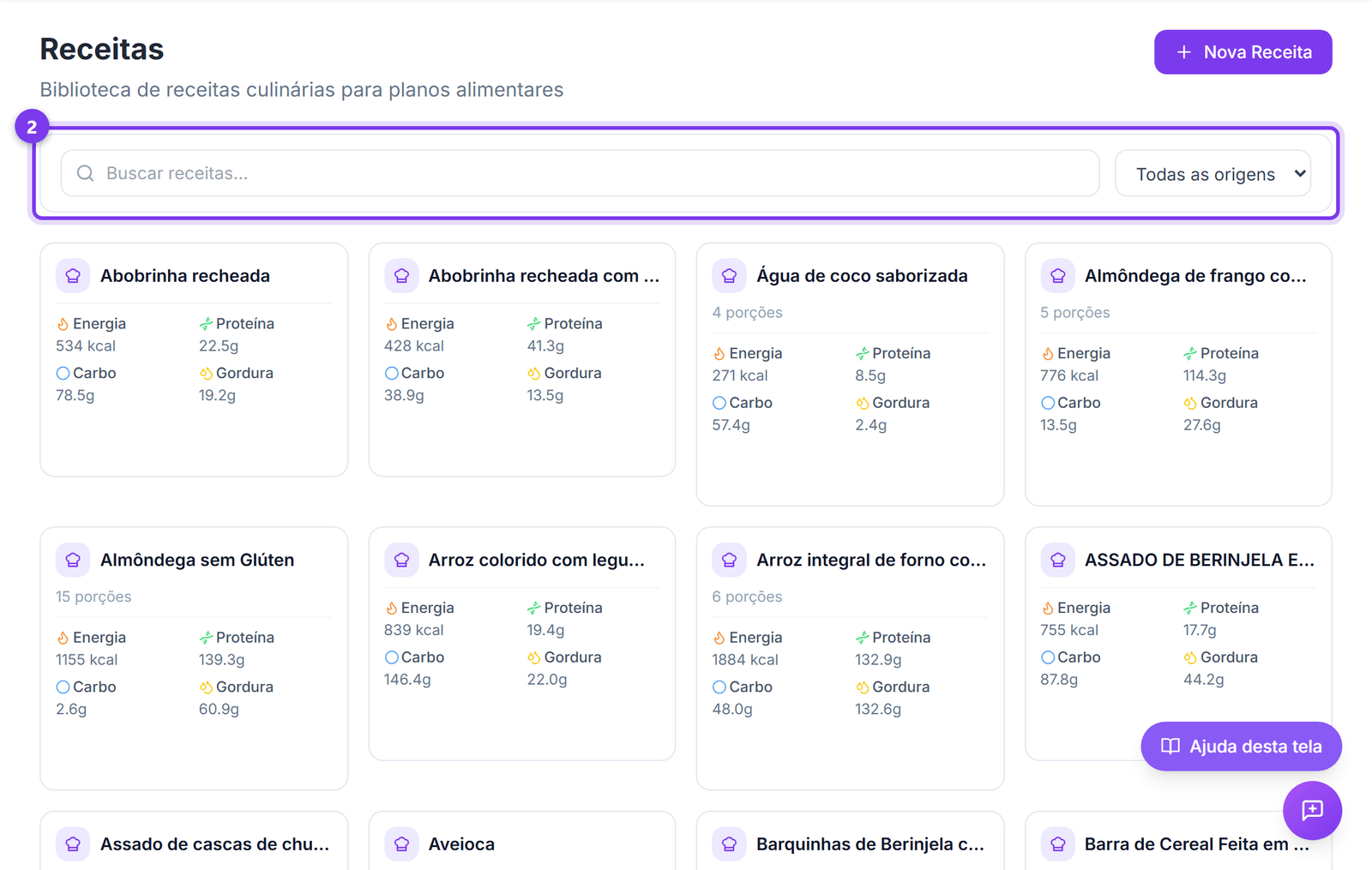
- Buscar receitas...: digite parte do nome.
- Todas as origens: escolha Minhas receitas para ver só as da clínica ou Sistema para ver as do Clinu.
Passo 3 — Clique em "Nova Receita"
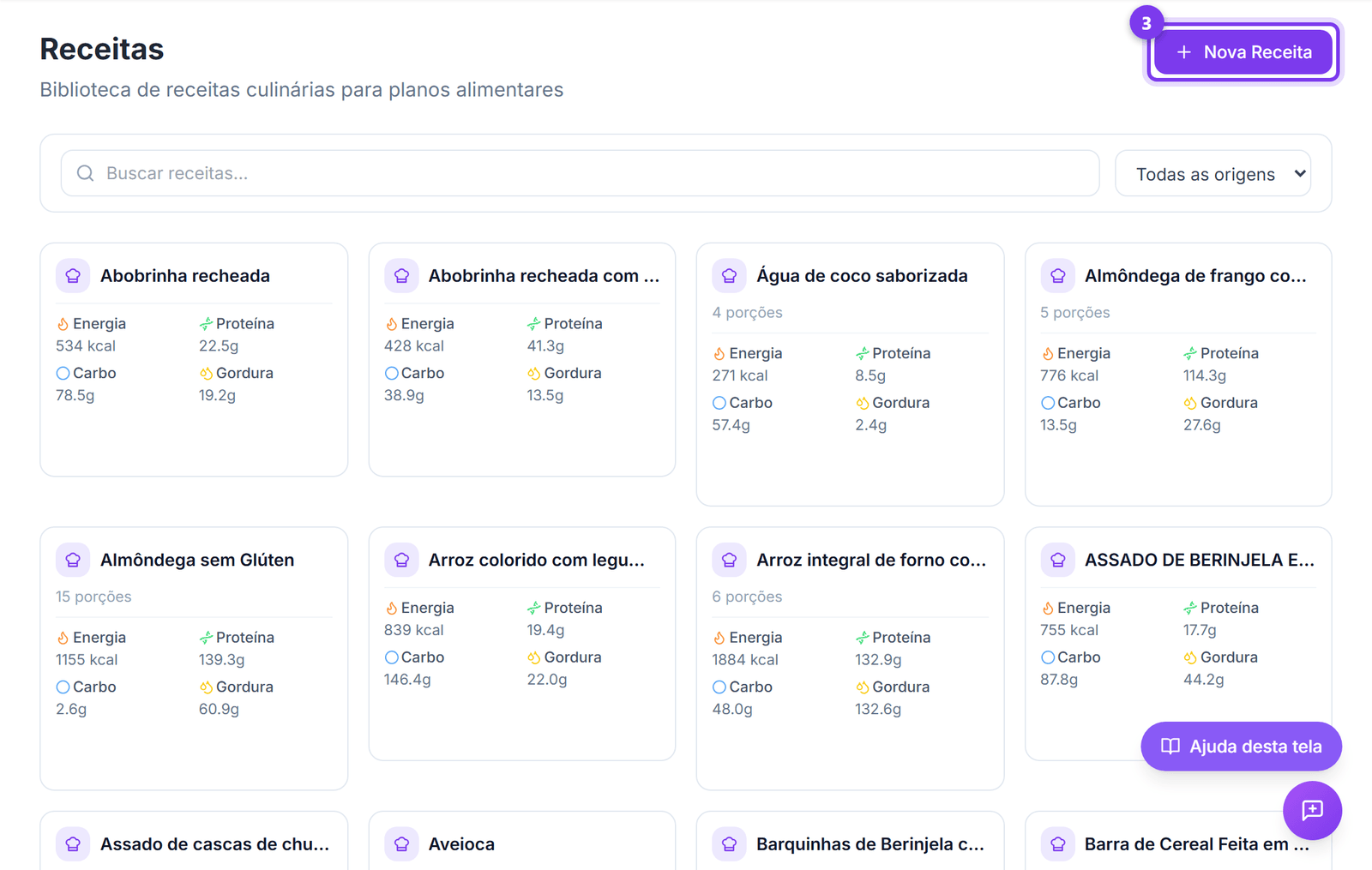
O botão Nova Receita fica no canto superior direito e abre a janela de cadastro.
Passo 4 — Preencha as informações básicas
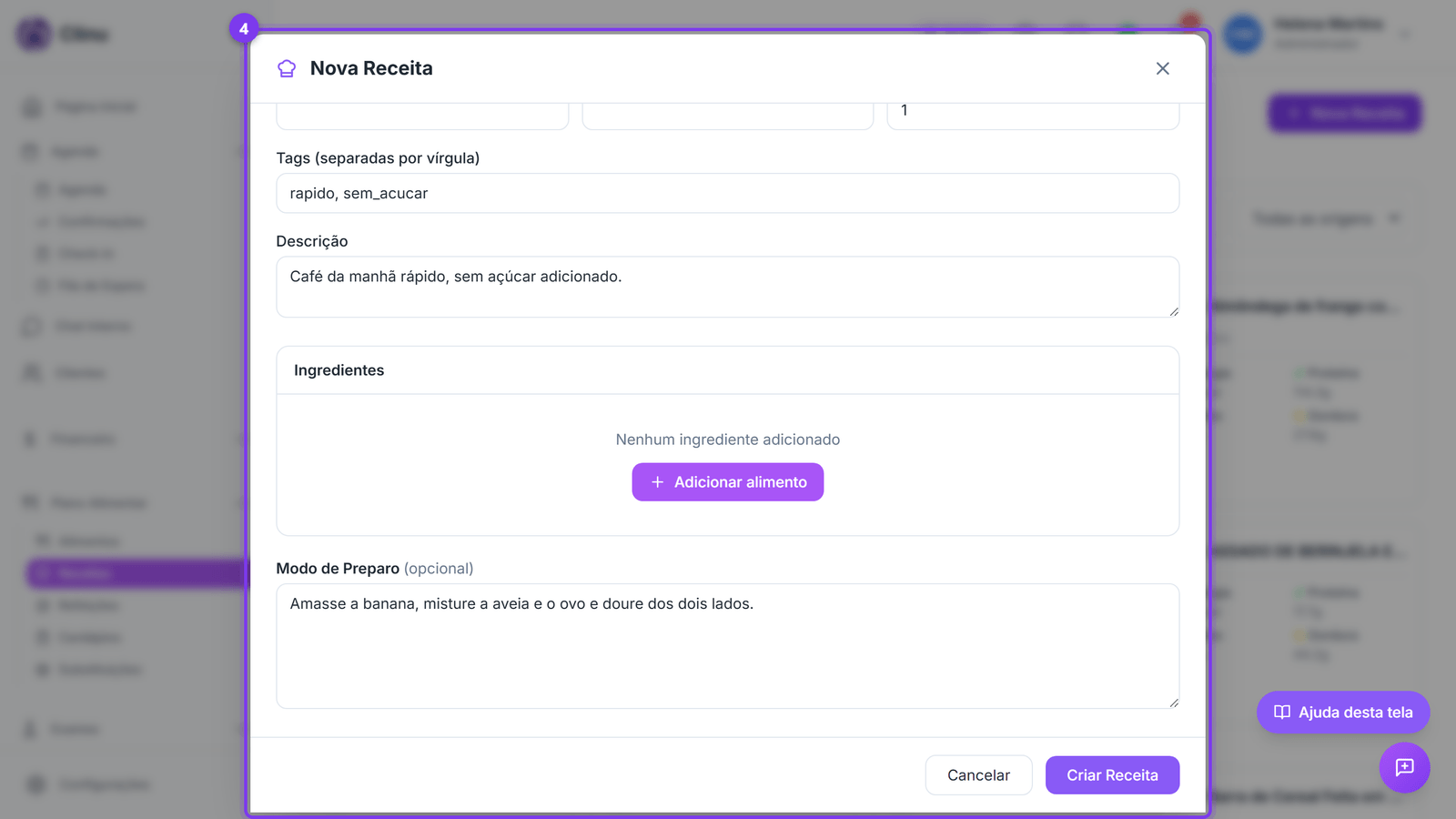
- Nome da Receita (obrigatório): por exemplo, "Panqueca de banana e aveia".
- Categoria: o tipo de refeição, como Café da Manhã, Almoço, Jantar, Lanche ou Sobremesa.
- Dificuldade: Fácil, Médio ou Difícil.
- Preparo (min) e Cozimento (min): os tempos em minutos.
- Porções: quantas porções a receita rende. O Clinu divide os nutrientes por esse número.
- Tags (separadas por vírgula): palavras para classificar, como "vegano" ou "low_carb".
- Descrição: um resumo curto da receita.
Passo 5 — Adicione os ingredientes
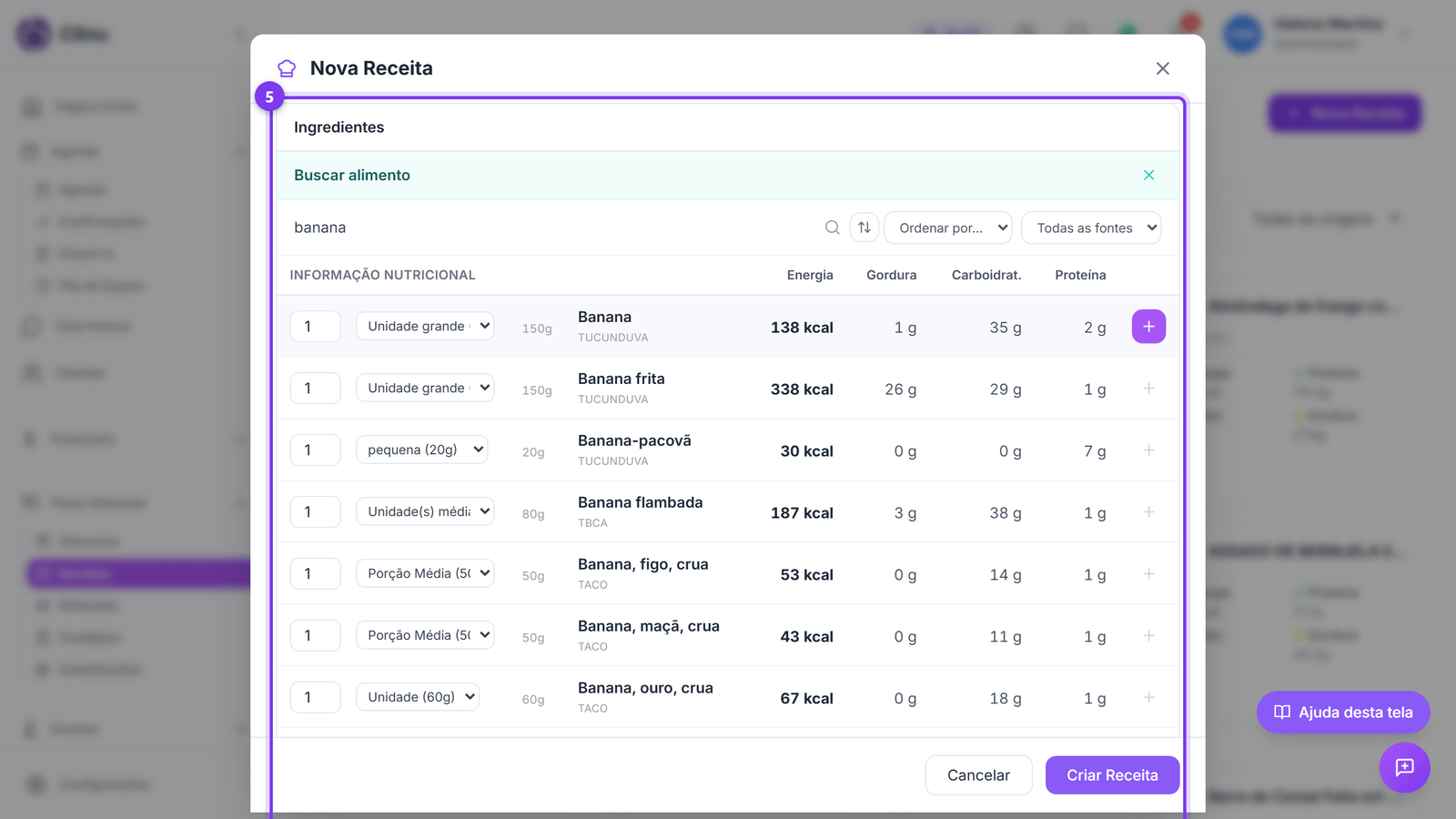
- Clique em Adicionar alimento.
- Em Buscar alimento..., digite o nome. Você pode filtrar a fonte, como Meus alimentos.
- Na linha do alimento, informe a quantidade (Qtd.) e a Medida (gramas ou uma medida caseira cadastrada) e clique no +.
- Repita para cada ingrediente. O ícone de lixeira (Remover) tira o ingrediente da receita.
Cada ingrediente mostra energia, proteína, carboidratos e gordura. Abaixo da lista, o Resumo Nutricional mostra Energia, Proteínas, Carboidr. e Lipídios de uma porção.
Os ingredientes vêm do banco de alimentos. Se faltar algum, cadastre antes.
Passo 6 — Escreva o modo de preparo
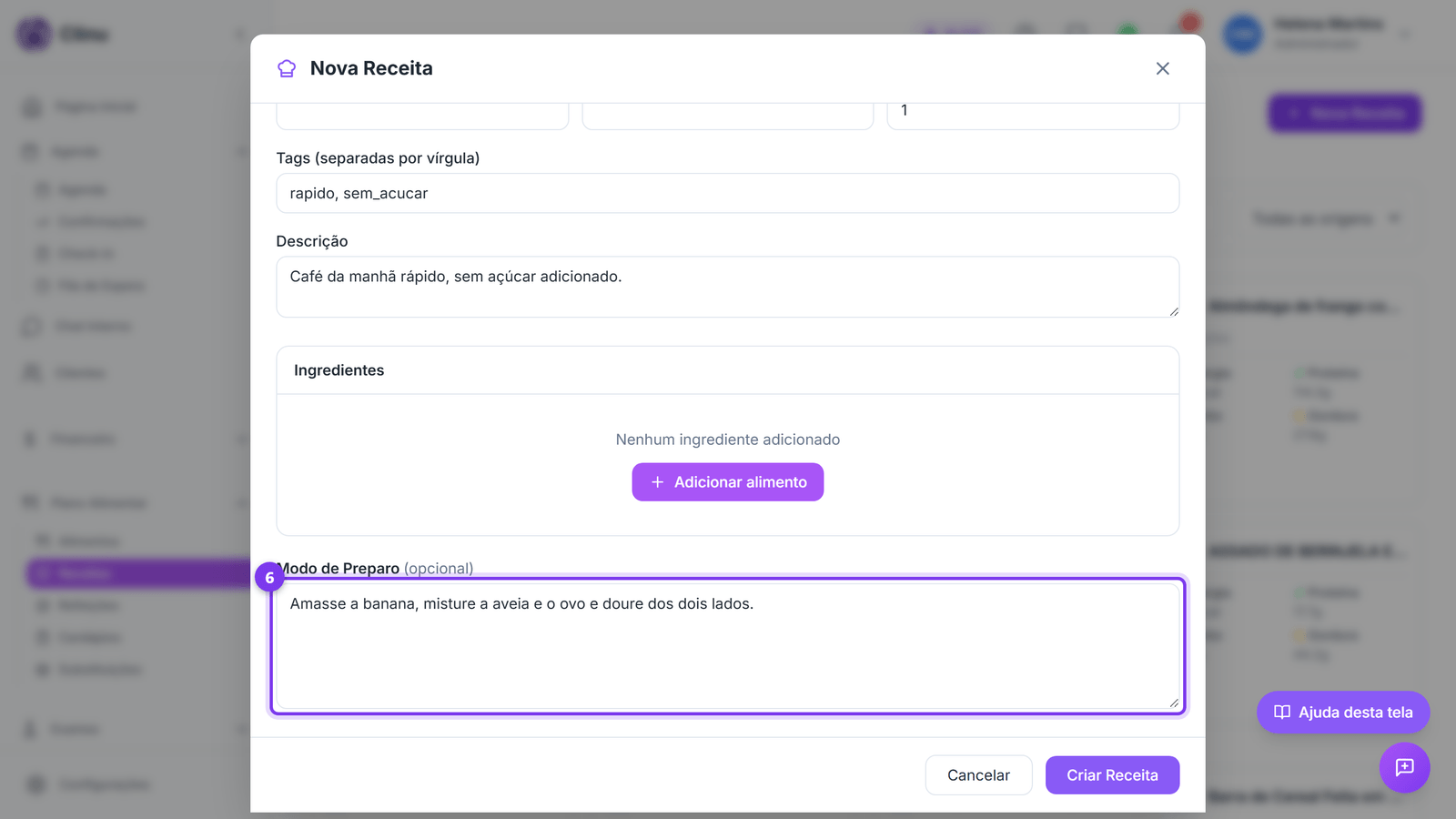
Em Modo de Preparo (opcional), descreva o passo a passo. Esse texto aparece quando você ou o paciente abrem a receita.
Passo 7 — Clique em "Criar Receita"
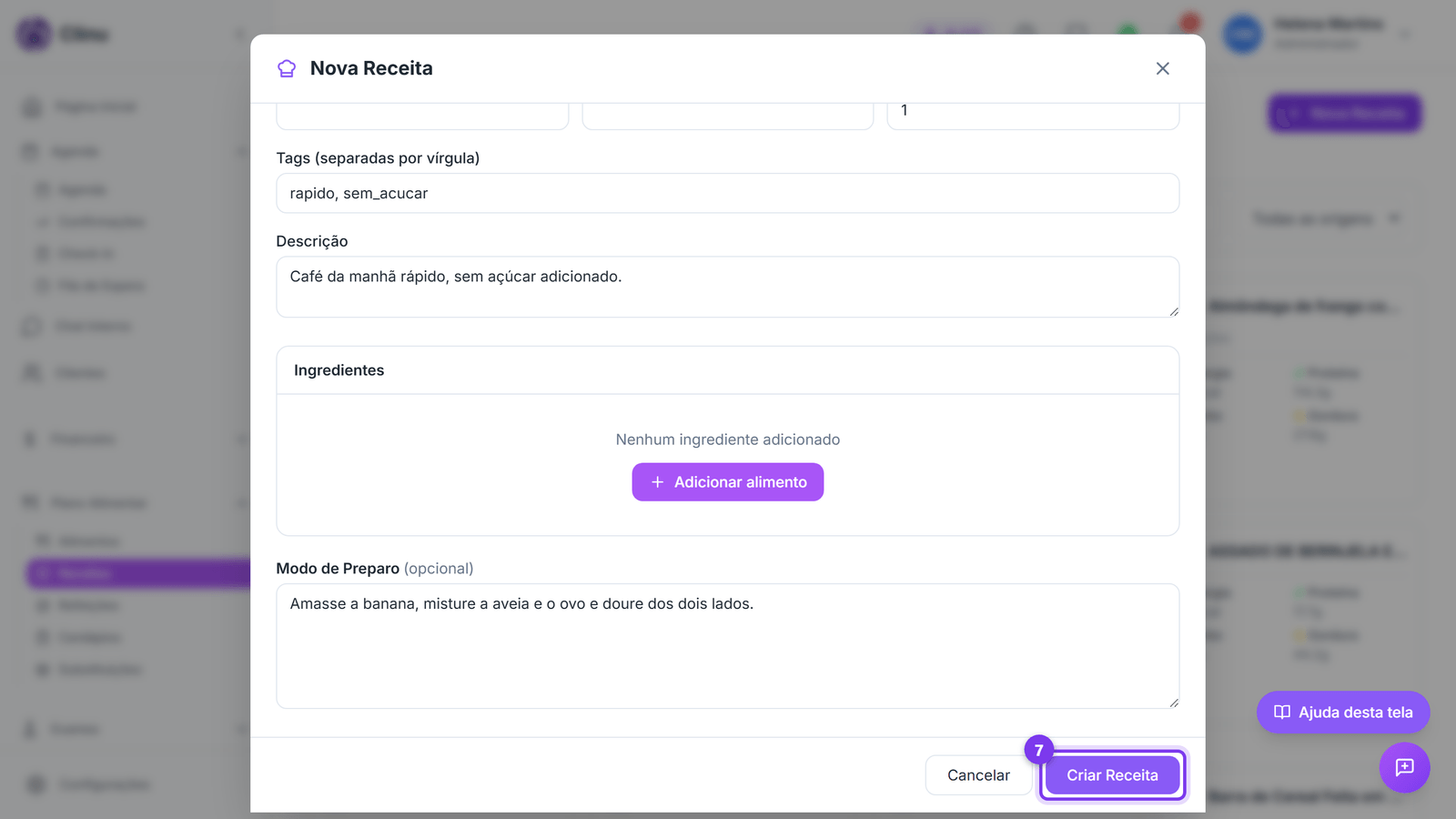
Clique em Criar Receita. Aparece a mensagem Receita criada! e a receita entra na lista. O botão só fica ativo depois que você preenche o nome. Para desistir, clique em Cancelar.
Ver, copiar, editar, baixar o PDF e excluir
Cada cartão tem ícones de ação:
- Ver: abre os detalhes, com a Informação Nutricional, os Ingredientes e o Modo de Preparo.
- PDF: baixa a receita em PDF. Aparece "PDF baixado com sucesso!".
- Copiar para minhas receitas (receitas do sistema): cria uma cópia na sua clínica, com o nome seguido de "(cópia)", e já abre a edição. Aparece "Receita copiada! Agora você pode editá-la."
- Editar (receitas da clínica): abre a janela Editar Receita. Altere e clique em Salvar Alterações. Aparece "Receita atualizada!".
- Excluir (receitas da clínica): pede confirmação em Excluir receita, e a ação não pode ser desfeita.
Uma receita que já está em um plano alimentar ou em um cardápio pode não ser excluída. Se a receita continuar na lista depois de confirmar, ela está em uso: edite o que precisar em vez de excluir.
O que acontece depois
- A receita passa a aparecer na aba Receita da janela Adicionar item, no plano alimentar do paciente, onde você escolhe quantas porções entram na refeição.
- Também pode ser adicionada nos cardápios pelo botão Receita de cada refeição.
- Na refeição do plano, a receita mostra os nutrientes das porções escolhidas, e o ícone Ver preparo abre os ingredientes e o modo de preparo.
- Receitas da clínica ficam visíveis só para a sua clínica.
Artigos relacionados
Ainda com dúvida? Fale com a gente no WhatsApp.
Falar no WhatsAppAtualizado em 12 de novembro de 2026
← Voltar para a Central de Ajuda