Listas de substituição
Organize grupos de alimentos equivalentes, como a porção de frutas, para consultar na hora de orientar trocas. Veja como criar uma lista e adicionar alimentos.
Neste guia
Uma lista de substituição reúne alimentos que se equivalem nutricionalmente, como "Porção de frutas": maçã, pera e laranja, cada um na quantidade que vale a mesma porção. É uma consulta rápida para você orientar trocas.
Nos exemplos, usamos a Clínica Bem Viver, uma clínica fictícia, e a nutricionista Marina Costa, também fictícia.
Para trocar um alimento direto na refeição do paciente, use as equivalências do plano. Veja Substituições no plano alimentar.
Onde encontrar
No menu lateral, clique em Plano Alimentar › Substituições. A tela se chama Listas de Substituição e aparece para administradores e profissionais.
Quem vê o quê
- Listas do sistema (etiqueta Sistema) vêm prontas. Você pode abrir e consultar, mas não alterar.
- Minhas listas (etiqueta Minha) são as da sua clínica. Você pode adicionar e remover alimentos e excluir a lista.
Passo 1 — Abra as listas
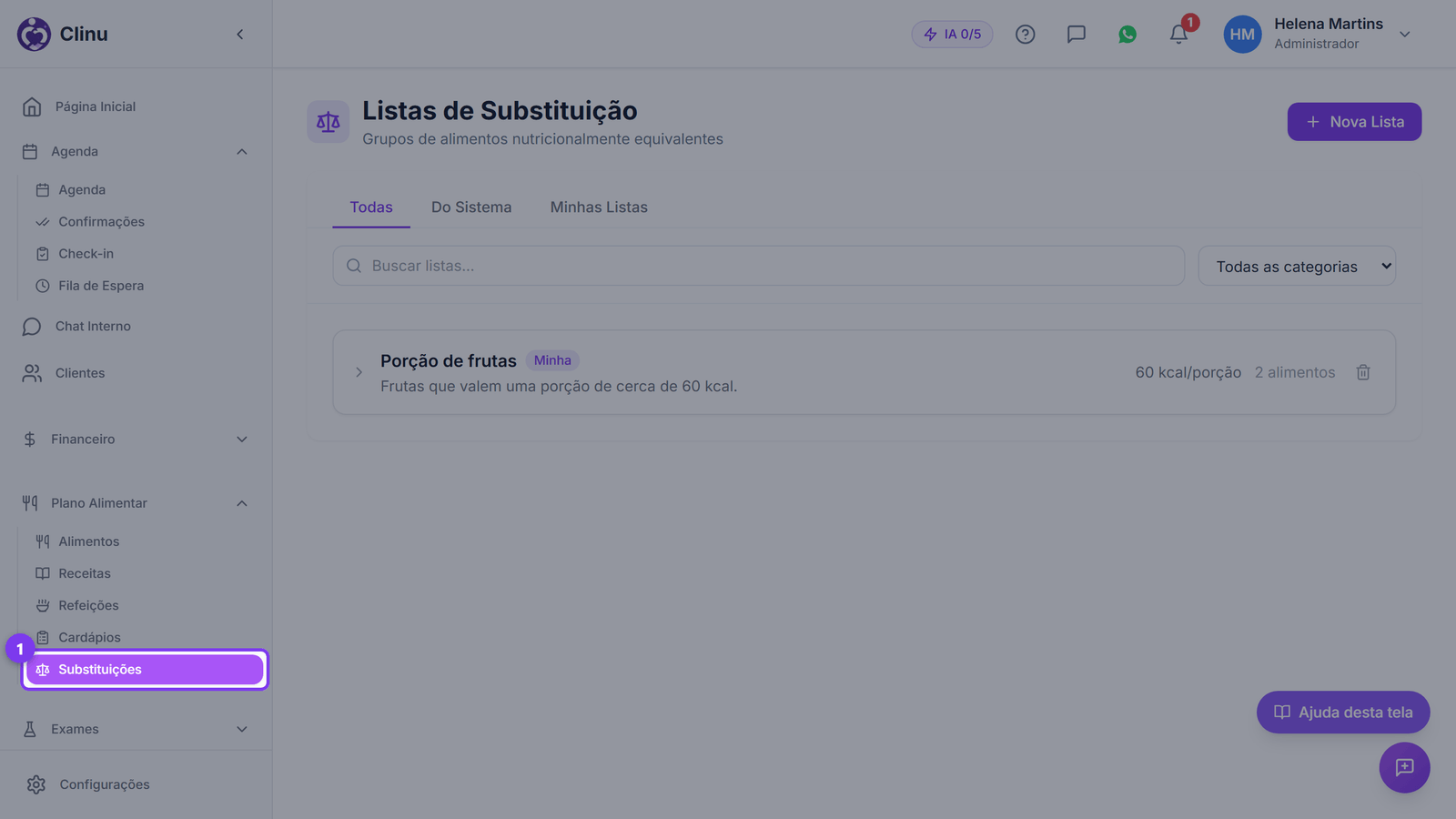
No menu lateral, clique em Plano Alimentar e depois em Substituições. Cada lista mostra o nome, a origem, a categoria, as calorias por porção (quando houver) e quantos alimentos ela tem. Clique na lista para abrir e ver os alimentos, com quantidade, calorias, proteína, carboidratos e gordura.
Passo 2 — Use as abas e os filtros
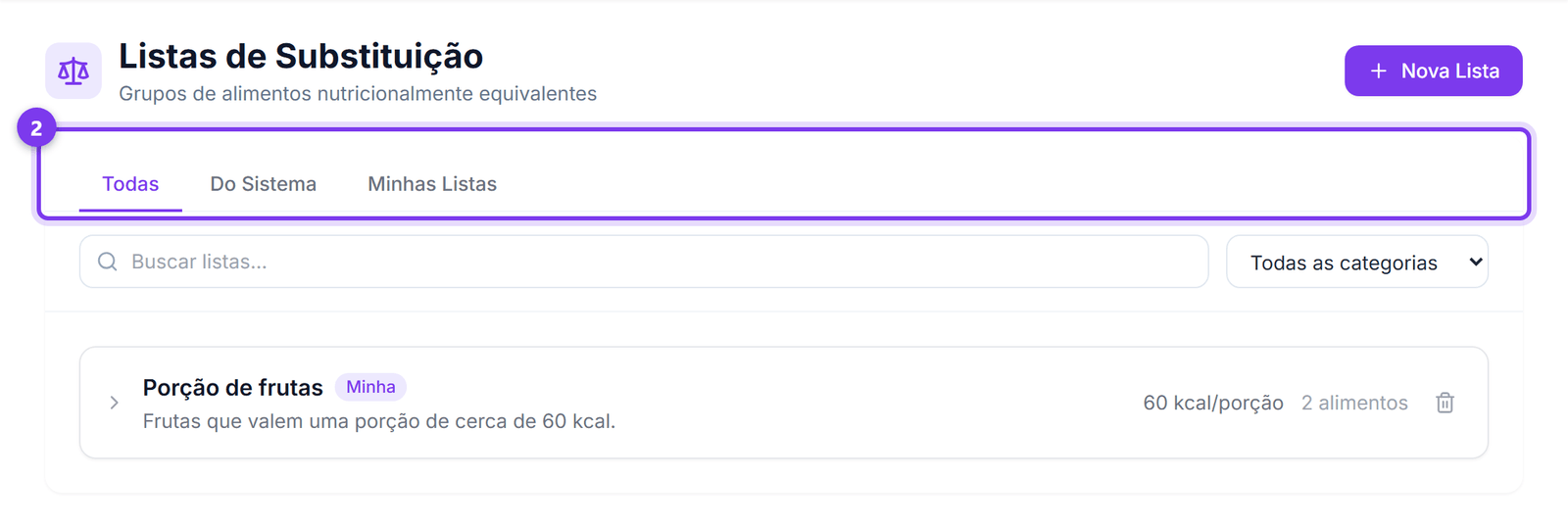
- Abas: Todas, Do Sistema e Minhas Listas.
- Buscar listas...: digite parte do nome.
- Todas as categorias: Frutas, Cereais e Tubérculos, Laticínios, Carnes e Ovos, Gorduras e Óleos, Hortaliças, Leguminosas ou Outro.
Passo 3 — Clique em "Nova Lista"
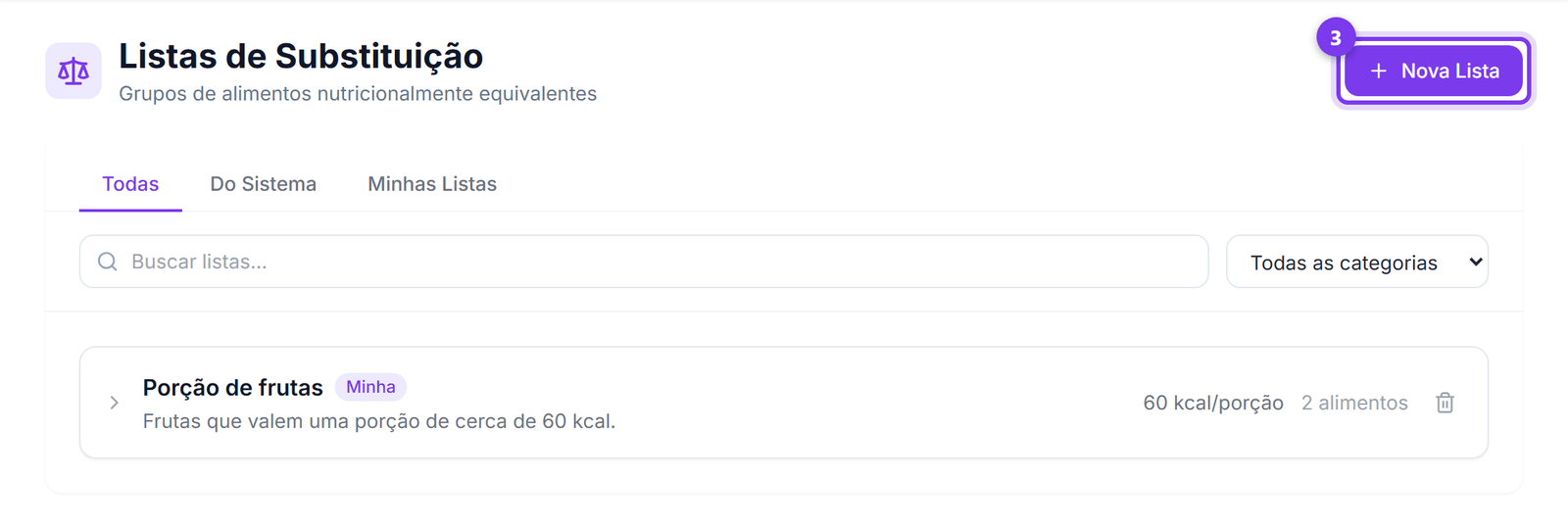
O botão Nova Lista fica no canto superior direito e abre a janela Nova Lista de Substituição.
Passo 4 — Preencha a lista
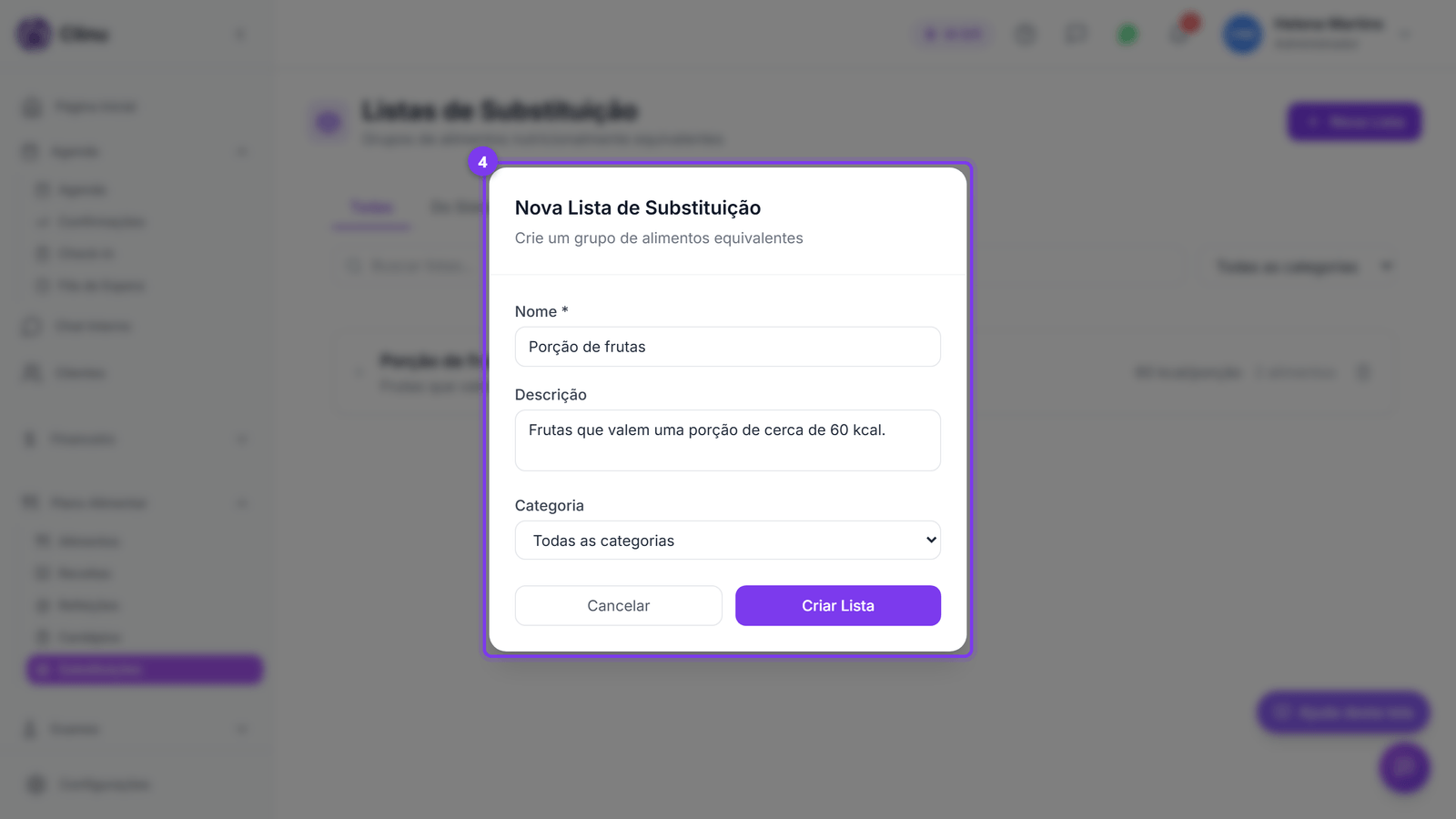
- Nome (obrigatório): por exemplo, "Porção de frutas".
- Descrição: quando usar a lista.
- Categoria: o grupo alimentar.
Passo 5 — Clique em "Criar Lista"
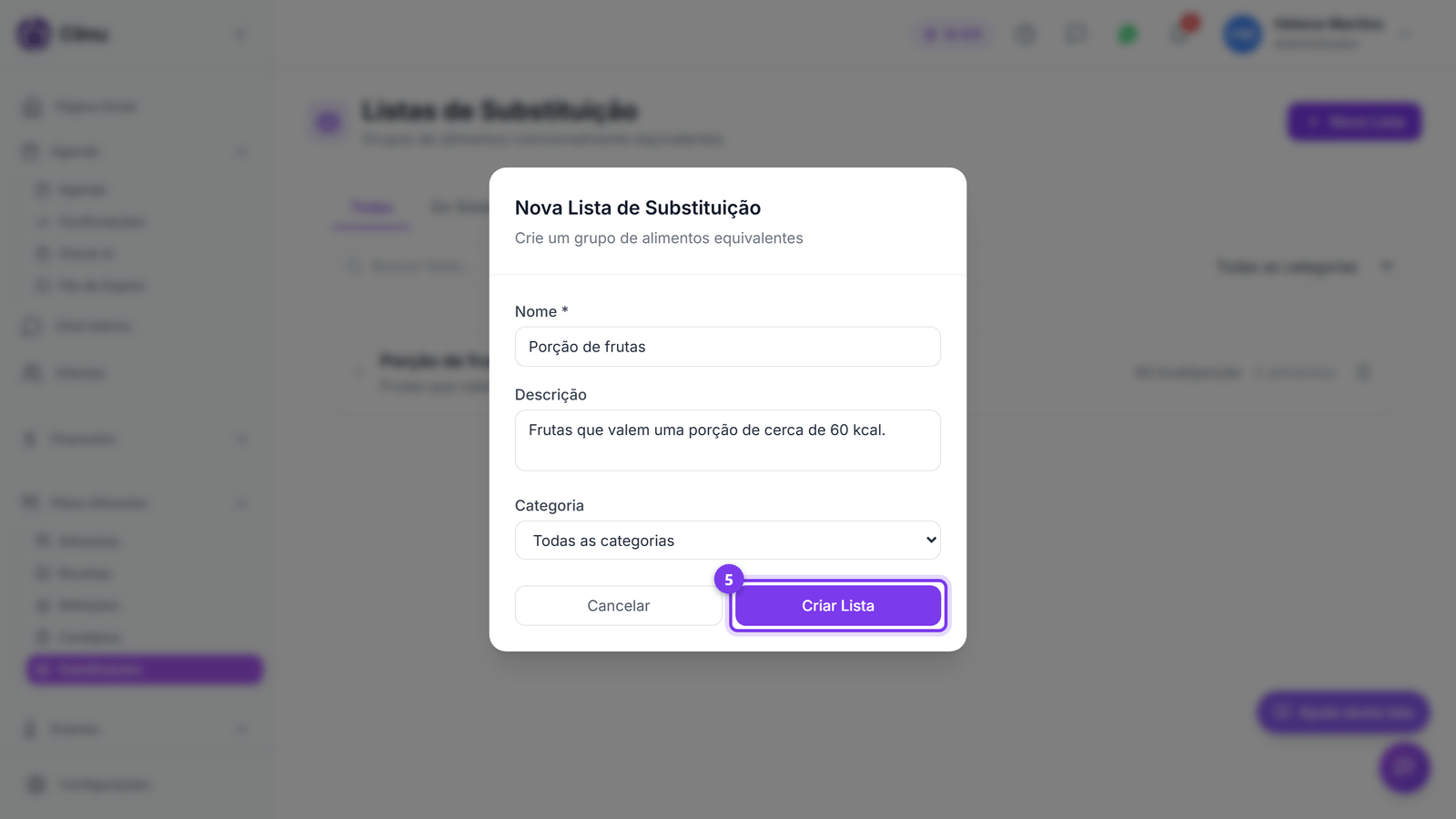
Clique em Criar Lista. O botão só fica ativo com o nome preenchido. Para desistir, clique em Cancelar. A lista nova aparece em Minhas Listas, vazia.
Passo 6 — Adicione os alimentos
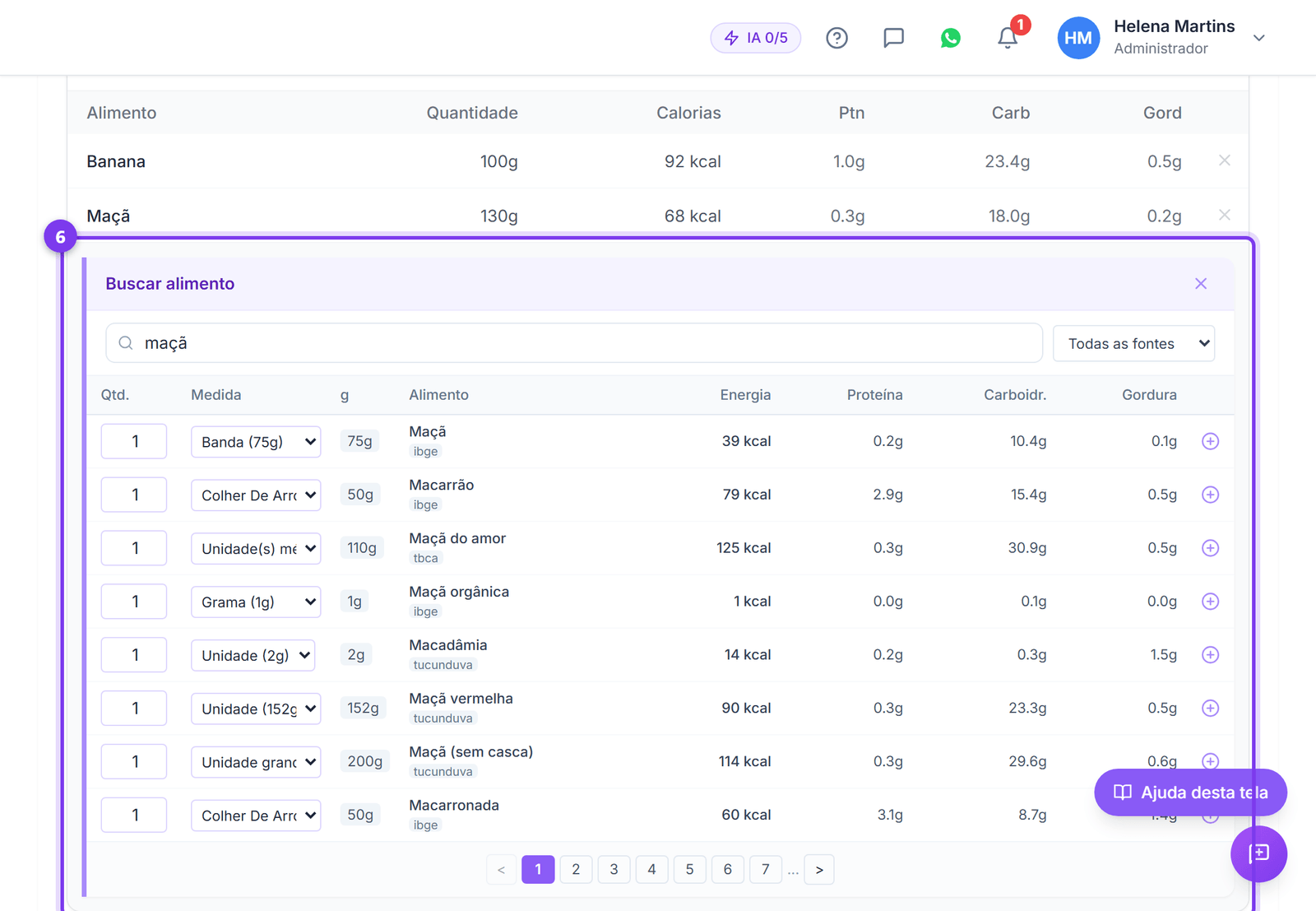
- Clique na lista para abrir e depois em Adicionar alimento.
- Em Buscar alimento..., digite o nome.
- Informe a quantidade e a medida e clique no +. Aparece "Alimento adicionado".
- Repita para os demais alimentos equivalentes.
Para tirar um alimento, clique no X no fim da linha dele. Para apagar a lista inteira, use a lixeira ao lado do nome, que pede confirmação em Excluir lista de substituição.
Listas do sistema
As listas do sistema abrem só para consulta: não têm botão de adicionar, de remover alimento nem de excluir. Por esta tela, também não é possível mudar o nome, a descrição ou a categoria de uma lista depois de criada.
O que acontece depois
- A lista fica guardada na sua clínica e aparece em Minhas Listas, com o número de alimentos.
- As calorias, a proteína, os carboidratos e a gordura de cada item são calculados a partir do banco de alimentos.
- Só a sua clínica vê as listas que você criou.
- Excluir uma lista não apaga os alimentos do banco.
Artigos relacionados
Ainda com dúvida? Fale com a gente no WhatsApp.
Falar no WhatsAppAtualizado em 12 de novembro de 2026
← Voltar para a Central de Ajuda