Modelos de prescrição
Crie conjuntos prontos de medicamentos e fórmulas para montar a prescrição em um clique, e escolha quem pode usar cada modelo.
Neste guia
Um modelo de prescrição é uma prescrição pronta, com vários itens de uma vez. Em vez de escolher o mesmo medicamento e a mesma fórmula para cada paciente, você aplica o modelo na seção Prescrições da ficha e só ajusta o que for diferente. Veja como usar na ficha em Seção Prescrições.
Nos exemplos, usamos a Clínica Bem Viver, a nutricionista Marina Costa e a paciente Juliana Ribeiro, todos fictícios. A Marina criou o modelo Suplementação básica, com ácido fólico, para usar nas primeiras consultas.
Quem vê o quê
- Administrador e Profissional: veem a tela e criam modelos.
- Recepcionista: não vê o menu Prescrições.
- O menu só aparece se a clínica usa o módulo Prescrições. O Administrador liga o módulo em Clínica › Minha Clínica, na aba Módulos. Sem o módulo, a tela mostra "O módulo Prescrições não está habilitado".
- Quem edita ou exclui um modelo da clínica é o autor dele e o Administrador. Os demais profissionais só usam o modelo.
Onde encontrar
No menu lateral, clique em Prescrições › Modelos de prescrição. Se você clicar só em Prescrições, o Clinu abre essa mesma tela.
Passo 1 — Abra a tela de modelos
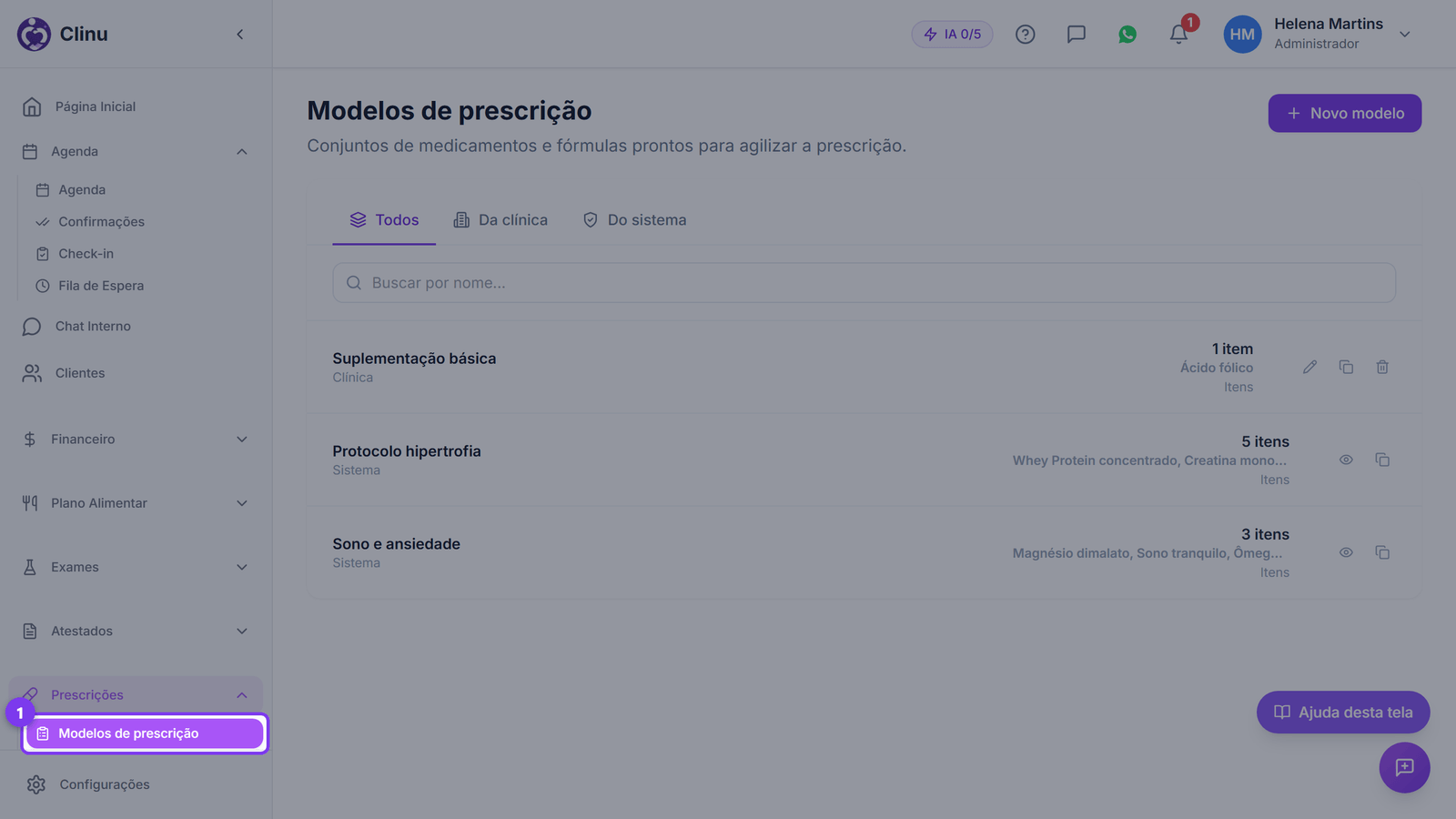
A lista mostra o nome do modelo, quantos itens ele tem e os nomes dos primeiros itens. Os modelos do Sistema já vêm com o Clinu. Se ainda não houver nenhum, aparece "Nenhum modelo encontrado".
Passo 2 — Clique em "Novo modelo"
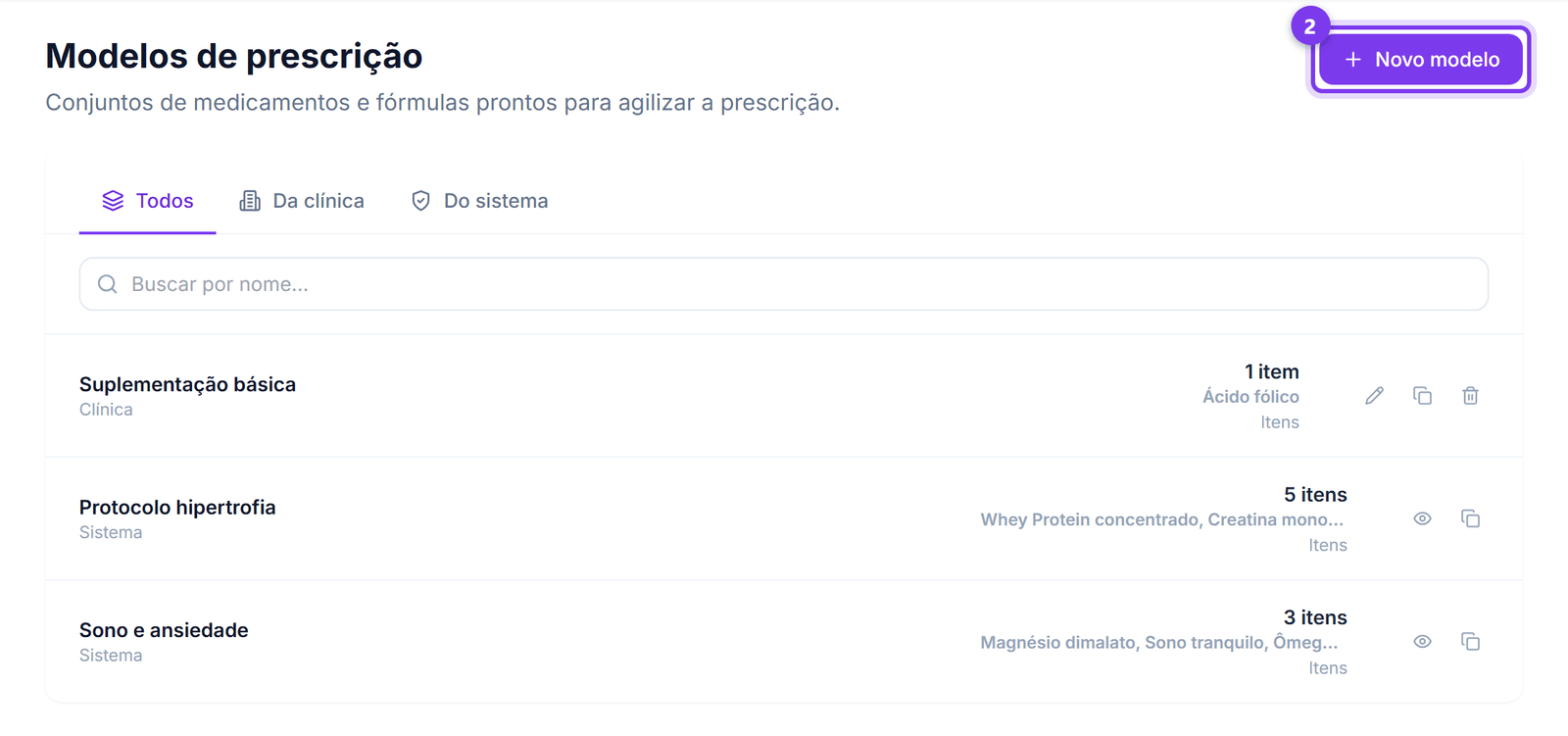
O botão Novo modelo fica no canto superior direito e abre a janela Novo modelo.
Passo 3 — Dê um nome e monte o texto
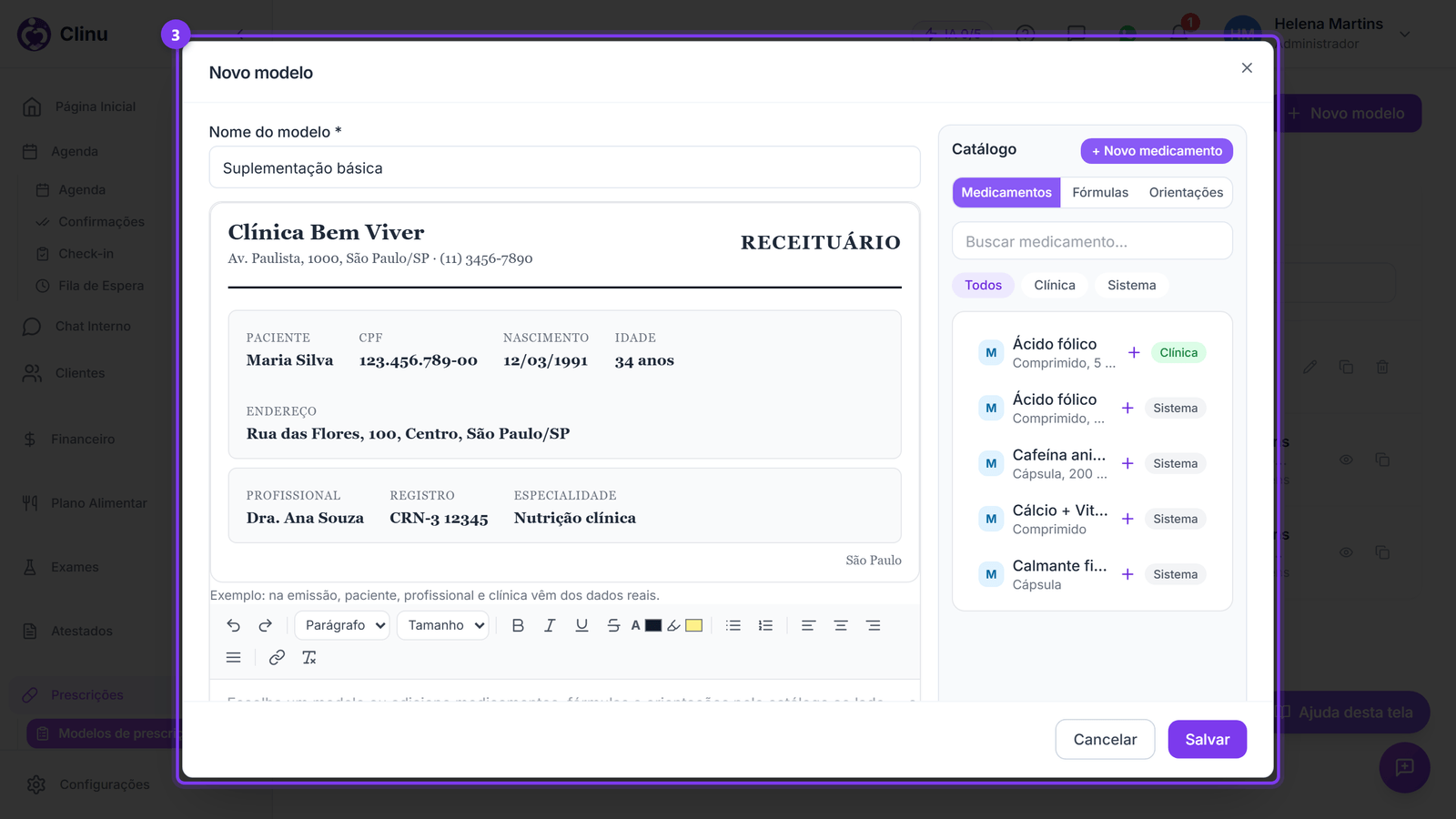
- Em Nome do modelo (obrigatório), escreva, por exemplo, "Suplementação básica".
- No painel de catálogo, à direita, escolha a aba Medicamentos, Fórmulas ou Orientações, busque e clique no item. Ele entra no texto do modelo com a posologia padrão do cadastro.
- Ajuste o texto direto no editor. Se quiser, use Inserir macro para colocar dados do paciente, como o nome.
O modelo precisa de pelo menos um item. Sem nenhum, aparece "Adicione ao menos um item ao modelo." e ele não é salvo. Para tirar um item, apague a linha dele no texto.
Passo 4 — Escolha quem pode usar e salve
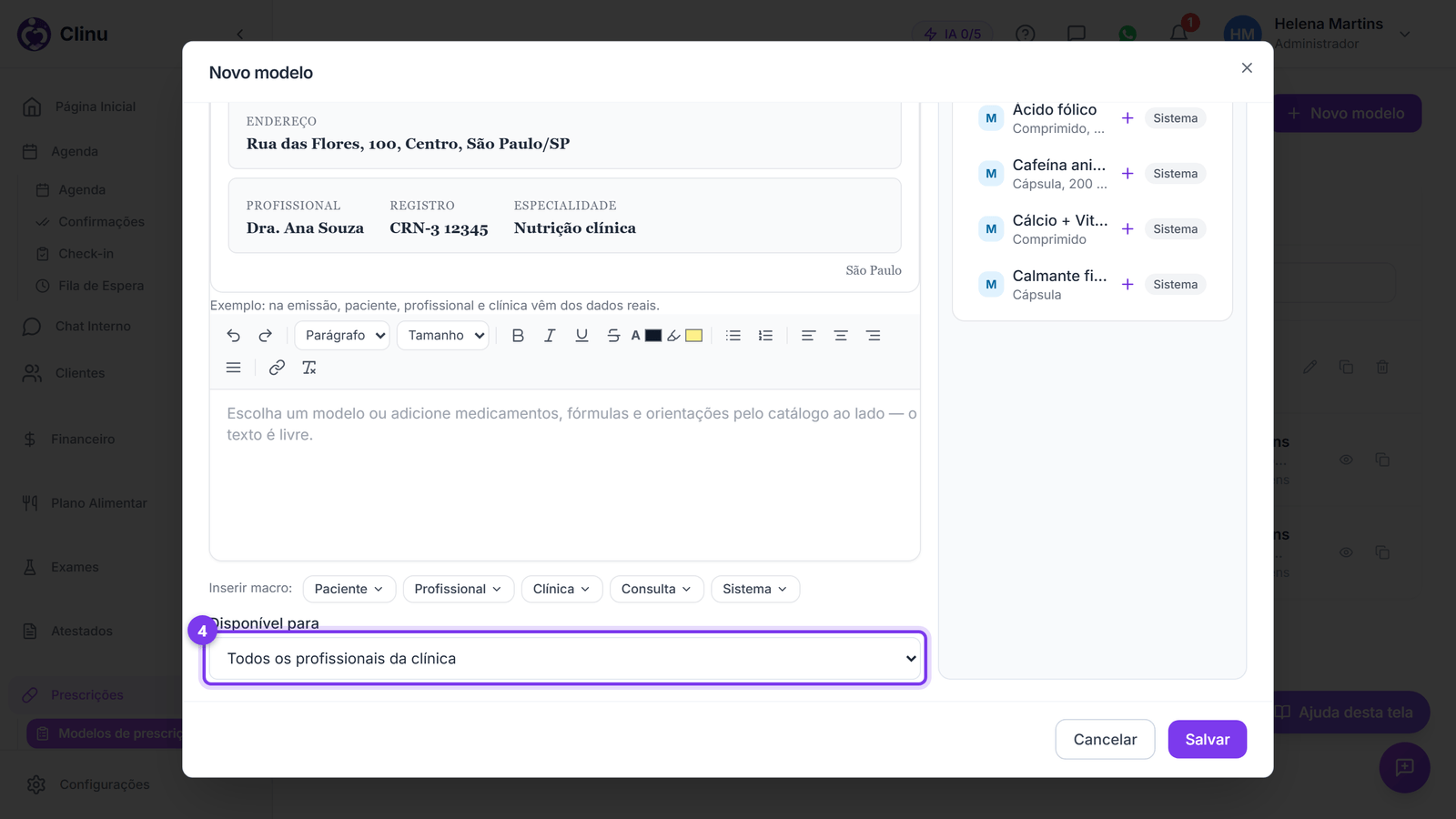
Em Disponível para, escolha:
- Todos os profissionais da clínica: qualquer profissional usa o modelo.
- Só eu: só você vê e usa.
Clique em Salvar. Aparece "Modelo de prescrição salvo." e o modelo entra na lista.
Para criar um modelo a partir de uma prescrição que você já montou na ficha, use Salvar como modelo no rodapé da janela da prescrição.
Editar, duplicar e excluir
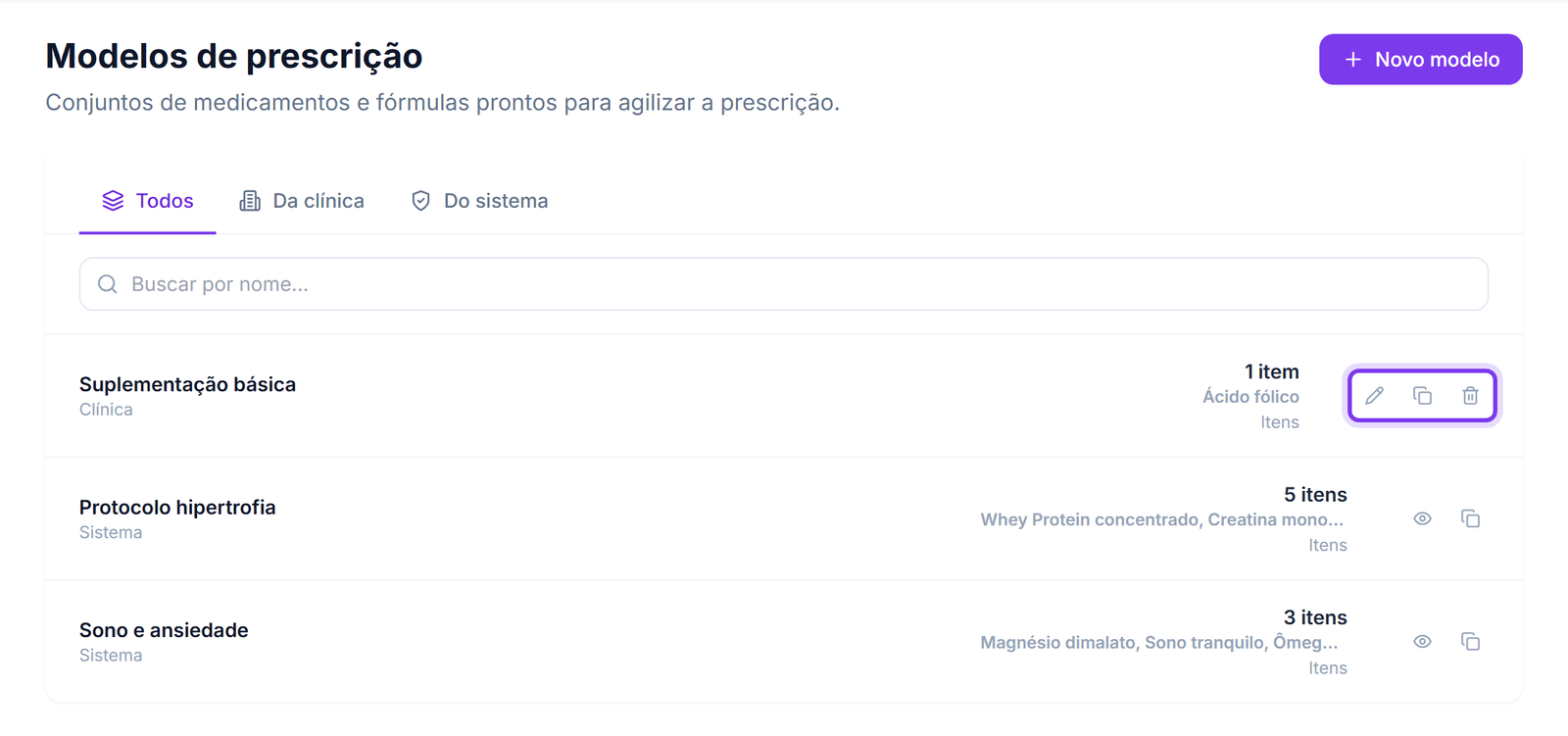
Os ícones ficam no fim de cada linha. Passe o mouse para ver o nome de cada um.
- Modelo da clínica: tem Editar, Duplicar para a clínica e Excluir, mas só para o autor do modelo e para o Administrador. Para os demais, o modelo abre só para leitura.
- Modelo do Sistema: tem Visualizar e Duplicar para a clínica. Abre só para leitura, com o aviso "Item do sistema — somente leitura". Para ter sua versão, clique em Duplicar para a clínica. A cópia entra na lista como modelo da clínica, com o nome seguido de "(cópia)".
- Excluir pede confirmação: "Excluir ... ? Prescrições já emitidas não são alteradas." Confirme em Excluir.
Filtrar e buscar
Acima da lista ficam as abas Todos, Da clínica e Do sistema, e o campo Buscar por nome. Cada linha mostra, embaixo do nome, se o modelo é da Clínica ou do Sistema.
O que acontece depois
- O modelo aparece na aba Modelos da prescrição, na ficha do paciente, para quem tem acesso a ele.
- Um modelo "Só eu" não aparece para os outros profissionais.
- Aplicar um modelo só preenche o texto. Nada é gravado na ficha até você salvar a prescrição.
- Mudar ou excluir um modelo não altera prescrições já emitidas, porque cada prescrição guarda a própria cópia do texto.
- Excluir tira o modelo da lista. Ele não aparece mais para escolher em novas prescrições.
Artigos relacionados
Ainda com dúvida? Fale com a gente no WhatsApp.
Falar no WhatsAppAtualizado em 12 de novembro de 2026
← Voltar para a Central de Ajuda