Como bloquear horários na agenda
Veja como bloquear horários de um profissional na agenda do Clinu, para almoço, reunião ou férias, por algumas horas ou por dias inteiros, e o que o bloqueio muda no agendamento online.
Neste guia
Um bloqueio marca na agenda um período em que o profissional não atende, mesmo estando dentro do horário de atendimento dele: o almoço, uma reunião, um curso, as férias. O horário bloqueado sai do agendamento online, e a equipe vê na agenda que ele não está livre.
Nos exemplos, usamos a Clínica Bem Viver, com a nutricionista Marina Costa. Na segunda-feira das imagens, a agenda tem um bloqueio de Almoço das 12:00 às 13:00.
Bloqueio, compromisso ou horário de atendimento?
- Bloqueio: um período avulso em que o profissional não atende, como as férias de dezembro.
- Horários de atendimento: os dias e horas em que o profissional atende toda semana. Se ele nunca atende às sextas, mude o horário de atendimento em vez de bloquear toda sexta.
- Compromisso: um lembrete de tarefa da equipe, como ligar para um paciente. Não tira o horário do agendamento online.
Quem pode bloquear
- Administrador: bloqueia a agenda de qualquer profissional, escolhendo no campo Profissional.
- Profissional: bloqueia a própria agenda. O campo Profissional não aparece para ele.
Onde encontrar
No menu lateral, clique em Agenda › Agenda.
Passo 1 — Abra um novo bloqueio
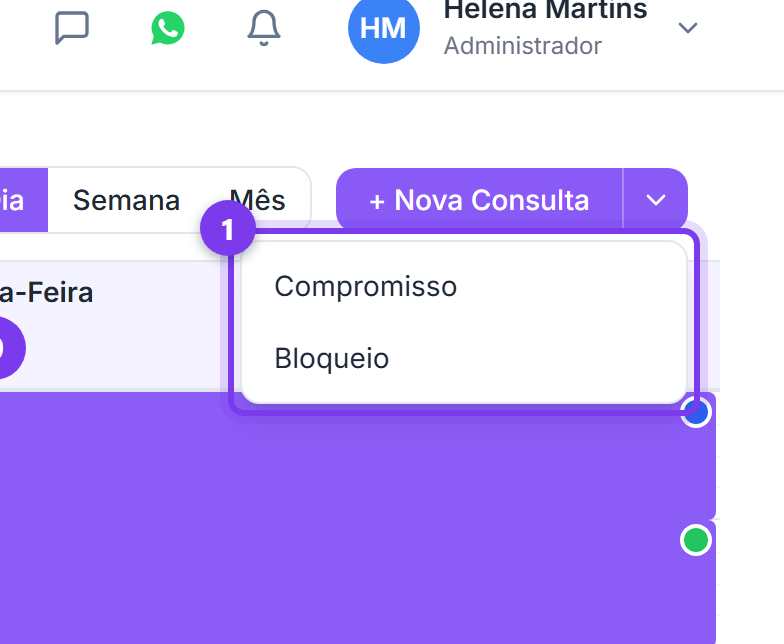
Clique na seta ao lado do botão + Nova Consulta e escolha Bloqueio. Abre a janela Novo Bloqueio.
Passo 2 — Preencha o bloqueio
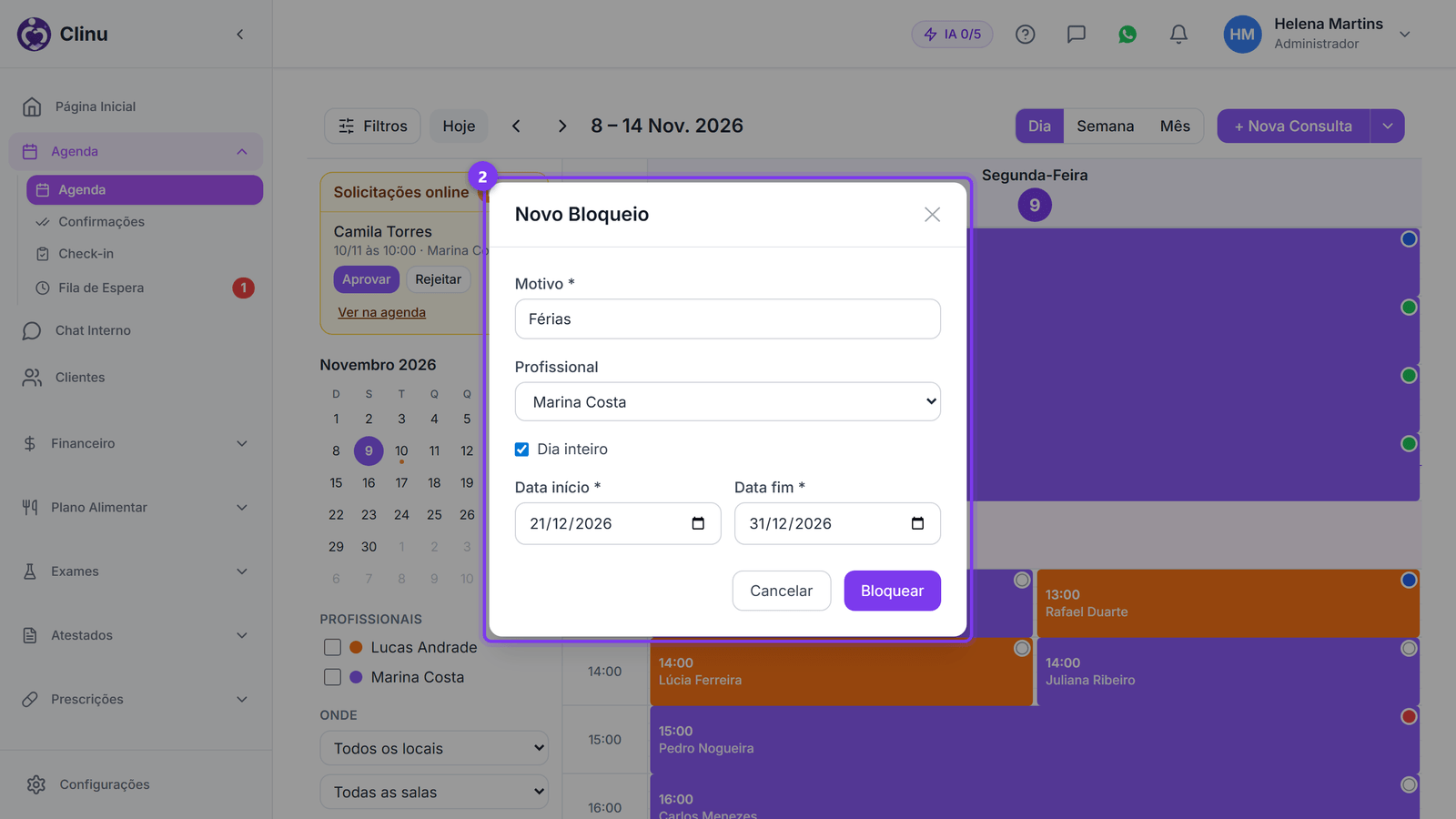
- Motivo *: o que vai aparecer na agenda, por exemplo Almoço, Reunião ou Férias.
- Profissional: de quem é a agenda que vai ser bloqueada. Escolha sempre o profissional: se o campo ficar em Selecione, o bloqueio vai para a sua própria agenda, e não para a do profissional que você queria bloquear.
- Dia inteiro:
- Desmarcado: preencha Início * e Fim *, com data e hora. Use para um período de algumas horas.
- Marcado: preencha Data início * e Data fim *. O bloqueio vale do começo do primeiro dia ao fim do último. Use para férias, congressos e folgas.
Clique em Bloquear.
Se faltar algo, a janela avisa: "Informe um título" (sem motivo), "Informe início e fim" ou "Fim deve ser após o início".
Passo 3 — Veja o bloqueio na agenda
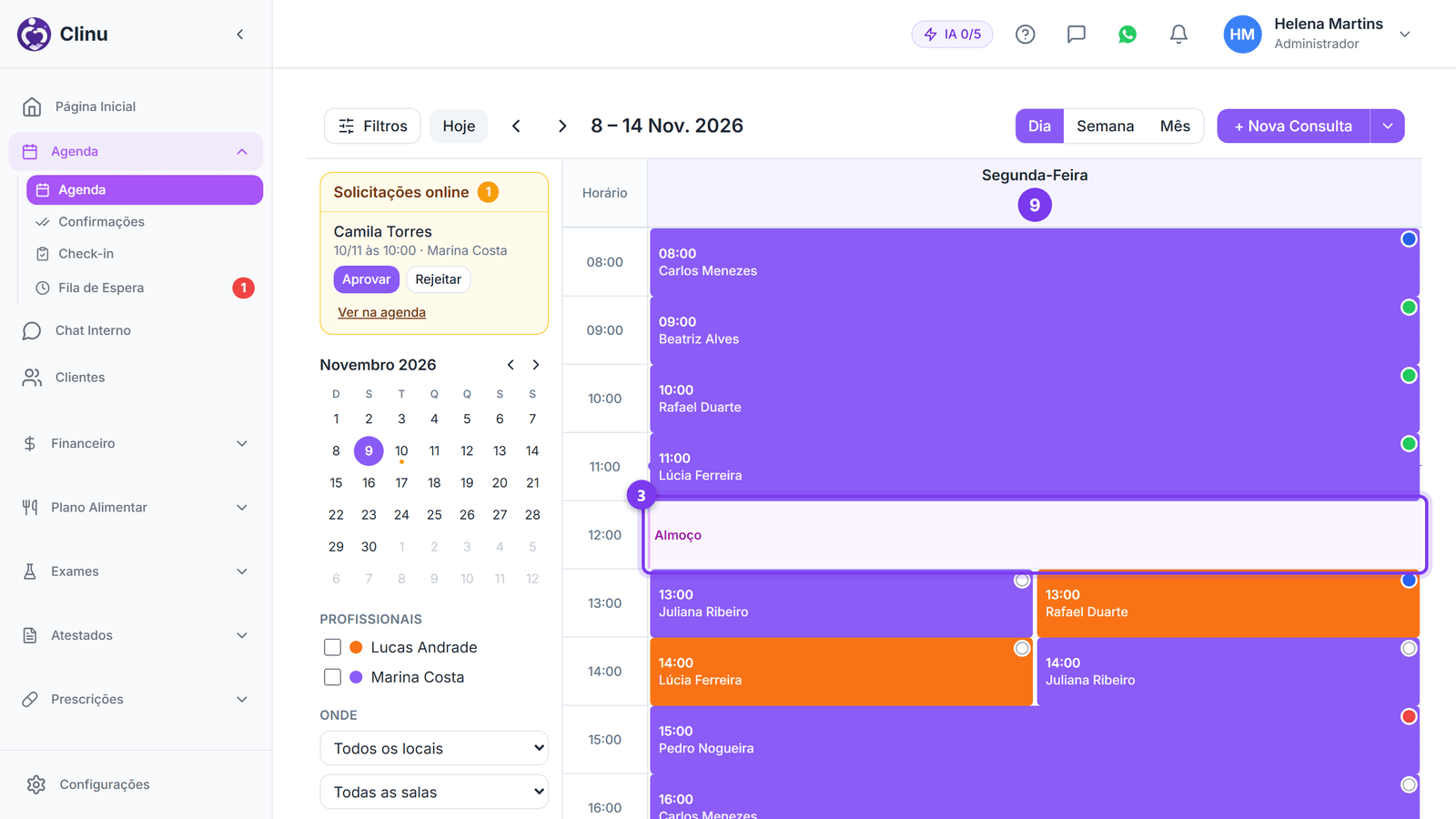
O bloqueio aparece na grade como uma faixa clara com o motivo. Quando o bloqueio é de um profissional da clínica, o nome dele aparece embaixo do motivo. Passe o mouse sobre a faixa para ver "Bloqueio:" seguido do motivo.
Passo 4 — Edite ou exclua o bloqueio
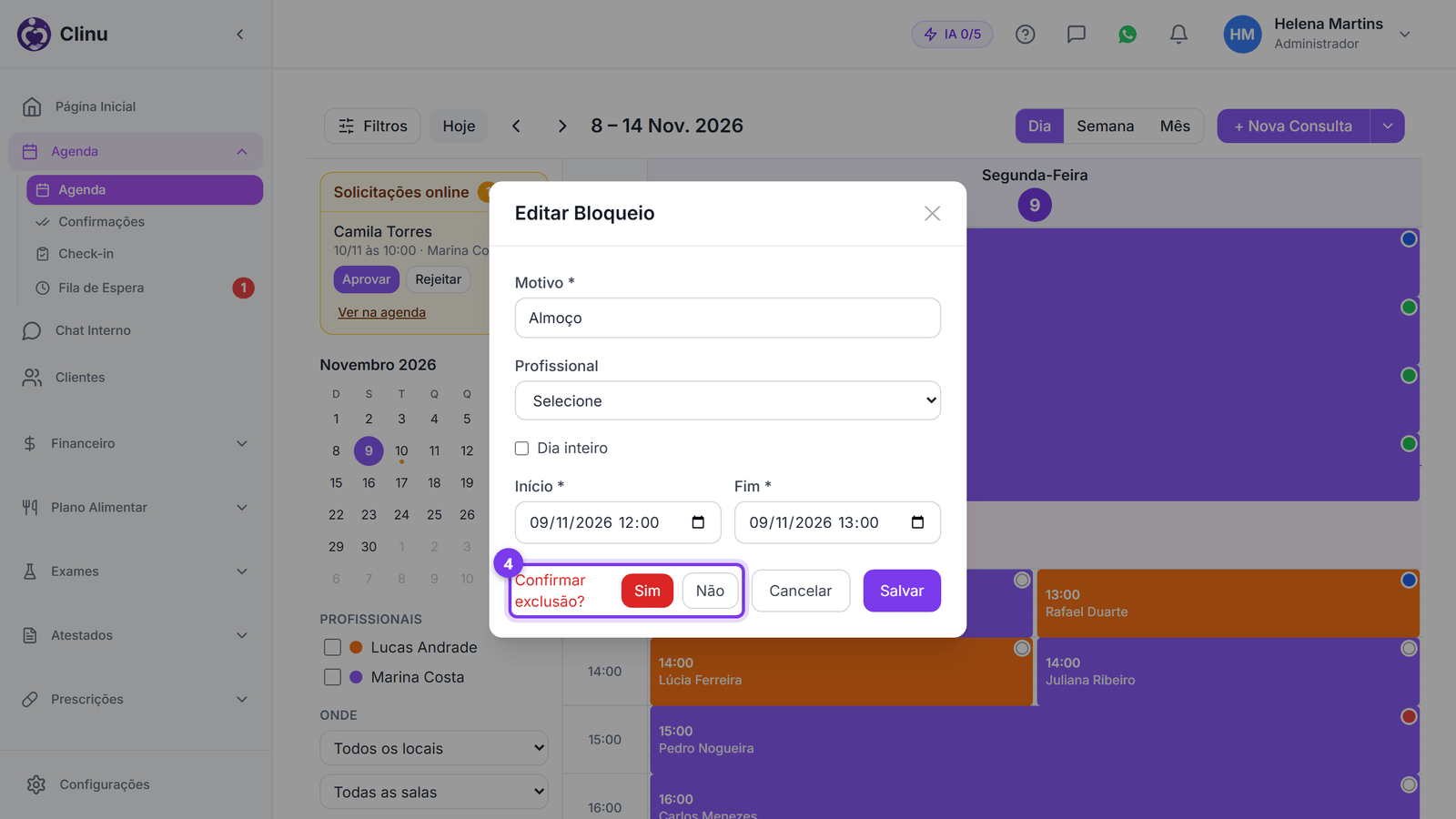
Clique na faixa do bloqueio. Abre a janela Editar Bloqueio.
- Para editar, mude o motivo, o horário ou o Dia inteiro e clique em Salvar.
- Para excluir, clique em Excluir. A janela pergunta Confirmar exclusão?. Clique em Sim para excluir ou em Não para manter.
- Para sair sem mudar nada, clique em Cancelar.
O que acontece depois
- No agendamento online, os horários bloqueados do profissional deixam de aparecer para o paciente. Num bloqueio de Dia inteiro, o dia todo some.
- Na aba Encontrar horário de uma consulta, o período bloqueado aparece como ocupado e não entra nas sugestões de horário.
- O bloqueio não impede marcar uma consulta por cima. Pelo botão + Nova Consulta ou arrastando um bloco, a consulta é salva no horário bloqueado, sem aviso. Na grade, clicar na faixa do bloqueio abre o bloqueio, não uma consulta nova.
- Cada bloqueio vale para um profissional só. Os outros profissionais continuam com a agenda livre nesse horário.
- Ao excluir, o horário volta a ficar livre na agenda e no agendamento online.
Num feriado em que a clínica fecha, crie um bloqueio de Dia inteiro para cada profissional que atende pelo agendamento online. Assim, ninguém pede horário nesse dia.
Ao editar um bloqueio, a troca de profissional não é salva. Para passar o bloqueio para outro profissional, exclua e crie um novo. A Recepcionista não tem o campo Profissional: o bloqueio que ela cria fica na agenda dela, por isso peça ao administrador ou ao próprio profissional para bloquear.
Artigos relacionados
Ainda com dúvida? Fale com a gente no WhatsApp.
Falar no WhatsAppAtualizado em 9 de novembro de 2026
← Voltar para a Central de Ajuda