Fila de espera
Veja no Clinu quem já chegou e está esperando, há quanto tempo, com que prioridade, e chame ou atenda cada paciente pela Fila de Espera.
Neste guia
A Fila de Espera mostra os pacientes que já chegaram hoje e ainda não terminaram de ser atendidos. É daqui que o profissional chama o próximo paciente e começa o atendimento.
O paciente entra na fila quando a recepção faz o check-in dele.
Nos exemplos, usamos a Clínica Bem Viver, com a nutricionista Marina Costa. Na segunda-feira das imagens, a fila tem dois pacientes da Marina: a paciente Beatriz Alves, que já está em atendimento, e o paciente Rafael Duarte, que chegou para a consulta das 10:00 e está aguardando.
Quem vê o quê
- Administrador: vê a fila de todos os profissionais e usa os botões Chamar, Atender e Continuar.
- Profissional: vê só os próprios pacientes, sem o filtro de profissional, e usa os botões Chamar, Atender e Continuar.
- Recepcionista: vê a fila de todos os profissionais, mas sem a coluna Ações. Quem chama e atende é o profissional.
Onde encontrar
No menu lateral, clique em Agenda › Fila de Espera. O número vermelho ao lado do nome mostra quantos pacientes estão aguardando e ainda não começaram a ser atendidos.
Passo 1 — Abra a Fila de Espera
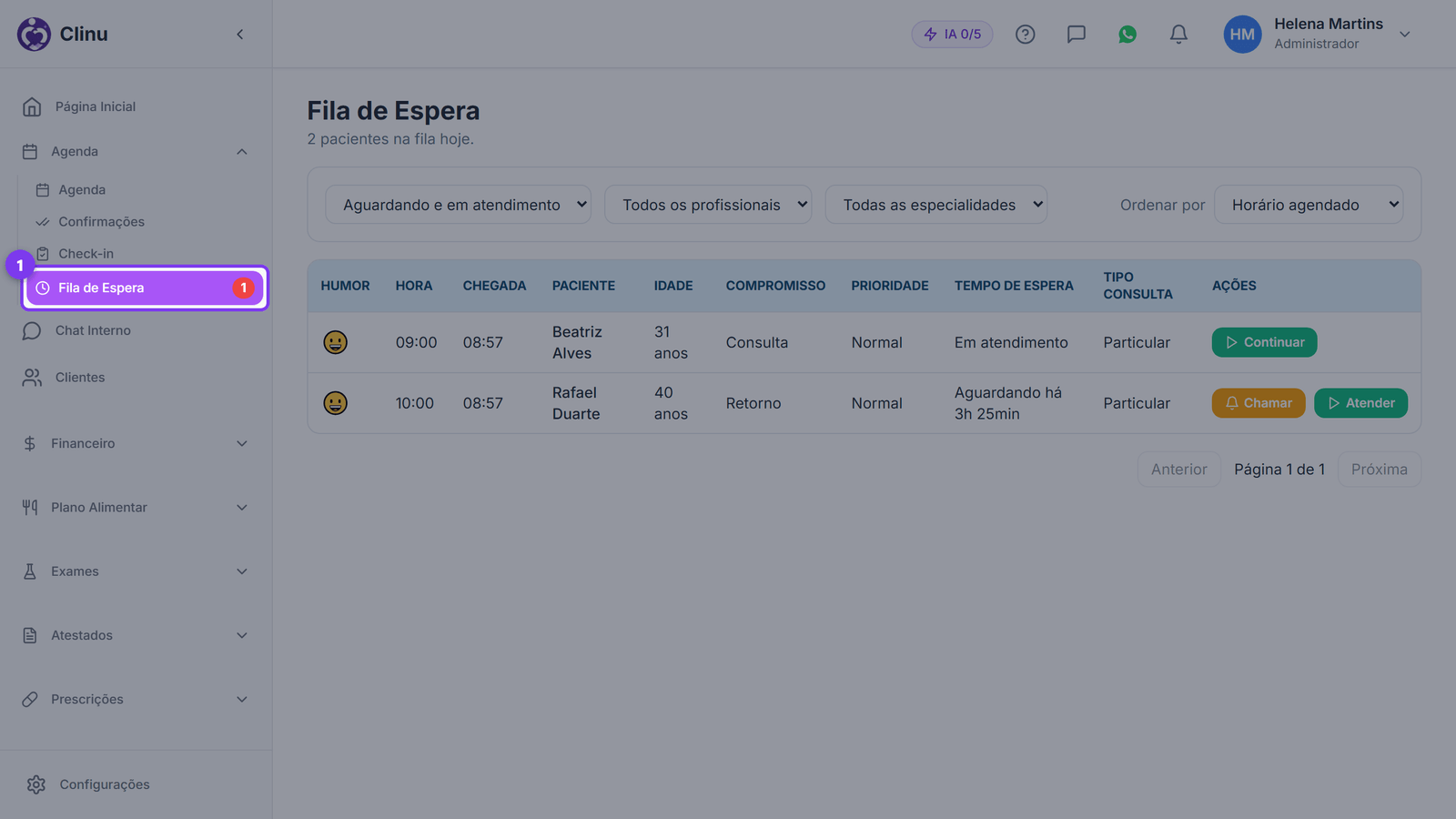
No alto da tela aparece quantos pacientes estão na fila hoje, por exemplo "2 pacientes na fila hoje.". Entram na fila só os pacientes de hoje que já fizeram o check-in. Quando o atendimento é concluído, o paciente sai da fila.
Passo 2 — Filtre e ordene a fila
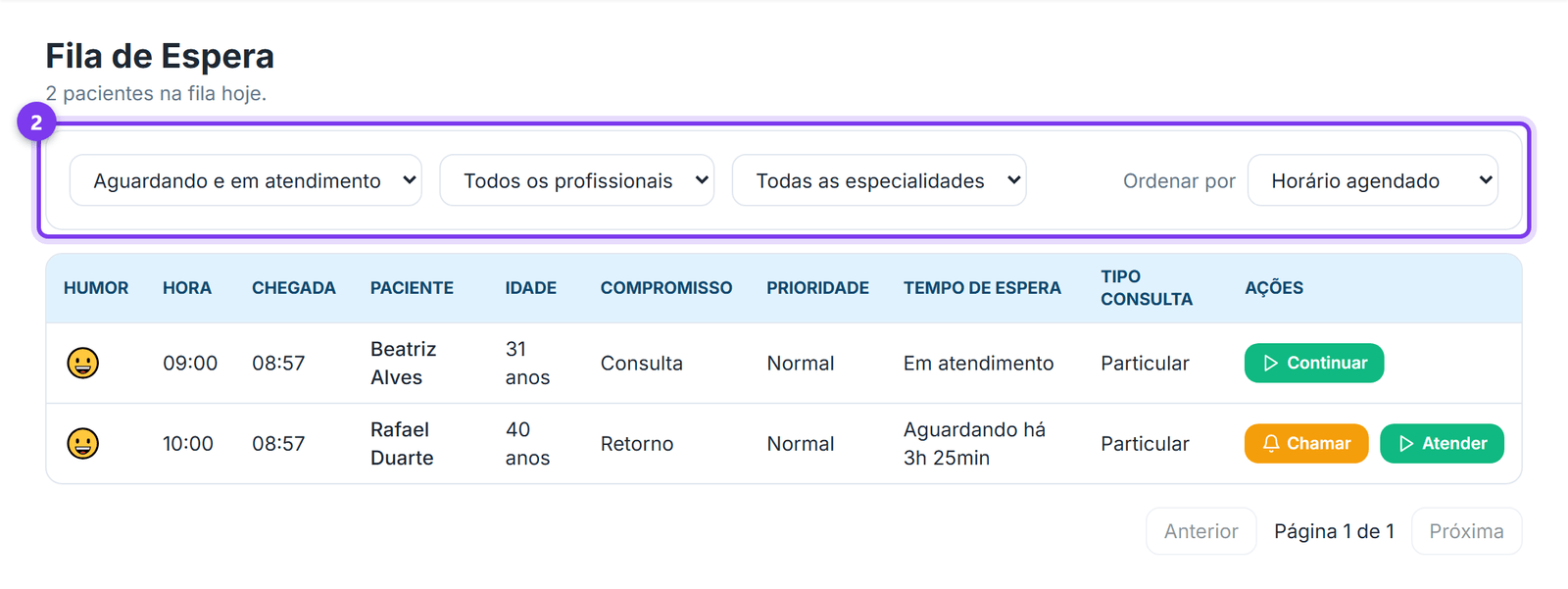
- Status: Aguardando e em atendimento (todos), Aguardando (quem ainda não foi atendido) ou Em atendimento.
- Profissional e Especialidade: mostram só os pacientes de um profissional ou de uma especialidade.
- Ordenar por:
- Horário agendado: na ordem das consultas marcadas. É o padrão.
- Horário de chegada: quem chegou primeiro vem primeiro.
- Idade do paciente: do mais velho para o mais novo.
- Prioridade: Urgente primeiro, depois Preferencial e Normal. Na mesma prioridade, quem chegou primeiro.
A fila mostra dez pacientes por página. Use Anterior e Próxima, no fim da lista, para ver os outros.
Passo 3 — Entenda a fila
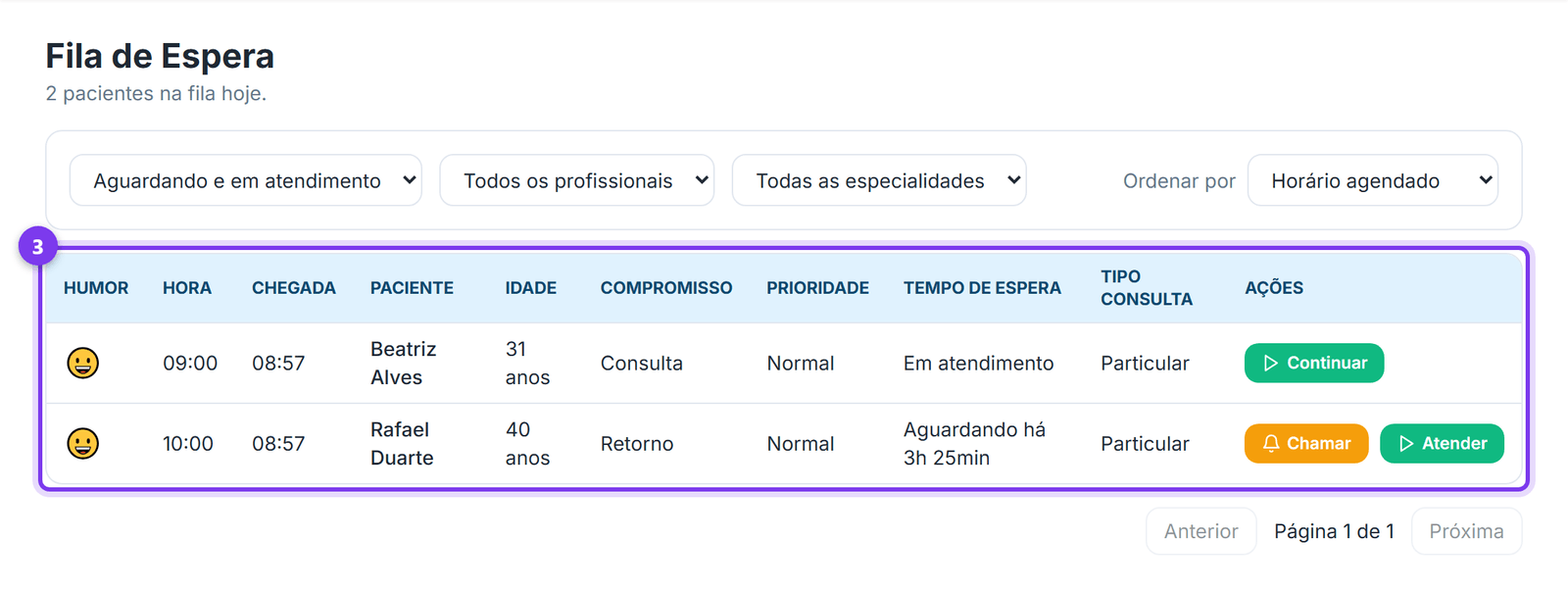
Cada linha é um paciente que já chegou:
- Humor: o rosto escolhido no check-in.
- Hora e Chegada: a hora da consulta e a hora do check-in.
- Compromisso: o tipo de consulta, por exemplo Retorno.
- Prioridade: Normal, Preferencial (em laranja) ou Urgente (em vermelho).
- Tempo de espera: há quanto tempo o paciente está esperando, contado a partir do check-in, por exemplo "Aguardando há 12 minutos". O tempo é atualizado a cada minuto. Quando o atendimento já começou, mostra Em atendimento.
- Tipo consulta: Particular ou Plano de saúde, com o nome do plano.
Passo 4 — Chame o paciente
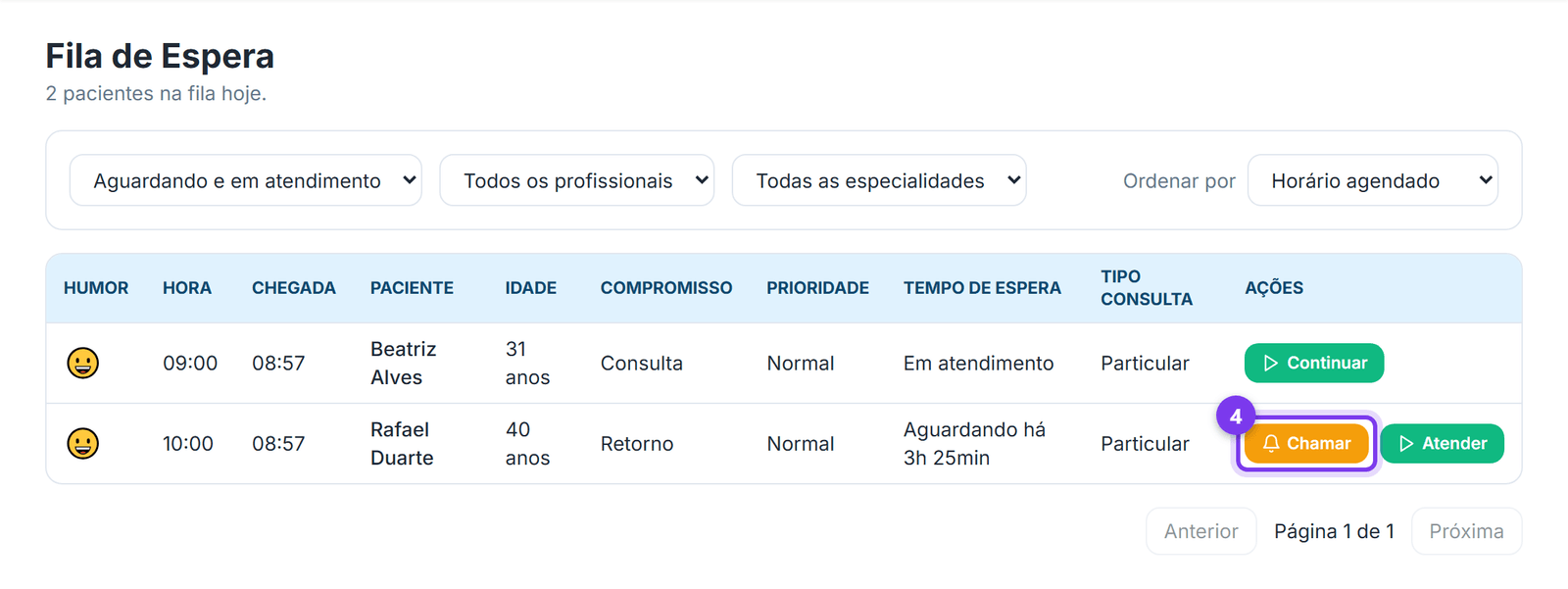
Quando você estiver pronto para atender, clique em Chamar na linha do paciente. Aparece a mensagem "Recepção notificada.".
Na recepção, quem está com o Clinu aberto como Administrador ou Recepcionista vê um aviso com o nome do paciente e o seu, por exemplo "Rafael D. foi chamado(a) por Marina Costa". Assim, a recepção encaminha o paciente para a sala.
O botão Chamar só aparece para quem está aguardando.
Passo 5 — Atenda o paciente
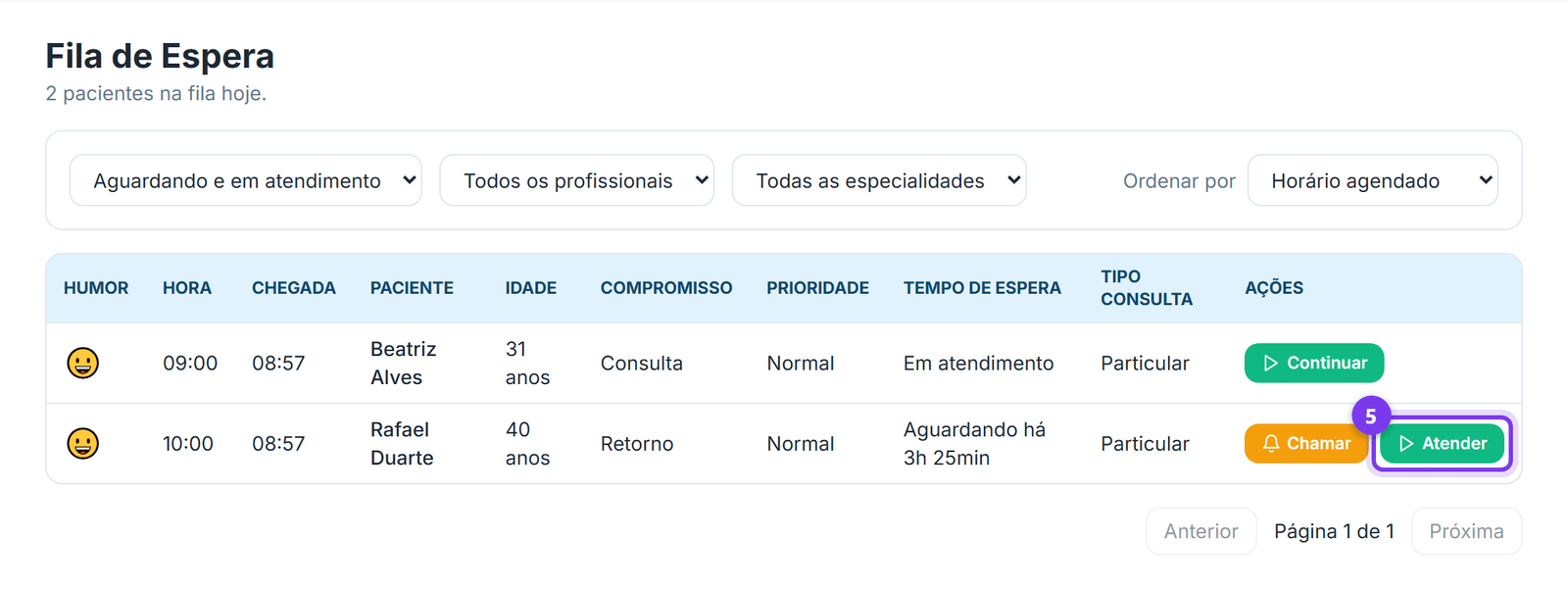
- Atender: começa o atendimento e abre a ficha do paciente. Não há pergunta de confirmação.
- Continuar: aparece quando o atendimento já começou. Abre a ficha do paciente de novo, sem mudar nada.
Na ficha, o botão Concluir atendimento, com o tempo da consulta, fica no alto da tela. Veja o passo a passo completo em Como iniciar e concluir o atendimento.
Se aparecer uma mensagem de erro
- "Complete o valor e a forma de pagamento do agendamento para iniciar o atendimento.": a consulta particular tem valor, mas está sem forma de pagamento. O atendimento não começa. Abra a consulta pela agenda, escolha a forma de pagamento e clique em Atender de novo.
- "Não foi possível chamar o paciente.": o Clinu não conseguiu avisar a recepção. Tente de novo.
O que acontece depois
- Ao clicar em Chamar, o Clinu guarda a hora da chamada e avisa a recepção. O paciente continua na fila, como Aguardando, até você clicar em Atender.
- Ao clicar em Atender, a consulta passa para Em atendimento, o Clinu guarda quanto tempo o paciente esperou desde o check-in e começa a contar o tempo da consulta. O paciente continua na fila, com Em atendimento, e sai do número vermelho do menu.
- Se a consulta ainda estava Não confirmada, clicar em Atender confirma a consulta. Se ela ainda não tinha financeiro, o Clinu cria o valor a receber e, se houver regra de comissão, a comissão.
- Ao concluir o atendimento, o paciente sai da fila.
- A fila se atualiza sozinha: um check-in feito na recepção, um paciente chamado ou um atendimento que começou ou terminou aparecem sem você precisar recarregar a página.
Se a clínica atende muitos pacientes com prioridade, use Ordenar por › Prioridade. Os pacientes Urgente e Preferencial sobem para o topo, e quem chegou primeiro vem antes entre os de mesma prioridade.
A fila mostra só quem fez o check-in. Uma consulta que foi iniciada sem check-in, por exemplo pela Página Inicial, não aparece aqui.
Artigos relacionados
Ainda com dúvida? Fale com a gente no WhatsApp.
Falar no WhatsAppAtualizado em 9 de novembro de 2026
← Voltar para a Central de Ajuda