Como iniciar e concluir o atendimento
Comece a consulta pela Fila de Espera ou pela Página Inicial, acompanhe o tempo no cronômetro da ficha do paciente e conclua o atendimento no Clinu.
Neste guia
- Quem vê o quê
- Onde encontrar
- Passo 1 — Inicie pela Fila de Espera
- Passo 2 — Ou inicie pela Página Inicial
- Passo 3 — Acompanhe o tempo da consulta
- Passo 4 — Conclua o atendimento
- Concluir pela janela da consulta, na agenda
- Concluída ou Realizada
- Iniciar sem check-in
- Se aparecer uma mensagem de erro
- O que acontece depois
Iniciar o atendimento avisa o Clinu que a consulta começou: a consulta passa para Em atendimento e um cronômetro passa a contar o tempo. Concluir o atendimento encerra a consulta, para o cronômetro e gera o financeiro, se ele ainda não foi gerado.
Nos exemplos, usamos a Clínica Bem Viver, com a nutricionista Marina Costa. Na segunda-feira das imagens, a paciente Beatriz Alves, da consulta das 09:00, está em atendimento com a Marina, e o paciente Rafael Duarte, da consulta das 10:00, já fez o check-in e está aguardando.
Quem vê o quê
- Administrador e Profissional: iniciam o atendimento e veem o cronômetro na ficha do paciente. O Profissional só inicia as próprias consultas.
- Recepcionista: não inicia o atendimento nem vê o cronômetro, mas pode concluir uma consulta pela janela da consulta, na agenda.
Onde encontrar
Você pode iniciar o atendimento por dois lugares:
- Agenda › Fila de Espera, para o paciente que já fez o check-in. É o caminho normal.
- Página Inicial, para começar a consulta sem passar pelo check-in.
Passo 1 — Inicie pela Fila de Espera
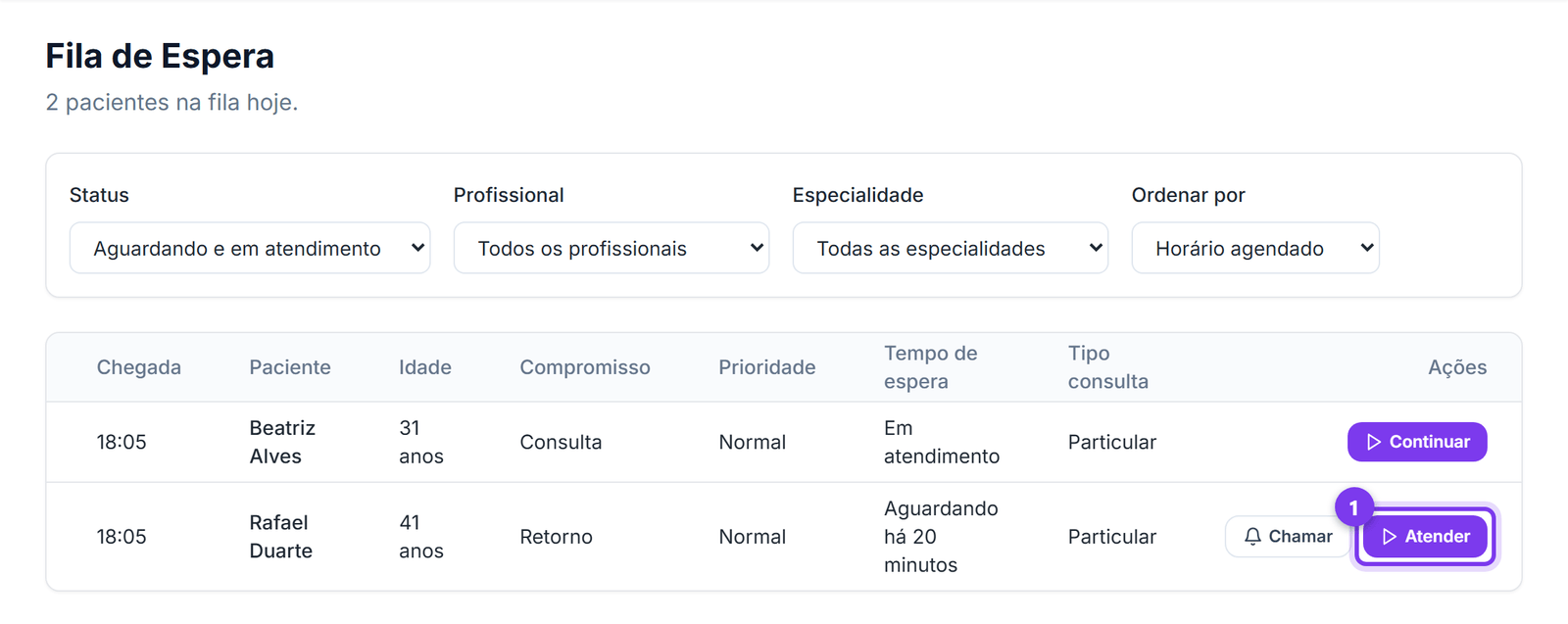
- No menu lateral, clique em Agenda › Fila de Espera.
- Na linha do paciente, clique em Atender. Não há pergunta de confirmação: o atendimento começa na hora.
- O Clinu abre a ficha do paciente.
Se você saiu da ficha no meio da consulta, volte pela fila: na linha do paciente, o botão agora é Continuar. Ele abre a ficha de novo, sem mudar nada. Para chamar o paciente antes, veja Fila de espera.
Passo 2 — Ou inicie pela Página Inicial
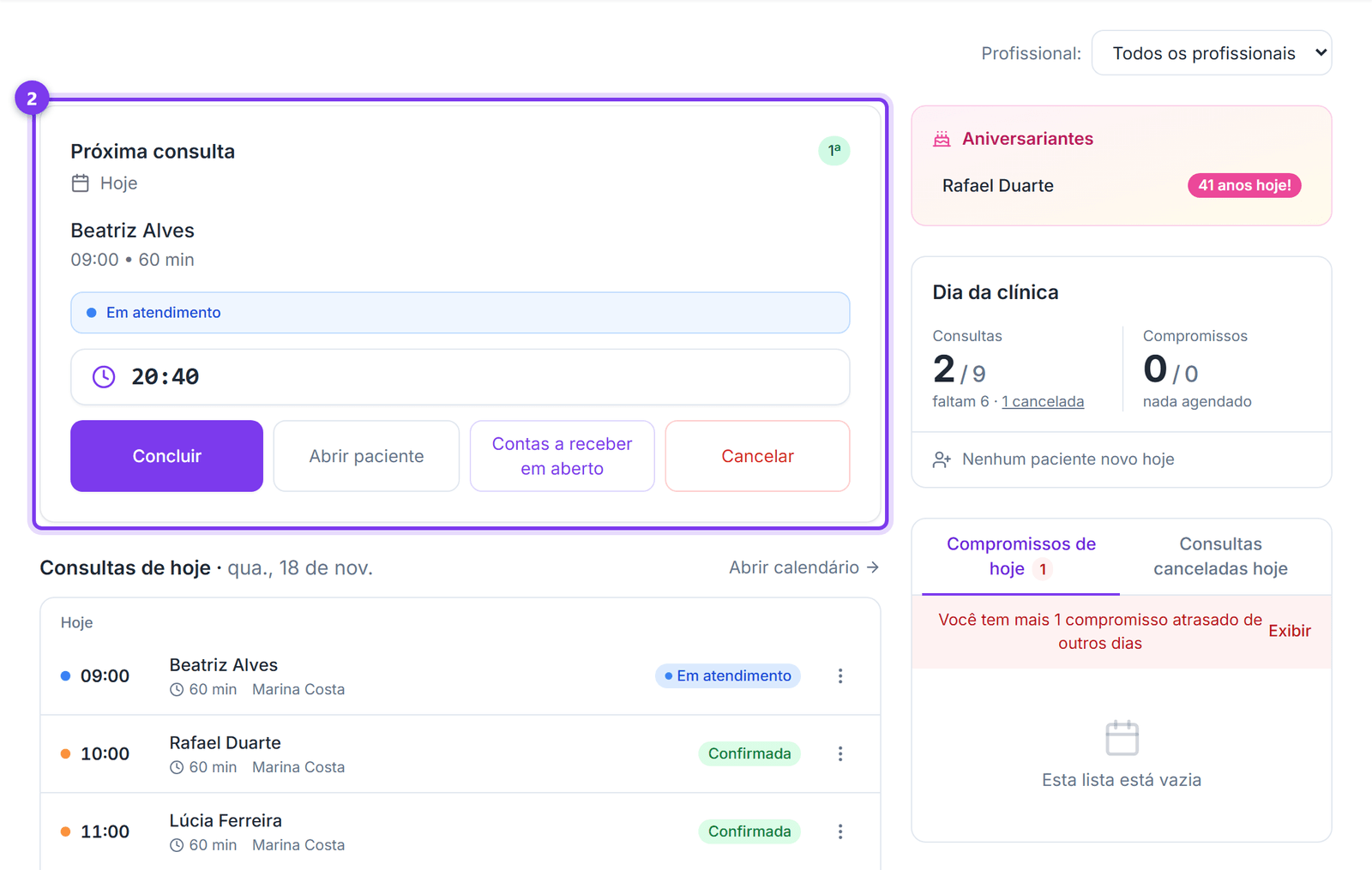
Na Página Inicial, o quadro Próxima consulta mostra a primeira consulta de hoje que ainda não terminou.
- Iniciar consulta: começa o atendimento sem abrir a ficha. Para abrir a ficha, clique em Abrir paciente.
- Depois que o atendimento começa, o quadro mostra Em atendimento, o tempo da consulta e o botão Concluir.
Na lista Próximas consultas hoje, logo abaixo, o menu de três pontinhos de cada consulta tem Iniciar consulta e, com a consulta já em atendimento, Concluir consulta.
Numa consulta online, o botão Entrar na sala abre a videochamada, quando a consulta tem link, inicia o atendimento e abre a seção Evolução Clínica do paciente.
Passo 3 — Acompanhe o tempo da consulta
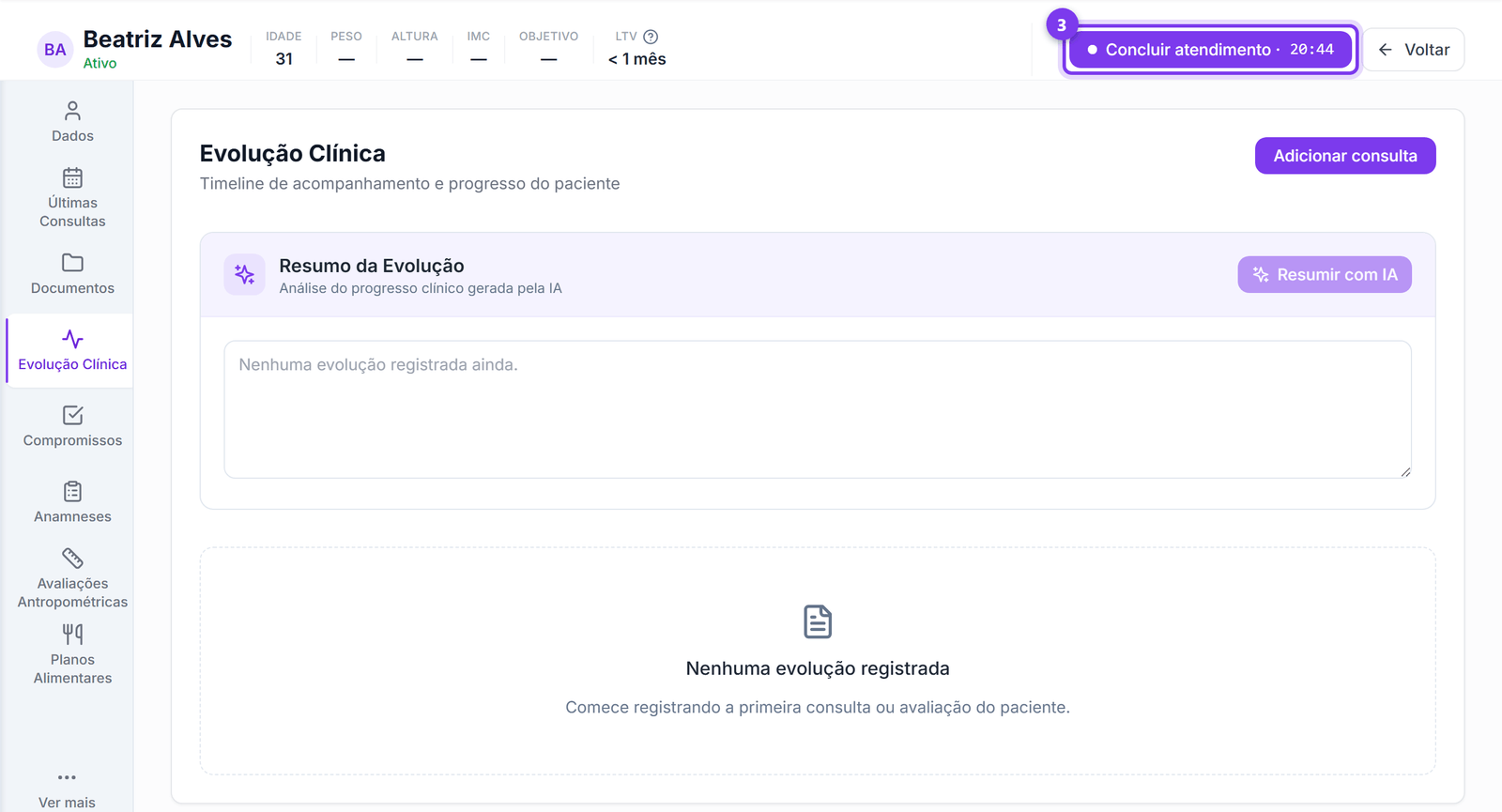
Com o atendimento em andamento, o alto da ficha do paciente mostra o botão roxo Concluir atendimento, seguido do tempo da consulta, por exemplo Concluir atendimento · 12:35. Depois de uma hora, o tempo aparece com as horas, por exemplo 1:12:35.
- O tempo começa a contar quando o atendimento é iniciado, não quando a ficha é aberta. Sair da ficha e voltar não zera o cronômetro.
- A aba do navegador também mostra o tempo e o nome do paciente, por exemplo ● 12:35 · Beatriz Alves. Assim, você acompanha o tempo mesmo com outra aba aberta.
Durante a consulta, use as seções da ficha normalmente. Na seção Evolução Clínica, por exemplo, o botão Gravar Consulta transforma a conversa em texto. Ele funciona com ou sem o cronômetro.
Passo 4 — Conclua o atendimento
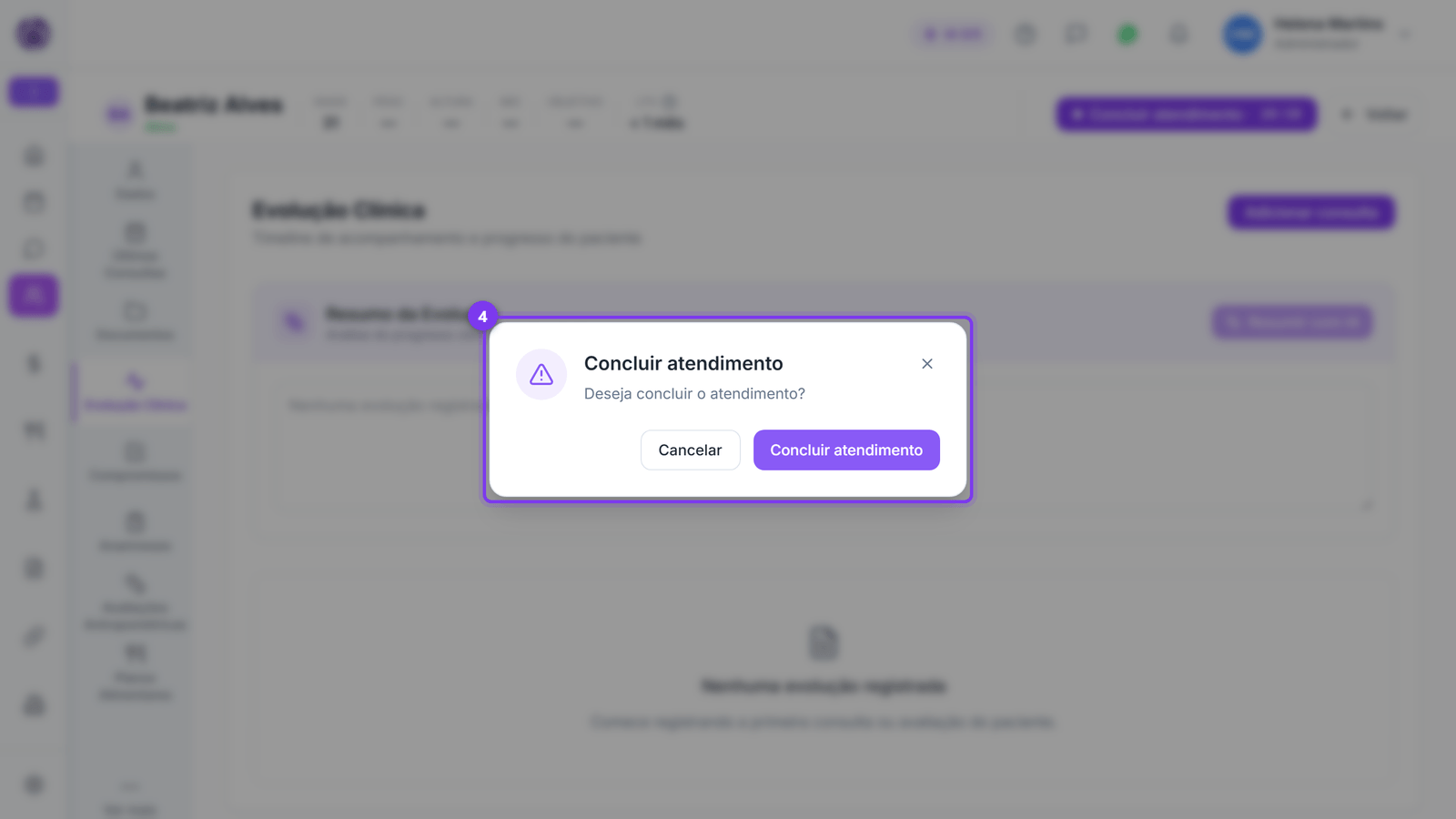
- No alto da ficha, clique em Concluir atendimento.
- Abre a janela Concluir atendimento, com a pergunta "Deseja concluir o atendimento?".
- Clique em Concluir atendimento para encerrar, ou em Cancelar para continuar a consulta.
- Aparece a mensagem "Atendimento finalizado." e o Clinu leva você para a Fila de Espera, para atender o próximo paciente.
Concluir pela janela da consulta, na agenda
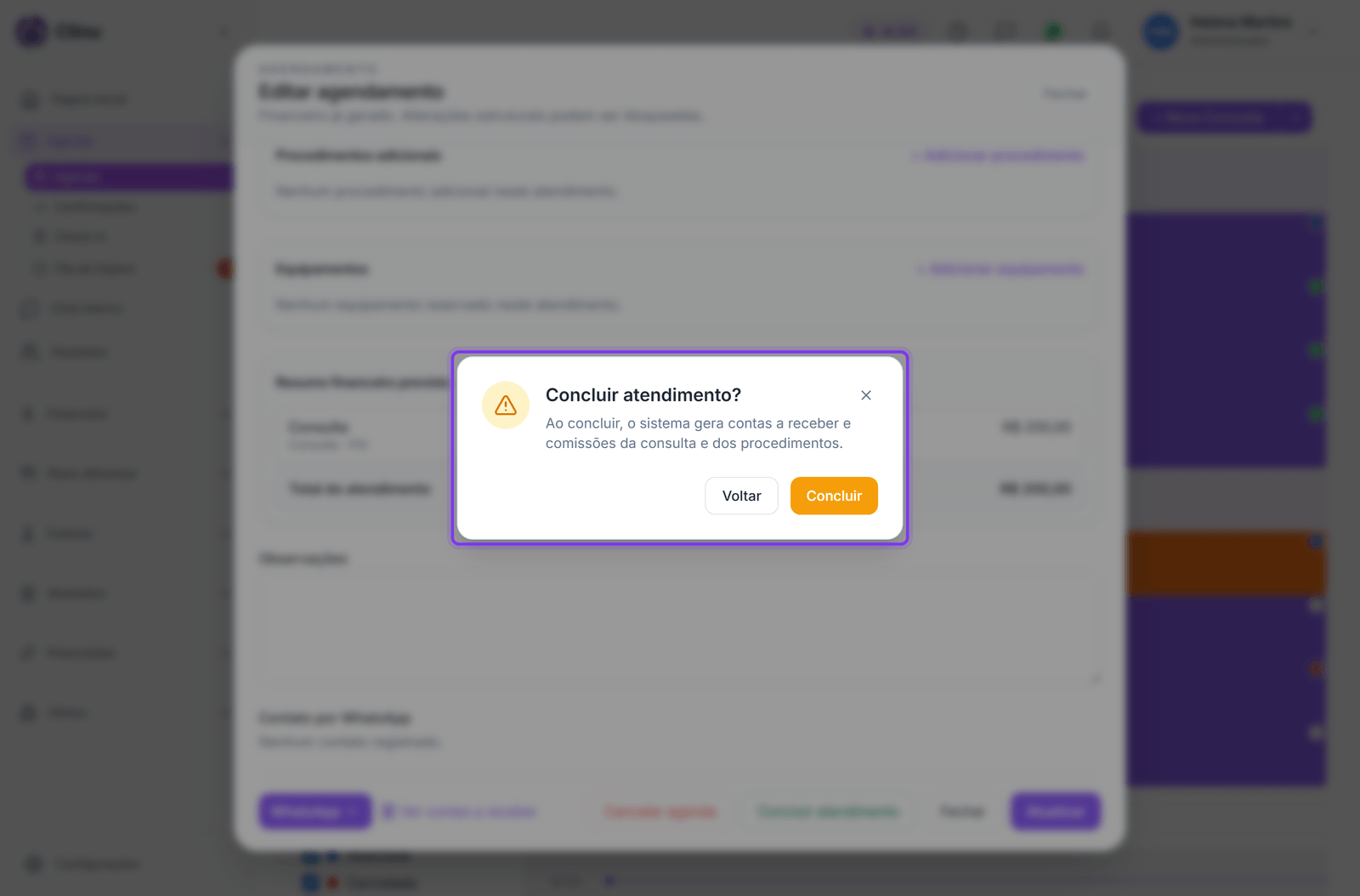
Você também pode concluir pela agenda, mesmo sem ter iniciado o atendimento:
- Na agenda, clique na consulta.
- No rodapé da janela, clique em Concluir atendimento.
- Abre a pergunta Concluir atendimento?. Clique em Concluir para encerrar, ou em Voltar para sair sem mudar nada.
- Aparece a mensagem "Atendimento concluído com financeiro gerado." e a janela fecha.
Na Página Inicial, o botão Concluir do quadro Próxima consulta e o item Concluir consulta do menu encerram o atendimento na hora, sem pergunta.
Concluída ou Realizada
O Clinu chama a consulta encerrada de dois jeitos, conforme o lugar onde você concluiu:
- Concluída: quando você conclui pelo botão Concluir atendimento do alto da ficha.
- Realizada: quando você conclui pela janela da consulta, na agenda, ou pela Página Inicial.
Na agenda e na Página Inicial, as duas aparecem como Realizada, com a bolinha azul. A diferença só aparece na seção Últimas Consultas da ficha do paciente, que mostra Concluída ou Realizada.
Para o financeiro, as duas são iguais.
Iniciar sem check-in
Pela Página Inicial, você pode iniciar uma consulta mesmo que o paciente não tenha feito o check-in. Nesse caso:
- A consulta não aparece na Fila de Espera, porque a fila só mostra quem fez o check-in.
- Na tela Check-in, a consulta aparece como Em atendimento, e não dá mais para fazer o check-in dela.
- Para voltar à consulta, abra a ficha do paciente: o cronômetro e o botão Concluir atendimento continuam lá.
Se aparecer uma mensagem de erro
- "Complete o valor e a forma de pagamento do agendamento para iniciar o atendimento.": a consulta particular tem valor, mas está sem forma de pagamento. O atendimento não começa. Abra a consulta pela agenda, escolha a forma de pagamento e inicie de novo.
- Ao concluir, o aviso "A entrada deve ser menor que o valor total a parcelar.": a entrada do parcelamento ficou igual ou maior que o valor da consulta. Edite a consulta na agenda e conclua de novo.
Uma consulta com valor R$ 0,00, como a de um paciente que já pagou um pacote ou a mensalidade, inicia e conclui normalmente, sem criar valor a receber.
O que acontece depois
- Ao iniciar, a consulta passa para Em atendimento e o Clinu começa a contar o tempo. Se o paciente fez o check-in, o Clinu guarda também quanto tempo ele esperou.
- Se a consulta ainda estava Não confirmada, iniciar o atendimento confirma a consulta. Se ela ainda não tinha financeiro, o Clinu cria o valor a receber e, se houver regra de comissão, a comissão.
- Ao concluir, o cronômetro para, o Clinu guarda a duração da consulta e o paciente sai da Fila de Espera. Na tela Check-in, a linha passa a mostrar Finalizado.
- Se o financeiro ainda não tinha sido gerado, ele é gerado ao concluir: o valor a receber da consulta e dos procedimentos e, se o profissional tem regra de comissão, a comissão.
- O financeiro é gerado uma vez só por consulta. Se ele já foi gerado ao confirmar, no check-in ou ao iniciar, concluir não cria outro valor a receber nem outra comissão.
- Uma consulta Realizada fica travada na agenda: a janela dela mostra só os dados, sem Atualizar, Cancelar agenda nem Concluir atendimento.
Comece sempre pela Fila de Espera. Assim, o Clinu guarda quanto tempo o paciente esperou, a recepção vê quem está em atendimento e, ao concluir, você já cai na fila para chamar o próximo.
A pergunta Concluir atendimento? da agenda avisa que o sistema gera contas a receber e comissões. Se o financeiro já foi gerado antes, por exemplo ao confirmar a consulta, nada novo é criado.
Artigos relacionados
Ainda com dúvida? Fale com a gente no WhatsApp.
Falar no WhatsAppAtualizado em 9 de novembro de 2026
← Voltar para a Central de Ajuda