Como configurar o WhatsApp da clínica
Veja como o Clinu envia mensagens pelo WhatsApp, pelo link ou pela extensão Clinu Connect, e como editar os modelos de mensagem e usar as variáveis, como o nome do paciente e a hora da consulta.
Neste guia
- Quem vê o quê
- Onde encontrar
- Passo 1 — Abra a tela WhatsApp
- Passo 2 — Veja como as mensagens são enviadas
- Passo 3 — Conheça os modelos de mensagem
- Passo 4 — Edite um modelo
- Passo 5 — Crie um modelo rápido
- As variáveis
- O botão do WhatsApp no alto da tela
- O que acontece depois
O Clinu ajuda a clínica a falar com os pacientes pelo WhatsApp: confirmação de consulta, link da consulta online, parabéns no aniversário e outras mensagens. Você escolhe o modelo, o Clinu monta o texto com os dados do paciente e da consulta e abre a conversa pronta no WhatsApp Web. Quem envia é sempre você.
Nesta tela, você vê como o Clinu está mandando as mensagens e edita os modelos de mensagem da clínica.
Nos exemplos, usamos a Clínica Bem Viver, com a nutricionista Marina Costa e o psicólogo Lucas Andrade.
Quem vê o quê
- Administrador: abre esta tela pelo menu lateral, em Clínica › WhatsApp.
- Profissional e Recepcionista: não têm o item no menu, mas chegam a esta tela pelo ícone do WhatsApp no alto da tela, em Configurar WhatsApp.
Os modelos são da clínica: todos da equipe usam os mesmos.
Onde encontrar
No menu lateral, clique em Clínica › WhatsApp.
Passo 1 — Abra a tela WhatsApp
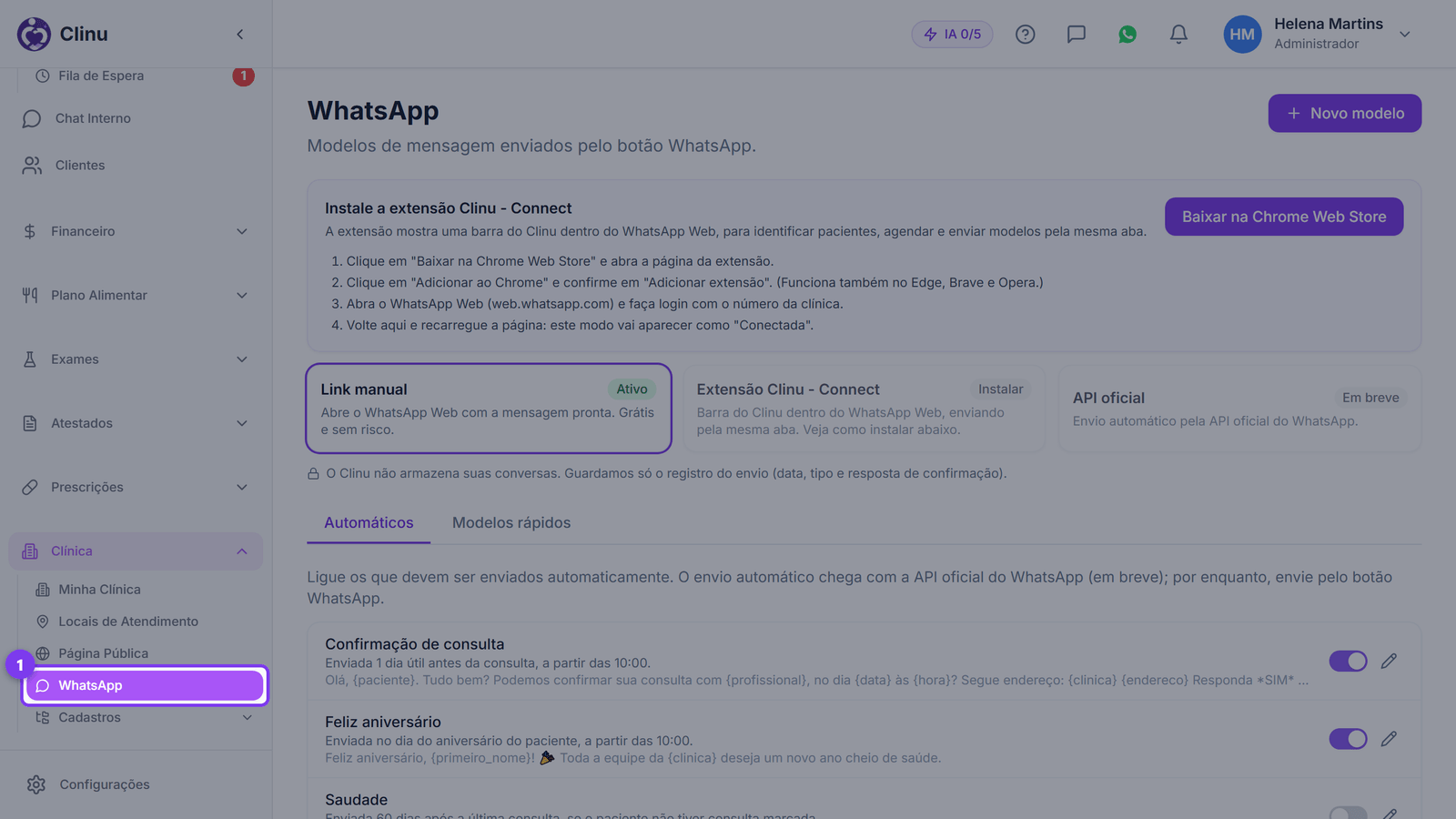
No alto, enquanto a extensão não está instalada neste navegador, aparece o quadro Instale a extensão Clinu - Connect. Logo abaixo ficam os modos de envio. Embaixo, os modelos de mensagem, em duas abas: Automáticos e Modelos rápidos. O botão Novo modelo fica no canto superior direito.
Passo 2 — Veja como as mensagens são enviadas
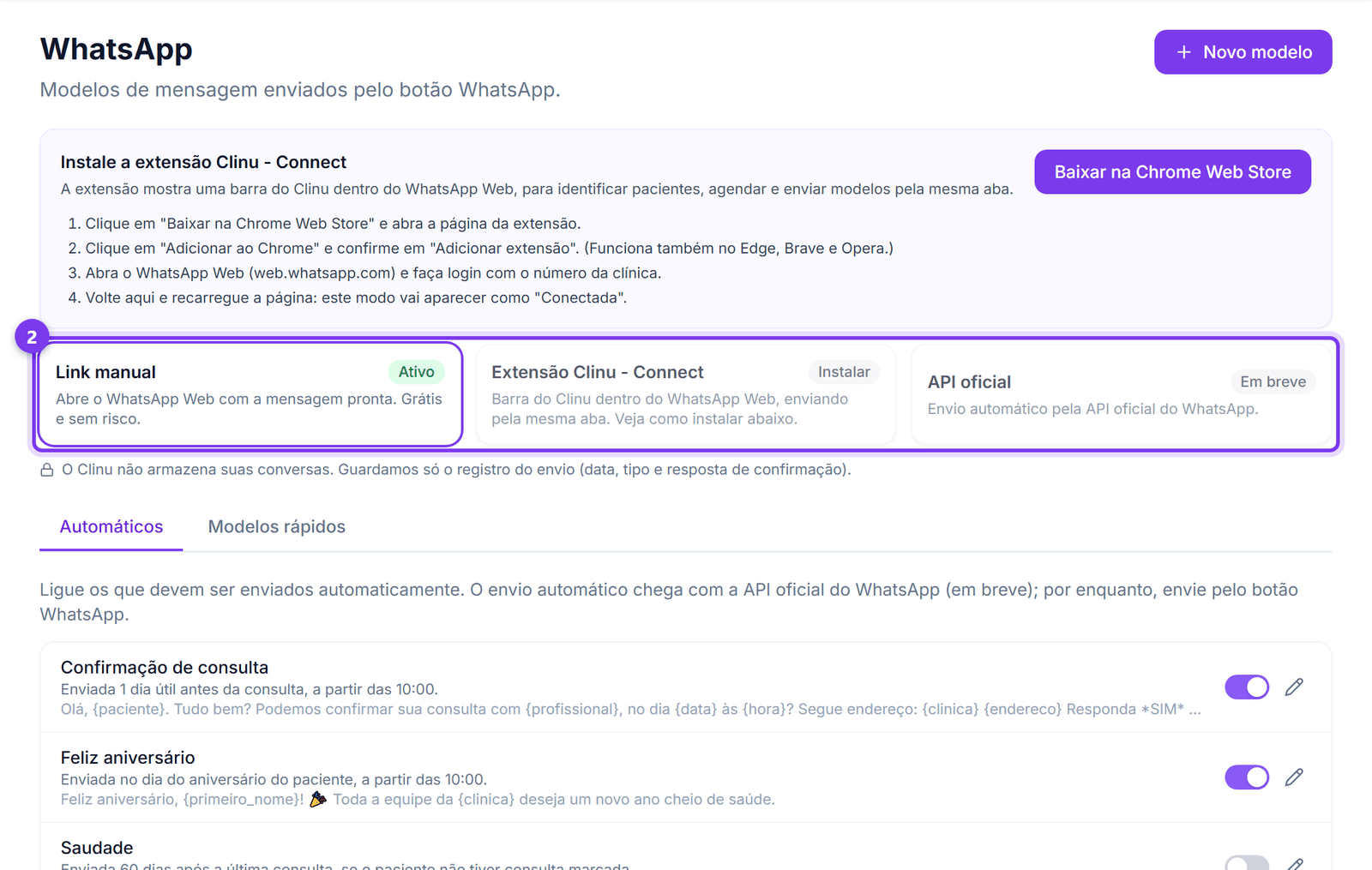
Você não precisa escolher o modo: o Clinu usa o que está disponível no seu navegador.
- Link manual: abre o WhatsApp Web numa aba, já na conversa do paciente e com a mensagem escrita. Funciona em qualquer computador, sem instalar nada. Sem a extensão, aparece como Ativo.
- Extensão Clinu - Connect: usa a aba do WhatsApp Web que já está aberta, sem abrir outra, e mostra uma barra do Clinu dentro do WhatsApp Web. Antes da instalação, aparece como Instalar. Com a extensão instalada nesse navegador, aparece como Conectada, e o Link manual passa a ser a Alternativa. Veja Como usar a extensão Clinu Connect.
- API oficial: envio automático pela API oficial do WhatsApp. Ainda não está disponível e aparece como Em breve.
Logo abaixo, a tela lembra: "O Clinu não armazena suas conversas."
Passo 3 — Conheça os modelos de mensagem
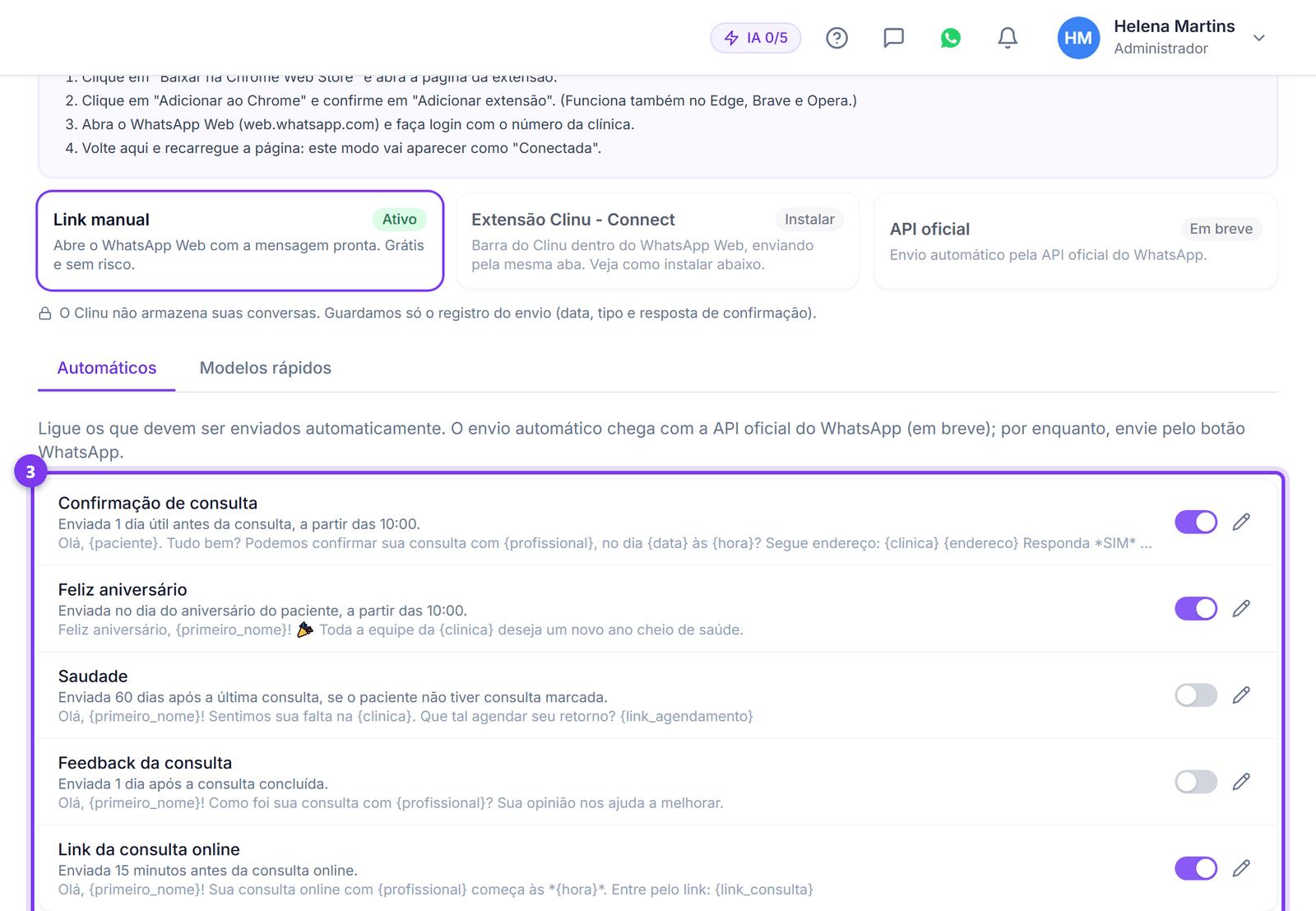
Os modelos ficam em duas abas:
- Automáticos: cinco modelos que já vêm prontos: Confirmação de consulta, Feliz aniversário, Saudade, Feedback da consulta e Link da consulta online. Embaixo do nome, cada um mostra quando vai ser enviado no envio automático, por exemplo "Enviada 1 dia útil antes da consulta, a partir das 10:00.". Você pode editar o texto, mas não pode excluir esses modelos.
- Modelos rápidos: modelos que a clínica cria para o dia a dia, como orientações antes da consulta. Você cria, edita e exclui à vontade.
Na aba Automáticos, o botão liga e desliga ao lado de cada modelo marca se ele vai entrar no envio automático. O envio automático só vai funcionar com a API oficial do WhatsApp, que ainda não está disponível. Por enquanto, envie todas as mensagens pelo botão WhatsApp.
Na aba Modelos rápidos, o botão liga e desliga diz se o modelo aparece no botão WhatsApp. Um modelo desligado fica com a etiqueta Oculto.
Passo 4 — Edite um modelo
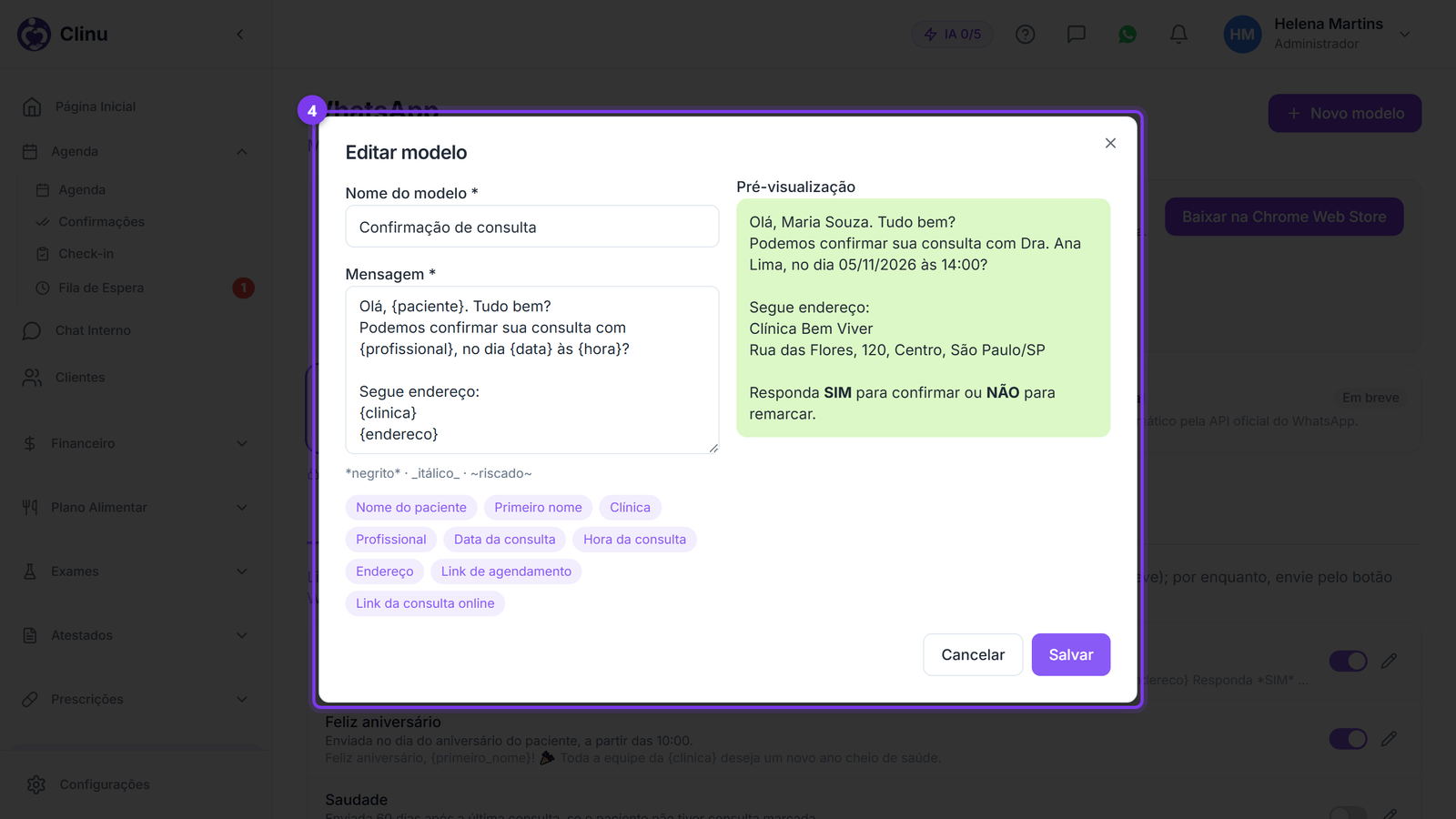
- Clique no modelo, ou no lápis (Editar) ao lado dele. Abre a janela Editar modelo.
- Mude o Nome do modelo * ou o texto da Mensagem *.
- Para pôr uma informação que muda a cada paciente, clique no ponto do texto onde ela deve entrar e depois num dos botões de variável, abaixo da mensagem, por exemplo Nome do paciente. O Clinu escreve a variável entre chaves, como
{paciente}. - Para destacar uma palavra, use
*negrito*,_itálico_ou~riscado~, como no próprio WhatsApp. - Confira a Pré-visualização, à direita. Ela mostra a mensagem com dados de exemplo, do jeito que vai aparecer no WhatsApp.
- Clique em Salvar. Aparece a mensagem "Modelo atualizado".
Passo 5 — Crie um modelo rápido
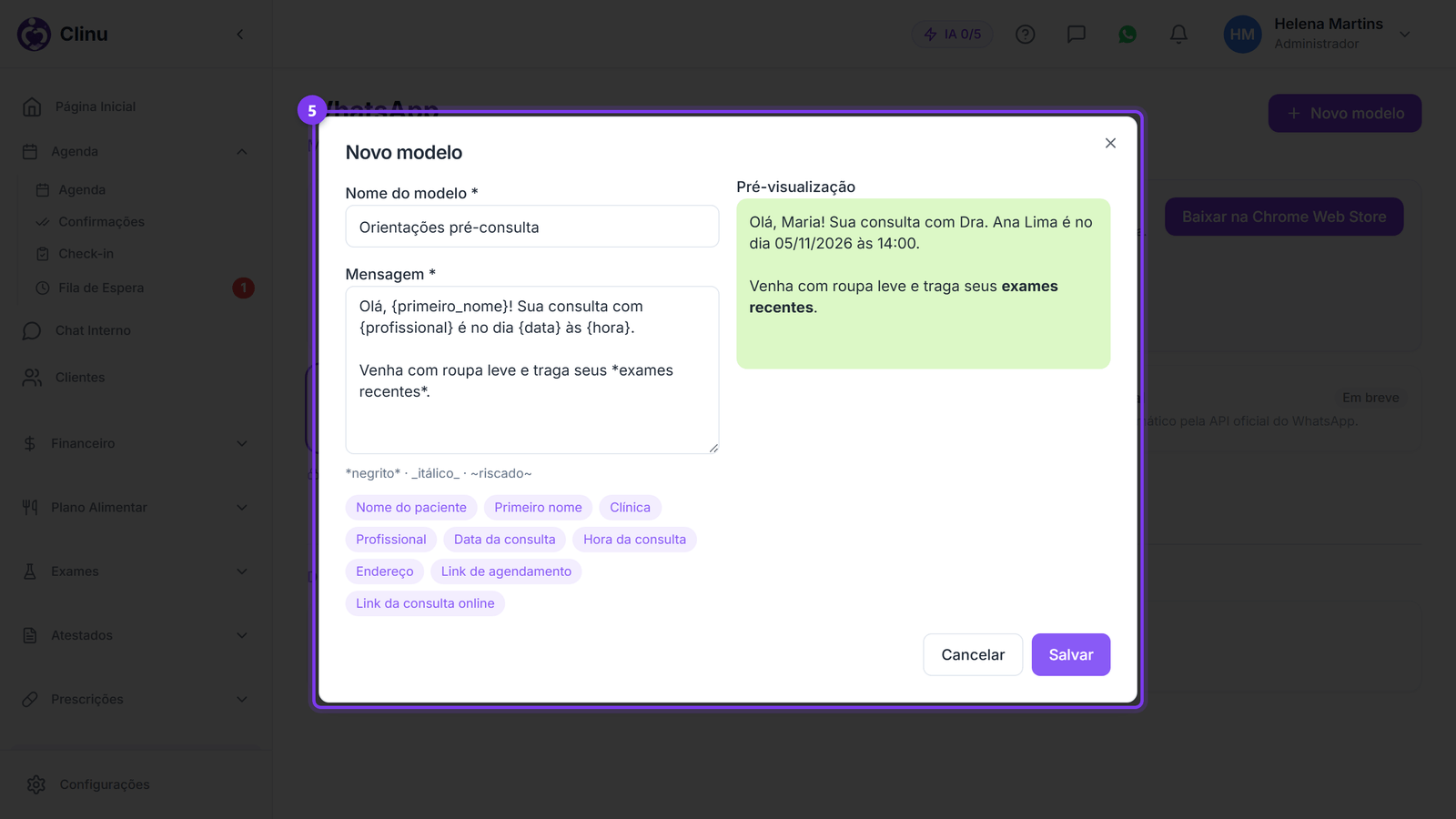
- Clique em Novo modelo, no canto superior direito.
- Dê um Nome do modelo *, por exemplo "Orientações pré-consulta". É esse nome que aparece no menu do botão WhatsApp.
- Escreva a Mensagem *, com as variáveis que precisar.
- Clique em Salvar. Aparece a mensagem "Modelo criado" e o modelo entra na aba Modelos rápidos, já ligado.
Para excluir um modelo rápido, clique na lixeira (Excluir) ao lado dele, ou em Excluir modelo dentro da janela, e confirme em Excluir modelo.
As variáveis
Na hora do envio, o Clinu troca cada variável pela informação do paciente, da consulta ou da clínica:
| Botão | No texto | O que entra no lugar |
|---|---|---|
| Nome do paciente | {paciente} | O nome completo do paciente. |
| Primeiro nome | {primeiro_nome} | Só o primeiro nome do paciente. |
| Clínica | {clinica} | O nome da clínica. |
| Profissional | {profissional} | O profissional da consulta. |
| Data da consulta | {data} | O dia da consulta. |
| Hora da consulta | {hora} | A hora de início da consulta. |
| Endereço | {endereco} | O endereço do local de atendimento da consulta. Sem local, o endereço da clínica. |
| Link de agendamento | {link_agendamento} | O link para o paciente marcar uma consulta pelo agendamento online da clínica. |
| Link da consulta online | {link_consulta} | O link da videochamada, só em consulta online. |
- Quando você envia a partir de uma consulta (na agenda ou na tela Confirmações), profissional, data e hora são os dessa consulta.
- Quando você envia da ficha do paciente, o Clinu usa a próxima consulta marcada dele. Se ele não tem consulta marcada, esses campos ficam vazios.
- Se alguma variável ficar vazia, o Clinu avisa antes de abrir o WhatsApp, na janela Campos em branco. Veja Como confirmar as consultas do dia.
O botão do WhatsApp no alto da tela
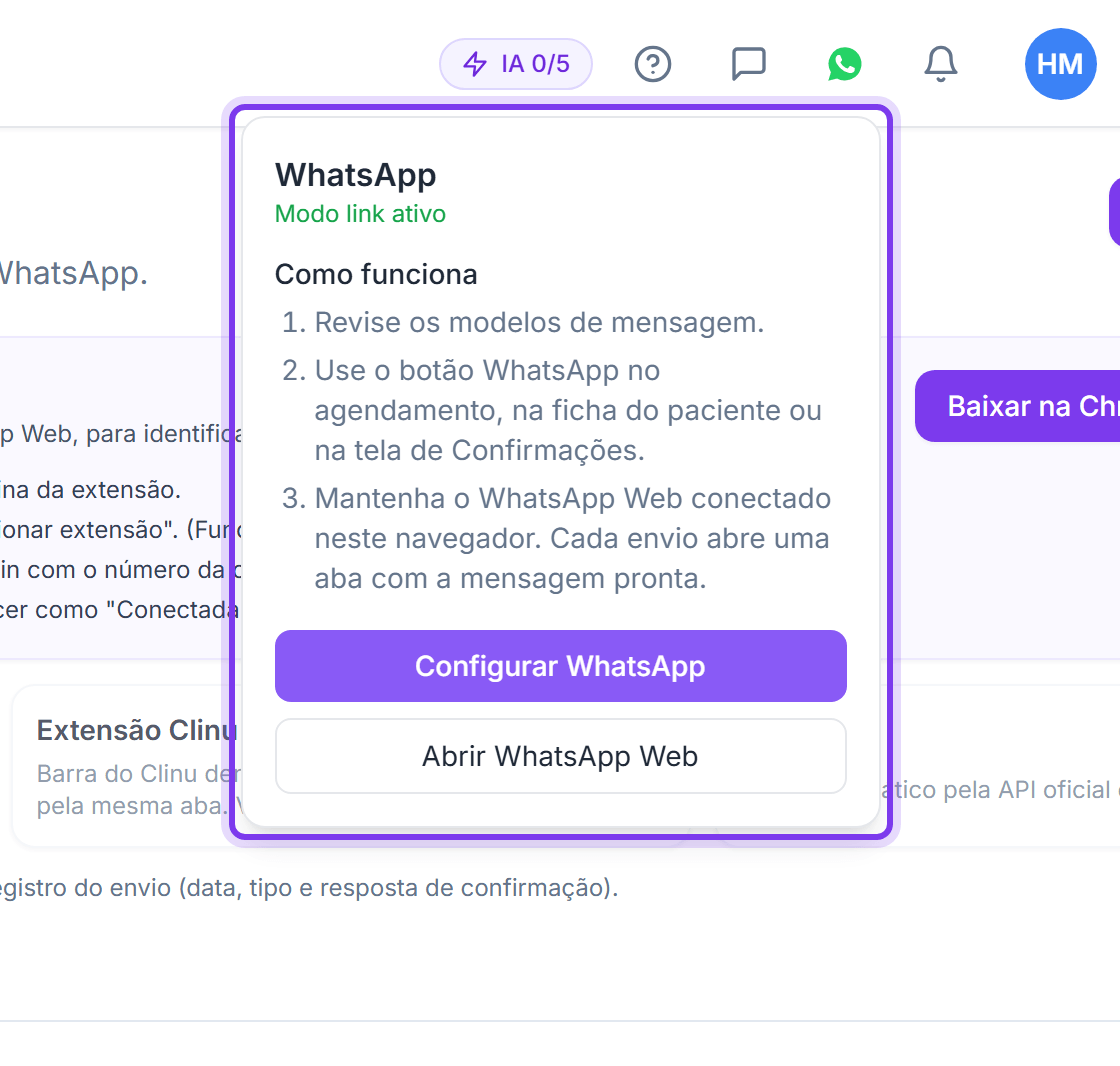
Em qualquer tela do Clinu, o ícone do WhatsApp no alto mostra o modo em uso (Modo link ativo ou Extensão Clinu conectada — reaproveita a aba do WhatsApp Web), um resumo de como funciona e dois botões:
- Configurar WhatsApp: abre esta tela.
- Abrir WhatsApp Web: abre o WhatsApp Web numa aba, para você entrar com o número da clínica.
O que acontece depois
- Ao salvar um modelo, as próximas mensagens já saem com o texto novo, para toda a equipe. As mensagens que já foram enviadas não mudam.
- O texto é montado na hora do envio, com os dados do paciente e da consulta naquele momento.
- Um modelo rápido desligado some do menu do botão WhatsApp do Clinu e da barra da extensão. Ele continua na aba Modelos rápidos, com a etiqueta Oculto, para você ligar de novo quando quiser.
- Os modelos automáticos aparecem sempre no menu do botão WhatsApp do Clinu, ligados ou não. Na barra da extensão, só aparecem os que estão ligados.
- Nenhuma mensagem é enviada sozinha. O botão liga e desliga dos automáticos ainda não envia nada: toda mensagem sai quando você escolhe o modelo e envia no WhatsApp.
- Ao excluir um modelo rápido, ele some para toda a equipe. Os envios que já foram feitos com ele continuam no histórico de contato, como "Modelo rápido".
- O Clinu não guarda o texto das mensagens. No histórico de contato fica só o tipo da mensagem, o paciente, a consulta, quem enviou, quando e por onde (link ou extensão).
Antes de começar a usar, abra o modelo Confirmação de consulta e ajuste o texto ao jeito da clínica. É o modelo que a recepção mais usa, na tela Confirmações.
Escreva as variáveis só pelos botões, ou exatamente como na tabela, entre chaves. Uma variável escrita errado, como {nome}, não é trocada e aparece do jeito que está na mensagem do paciente.
Artigos relacionados
Ainda com dúvida? Fale com a gente no WhatsApp.
Falar no WhatsAppAtualizado em 9 de novembro de 2026
← Voltar para a Central de Ajuda