Como usar a extensão Clinu Connect no WhatsApp Web
Instale a extensão Clinu Connect, conecte ao Clinu e use a barra lateral dentro do WhatsApp Web para ver o paciente da conversa, agendar, enviar modelos e confirmar consultas.
Neste guia
- Quem pode usar
- Onde encontrar
- Passo 1 — Instale a extensão
- Passo 2 — Conecte a extensão ao Clinu
- Passo 3 — Veja o paciente da conversa
- Passo 4 — Confirme, remarque ou agende
- Passo 5 — Envie um modelo de mensagem
- Passo 6 — Confirme as consultas pela barra
- Como desconectar
- O que acontece depois
A Clinu Connect é uma extensão para o navegador que coloca uma barra do Clinu dentro do WhatsApp Web. Com ela, quem atende o WhatsApp da clínica vê o paciente da conversa aberta, agenda, envia os modelos de mensagem e confirma as consultas sem trocar de tela. As mensagens que você manda pelo Clinu também passam a usar a aba do WhatsApp Web que já está aberta, sem abrir outra a cada envio.
Nos exemplos do Clinu, usamos a Clínica Bem Viver. As imagens da barra lateral são de um exemplo à parte, com outros nomes: a Dra. Ana Souza e o Dr. Bruno Lima atendendo a paciente Mariana Costa.
Se ainda não conhece os modos de envio e os modelos, comece por Como configurar o WhatsApp da clínica.
Quem pode usar
Administrador, Profissional e Recepcionista podem instalar e usar a extensão. Cada pessoa conecta com o próprio acesso ao Clinu.
Onde encontrar
No menu lateral, clique em Clínica › WhatsApp. Enquanto a extensão não está instalada neste navegador, a tela mostra o quadro Instale a extensão Clinu - Connect. Quem não tem esse item no menu chega à tela pelo ícone do WhatsApp no alto, em Configurar WhatsApp.
Passo 1 — Instale a extensão
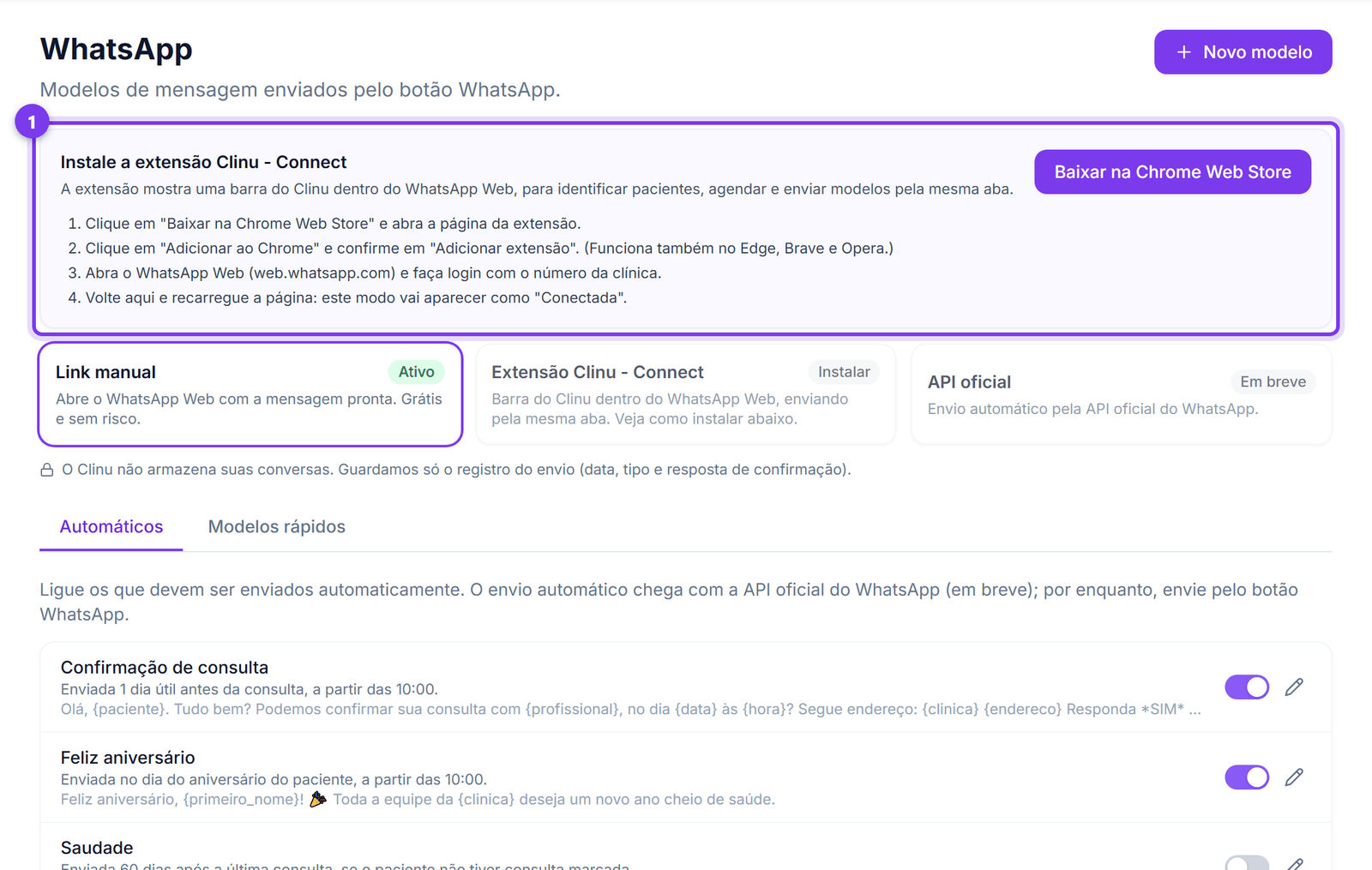
- Clique em Baixar na Chrome Web Store. Abre a página da extensão na loja do Google Chrome.
- Clique em Adicionar ao Chrome e confirme em Adicionar extensão. A extensão funciona também no Edge, no Brave e no Opera.
- Abra o WhatsApp Web (web.whatsapp.com) e entre com o número da clínica.
- Volte para o Clinu e recarregue a página. O modo Extensão Clinu - Connect passa a aparecer como Conectada.
Passo 2 — Conecte a extensão ao Clinu
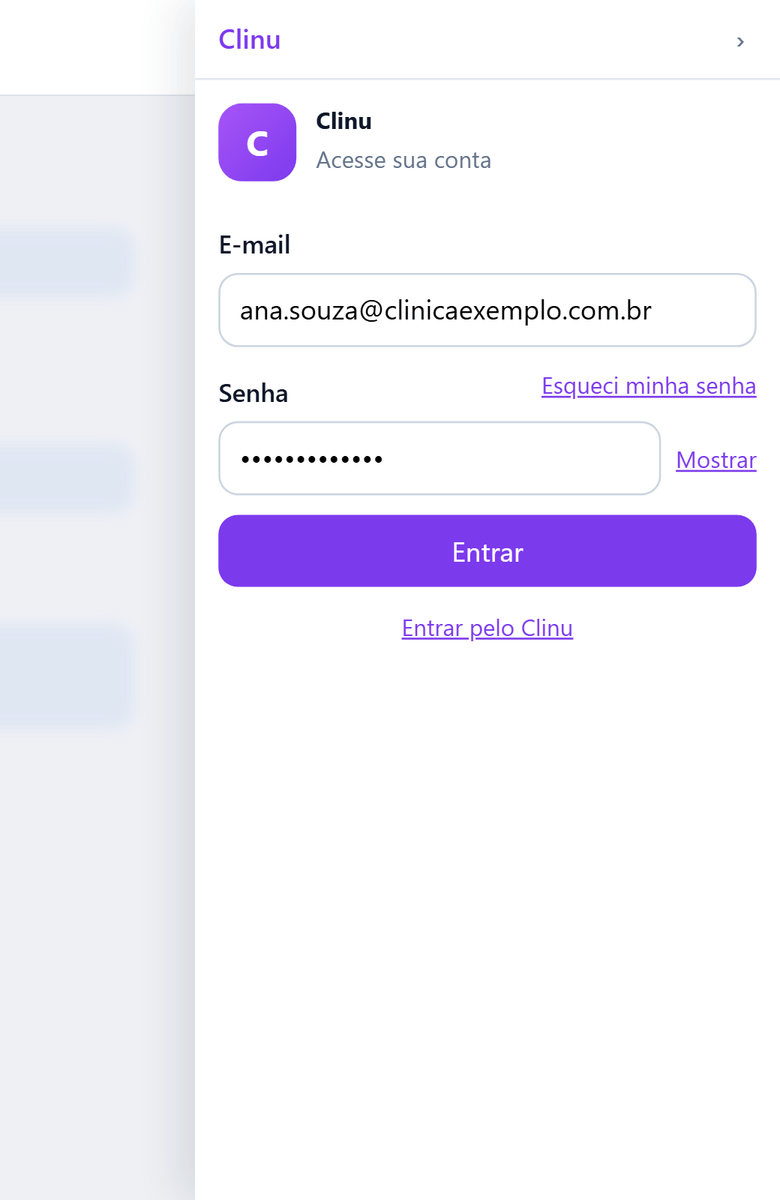
- Se você já está no Clinu neste navegador, a extensão se conecta sozinha com o seu acesso quando você recarrega a página do Clinu. Não precisa fazer mais nada.
- Se não está, a barra lateral do WhatsApp Web mostra Acesse sua conta. Digite o E-mail e a Senha do Clinu e clique em Entrar. Se preferir, clique em Entrar pelo Clinu para abrir a tela de entrada do Clinu, ou em Esqueci minha senha.
A sua senha não fica guardada na extensão.
Passo 3 — Veja o paciente da conversa
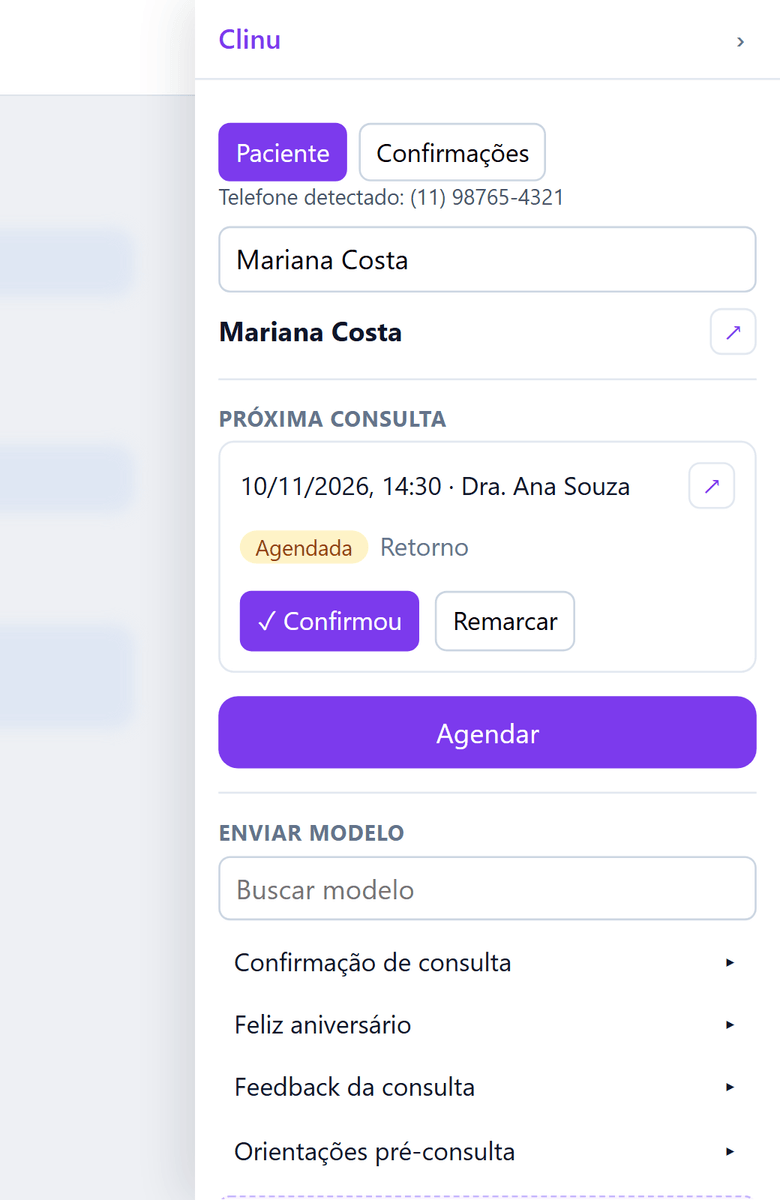
Abra uma conversa no WhatsApp Web. Na aba Paciente, a barra mostra "Telefone detectado:" com o número da conversa e procura o paciente com esse telefone no Clinu.
- Paciente encontrado: aparecem o nome, a Próxima consulta (dia, hora, profissional, status e tipo) e o Histórico de mensagens. A seta ao lado do nome abre a ficha do paciente no Clinu.
- Mais de um paciente com o mesmo telefone: use as setas para passar de um para outro.
- Número que não é de nenhum paciente: aparece "Nenhum paciente com este número", com um cadastro rápido. Preencha o Nome completo * e clique em Cadastrar, ou em Cadastrar e agendar para já marcar a consulta.
- O telefone não foi reconhecido: busque no campo Buscar paciente por nome ou telefone.
Para recolher a barra e ver a conversa inteira, clique na seta › ao lado de Clinu, no alto da barra.
Passo 4 — Confirme, remarque ou agende
Na Próxima consulta, quando ela ainda está Agendada:
- ✓ Confirmou: confirma a consulta. Aparece "Consulta confirmada.".
- Remarcar: abre a consulta na agenda do Clinu, para você mudar o horário.
Para marcar uma consulta nova, clique em Agendar. Escolha o Profissional *, o Tipo de consulta e o dia. A barra mostra só os horários livres do profissional. Clique num horário e depois no botão Agendar, que mostra o dia e a hora escolhidos. Com Colar confirmação no WhatsApp marcado, a mensagem de confirmação já vai para a conversa.
Passo 5 — Envie um modelo de mensagem
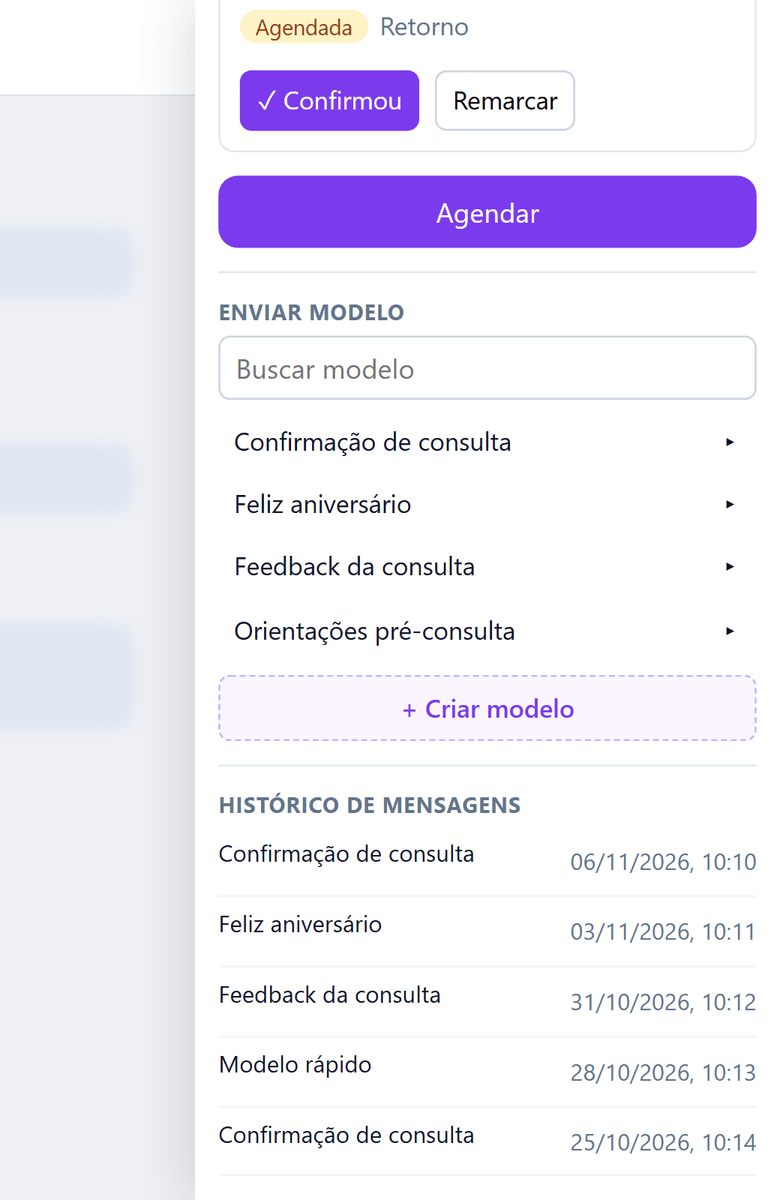
- Em Enviar modelo, clique no modelo. Se a lista for grande, use Buscar modelo.
- A barra cola o texto na conversa, com os dados do paciente e da próxima consulta preenchidos. Aparece "Texto colado. Revise e aperte Enter para enviar.".
- Revise o texto e aperte Enter para enviar.
Se alguma informação do modelo estiver vazia, a barra pergunta antes: "Alguns campos ficarão em branco:", seguido dos campos, e "Colar mesmo assim?". Clique em Sim ou em Cancelar.
O botão + Criar modelo abre a tela de modelos no Clinu. Veja Como configurar o WhatsApp da clínica.
Passo 6 — Confirme as consultas pela barra
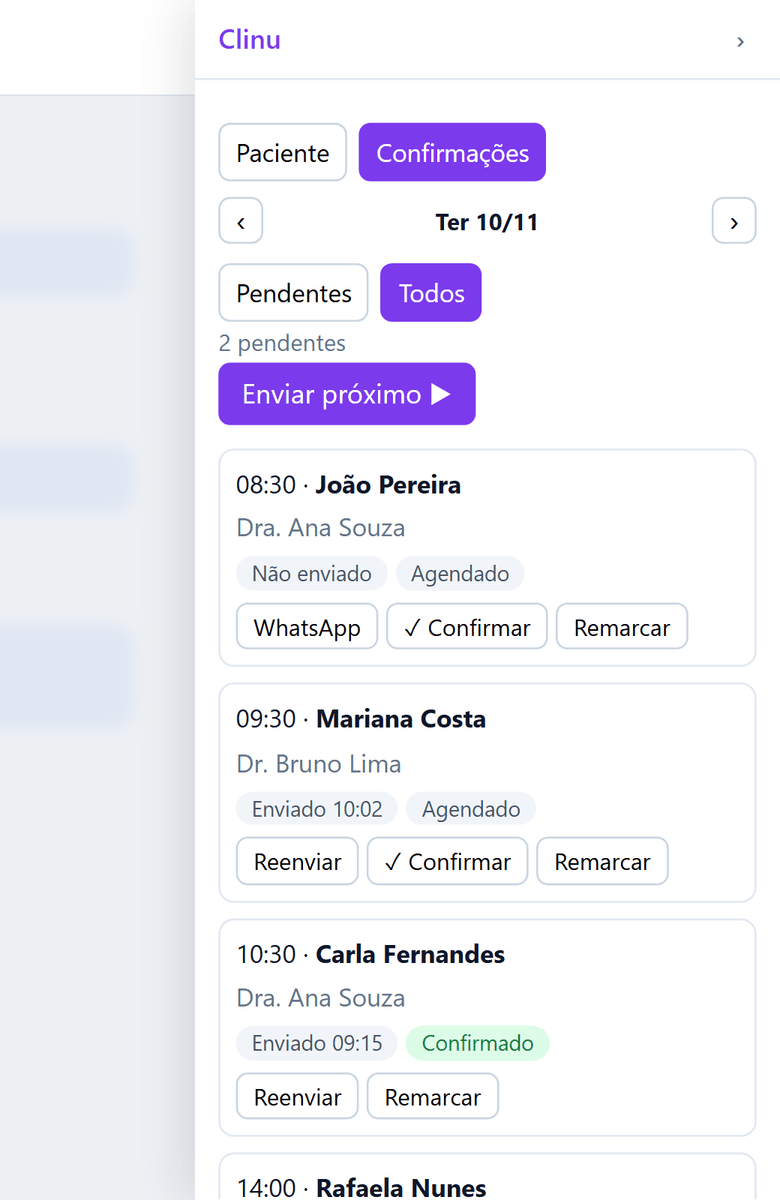
A aba Confirmações da barra é a mesma lista da tela Confirmações do Clinu, dentro do WhatsApp Web:
- Use as setas para trocar o dia. A aba abre no próximo dia útil.
- Pendentes mostra quantas consultas faltam confirmar. Todos mostra também as confirmadas.
- Enviar próximo ▶ abre a conversa do próximo paciente pendente e cola a mensagem de Confirmação de consulta. Revise e aperte Enter.
- Em cada consulta: WhatsApp (ou Reenviar), ✓ Confirmar, Remarcar e, em Pendentes, Pular, que tira a consulta da fila de Enviar próximo ▶ por enquanto, sem mudar nada nela.
Se o paciente não tem telefone válido, a barra avisa "Paciente sem telefone válido — use Pular.".
Como desconectar
- Ao sair do Clinu neste navegador, a extensão é desconectada junto e a barra volta para Acesse sua conta.
- Na tela Clínica › WhatsApp, a lista PCs conectados mostra cada computador com a extensão conectada, quem conectou e quando foi usado pela última vez. Clique em Desconectar e confirme para desligar a extensão daquele computador. O Administrador vê os computadores de toda a equipe. Os outros perfis veem só os próprios.
O que acontece depois
- Ao enviar um modelo pela barra, o Clinu registra o contato no histórico do paciente e da consulta, com o tipo da mensagem, o dia e a hora. O registro é feito quando o texto é colado, não quando você aperta Enter.
- O Clinu não guarda o texto das conversas. A extensão só usa o telefone da conversa aberta para achar o paciente. No histórico fica só o tipo da mensagem, o paciente, a consulta, quem enviou, quando e por onde (link ou extensão).
- Nada é enviado sozinho. A extensão só cola o texto: quem aperta Enter é você.
- Se o registro falhar, a barra mostra "Texto colado, mas não foi possível registrar o envio no histórico." e não tenta de novo sozinha.
- Ao confirmar pela barra (✓ Confirmou ou ✓ Confirmar), a consulta fica Confirmada. Se o financeiro dessa consulta ainda não foi gerado, o Clinu cria o valor a receber, como na confirmação pela agenda.
- Ao agendar pela barra, a consulta entra na agenda do Clinu como Não confirmada, como se fosse marcada pela agenda.
- Ao cadastrar pela barra, o paciente é cadastrado no Clinu com o nome e o telefone preenchidos no cadastro rápido.
- Ao desconectar um computador em PCs conectados, a extensão daquele computador para de funcionar até ser conectada de novo.
Na recepção, deixe o Clinu e o WhatsApp Web abertos lado a lado no mesmo navegador. Os botões WhatsApp do Clinu passam a usar a mesma aba do WhatsApp Web, sem abrir uma nova a cada envio.
A extensão só funciona com o WhatsApp Web, no computador. Se a barra não reconhecer o telefone de uma conversa, use a busca por nome ou telefone.
Artigos relacionados
Ainda com dúvida? Fale com a gente no WhatsApp.
Falar no WhatsAppAtualizado em 9 de novembro de 2026
← Voltar para a Central de Ajuda