Aprovar ou recusar pedidos de agendamento online
Veja como responder aos pedidos de horário que os pacientes fazem pela página pública do Clinu: aprovar criando um paciente novo ou usando um cadastro existente, ou rejeitar o pedido.
Neste guia
Quando um paciente escolhe um horário na página pública da clínica, o Clinu não marca a consulta sozinho: ele cria um pedido de agendamento, que fica esperando a resposta da clínica. Aprovar transforma o pedido numa consulta da agenda. Rejeitar descarta o pedido.
Nos exemplos, usamos a Clínica Bem Viver, com a nutricionista Marina Costa. A paciente Camila Torres ainda não tem cadastro na clínica e pediu, pela página pública, um horário com a Marina às 10:00 do dia seguinte.
Quem pode responder
Administrador, Recepcionista e Profissional. O profissional vê só os pedidos feitos para ele.
Onde encontrar
No menu lateral, clique em Agenda › Agenda. Os pedidos ficam no quadro Solicitações online, no alto do painel da esquerda. O quadro só aparece quando há pedido esperando resposta.
Passo 1 — Veja o pedido
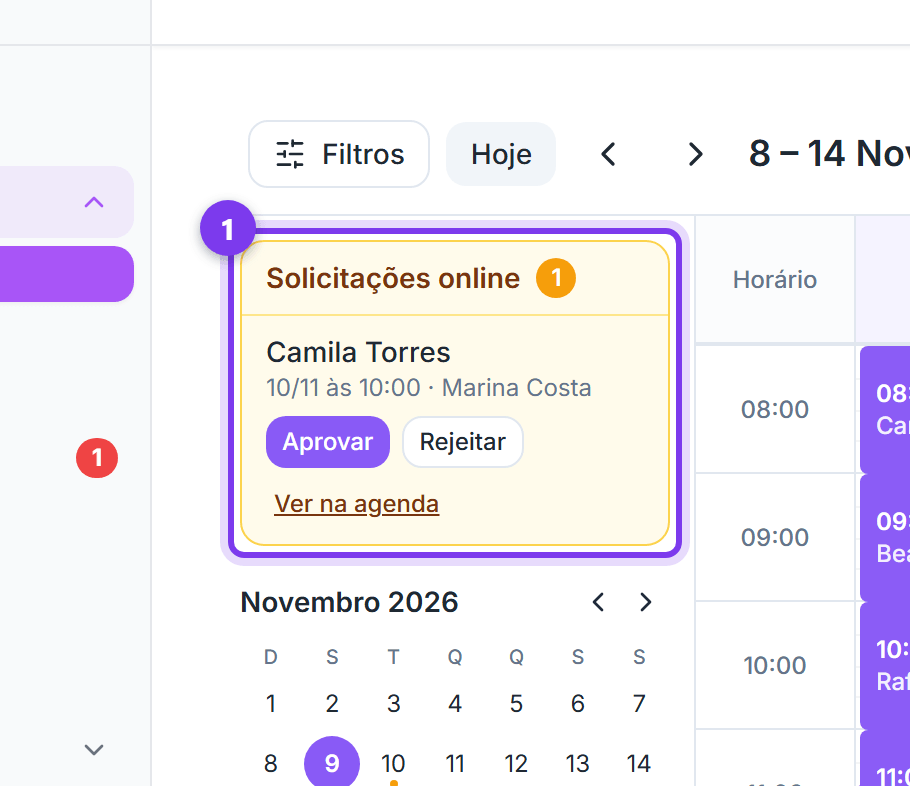
Cada pedido mostra o nome do paciente, o dia e a hora pedidos e o profissional escolhido. Um pedido de consulta online tem também a etiqueta Online.
Para ver o pedido na grade, clique em Ver na agenda. A agenda vai para o dia do pedido e destaca o horário. Veja mais sobre o quadro em Como funciona a agenda.
Passo 2 — Ou responda direto na grade
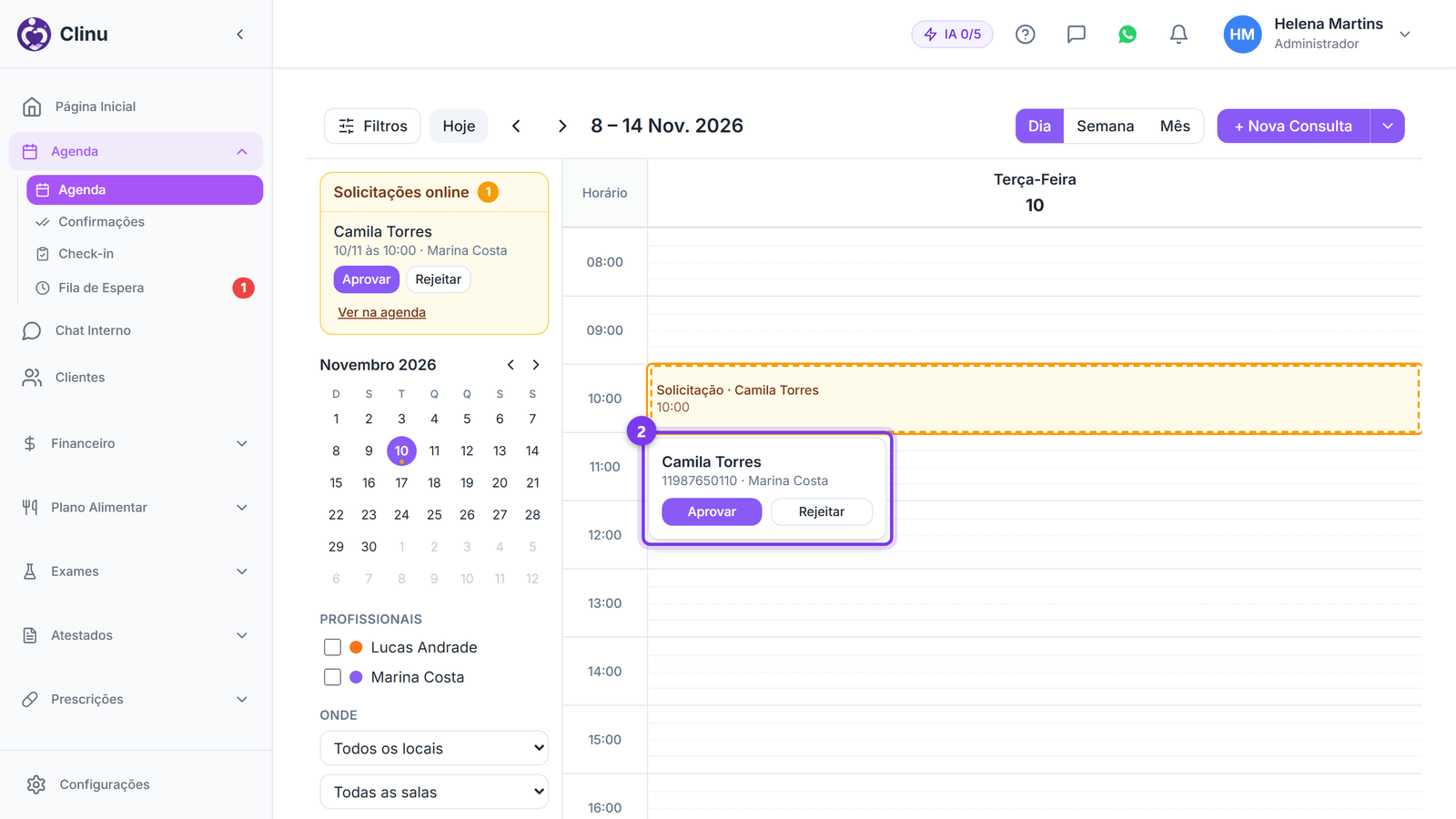
Na grade, o pedido aparece com contorno tracejado laranja, escrito Solicitação e o nome do paciente. Clique nele para ver o telefone do paciente e o profissional, e os botões Aprovar e Rejeitar.
Passo 3 — Aprove o pedido
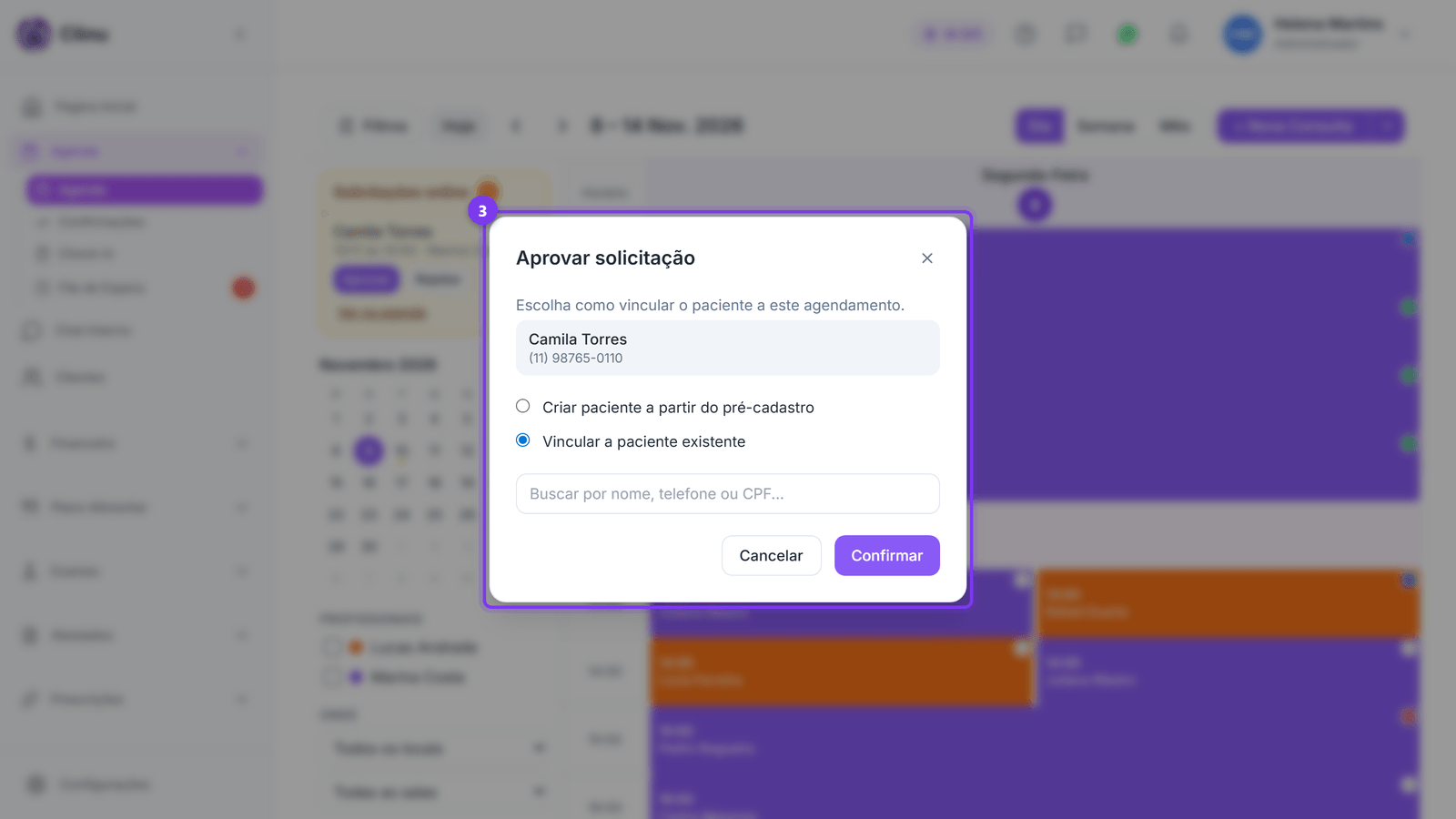
- Clique em Aprovar. Abre a janela Aprovar solicitação, com o nome e o telefone que o paciente informou.
- Escolha como ligar o pedido a um paciente:
- Criar paciente a partir do pré-cadastro: para quem ainda não tem cadastro, como a Camila. O Clinu cria o paciente com o nome e o telefone do pedido.
- Vincular a paciente existente: para quem já é paciente. Digite o nome, o telefone ou o CPF no campo de busca e clique no paciente certo. Aparece "Selecionado:" seguido do nome.
- Clique em Confirmar. Aparece a mensagem "Agendamento confirmado".
Se o telefone do pedido já está no cadastro de um paciente, a janela já abre em Vincular a paciente existente, com esse paciente escolhido. Se mais de um paciente tem esse telefone, aparece a lista "Mais de um paciente cadastrado com esse telefone:": clique em Usar este ao lado do paciente certo.
Passo 4 — Complete a consulta
O pedido chega só com o paciente, o profissional, o dia e a hora. Depois de aprovar:
- Clique na consulta na agenda e depois em Editar consulta.
- Escolha o Tipo de consulta e preencha o pagamento, como em Como agendar uma consulta.
- Clique em Atualizar.
Passo 5 — Ou rejeite o pedido
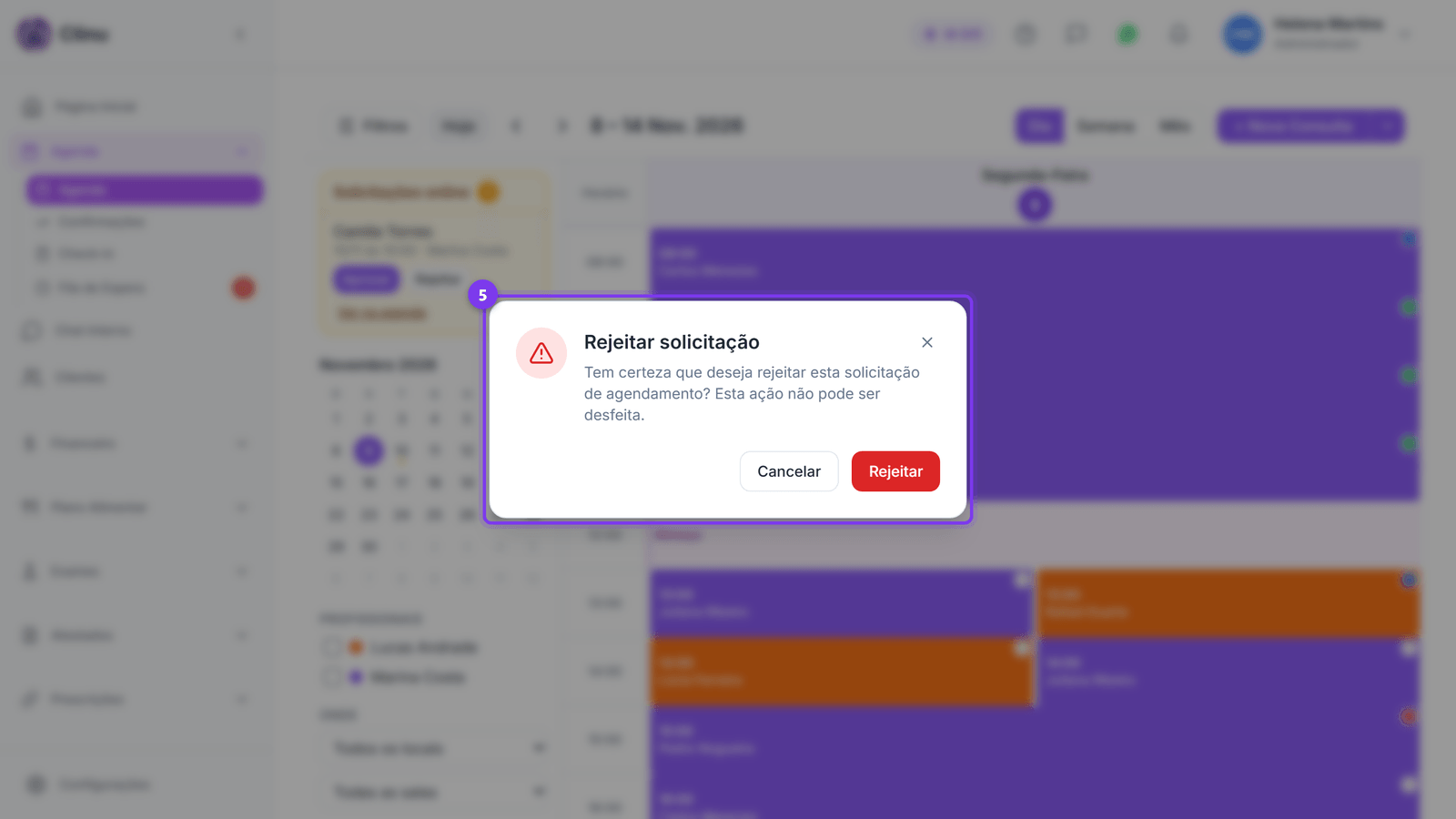
- Clique em Rejeitar.
- Aparece Rejeitar solicitação, com o aviso "Tem certeza que deseja rejeitar esta solicitação de agendamento? Esta ação não pode ser desfeita.".
- Clique em Rejeitar para confirmar, ou em Cancelar para voltar.
Aparece a mensagem "Solicitação rejeitada".
Pedido expirado
Se o horário pedido passou sem resposta, o pedido ganha a etiqueta Expirado e não pode mais ser aprovado. Só sobra o botão Rejeitar, para tirá-lo do quadro.
O que acontece depois
- Enquanto o pedido espera resposta, o horário dele fica reservado: ele não aparece para outros pacientes na página pública.
- Ao aprovar, o Clinu cria a consulta na agenda, no dia e na hora pedidos, com o profissional escolhido. Ela entra como Não confirmada, com a etiqueta Online ao lado do nome do paciente, e o pedido sai do quadro.
- Com "Criar paciente a partir do pré-cadastro", o Clinu cria um paciente novo só com o nome e o telefone do pedido. Complete o cadastro dele depois, em Pacientes.
- A consulta aprovada não tem tipo de consulta nem pagamento. Para salvar qualquer mudança pela janela da consulta, o Clinu pede o Tipo de consulta.
- A consulta aprovada ainda não gera financeiro. O valor a receber é criado quando ela é confirmada ou quando o atendimento é concluído, como em qualquer consulta.
- Se o profissional já tem outra consulta nesse horário, o Clinu não aprova e mostra "Horário já ocupado na agenda. Rejeite a solicitação ou libere o horário.".
- Ao rejeitar, o pedido sai do quadro e o horário volta a ficar livre na página pública. O Clinu não avisa o paciente: entre em contato com ele pelo telefone do pedido.
Antes de aprovar como paciente novo, procure o nome em Vincular a paciente existente. Assim você evita ter o mesmo paciente cadastrado duas vezes.
Apesar da mensagem "Agendamento confirmado", a consulta aprovada entra como Não confirmada. Confirme com o paciente e use a confirmação da agenda, como em Como funciona a agenda.
Artigos relacionados
Ainda com dúvida? Fale com a gente no WhatsApp.
Falar no WhatsAppAtualizado em 9 de novembro de 2026
← Voltar para a Central de Ajuda