Como confirmar as consultas do dia
Use a tela Confirmações do Clinu para mandar a mensagem de confirmação pelo WhatsApp a cada paciente, marcar quem confirmou e remarcar quem não pode vir.
Neste guia
- Quem vê o quê
- Onde encontrar
- Passo 1 — Abra Confirmações
- Passo 2 — Escolha o dia e o profissional
- Passo 3 — Entenda a lista
- Passo 4 — Envie a mensagem de confirmação
- Passo 5 — Marque quem confirmou
- Passo 6 — Remarque quem não pode vir
- Se aparecer "Campos em branco"
- Se aparecer uma mensagem de erro
- Histórico de contato na consulta
- O que acontece depois
A tela Confirmações junta, numa lista só, as consultas de um dia que ainda podem ser confirmadas. Dela você manda a mensagem de confirmação pelo WhatsApp para cada paciente, um atrás do outro, marca quem confirmou e remarca quem não pode vir.
Nos exemplos, usamos a Clínica Bem Viver, com a nutricionista Marina Costa e o psicólogo Lucas Andrade. Na segunda-feira das imagens, a lista tem seis consultas. Duas já estão confirmadas: a do paciente Rafael Duarte, às 10:00, e a da paciente Lúcia Ferreira, às 11:00, ambas com a Marina. Quatro ainda esperam confirmação: a da paciente Juliana Ribeiro às 13:00 e às 14:00 com a Marina, a da Lúcia às 14:00 com o Lucas e a do paciente Carlos Menezes às 16:00 com a Marina.
O texto da mensagem vem dos modelos da clínica. Para mudar o texto, veja Como configurar o WhatsApp da clínica.
Quem vê o quê
- Administrador e Recepcionista: veem as consultas de todos os profissionais e podem filtrar por profissional.
- Profissional: vê só as próprias consultas, mesmo que escolha outro nome no campo de profissional.
Onde encontrar
No menu lateral, clique em Agenda › Confirmações.
Passo 1 — Abra Confirmações
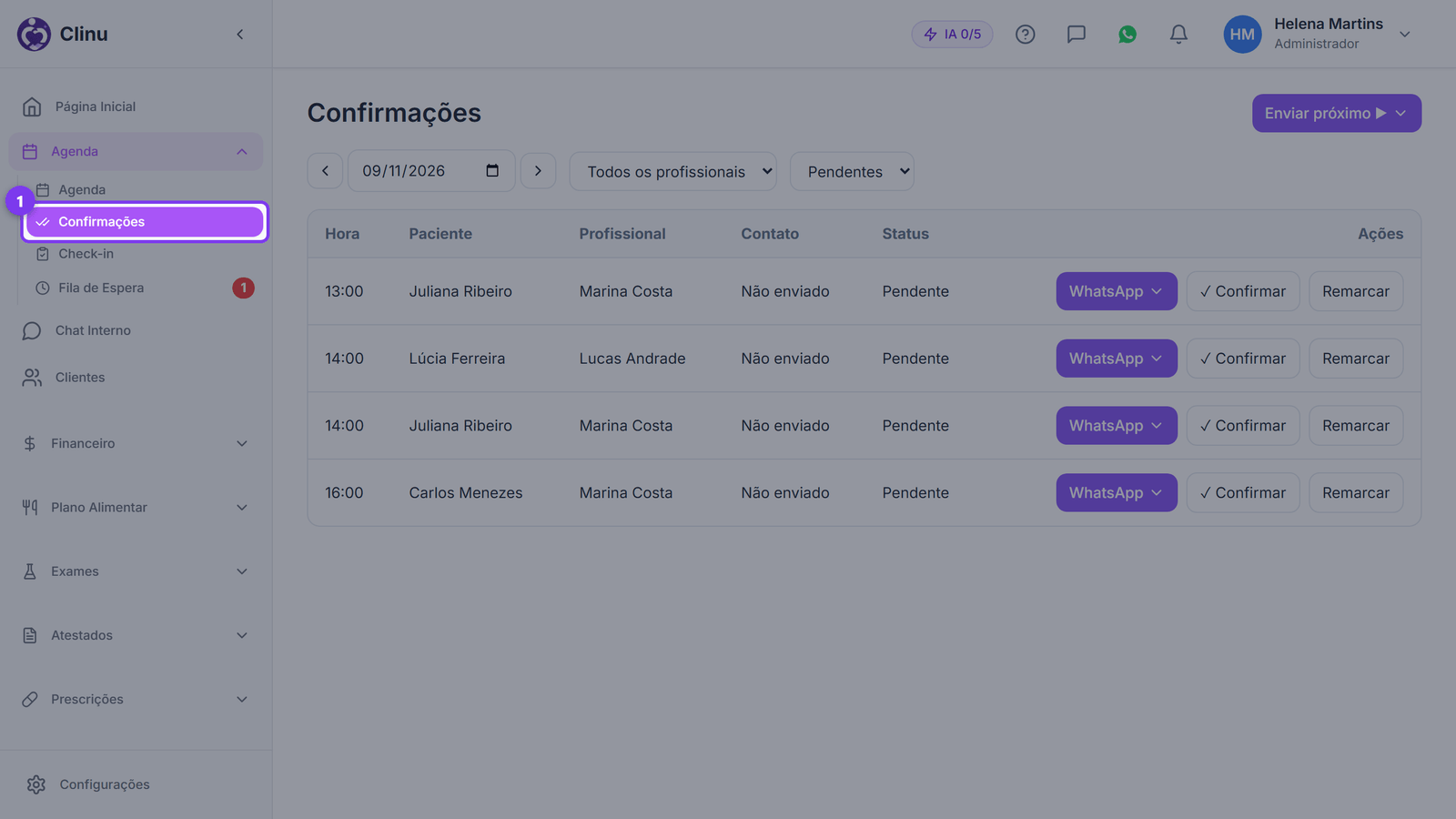
A tela abre no próximo dia útil. Numa segunda-feira, ela mostra as consultas de terça. Numa sexta, de segunda. Assim, a recepção confirma sempre as consultas do dia seguinte.
Só entram na lista as consultas Não confirmadas e Confirmadas. Consultas canceladas, em atendimento ou já realizadas não aparecem.
Passo 2 — Escolha o dia e o profissional
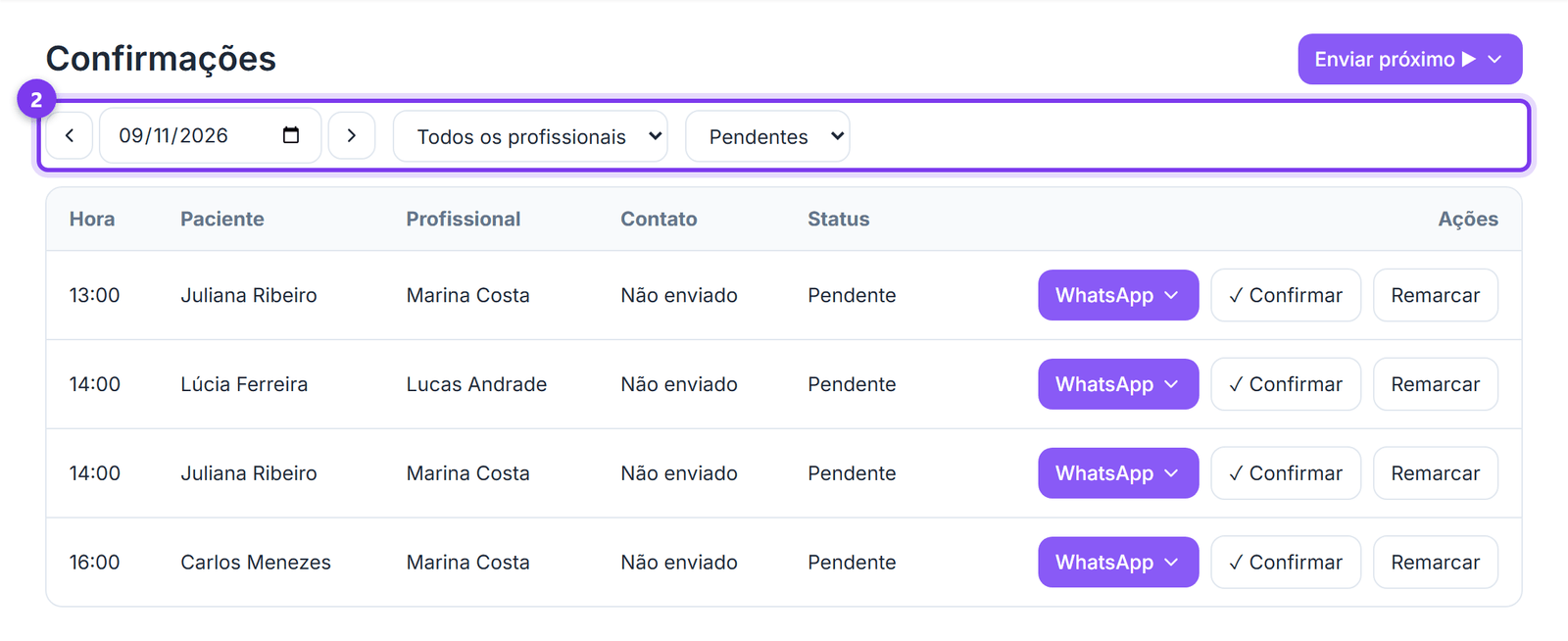
- Dia: use as setas para voltar ou avançar um dia, ou clique no campo e escolha a data.
- Profissional: deixe Todos os profissionais ou escolha um nome.
- Status: Pendentes mostra só as consultas que ainda não foram confirmadas. Todos mostra também as já confirmadas.
Passo 3 — Entenda a lista
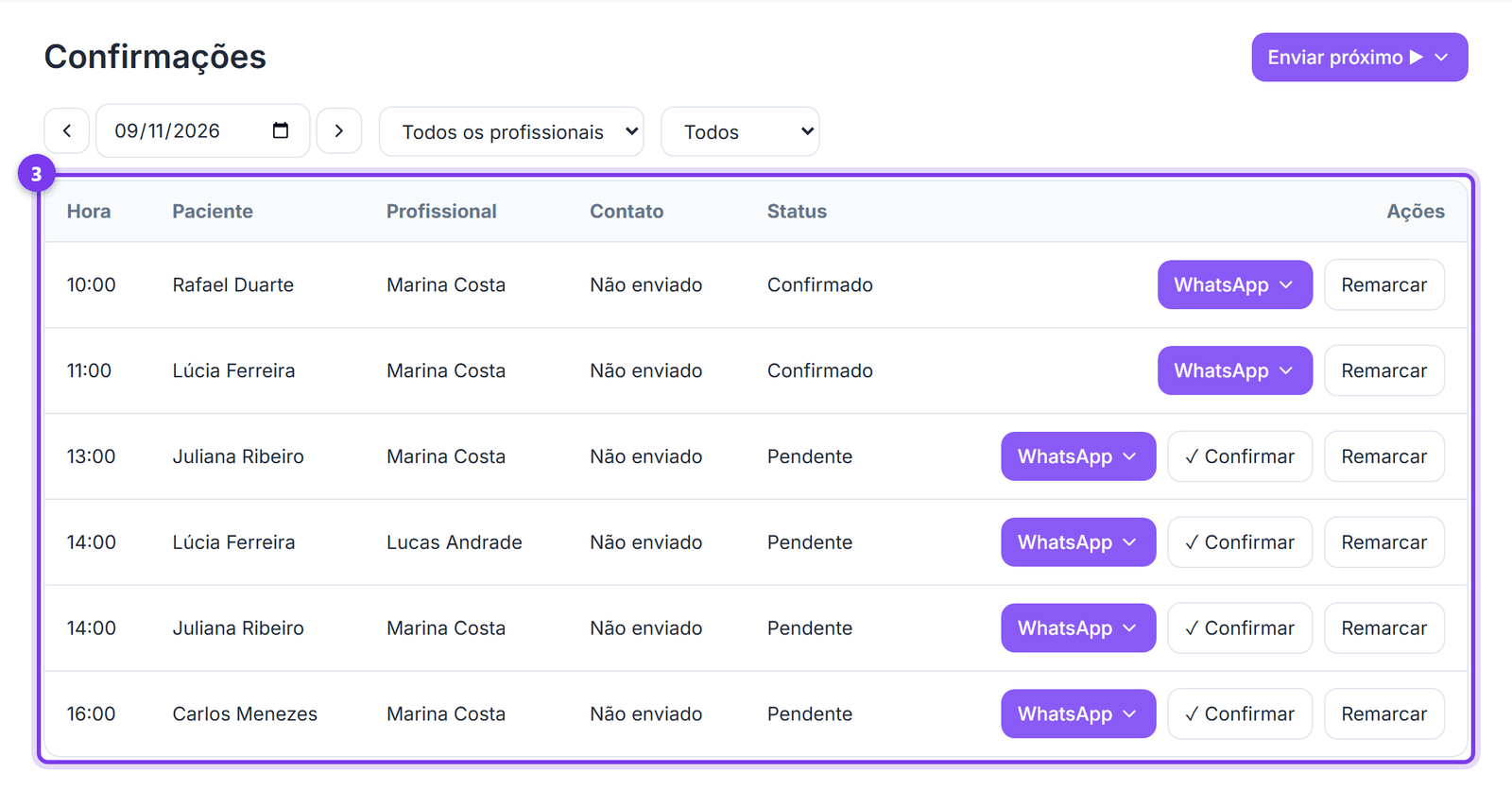
Cada linha é uma consulta, na ordem do horário:
- Contato: Não enviado enquanto ninguém mandou a confirmação dessa consulta. Depois do envio, mostra a hora, por exemplo Enviado às 10:02. Se foi em outro dia, mostra a data, por exemplo Enviado em 06/11 às 10:02.
- Status: Pendente (a consulta ainda não foi confirmada) ou Confirmado.
- Ações: o botão WhatsApp (ou Reenviar, se a confirmação já foi enviada), o botão ✓ Confirmar, que só aparece nas consultas pendentes, e o botão Remarcar.
Passo 4 — Envie a mensagem de confirmação
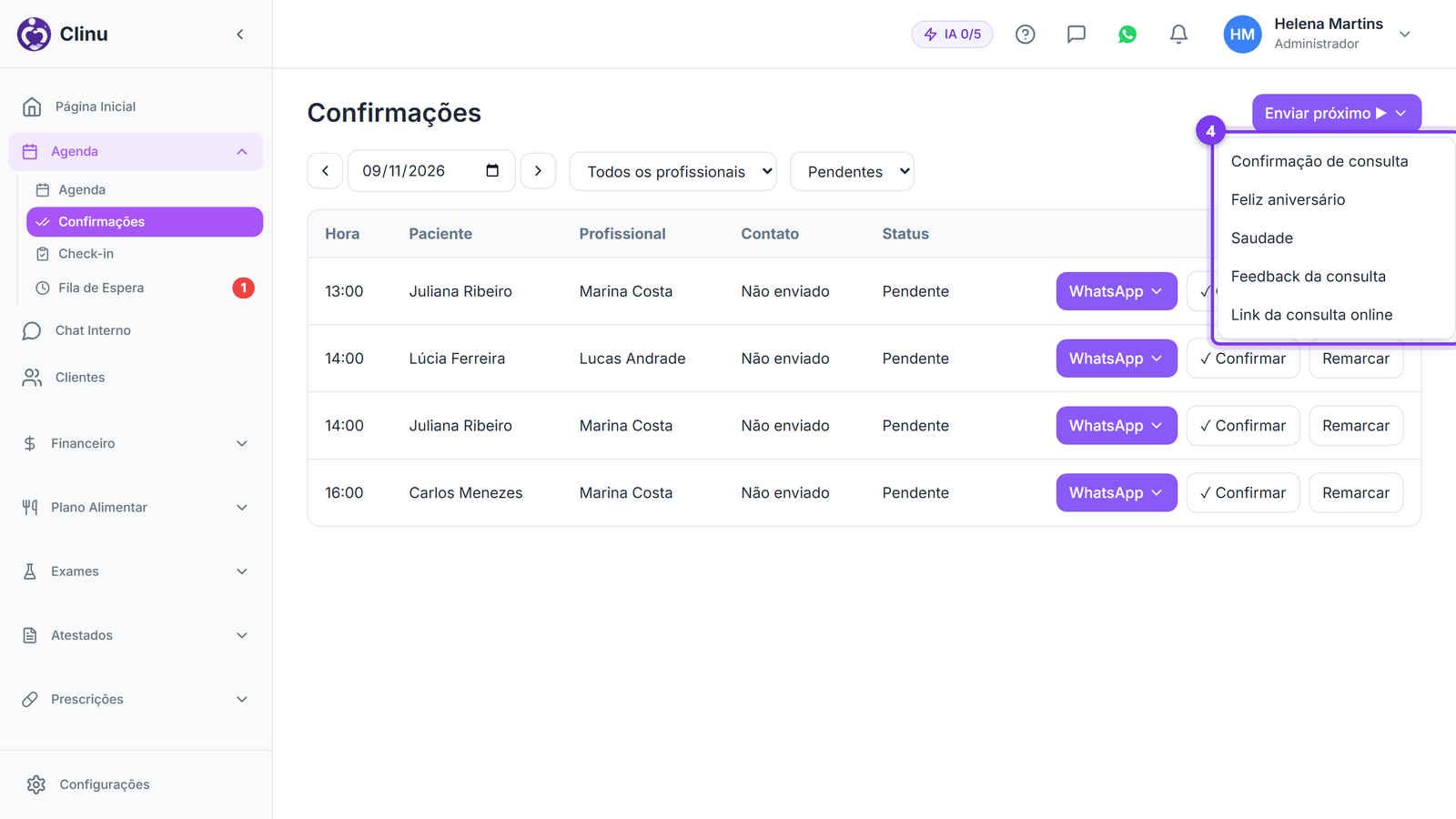
Clique em Enviar próximo ▶, no canto superior direito. Ele já escolhe o próximo paciente da lista: a primeira consulta pendente que ainda não recebeu a confirmação. No exemplo, a Juliana, às 13:00.
- No menu que abre, clique em Confirmação de consulta. Ele vem sempre em primeiro.
- O Clinu abre o WhatsApp Web numa aba, já na conversa do paciente e com a mensagem escrita, com o nome, o profissional, a data, a hora e o endereço preenchidos.
- Confira a mensagem e envie pelo próprio WhatsApp.
- Volte para o Clinu e clique de novo em Enviar próximo ▶ para o paciente seguinte.
Para mandar a mensagem a um paciente específico, use o botão WhatsApp da linha dele. O menu é o mesmo.
Quando a clínica usa a extensão Clinu Connect, a mensagem vai para a aba do WhatsApp Web que já está aberta, em vez de abrir outra. Veja Como usar a extensão Clinu Connect.
O botão Enviar próximo ▶ fica apagado quando todas as consultas pendentes do dia já receberam a confirmação.
Passo 5 — Marque quem confirmou
Quando o paciente responder que vem, clique em ✓ Confirmar na linha dele. Aparece a mensagem "Consulta confirmada." e o status muda para Confirmado.
O Clinu não lê as respostas do WhatsApp: é você quem marca a confirmação.
Passo 6 — Remarque quem não pode vir
Clique em Remarcar na linha do paciente. A agenda abre com a consulta dele para editar. Ao salvar, o Clinu volta para a tela Confirmações. Veja Remarcar, cancelar e excluir agendamentos.
Se aparecer "Campos em branco"
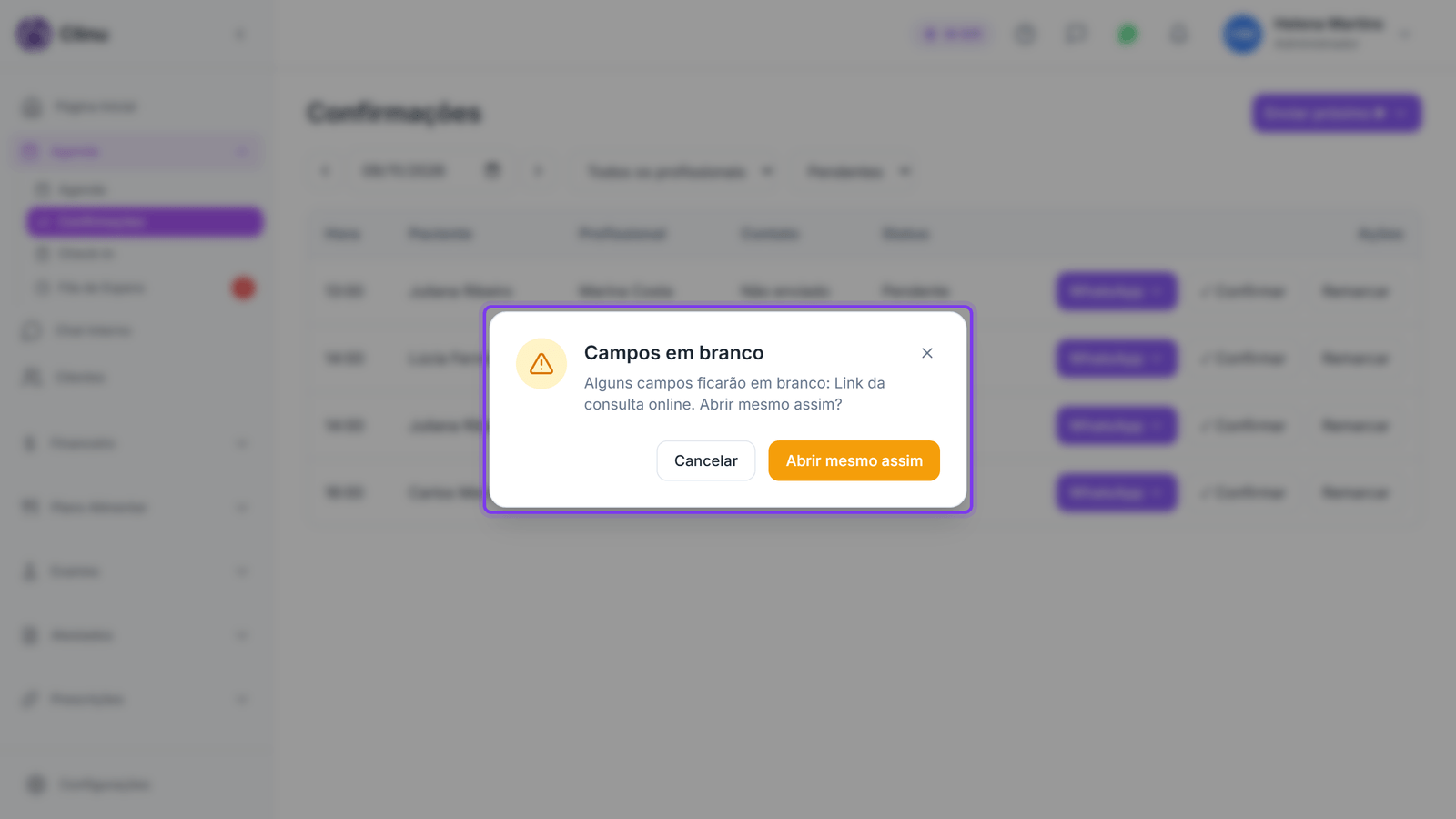
Se o modelo usa uma informação que essa consulta não tem, o Clinu avisa antes de abrir o WhatsApp. No exemplo, o modelo Link da consulta online foi escolhido para a consulta presencial da Juliana, que não tem link de videochamada.
- Abrir mesmo assim: abre o WhatsApp com esse pedaço da mensagem vazio. Revise o texto antes de enviar.
- Cancelar: não abre nada. Escolha outro modelo.
Se aparecer uma mensagem de erro
- "Paciente sem telefone válido para WhatsApp.": o cadastro do paciente não tem telefone, ou o número está incompleto. Por exemplo, o paciente Pedro Nogueira, da Clínica Bem Viver, não tem telefone no cadastro. Corrija o telefone na ficha do paciente, com DDD.
- "Permita pop-ups do Clinu para abrir o WhatsApp.": o navegador bloqueou a aba nova. Libere as janelas pop-up do Clinu nas configurações do navegador e tente de novo.
- "Não foi possível registrar o contato.": o WhatsApp abriu, mas o Clinu não conseguiu guardar o registro do envio. A coluna Contato continua como Não enviado.
- "Não foi possível confirmar a consulta.": o Clinu não confirmou. Abra a consulta pela agenda e confirme por lá para ver o motivo, por exemplo uma consulta particular sem forma de pagamento.
Histórico de contato na consulta
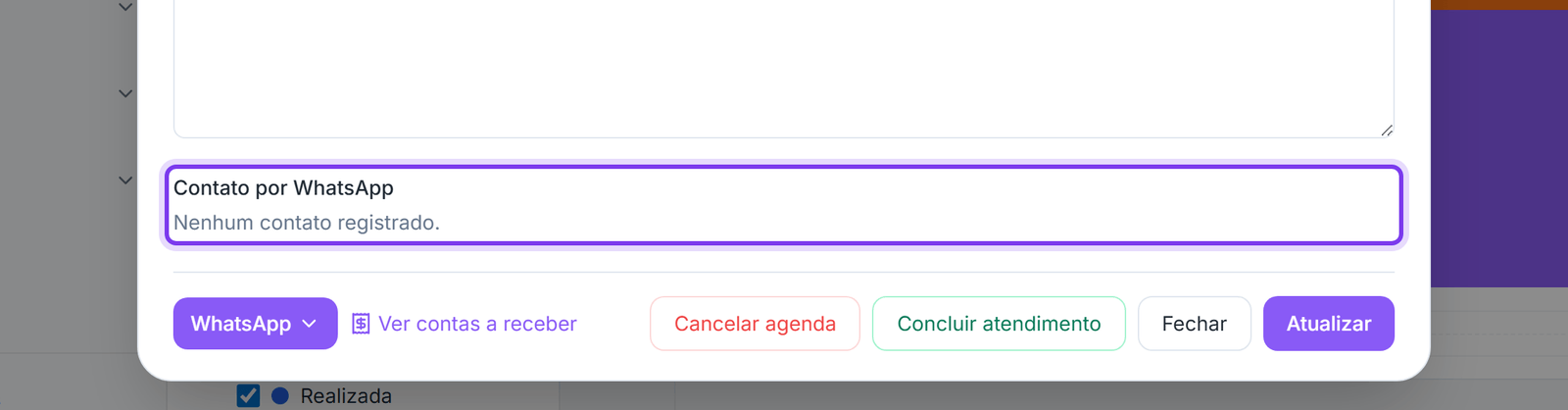
Ao abrir uma consulta na agenda, a parte Contato por WhatsApp mostra cada mensagem enviada por essa consulta, com o modelo, o dia e a hora, por exemplo "Confirmação de consulta enviado · 06/11 10:02". Sem envios, aparece "Nenhum contato registrado.".
O mesmo botão WhatsApp aparece no rodapé da janela da consulta e no alto da ficha do paciente.
O que acontece depois
- Ao escolher um modelo, o Clinu registra o contato com o tipo da mensagem, o dia e a hora. Quando o modelo é a Confirmação de consulta, a coluna Contato passa a mostrar Enviado às e a hora, e o botão da linha vira Reenviar.
- O registro é feito quando o WhatsApp abre com a mensagem, não quando você aperta enviar. O Clinu não sabe se a mensagem foi enviada ou lida.
- O Clinu não guarda o texto da conversa. Fica guardado só o registro do contato: o tipo da mensagem, o paciente, a consulta, quem enviou, quando e por onde (link ou extensão).
- Nada é enviado sozinho. Quem envia a mensagem é sempre você, no WhatsApp.
- Se o registro falhar, o Clinu só mostra o aviso. Ele não tenta de novo sozinho.
- Ao clicar em ✓ Confirmar, a consulta fica Confirmada e sai da lista de Pendentes. Se o financeiro dessa consulta ainda não foi gerado, o Clinu cria o valor a receber, como na confirmação pela agenda. Se o profissional tem regra de comissão para esse atendimento, a comissão também é criada.
- Confirmar não manda mensagem ao paciente. Se quiser avisar, use o botão WhatsApp.
Deixe o WhatsApp Web aberto e conectado no mesmo navegador do Clinu. Assim, cada Enviar próximo ▶ leva você direto para a conversa certa, e a confirmação do dia seguinte inteiro sai em poucos minutos.
A coluna Contato mostra que a mensagem foi aberta no WhatsApp, não que o paciente confirmou. Só marque ✓ Confirmar depois da resposta do paciente.
Artigos relacionados
Ainda com dúvida? Fale com a gente no WhatsApp.
Falar no WhatsAppAtualizado em 9 de novembro de 2026
← Voltar para a Central de Ajuda