Como funciona a agenda
Conheça a agenda do Clinu: visões de dia, semana e mês, filtros por profissional, local, sala e status, e o que cada cor e status significa.
Neste guia
- Quem vê o quê
- Onde encontrar
- Passo 1 — Abra a agenda
- Passo 2 — Escolha a visão: Dia, Semana ou Mês
- Passo 3 — Vá para outra data
- Passo 4 — Filtre o que aparece
- Entenda as cores e os status
- Clique numa consulta para confirmar ou editar
- Marcar e remarcar direto na grade
- Pedidos de agendamento online
- Bloqueios e compromissos na grade
- O que acontece depois
A agenda é a tela onde a clínica vê, num lugar só, todas as consultas, os bloqueios de horário, os compromissos da equipe e os pedidos de agendamento online. É dela que você marca, confirma e acompanha cada atendimento.
Nos exemplos, usamos a Clínica Bem Viver, com a nutricionista Marina Costa e o psicólogo Lucas Andrade. Na segunda-feira das imagens, a agenda tem dez consultas, cada uma num momento diferente: algumas já atendidas, outras confirmadas, outras esperando confirmação e uma cancelada.
Quem vê o quê
- Administrador e Recepcionista: veem a agenda de todos os profissionais e podem filtrar por profissional.
- Profissional: vê só a própria agenda. Por isso, o filtro Profissionais não aparece para ele.
Onde encontrar
No menu lateral, clique em Agenda › Agenda.
Passo 1 — Abra a agenda
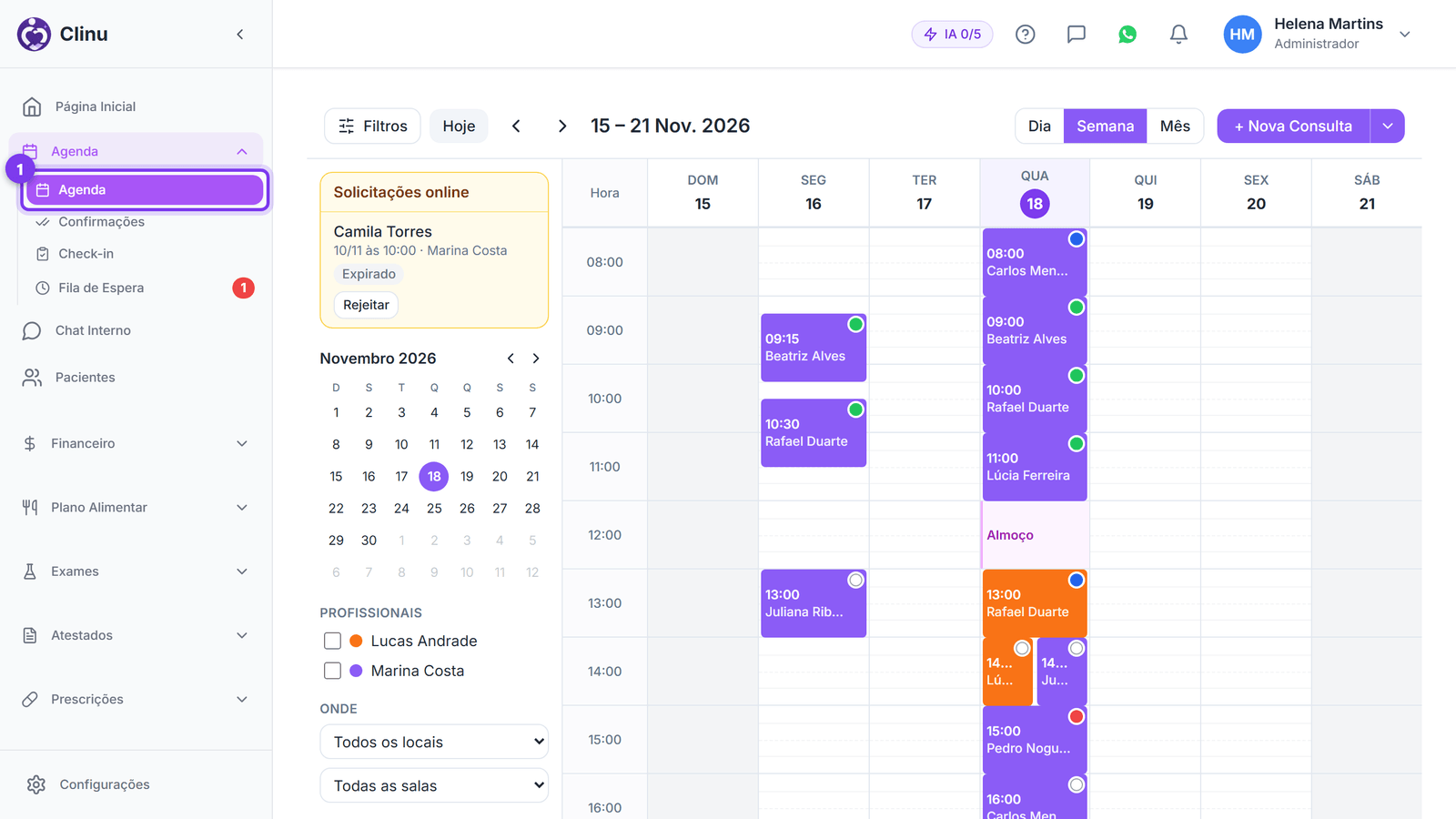
A agenda abre na visão Semana, na semana de hoje. O dia de hoje fica destacado em roxo, e uma linha roxa marca a hora atual.
A tela tem três partes:
- Barra de cima: botão Filtros, botão Hoje, setas para voltar e avançar, as visões Dia, Semana e Mês e o botão + Nova Consulta.
- Painel da esquerda: pedidos de agendamento online, um calendário pequeno e os filtros.
- Grade: as consultas, os bloqueios e os compromissos, hora a hora.
Passo 2 — Escolha a visão: Dia, Semana ou Mês
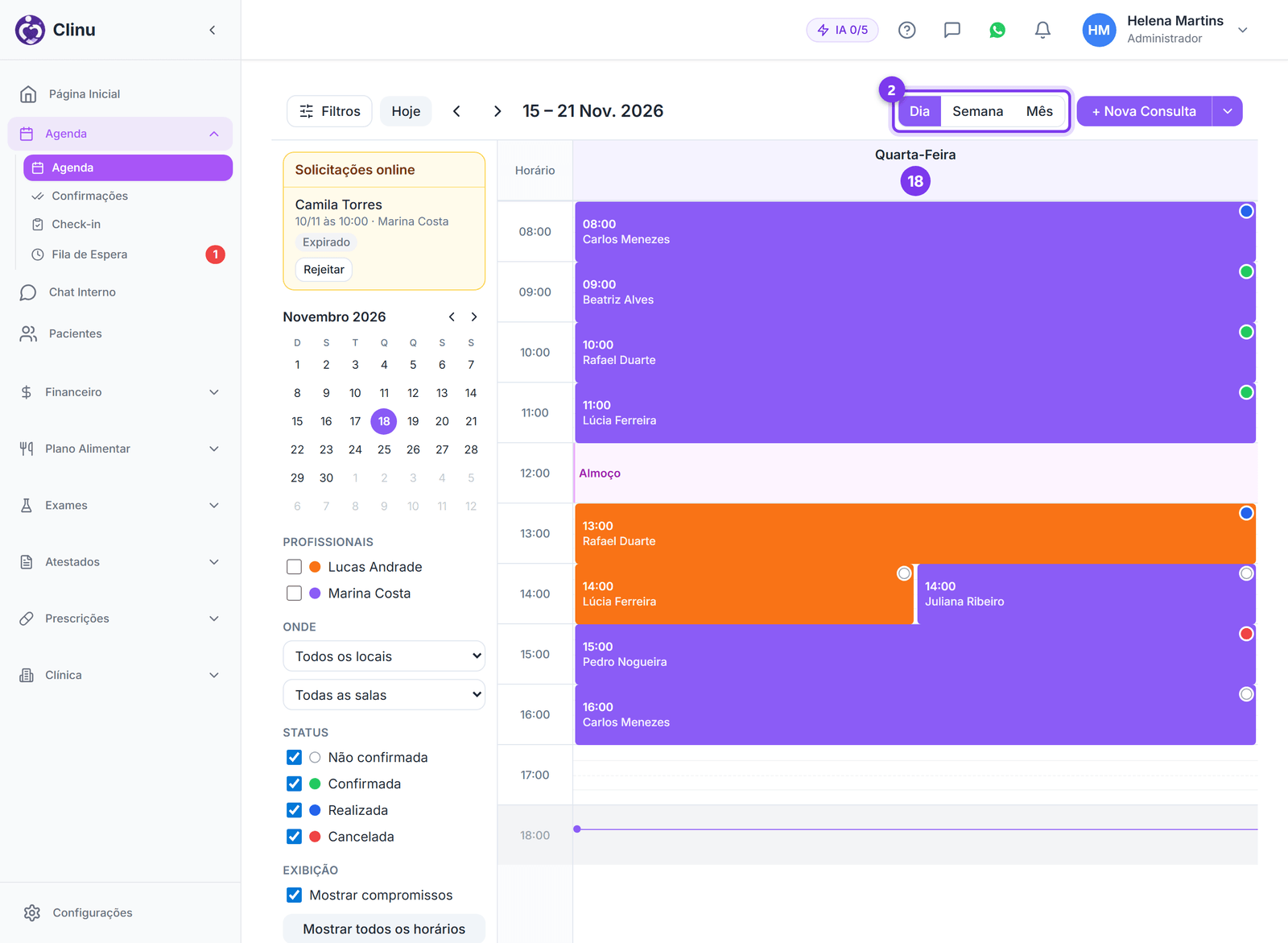
Clique em Dia, Semana ou Mês, no canto superior direito:
- Dia: um dia só, com espaço para ler o nome de cada paciente. Consultas no mesmo horário ficam lado a lado.
- Semana: de domingo a sábado. É a melhor visão para achar um horário livre.
- Mês: o mês inteiro, com as primeiras consultas de cada dia.
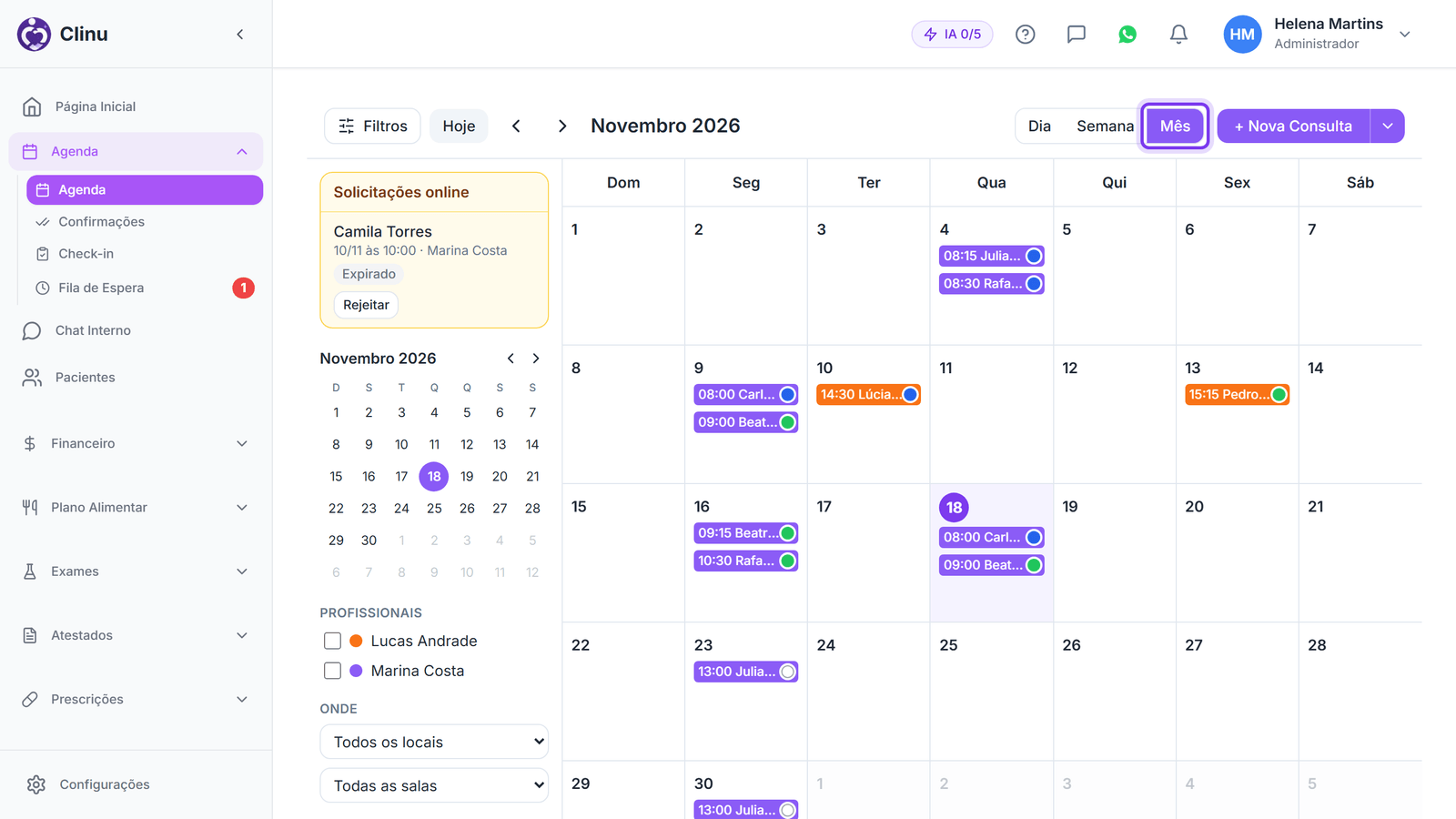
Na visão Mês, clicar num dia abre uma nova consulta já com essa data. Para ver o dia inteiro, troque para Dia e escolha a data no calendário pequeno.
Passo 3 — Vá para outra data
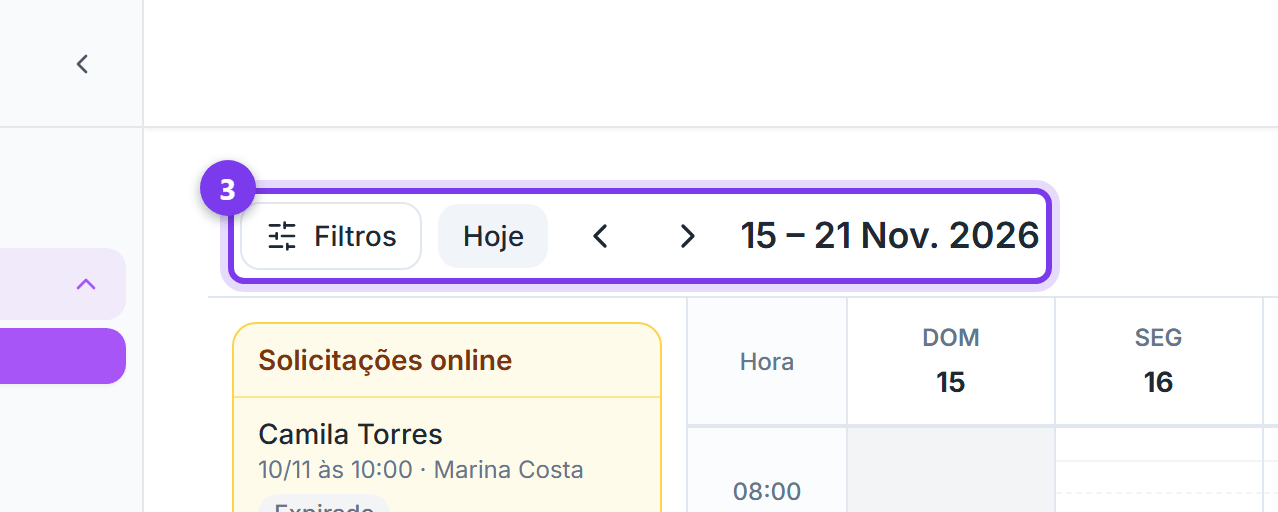
- As setas voltam ou avançam um dia, uma semana ou um mês, conforme a visão escolhida.
- O botão Hoje volta para a data de hoje.
- No calendário pequeno do painel da esquerda, clique em qualquer data para ir direto para ela.
Passo 4 — Filtre o que aparece
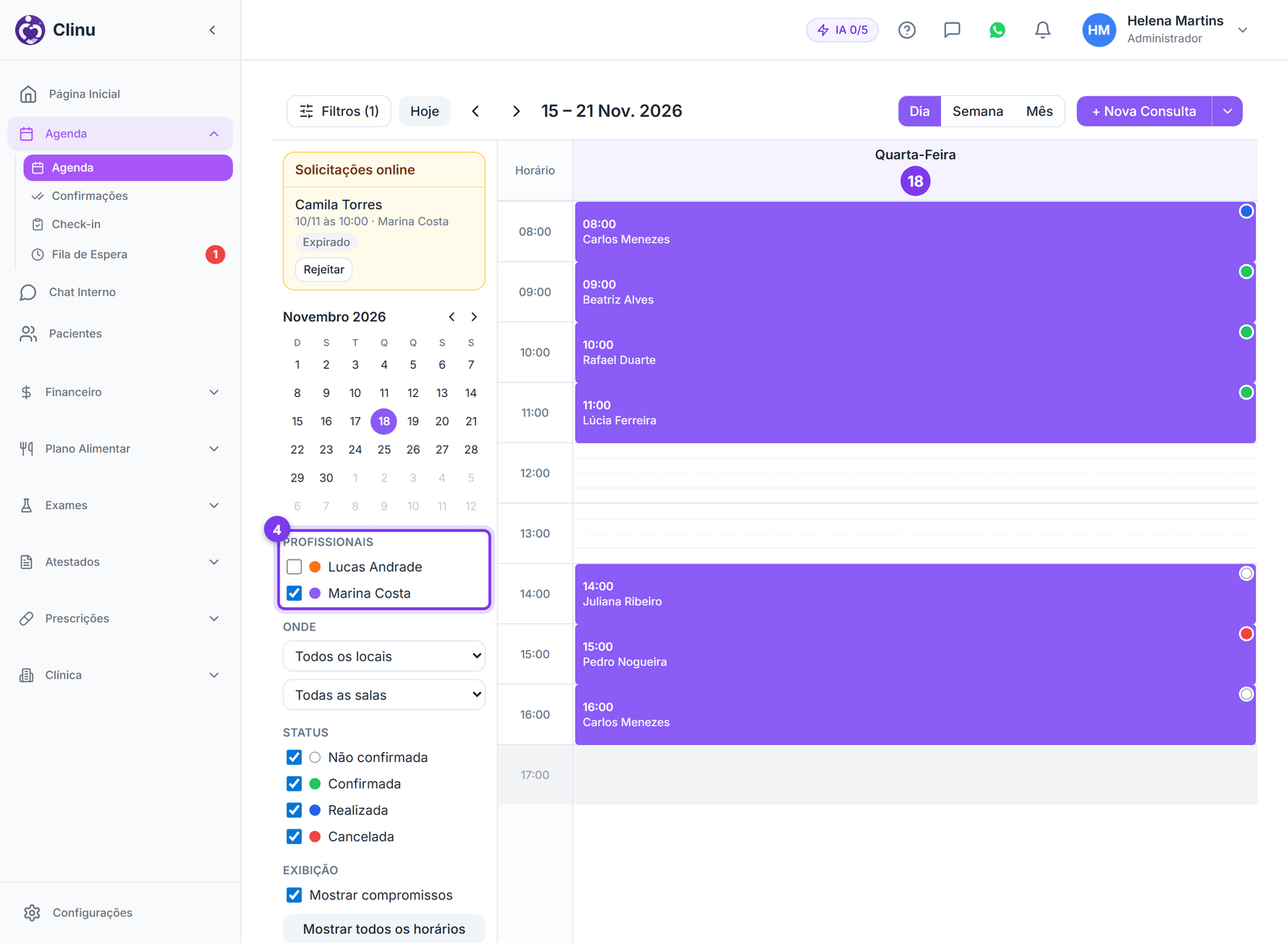
O painel da esquerda tem os filtros. O botão Filtros, na barra de cima, mostra ou esconde esse painel. Com algum filtro ligado, o botão mostra quantos, por exemplo Filtros (2).
- Profissionais: marque um ou mais profissionais para ver só as consultas deles. A bolinha ao lado do nome é a cor do profissional na agenda. Com um só marcado, a grade mostra os horários de atendimento dele. Com vários, junta os horários de todos e avisa "Horários exibidos: união dos 2 profissionais marcados."
- Onde: escolha um local de atendimento (Todos os locais) ou uma sala (Todas as salas). O campo de local só aparece se a clínica tem mais de um local de atendimento ativo, e o de sala, se tem mais de uma sala ativa. Ao escolher um local, aparece o aviso "Mostrando só os dias e horários de" seguido do nome do local.
- Status: desmarque um status para esconder essas consultas. Exemplo: desmarque Cancelada para limpar a visão do dia.
- Exibição: Mostrar compromissos liga ou desliga os compromissos da equipe na grade. O botão Mostrar todos os horários mostra também as horas antes e depois do expediente, e Mostrar horário reduzido volta ao normal. Esse botão não aparece na visão Mês.
Para voltar ao normal, clique em Limpar filtros, no fim do painel. Esse botão só aparece com algum filtro ligado.
Entenda as cores e os status
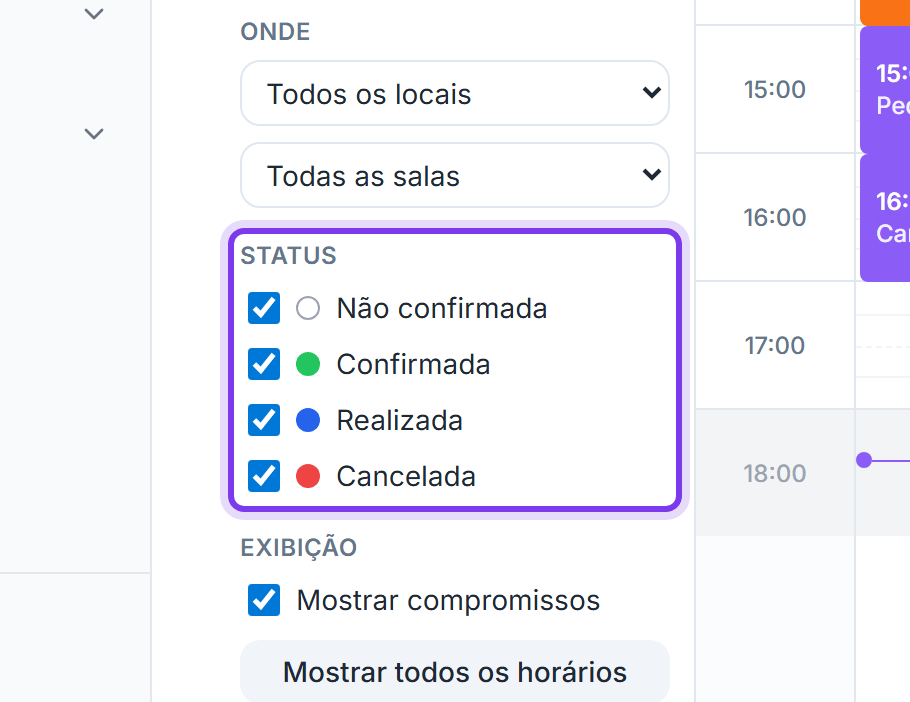
Cada consulta tem duas cores:
- A cor do bloco é a do profissional. Na Clínica Bem Viver, as consultas da Marina são roxas, e as do Lucas, laranja.
- A bolinha no canto do bloco é o status da consulta. Passe o mouse sobre ela para ver o nome do status.
| Bolinha | Status | O que significa |
|---|---|---|
| Branca | Não confirmada | A consulta foi marcada, mas ainda não foi confirmada. |
| Verde | Confirmada | A consulta foi confirmada. A consulta que está em atendimento também aparece com a bolinha verde. |
| Azul | Realizada | O atendimento foi concluído. |
| Vermelha | Cancelada | A consulta foi cancelada. Ela continua na agenda, mas não ocupa mais o horário. |
Uma consulta que veio do agendamento online mostra também a etiqueta Online ao lado do nome do paciente.
Clique numa consulta para confirmar ou editar
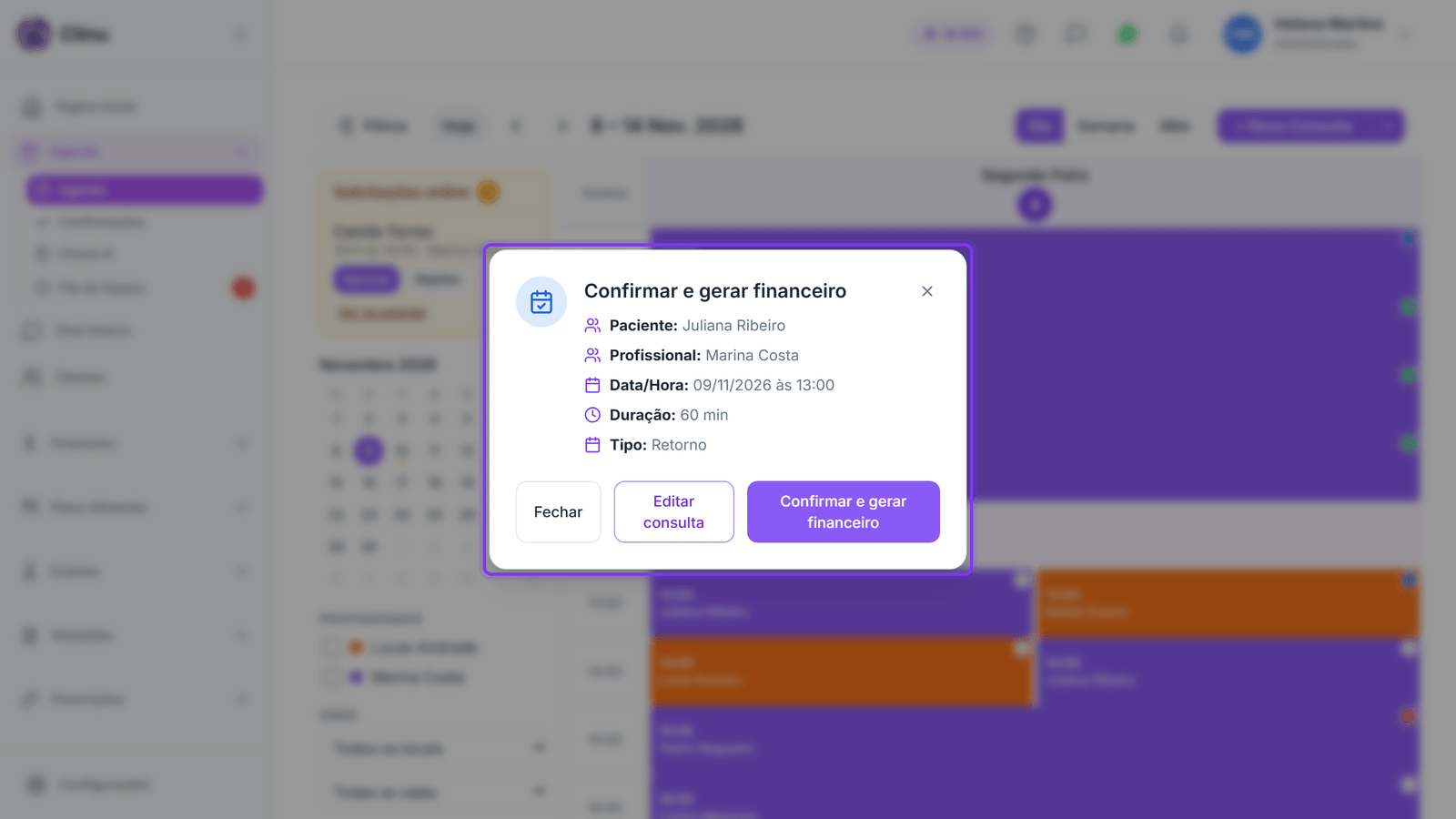
- Numa consulta Não confirmada, abre a janela Confirmar e gerar financeiro, com o paciente, o profissional, a data, a duração e o tipo. Clique em Confirmar e gerar financeiro para confirmar, em Editar consulta para mudar algum dado, ou em Fechar para sair sem mudar nada.
- Nos outros status, o clique abre direto a janela da consulta, para ver ou editar.
Marcar e remarcar direto na grade
- Marcar: nas visões Dia e Semana, clique num horário livre. Abre uma nova consulta já com o dia e a hora. As horas em cinza estão fora do expediente e não abrem consulta. Uma hora que já tem consulta, mesmo cancelada, também não abre: use o botão + Nova Consulta.
- Remarcar: arraste o bloco da consulta para outro horário. Enquanto você arrasta, aparece o novo horário. Se o contorno ficar laranja, o novo horário bate com outra consulta do mesmo dia.
- Vindo da lista de Pacientes: o atalho Agendar da coluna Ações abre a agenda já com a janela de nova consulta aberta e o paciente escolhido. Falta só definir o dia, o horário e o pagamento. Veja Lista de pacientes.
Pedidos de agendamento online
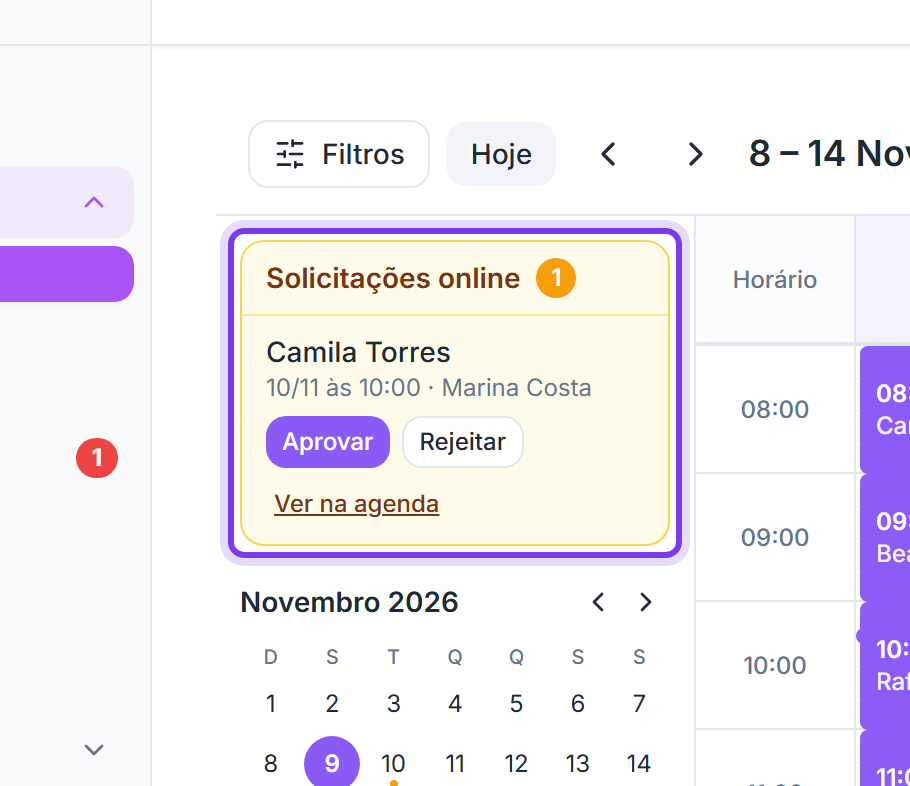
Quando um paciente pede um horário pela página pública, o pedido aparece no quadro Solicitações online, no alto do painel da esquerda, com um número laranja que mostra quantos estão esperando resposta.
- Na grade, o pedido aparece com contorno tracejado laranja, escrito Solicitação e o nome do paciente. No calendário pequeno, o dia do pedido ganha um ponto laranja. Na visão Mês, o dia mostra "1 solicitação": clique para abrir esse dia.
- Ver na agenda leva você para o dia e o horário do pedido.
- Se algum pedido ficou escondido pelos filtros, o quadro mostra, por exemplo, "+1 em outros filtros". Clique para limpar os filtros de profissional e de local.
Bloqueios e compromissos na grade
- Bloqueios, como o almoço, aparecem como faixas claras com o motivo, por exemplo Almoço. Clique na faixa para editar o bloqueio.
- Compromissos são lembretes da equipe, como ligar para um paciente ou enviar um plano. Aparecem como etiquetas pequenas com o título e a hora. Para escondê-los, desmarque Mostrar compromissos.
Para criar um bloqueio ou um compromisso, clique na seta ao lado do botão + Nova Consulta e escolha Bloqueio ou Compromisso.
O que acontece depois
- Ao confirmar pela janela Confirmar e gerar financeiro, a consulta fica Confirmada e o Clinu cria o valor a receber da consulta no financeiro. Se o profissional tem regra de comissão para esse atendimento, a comissão também é criada. Aparece a mensagem "Consulta confirmada e financeiro gerado!".
- Consulta com valor R$ 0,00, como a de um paciente que já pagou um pacote ou a mensalidade: a consulta é confirmada normalmente e o Clinu não cria valor a receber nem comissão para ela.
- O financeiro é gerado uma vez só por consulta. Se ele já foi gerado ao confirmar, concluir o atendimento depois não cria outro valor a receber.
- Ao fazer o check-in do paciente na recepção, ou ao iniciar o atendimento, a consulta que ainda estava Não confirmada passa para Confirmada sozinha.
- Ao concluir o atendimento, a consulta fica Realizada. Se o financeiro ainda não tinha sido gerado, ele é gerado nessa hora.
- Uma consulta cancelada continua na agenda, com a bolinha vermelha, mas o horário fica livre: ele volta a aparecer no agendamento online e não conta como conflito ao marcar outra consulta.
- Os filtros só mudam o que você vê. Esconder um status ou um profissional não altera nenhuma consulta. Os filtros voltam ao normal quando você sai da agenda. Só a escolha de Mostrar todos os horários fica guardada, neste navegador.
Na recepção, deixe a agenda na visão Dia e desmarque Cancelada e Realizada em Status. Assim, a grade mostra só quem ainda vai ser atendido hoje.
A agenda mostra os horários livres conforme os horários de atendimento de cada profissional. Se as horas aparecem todas em cinza, confira se os horários do profissional estão configurados.
Artigos relacionados
Ainda com dúvida? Fale com a gente no WhatsApp.
Falar no WhatsAppAtualizado em 18 de novembro de 2026
← Voltar para a Central de Ajuda