Como agendar uma consulta
Veja como marcar uma consulta na agenda do Clinu: paciente, profissional, tipo de consulta, horário, repetição, pagamento, procedimentos, sala e equipamentos, e o que fazer quando aparece um aviso de conflito.
Neste guia
- Quem pode agendar
- Onde encontrar
- Passo 1 — Abra uma nova consulta
- Passo 2 — Escolha Presencial ou Online
- Passo 3 — Preencha paciente, profissional, tipo e horário
- Passo 4 — Use "Encontrar horário" para achar um horário livre
- Passo 5 — Defina se a consulta se repete
- Passo 6 — Preencha o pagamento
- Passo 7 — Adicione procedimentos e equipamentos
- Passo 8 — Confira o resumo e salve
- Se aparecer um aviso amarelo no topo
- Consulta online
- O que acontece depois
Agendar uma consulta é preencher, numa janela só, quem vai ser atendido, por quem, quando e como vai pagar. Com isso, a consulta entra na agenda e o Clinu já calcula quanto ela vai gerar no financeiro.
Nos exemplos, usamos a Clínica Bem Viver, com a nutricionista Marina Costa. Ela atende a paciente Juliana Ribeiro, que tem um retorno toda segunda-feira, e o paciente Carlos Menezes, que faz uma avaliação com medição de dobras cutâneas no Consultório 1, usando o adipômetro da clínica.
Se ainda não conhece a agenda, comece por Como funciona a agenda.
Quem pode agendar
- Administrador e Recepcionista: agendam para qualquer profissional da clínica.
- Profissional: agenda só para si. O campo Profissional já vem preenchido com o nome dele e não pode ser trocado.
Onde encontrar
No menu lateral, clique em Agenda › Agenda e depois no botão + Nova Consulta, no canto superior direito. Você também pode clicar num horário livre da grade, nas visões Dia e Semana: a consulta já abre com o dia e a hora.
Passo 1 — Abra uma nova consulta
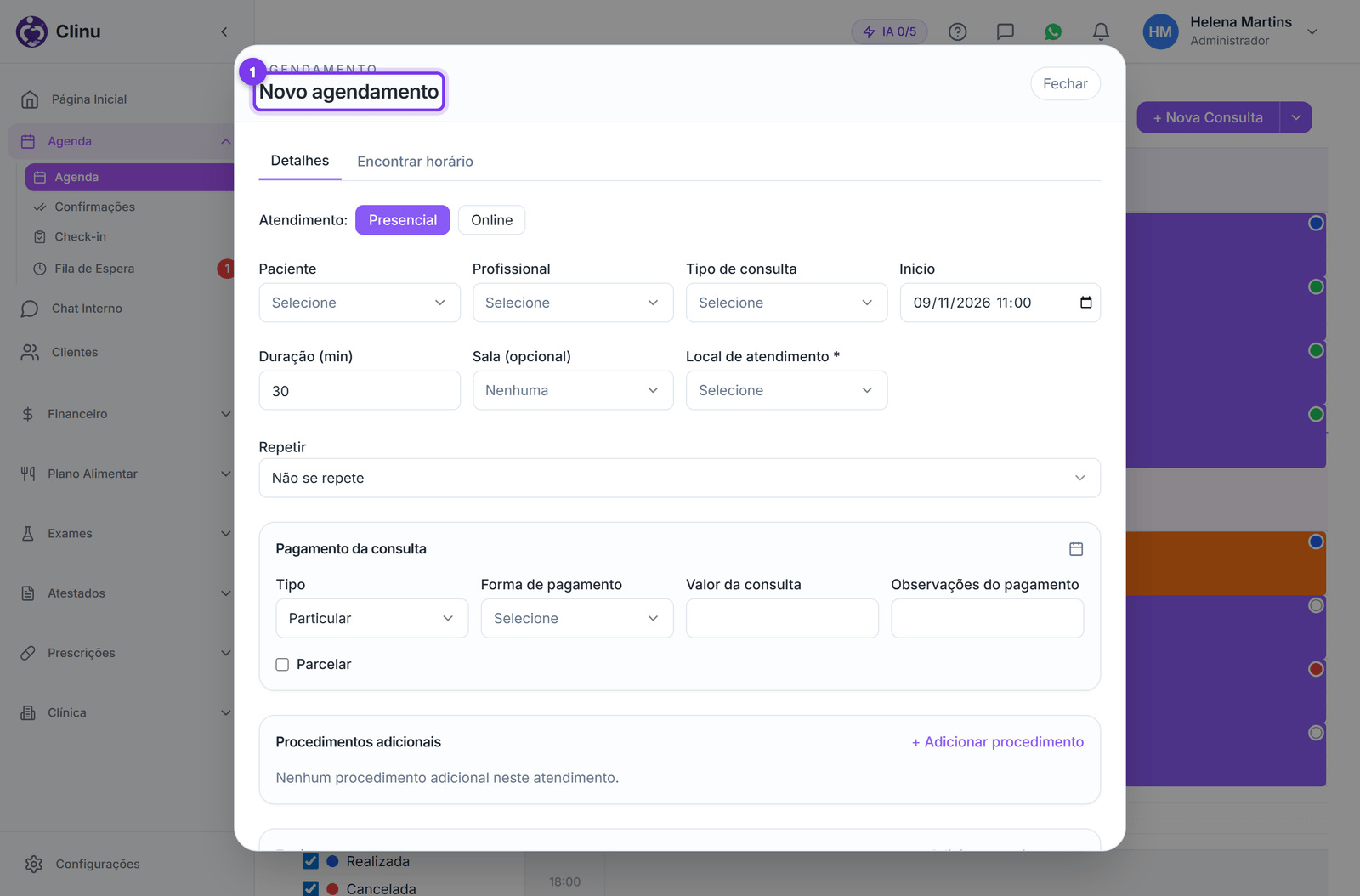
Clique em + Nova Consulta. Abre a janela Novo agendamento, na aba Detalhes.
Passo 2 — Escolha Presencial ou Online
Em Atendimento, clique em Presencial ou Online.
- Presencial: o paciente vem até a clínica. Se a clínica tem mais de um local de atendimento, o campo Local de atendimento * aparece e é obrigatório.
- Online: atendimento por videochamada. O local passa a ser opcional.
Passo 3 — Preencha paciente, profissional, tipo e horário
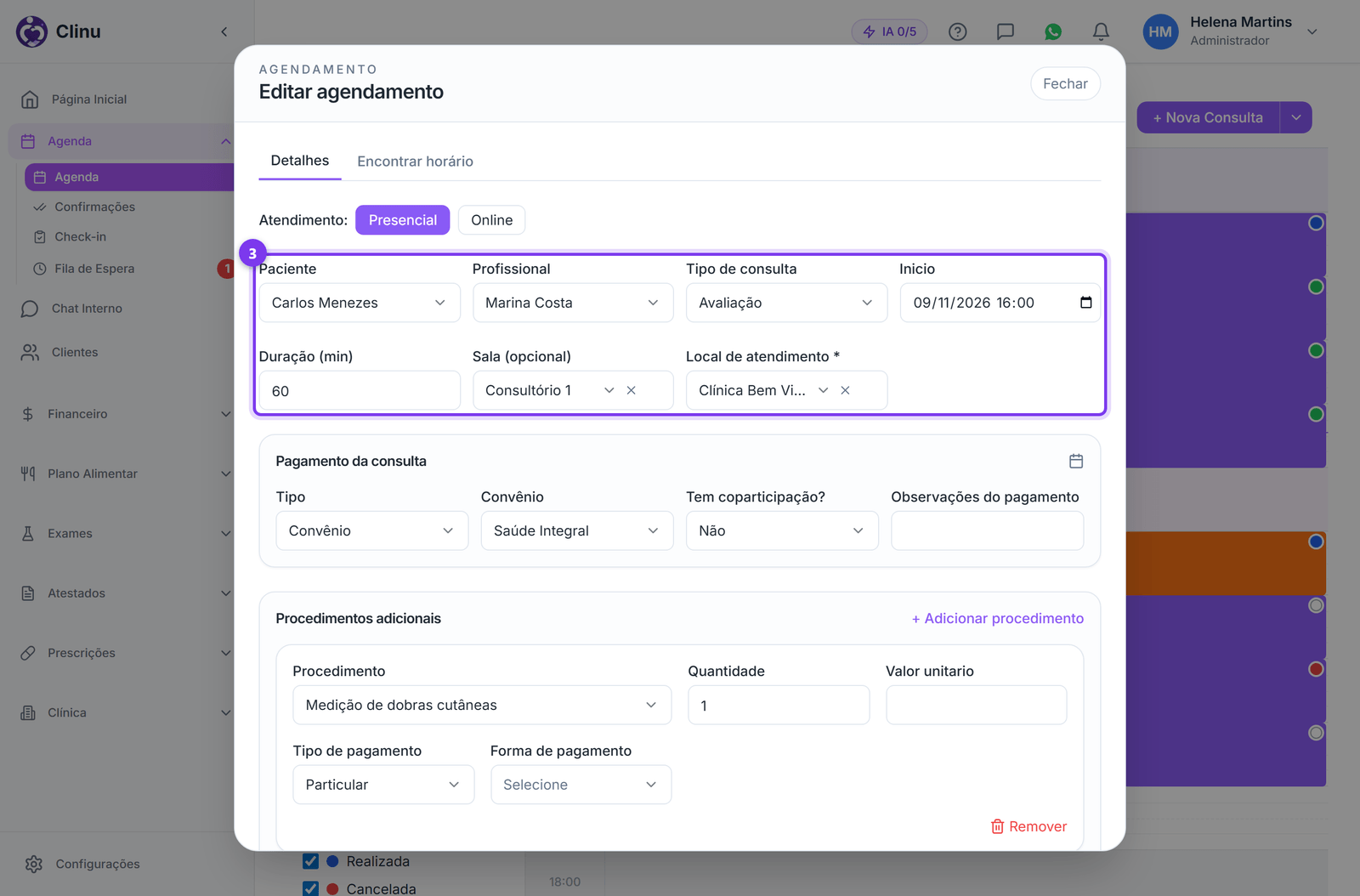
- Paciente: clique e digite parte do nome, do telefone ou do CPF do paciente. Ao escolher, o Clinu traz do cadastro dele a forma de pagamento e, se ele usa convênio, o plano de saúde.
- Profissional: quem vai atender.
- Tipo de consulta: por exemplo, Consulta, Retorno ou Avaliação. Ao escolher, a Duração (min) muda para a duração desse tipo. Numa consulta particular, o valor vem da tabela de preços. Os tipos são cadastrados em Tipos de consulta.
- O campo de início, ao lado do tipo de consulta: o dia e o horário da consulta.
- Duração (min): você pode mudar, de 5 em 5 minutos.
- Sala (opcional): se o profissional tem uma sala preferida, ela já vem escolhida. Veja Salas.
Passo 4 — Use "Encontrar horário" para achar um horário livre
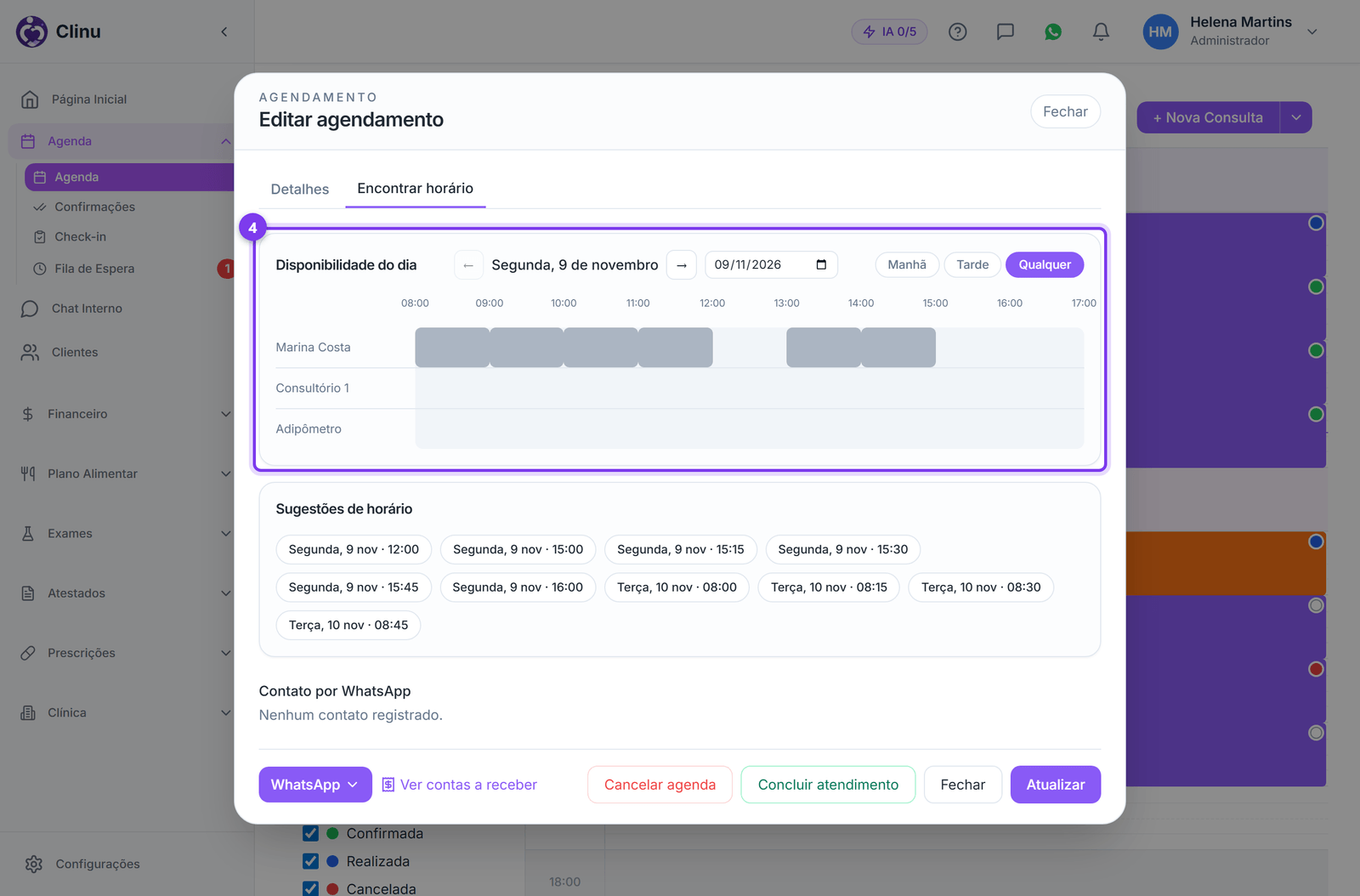
Se você não sabe que horário marcar, preencha primeiro o profissional (e, se precisar, a sala e os equipamentos) e clique na aba Encontrar horário.
- Disponibilidade do dia mostra uma linha para o profissional, outra para a sala e uma para cada equipamento. As partes ocupadas aparecem preenchidas. Passe o mouse sobre elas para ver o horário.
- Use as setas ou o calendário para trocar o dia, e Manhã, Tarde ou Qualquer para filtrar o período.
- Clique num espaço livre da linha e depois em Aplicar horário.
- Ou clique numa das Sugestões de horário: são os próximos horários em que todos estão livres ao mesmo tempo.
Ao aplicar, o Clinu volta para a aba Detalhes com o novo horário.
Passo 5 — Defina se a consulta se repete
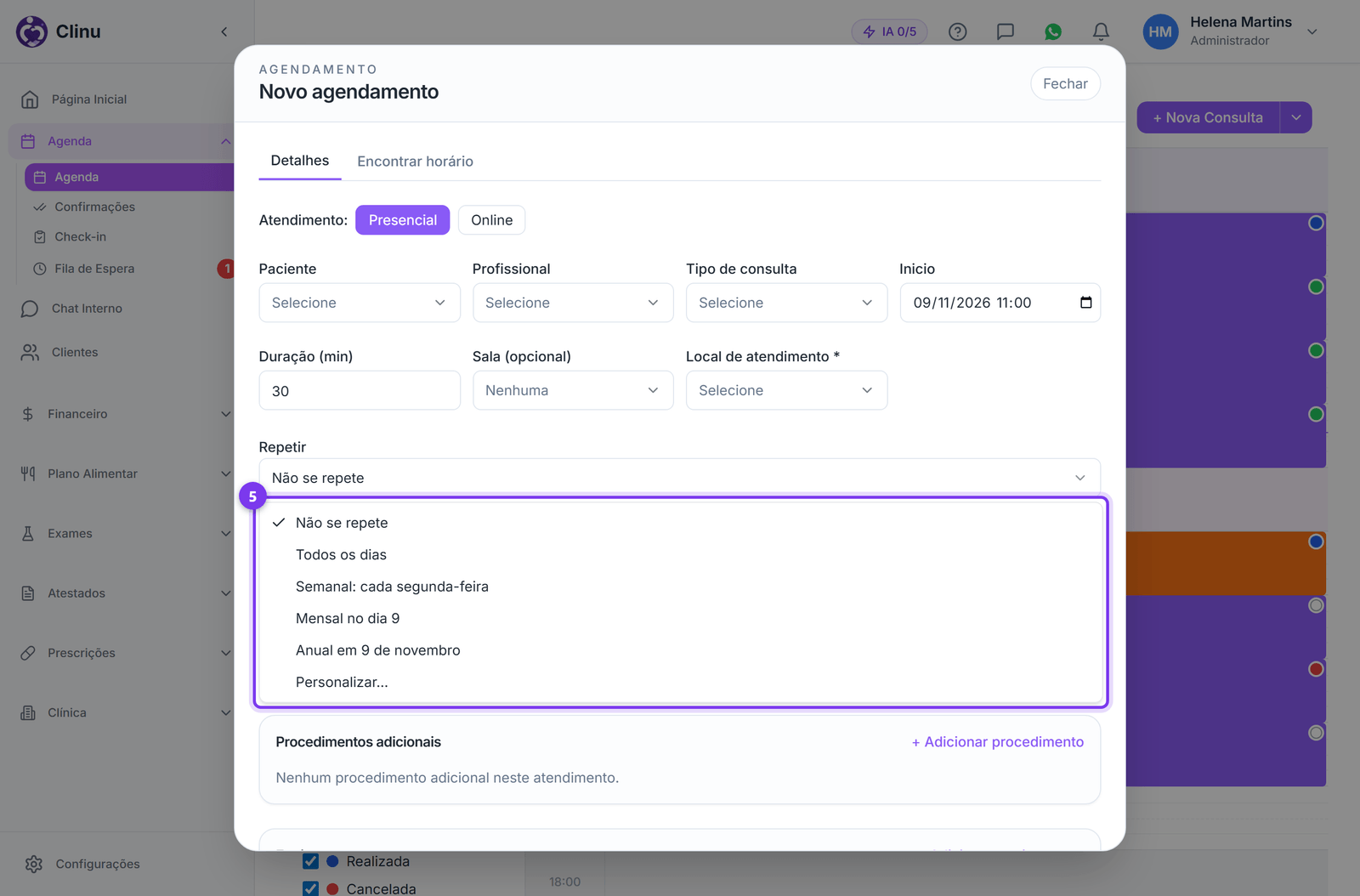
No campo Repetir, escolha:
- Não se repete: uma consulta só.
- Todos os dias, Semanal, Mensal ou Anual: o nome da opção já mostra o dia, por exemplo Semanal: cada segunda-feira. Essas opções repetem sem data para acabar.
- Personalizar...: abre mais campos. Escolha de quanto em quanto tempo (A cada), os dias da semana ou, no mês, entre o mesmo dia do mês ou o mesmo dia da semana (por exemplo, a segunda segunda-feira). Em Termina em, diga quando a repetição acaba: Nunca, Em uma data ou Após um número de ocorrências.
É assim que a Juliana tem 8 retornos semanais: em Personalizar..., a cada 1 semana, na segunda-feira, terminando Após 8 ocorrências.
O campo Repetir só aparece numa consulta nova. Numa consulta da série, a janela mostra em que sessão ela está, por exemplo Sessão 1 de 8.
Passo 6 — Preencha o pagamento
Na parte Pagamento da consulta, escolha o Tipo:
- Particular: escolha a Forma de pagamento e confira o Valor da consulta. A forma de pagamento pode ficar em branco, se a recepção ainda não sabe. Para dividir o valor, marque Parcelar e preencha Entrada (R$), Nº de parcelas, Intervalo (dias) e o vencimento da 1ª parcela.
- Convênio: escolha o Convênio e responda Tem coparticipação?. Se tem, informe o Valor da coparticipação e a Forma de pagamento da coparticipação. Os convênios são cadastrados em Planos de saúde.
Observações do pagamento é um campo livre, para recados da recepção.
Passo 7 — Adicione procedimentos e equipamentos
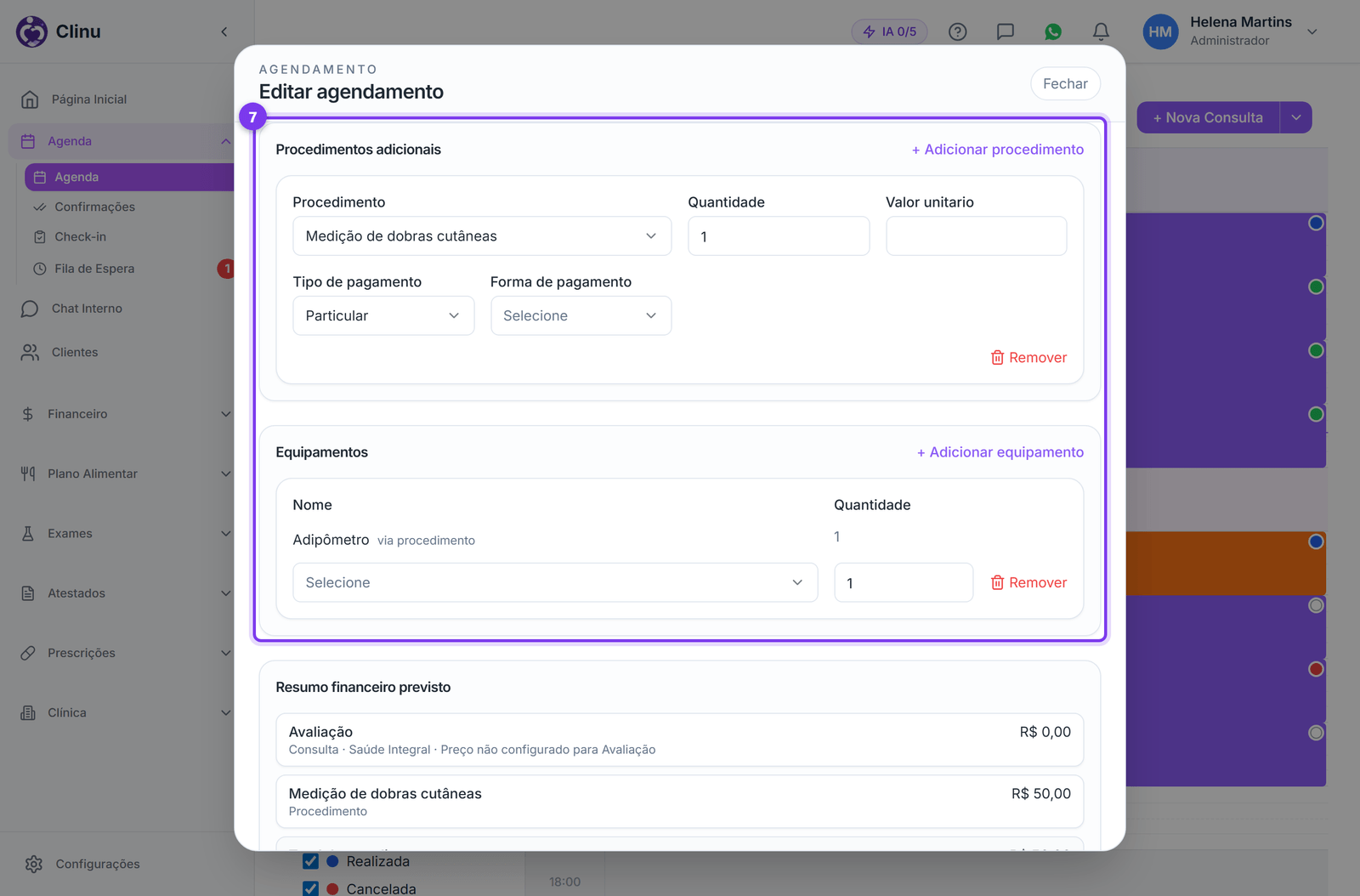
- Em Procedimentos adicionais, clique em + Adicionar procedimento, escolha o procedimento, a quantidade e como ele vai ser pago (particular ou convênio). O valor vem da tabela de preços. Veja Procedimentos.
- Em Equipamentos, os equipamentos que o procedimento usa entram sozinhos, com a marca via procedimento. Para reservar outro, clique em + Adicionar equipamento. Veja Equipamentos.
- Se o equipamento fica fixo numa sala, a janela avisa "Equipamento fixo na sala" seguido do nome da sala. Se você já tinha escolhido outra sala, o Clinu pergunta em Trocar sala do agendamento se pode mudar para a sala do equipamento.
Passo 8 — Confira o resumo e salve
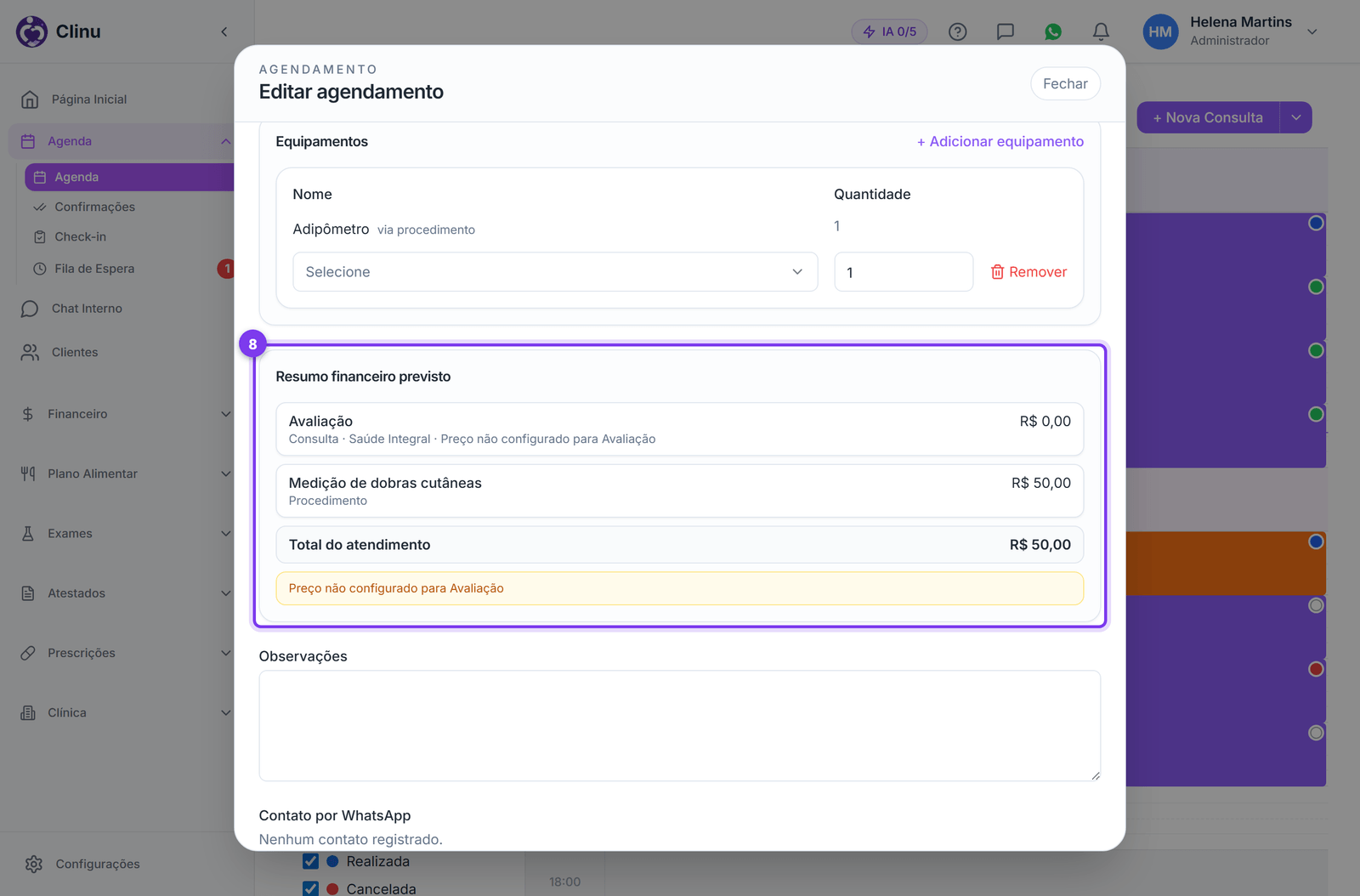
O Resumo financeiro previsto mostra cada item da consulta com o valor, a forma de pagamento ou o convênio, e o Total do atendimento. Se falta algum preço, aparece um aviso amarelo, como "Preço não configurado para Avaliação". Corrija o valor ou a tabela de preços antes de confirmar a consulta: sem valor, ela é confirmada como R$ 0,00 e não gera valor a receber.
Paciente que paga pacote ou mensalidade? Lance a cobrança uma vez em Contas a receber e, em cada consulta dele, digite 0 no valor. A consulta segue normal, do check-in à conclusão, sem cobrar de novo.
Em Observações, escreva o que a equipe precisa saber. Depois clique em Salvar.
Se aparecer um aviso amarelo no topo
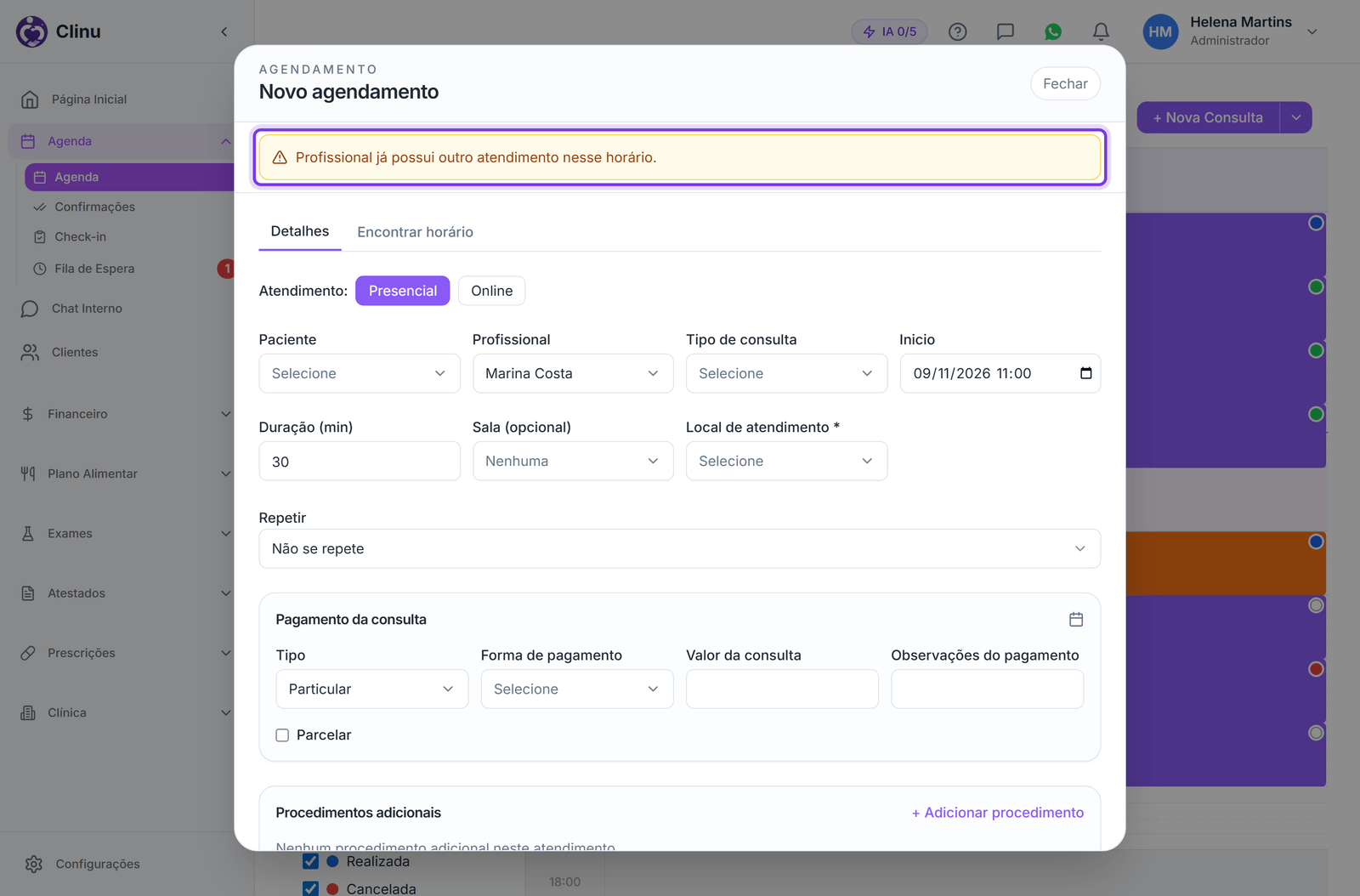
Enquanto você preenche, o Clinu confere se o horário bate com outra consulta. Se bater, aparece um aviso amarelo no topo da janela:
- "Profissional já possui outro atendimento nesse horário."
- "Sala já ocupada nesse horário por outro agendamento."
- Para equipamento: o nome dele e quantas unidades já estão reservadas, por exemplo "Adipômetro: 1 de 1 unidade(s) já reservada(s) nesse horário."
O aviso não impede salvar. Ele existe para você decidir: troque o horário (a aba Encontrar horário ajuda) ou salve assim mesmo, se o encaixe foi combinado.
Consulta online
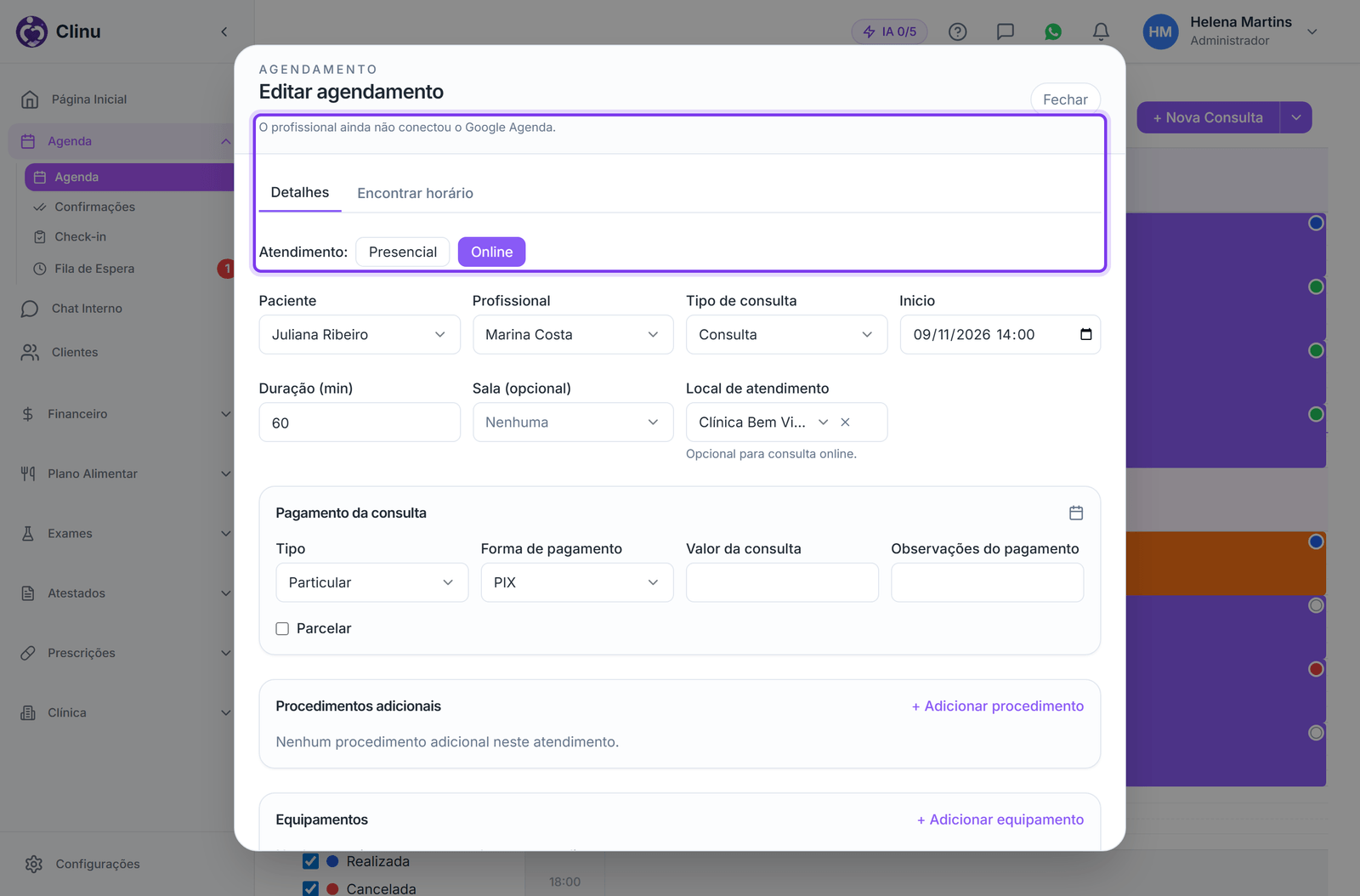
Numa consulta Online, o topo da janela mostra a situação da sala de videochamada:
- Se o profissional conectou a conta Google, o Clinu cria a sala do Google Meet e mostra o botão Enviar link pelo WhatsApp, que abre a conversa com o paciente já com o link.
- Se não conectou, aparece "O profissional ainda não conectou o Google Agenda." Para o próprio profissional, aparece o link Conecte seu Google para gerar a sala do Meet.
O que acontece depois
- Ao salvar, a consulta entra na agenda como Não confirmada e aparece a mensagem "Consulta agendada com sucesso.". Numa série, a mensagem é "Consultas agendadas com sucesso.".
- Salvar não cria nada no financeiro. O valor a receber, e a comissão quando há regra de comissão, são criados quando a consulta é confirmada ou quando o atendimento é concluído. Veja Como funciona a agenda.
- Numa consulta que se repete, cada sessão é uma consulta separada, no mesmo horário, e cada uma gera o próprio financeiro quando é confirmada. Numa série sem fim (as opções prontas do Repetir, ou Termina em › Nunca), o Clinu deixa marcadas as próximas 13 sessões e marca as seguintes quando as sessões da série são confirmadas, concluídas, canceladas ou alteradas.
- O aviso de conflito não bloqueia: a consulta é salva mesmo com outra consulta, a mesma sala ou o mesmo equipamento no horário.
- Horário fora do expediente não é aceito. Se o profissional não atende nesse dia ou nesse horário, o Clinu não salva e mostra, por exemplo, "O horário informado está fora da disponibilidade do profissional." ou "O profissional não atende neste dia.". Confira os horários de atendimento do profissional.
- Numa consulta online, com a conta Google do profissional conectada, o Clinu cria o evento na agenda Google dele com a sala do Meet ao salvar.
- Horários bloqueados aparecem como ocupados na aba Encontrar horário e não entram nas sugestões. Veja Como bloquear horários na agenda.
Para agendar de uma vez um número certo de retornos, use Repetir › Personalizar... e, em Termina em, marque Após com o número de sessões combinado. Cada sessão aparece na agenda e pode ser remarcada sozinha depois.
Para salvar, preencha pelo menos Paciente, Profissional, Tipo de consulta e o horário. Sem eles, a janela mostra "Preencha paciente, profissional, horário e tipo de consulta."
Artigos relacionados
Ainda com dúvida? Fale com a gente no WhatsApp.
Falar no WhatsAppAtualizado em 9 de novembro de 2026
← Voltar para a Central de Ajuda