Como montar o plano alimentar
Monte as refeições do plano alimentar com alimentos, receitas e refeições prontas, ajuste quantidades e medidas, acompanhe os nutrientes e crie versões para dias diferentes.
Neste guia
- Quem vê o quê
- Onde encontrar
- Passo 1 — Conheça a tela do plano
- Passo 2 — Crie uma refeição
- Passo 3 — Adicione alimentos
- Passo 4 — Adicione receitas e refeições prontas
- Passo 5 — Ajuste um alimento da refeição
- Passo 6 — Acompanhe os nutrientes
- Editar ou excluir uma refeição
- Versões do plano para dias diferentes
- O que acontece depois
Depois de criar o plano alimentar, você monta cada refeição na tela do plano: escolhe os alimentos, as receitas e as quantidades, e acompanha ao lado as calorias e os nutrientes do dia.
Nos exemplos, usamos a Clínica Bem Viver, com a nutricionista Marina Costa e a paciente Juliana Ribeiro. O Plano de emagrecimento — Novembro da Juliana tem meta de 1.600 kcal e três refeições. No café da manhã, por exemplo, ela colocou 50 g de pão francês e 150 g de mamão.
Para criar o plano, veja Seção Planos Alimentares.
Quem vê o quê
- Administrador e Profissional: abrem e montam o plano.
- Recepcionista: não tem acesso aos planos alimentares.
Onde encontrar
Na ficha do paciente, abra a seção Planos Alimentares e clique na linha do plano.
Passo 1 — Conheça a tela do plano
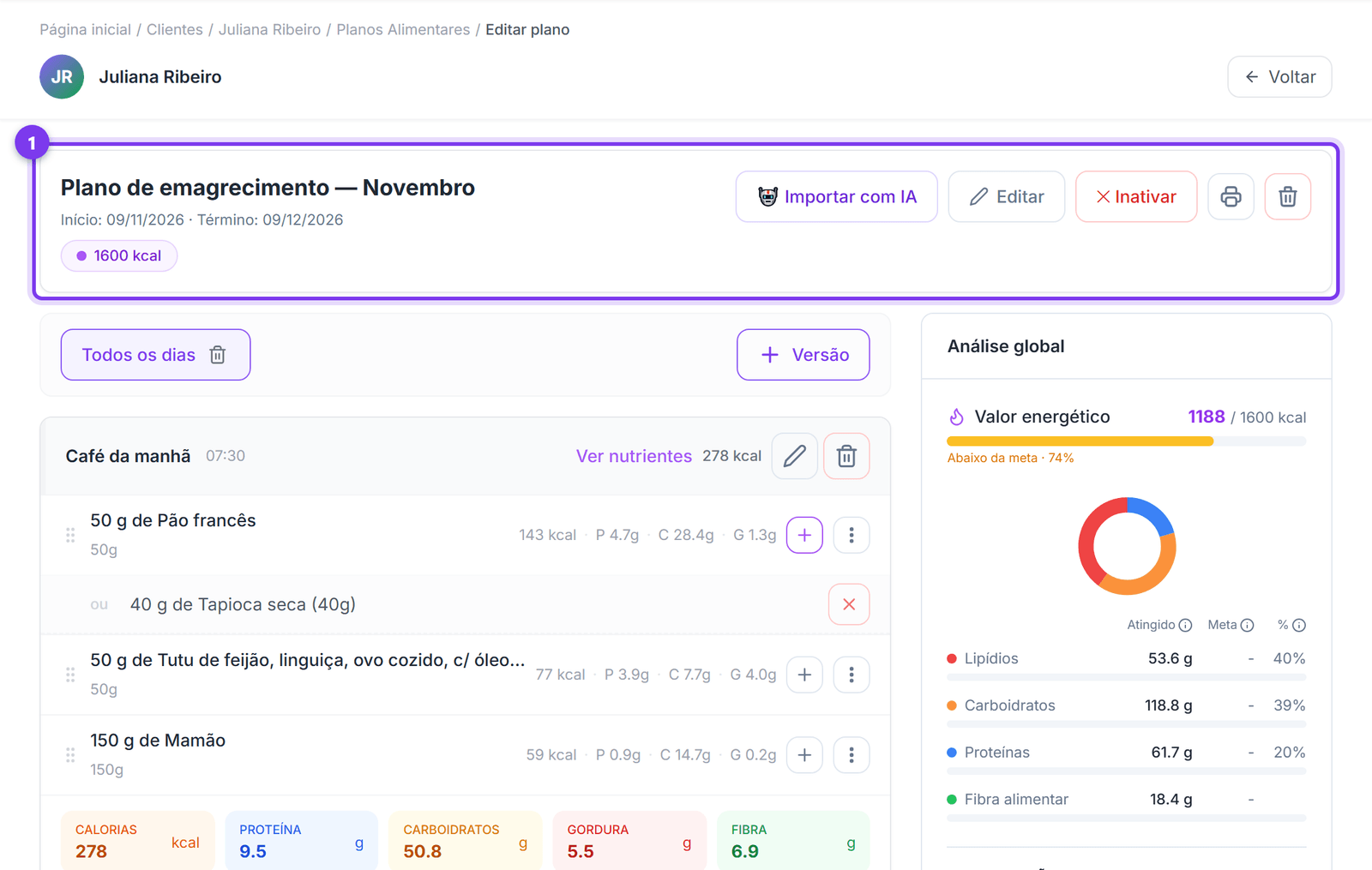
No alto ficam o caminho Página inicial / Pacientes / Juliana Ribeiro / Planos Alimentares / Editar plano e o botão Voltar, que volta para a lista de planos. Abaixo, o cabeçalho do plano mostra:
- O nome do plano, as datas de Início e Término e as metas, por exemplo 1600 kcal.
- Os botões 🤖 Importar com IA, Editar, ✕ Inativar, Imprimir e Excluir plano. Veja o que cada um faz em Seção Planos Alimentares, Plano alimentar com IA e Como imprimir o plano alimentar.
O resto da tela tem duas partes:
- À esquerda, as versões do plano, como Todos os dias, e as refeições, uma embaixo da outra.
- À direita, a Análise global, com as calorias e os nutrientes do dia. Veja o Passo 6.
Não existe botão de salvar nesta tela: cada mudança fica gravada na hora.
Passo 2 — Crie uma refeição
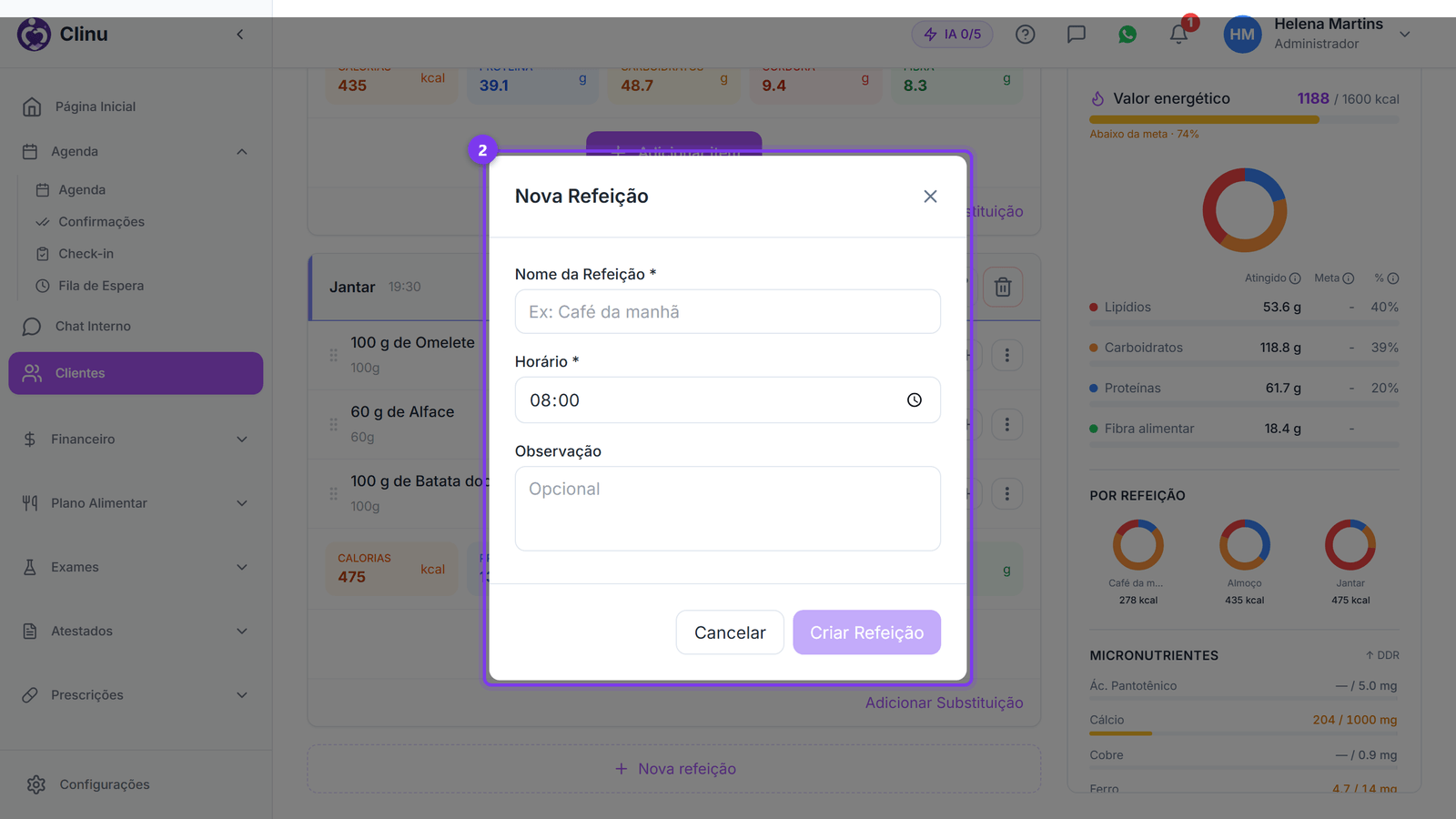
- No fim da lista de refeições, clique em + Nova refeição.
- Na janela Nova Refeição, escreva o Nome da Refeição, por exemplo "Café da manhã".
- Escolha o Horário.
- Se quiser, escreva uma Observação, por exemplo "Tomar o café sem açúcar".
- Clique em Criar Refeição. Para desistir, clique em Cancelar.
A refeição aparece na lista, vazia, com o aviso "Nenhum alimento ou receita nesta refeição".
Passo 3 — Adicione alimentos
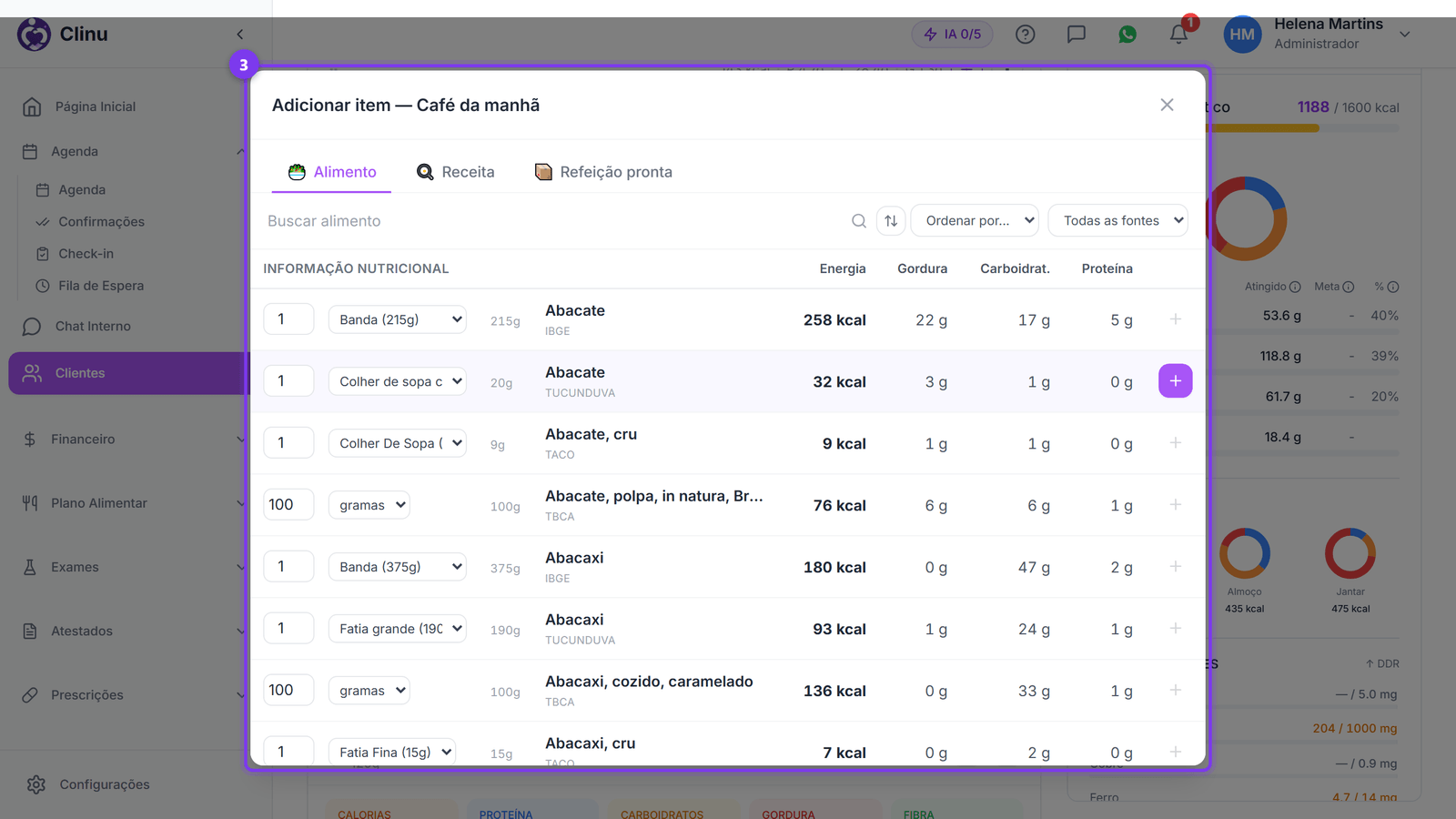
- Na refeição, clique em + Adicionar item. Abre a janela Adicionar item, com o nome da refeição, por exemplo Adicionar item — Café da manhã.
- Na aba Alimento, digite o nome em Buscar alimento.
- A lista abre com os alimentos da fonte IBGE. Para trocar, escolha outra fonte da tabela de alimentos, como TACO ou TBCA. Meus alimentos mostra os alimentos que a clínica cadastrou. Todas as fontes mostra tudo.
- Para ordenar a lista, use Ordenar por...: Nome, Energia, Gordura, Carboidratos ou Proteína. O botão ao lado inverte a ordem. Você também pode clicar no título das colunas.
- Na linha do alimento, ajuste a quantidade e a medida. A medida pode ser caseira, como uma fatia ou uma colher, ou gramas. A linha mostra na hora quantos gramas isso dá, e a Energia, a Gordura, os Carboidratos e a Proteína.
- Clique no botão + no fim da linha. O alimento entra na refeição.
A janela continua aberta para você adicionar outros alimentos. Para fechar, clique no X do alto ou aperte Esc.
Com o cursor na busca, use as setas do teclado para escolher o alimento e aperte Enter para adicionar com a quantidade sugerida.
Passo 4 — Adicione receitas e refeições prontas
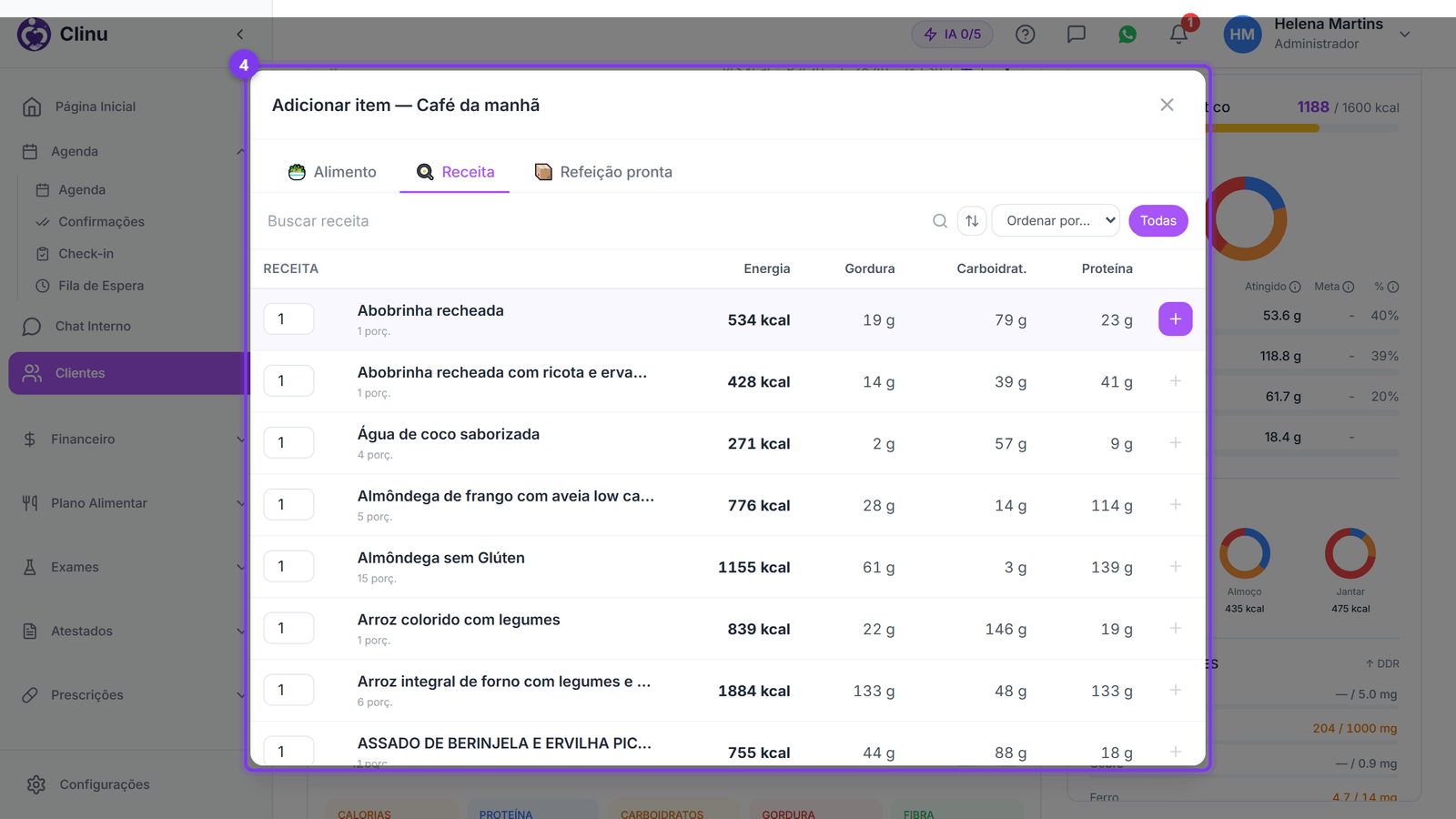
Na mesma janela Adicionar item:
- Receita: busque em Buscar receita, ajuste o número de porções na linha e clique no +. A receita entra na refeição com o número de porções.
- Refeição pronta: busque uma refeição montada pela clínica, por Nome ou por Ingrediente, e filtre pelo tipo de refeição. O + adiciona todos os alimentos dela de uma vez, e aparece a mensagem com o número de itens adicionados.
Na refeição, a receita aparece numa faixa roxa, com o número de porções e os nutrientes. Clique no ícone de olho Ver preparo para ver os ingredientes e o modo de preparo. O ícone de lixeira Remover receita tira a receita da refeição, depois da confirmação Remover.
Passo 5 — Ajuste um alimento da refeição
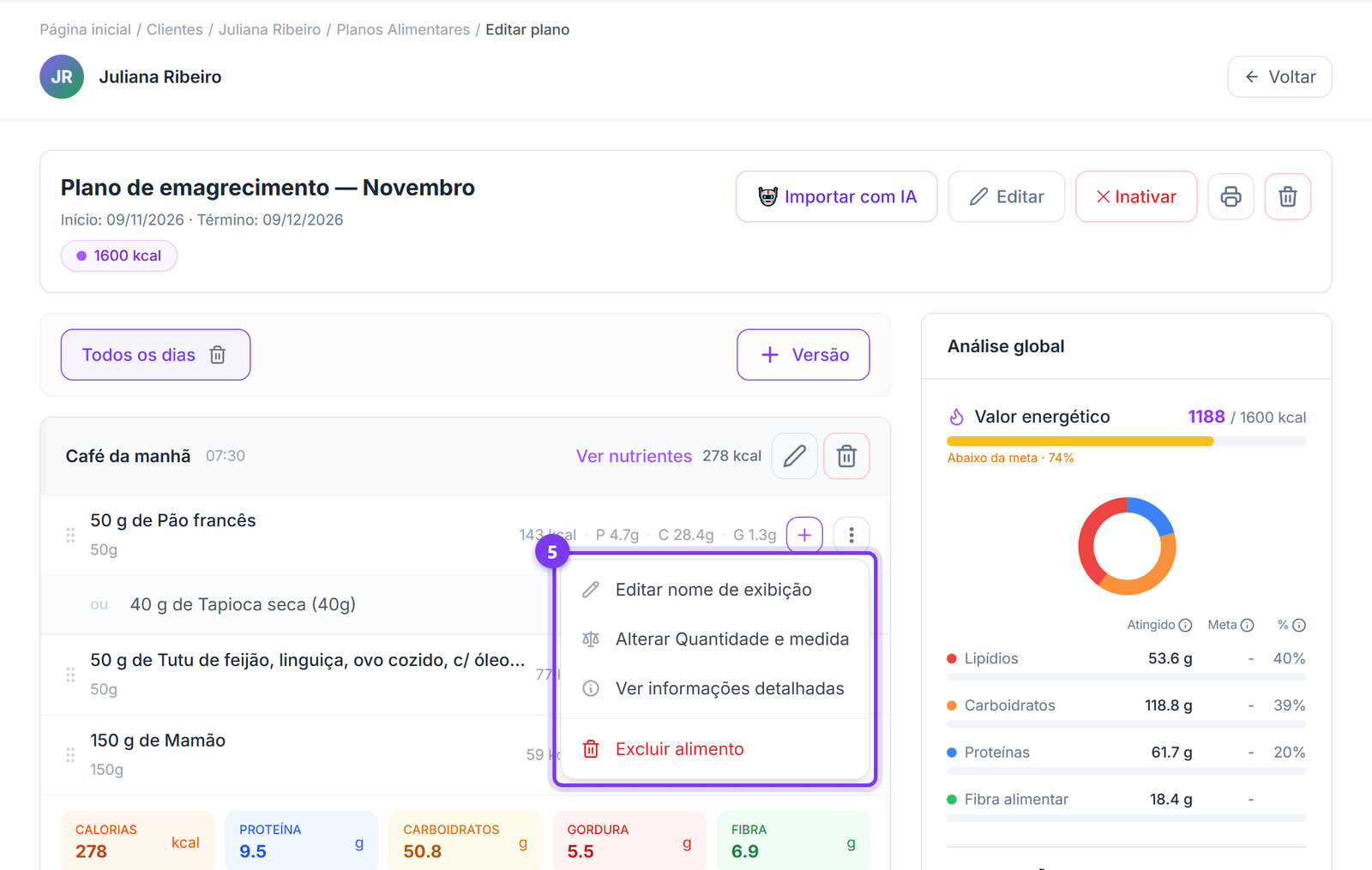
Cada alimento aparece numa linha, com o nome, os gramas e, em telas largas, as calorias, a proteína (P), os carboidratos (C) e a gordura (G). Clique no nome ou no botão Opções, de três pontos, para abrir o menu:
- Editar nome de exibição: muda como o alimento aparece no plano e na impressão, por exemplo "1 pão francês com manteiga". Clique no ✓ para salvar ou no X para cancelar.
- Alterar Quantidade e medida: troque o número e a medida, em gramas ou numa medida caseira do alimento. Clique no ✓ para salvar.
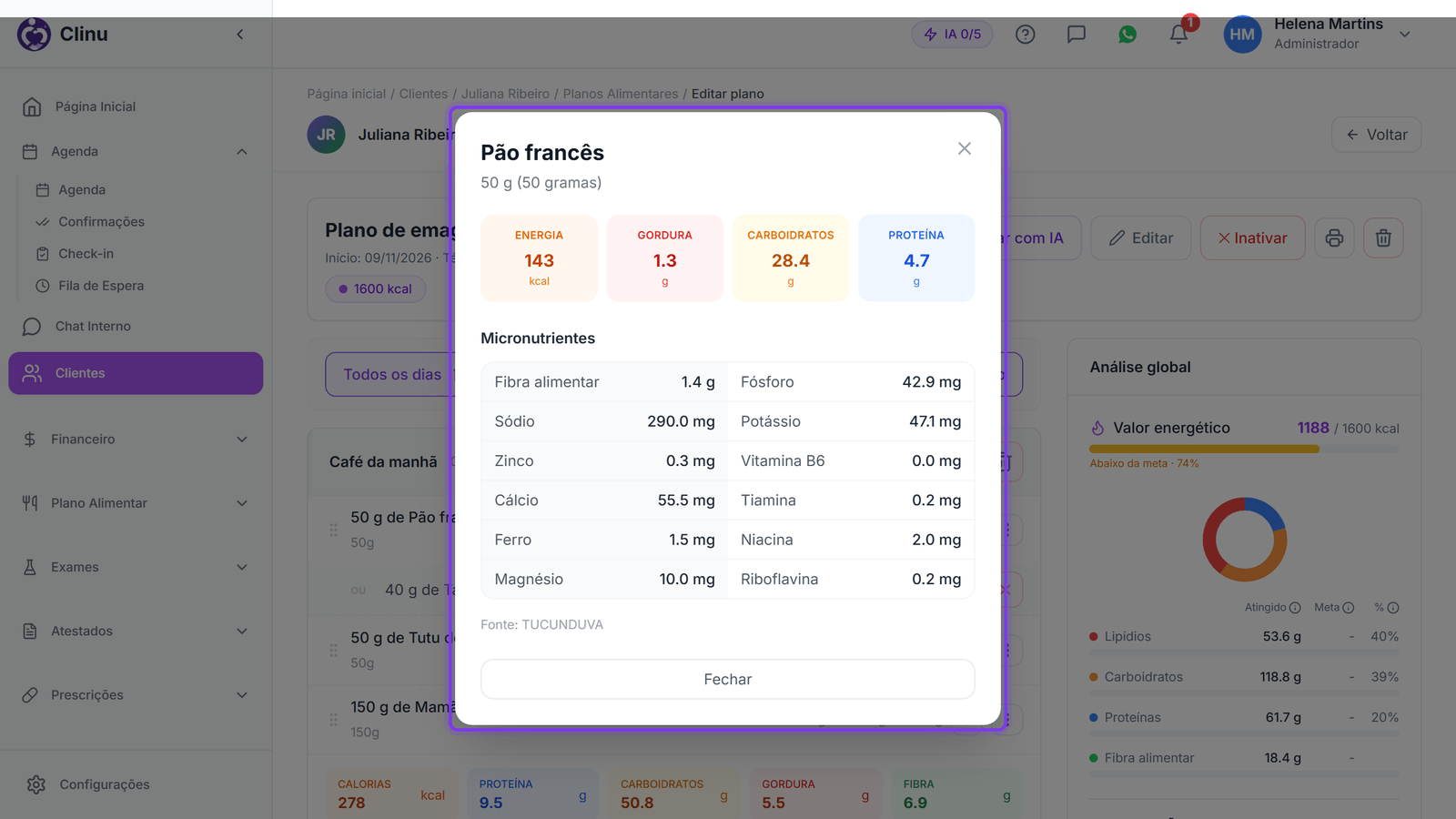
- Ver informações detalhadas: mostra a energia, a gordura, os carboidratos, a proteína e os micronutrientes da quantidade escolhida, e a fonte do alimento.
- Excluir alimento: na janela Remover alimento, clique em Remover.
O botão + ao lado de Opções abre os alimentos equivalentes. Veja Substituições no plano alimentar.
Passo 6 — Acompanhe os nutrientes
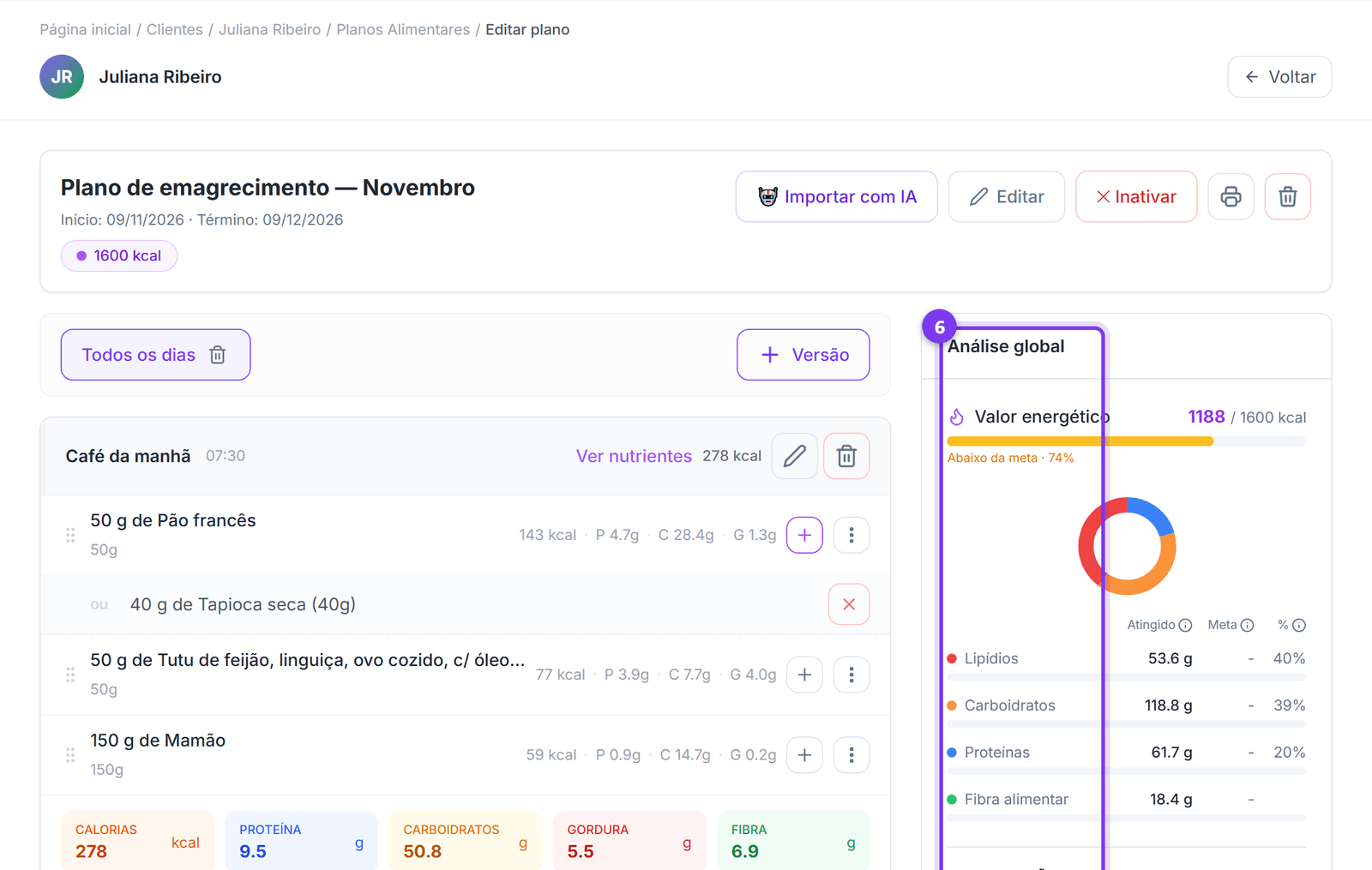
O plano mostra os nutrientes em três lugares:
- No rodapé de cada refeição: CALORIAS, PROTEÍNA, CARBOIDRATOS, GORDURA e FIBRA da refeição. O total de calorias aparece também no alto da refeição.
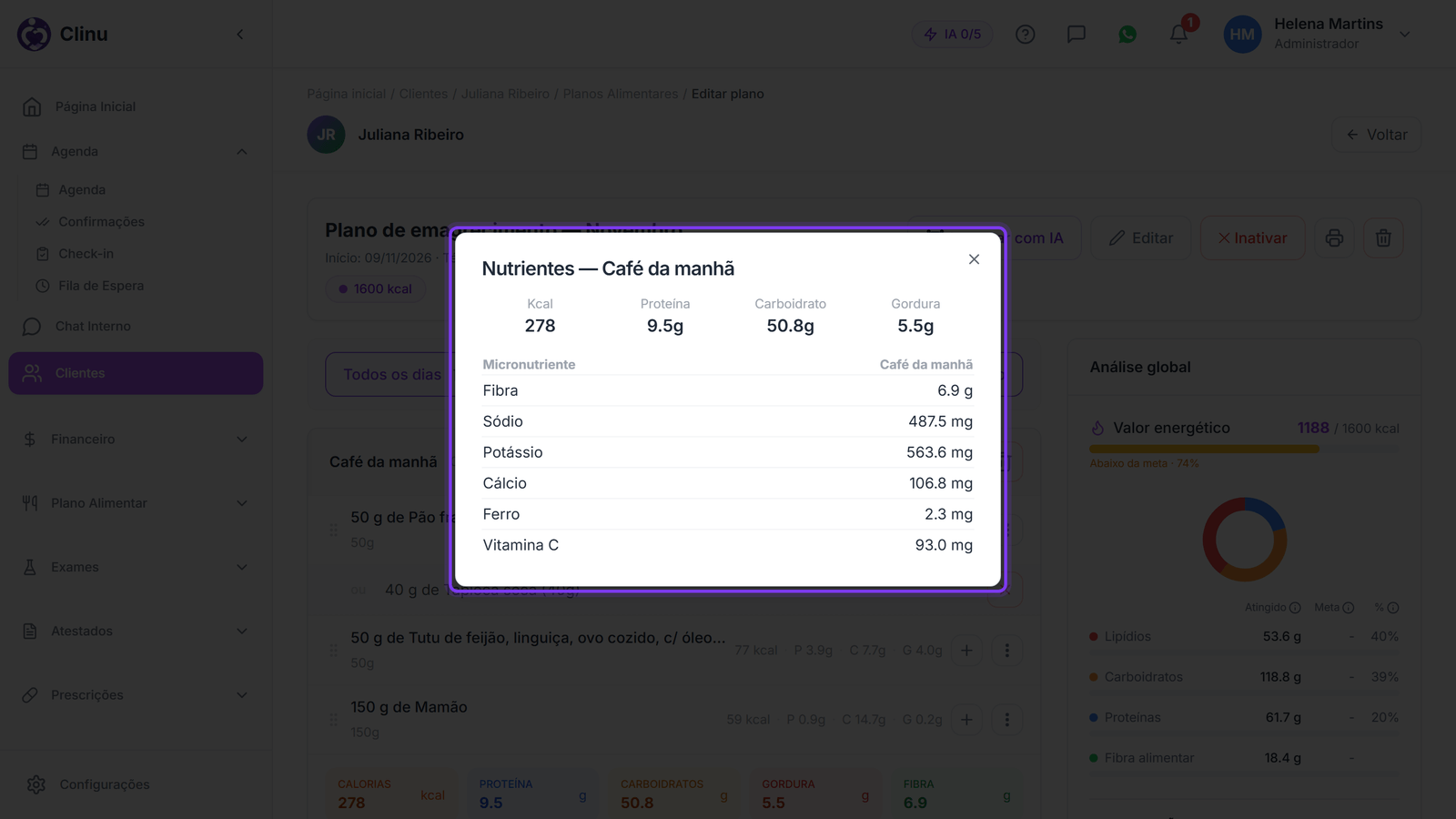
- No link Ver nutrientes, no alto da refeição: abre a janela Nutrientes, com as calorias, os macronutrientes e alguns micronutrientes da refeição, como sódio, cálcio, ferro e vitamina C.
- Na Análise global, à direita: o total do dia.
A Análise global mostra:
-
Valor energético: as calorias do dia comparadas à meta do plano, com uma etiqueta: Abaixo da meta (menos de 80% da meta), Adequado (de 80% a 110%), Excesso (até 130%) ou Muito acima. Sem meta de calorias no plano, a comparação usa um valor de referência.
-
Lipídios, Carboidratos, Proteínas e Fibra alimentar, cada um com três colunas:
- Atingido: os gramas do dia no plano.
- Meta: os gramas definidos em Metas Nutricionais. Se você não definiu a meta daquele nutriente, a coluna mostra um traço (-) e a barra aparece vazia: o Clinu não usa mais um valor padrão escondido.
- %: a parte das calorias do dia que vem daquele nutriente. A conta usa 4 kcal por grama de proteína e de carboidrato e 9 kcal por grama de lipídio. A fibra alimentar não tem percentual.
Passe o mouse sobre o ⓘ ao lado de cada título de coluna para ver a explicação. O botão que alternava entre Gramas e % não existe mais, porque agora os dois aparecem juntos.
-
Por refeição: as calorias de cada refeição.
-
Micronutrientes: o total do dia de cada vitamina e mineral, comparado à recomendação diária (DDR).
Editar ou excluir uma refeição
- Editar: no alto da refeição, clique no ícone de lápis Editar. Mude o horário, o nome ou a Observação e clique no ✓. Para cancelar, clique no X.
- Excluir: clique no ícone de lixeira Excluir refeição. Na janela Excluir refeição, clique em Excluir.
Quando a refeição tem uma observação, ela aparece logo abaixo do nome, em ▸ Observação. Clique para abrir.
Versões do plano para dias diferentes
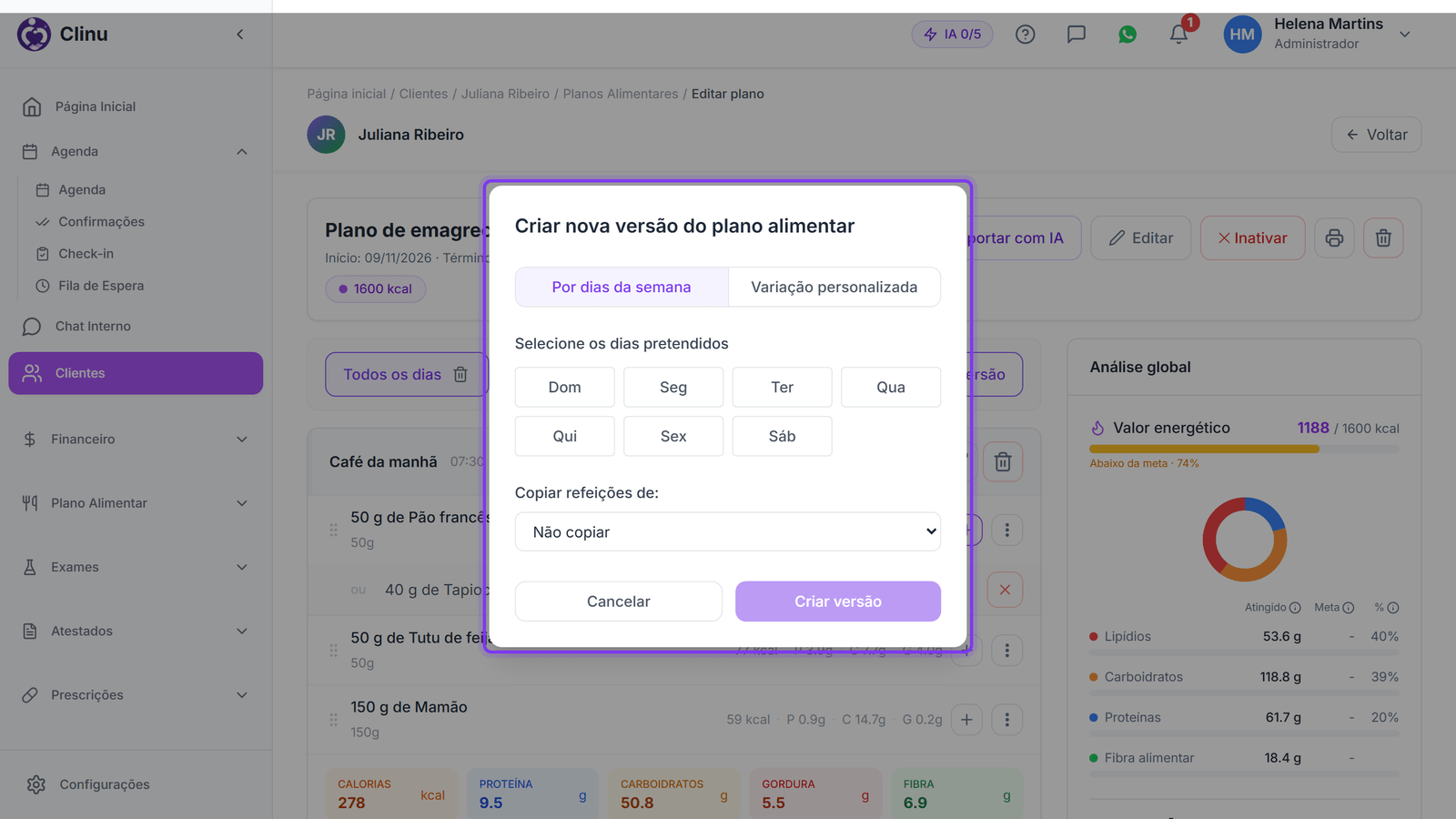
Todo plano começa com uma versão só, Todos os dias. Se o paciente come diferente em alguns dias, como no fim de semana ou nos dias de treino, crie uma versão para eles.
- Acima das refeições, clique em + Versão.
- Na janela Criar nova versão do plano alimentar, escolha:
- Por dias da semana: marque os dias, de Dom a Sáb. Os dias que já têm versão aparecem apagados.
- Variação personalizada: escreva o Nome da variação, por exemplo "Dia de Treino".
- Em Copiar refeições de:, escolha uma versão para começar com as mesmas refeições, ou deixe Não copiar.
- Clique em Criar versão.
As versões aparecem como botões acima das refeições. Clique numa versão para ver e montar as refeições dela. A Análise global mostra o total da versão aberta.
Para excluir uma versão, abra a versão e clique no ícone de lixeira Excluir dia, ao lado do nome. Na janela Excluir variação de dia, clique em Excluir.
O que acontece depois
- Cada mudança fica gravada na hora: um alimento adicionado, uma quantidade alterada ou uma refeição excluída já valem para o plano, sem botão de salvar.
- Ao mudar a quantidade ou a medida, as calorias e os nutrientes da refeição e da Análise global são recalculados.
- O nome de exibição muda só o texto. O cálculo dos nutrientes continua pela quantidade e pela medida do alimento.
- Ao excluir uma refeição, os alimentos, as receitas e as refeições substitutas dela são apagados.
- Uma versão nova por dias da semana, sem copiar, já vem com as seis refeições padrão, vazias: café da manhã, lanche da manhã, almoço, lanche da tarde, jantar e ceia.
- Ao copiar refeições de outra versão, o Clinu copia as refeições com os alimentos e as receitas. As refeições substitutas não são copiadas.
- Ao excluir uma versão, as refeições dela são apagadas. O plano precisa ter pelo menos uma versão: o Clinu não exclui a única e avisa "Não é possível excluir o único dia do plano".
- A Análise global conta só as refeições principais. Os alimentos equivalentes e as refeições substitutas não entram no total do dia.
Monte primeiro a versão Todos os dias. Depois, crie a versão do fim de semana copiando as refeições dela e troque só o que muda.
Como as mudanças ficam gravadas na hora, cuidado ao mexer no plano de um paciente que já está seguindo esse plano. Para uma mudança grande, crie um plano novo e inative o antigo.
Artigos relacionados
Ainda com dúvida? Fale com a gente no WhatsApp.
Falar no WhatsAppAtualizado em 9 de novembro de 2026
← Voltar para a Central de Ajuda