Seção Prescrições
Prescreva medicamentos, fórmulas e orientações ao paciente a partir de modelos ou do catálogo, use o controle especial em duas vias e imprima o receituário.
Neste guia
Na seção Prescrições da ficha, você monta o receituário do paciente com medicamentos, suplementos, fórmulas manipuladas e orientações, e imprime para ele levar. Todas as prescrições ficam guardadas na ficha, com número e data.
A seção funciona como a Seção Exames: a mesma lista, a mesma janela do documento, os mesmos modelos e os mesmos botões de salvar, imprimir, duplicar e inativar. Este artigo mostra o caminho completo de uma prescrição e explica em detalhes só o que muda. Para os detalhes da parte comum, siga os links para o artigo da seção Exames.
Nos exemplos, usamos a Clínica Bem Viver, com a nutricionista Marina Costa e a paciente Juliana Ribeiro. Na primeira consulta, a Marina fez para a Juliana um Receituário de suplementação, com ácido fólico e uma orientação sobre beber água.
Quem vê o quê
- Administrador e Profissional: veem a seção e podem criar, editar, imprimir, duplicar e inativar prescrições.
- Profissional: só emite prescrições no próprio nome. Também só edita e inativa as prescrições que estão no nome dele.
- Recepcionista: não vê a seção.
A seção só aparece se a clínica usa o módulo Prescrições. O Administrador liga o módulo em Clínica › Minha Clínica, na aba Módulos.
Onde encontrar
No menu lateral, clique em Pacientes, clique no nome do paciente e depois, no menu lateral da ficha, em Prescrições. Se o item não aparecer, clique em Ver mais e escolha-o na lista.
Passo 1 — Abra a seção Prescrições
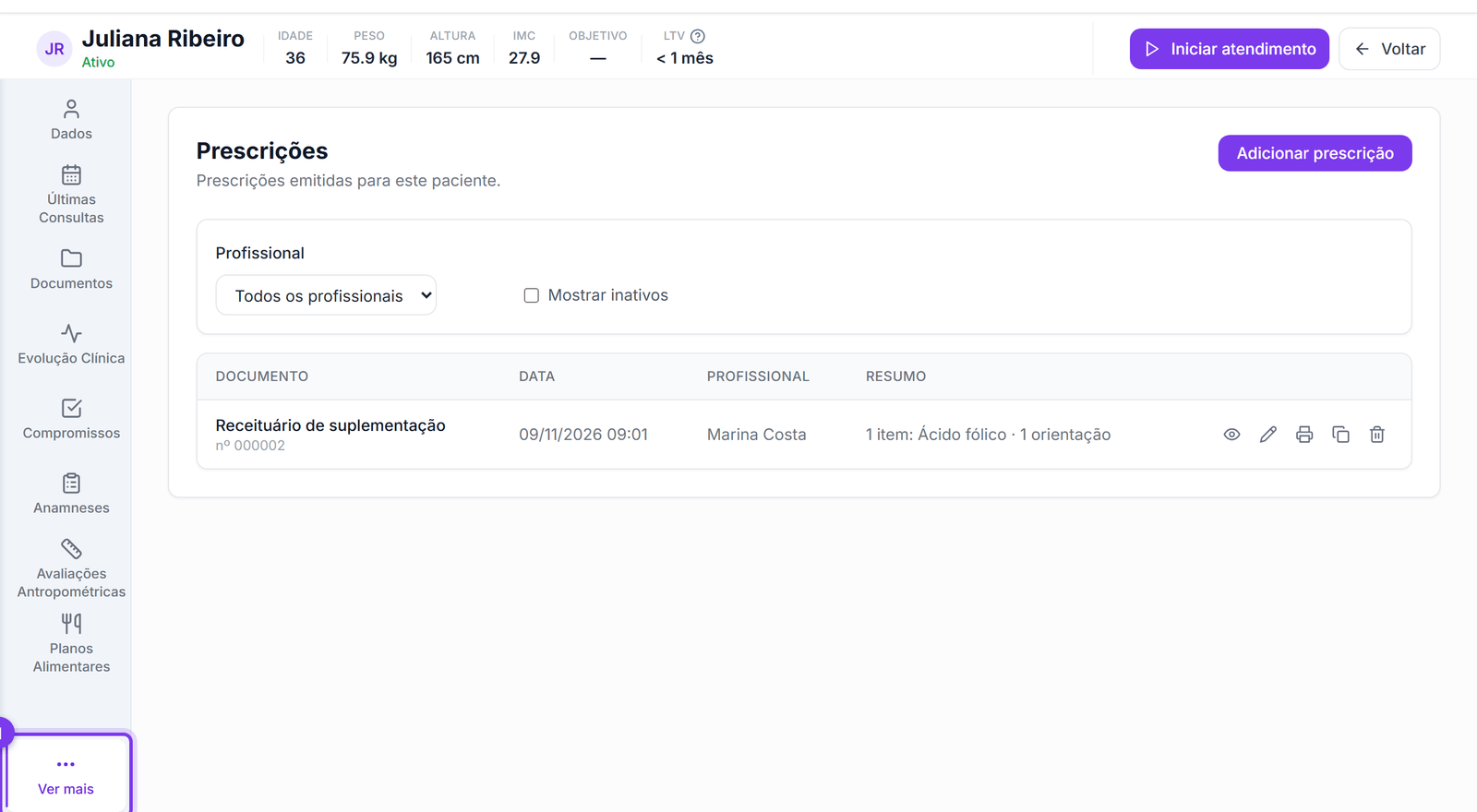
Na ficha do paciente, clique em Prescrições. A lista é igual à da seção Exames, com as colunas Documento, Data, Profissional e Resumo, os filtros Todos os profissionais e Mostrar inativos e o botão + Nova prescrição. Veja os detalhes no Passo 1 da Seção Exames.
O que muda:
- O Resumo conta os itens e as orientações à parte, por exemplo "1 item: Ácido fólico · 1 orientação".
- Uma prescrição de controle especial mostra a etiqueta 2 vias ao lado do título.
- Não há a coluna Resultado, que é só dos pedidos de exame.
Se o paciente ainda não tem prescrição, aparece só o texto "Nenhuma prescrição", sem botão no meio da tela. Para fazer a primeira, use o botão Adicionar prescrição do alto.
Passo 2 — Monte a prescrição
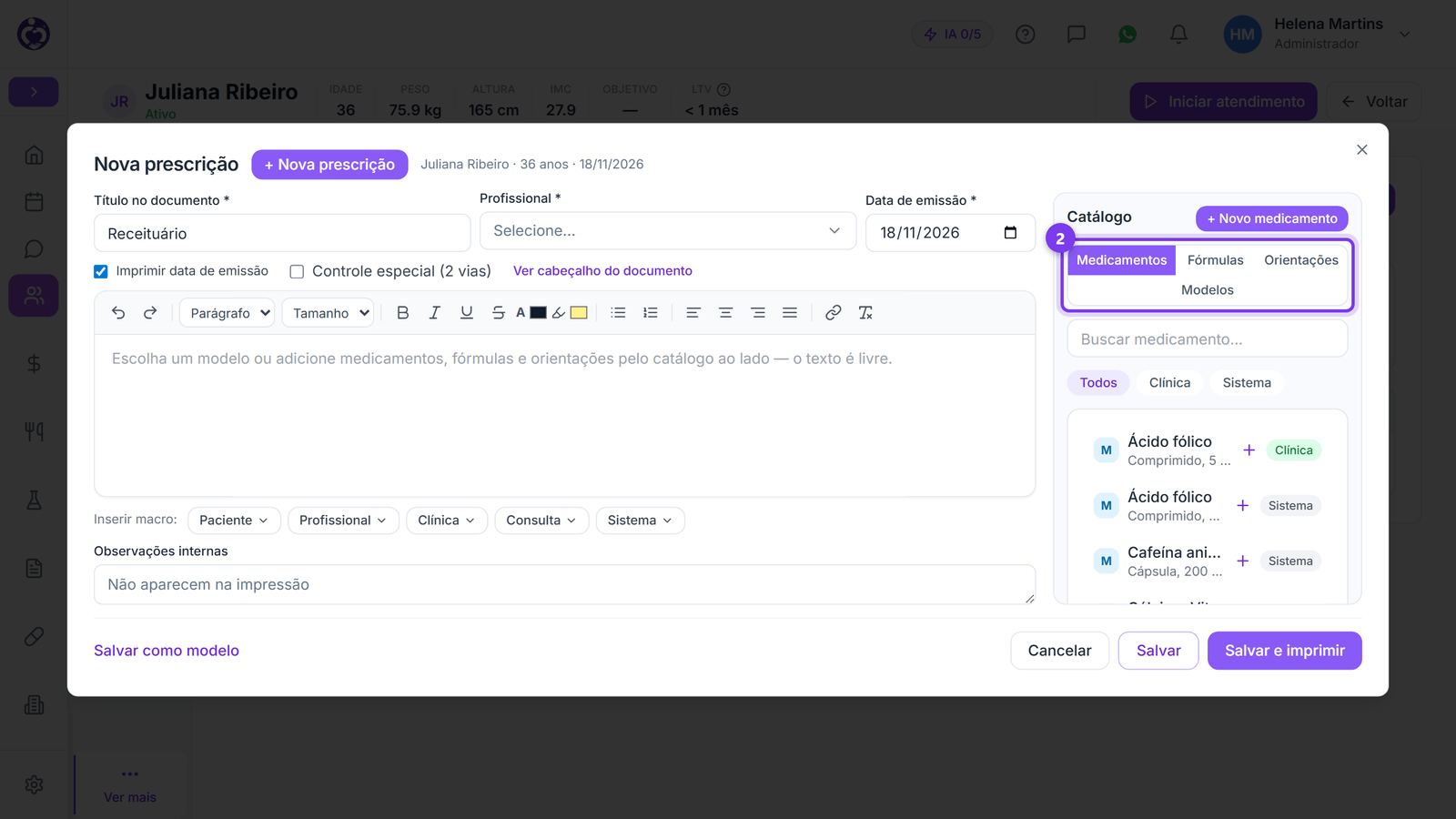
- Clique em Adicionar prescrição, no alto da seção, à direita. Abre a janela Nova prescrição.
- Confira o Título no documento, que vem como "Receituário", o Profissional e a Data de emissão. Eles funcionam como no pedido de exame.
- No painel Catálogo, à direita, escolha a aba:
- Medicamentos: medicamentos e suplementos, com a apresentação, como "Gotas, 20 ml".
- Fórmulas: fórmulas manipuladas, com a composição.
- Orientações: textos prontos ao paciente, como "Evitar jejum prolongado".
- Modelos: prescrições prontas, com vários itens de uma vez. Funcionam como os modelos de pedido de exame.
- Busque e clique no item. Ele entra no texto com o nome, a quantidade, a composição e a posologia que estão no catálogo. Ajuste o que precisar direto no texto, por exemplo a posologia.
- Se o item não está na lista, use o botão de cadastro rápido da aba: + Novo medicamento, + Nova fórmula ou + Nova orientação.
A prescrição precisa de pelo menos um medicamento, fórmula ou orientação. Sem nenhum, aparece "Adicione ao menos um medicamento, fórmula ou orientação." e ela não é salva. Para tirar um item, apague a linha dele no texto.
O texto livre, as macros com os dados do paciente e as Observações internas funcionam como no Passo 5 da Seção Exames.
Passo 3 — Marque o controle especial, se precisar
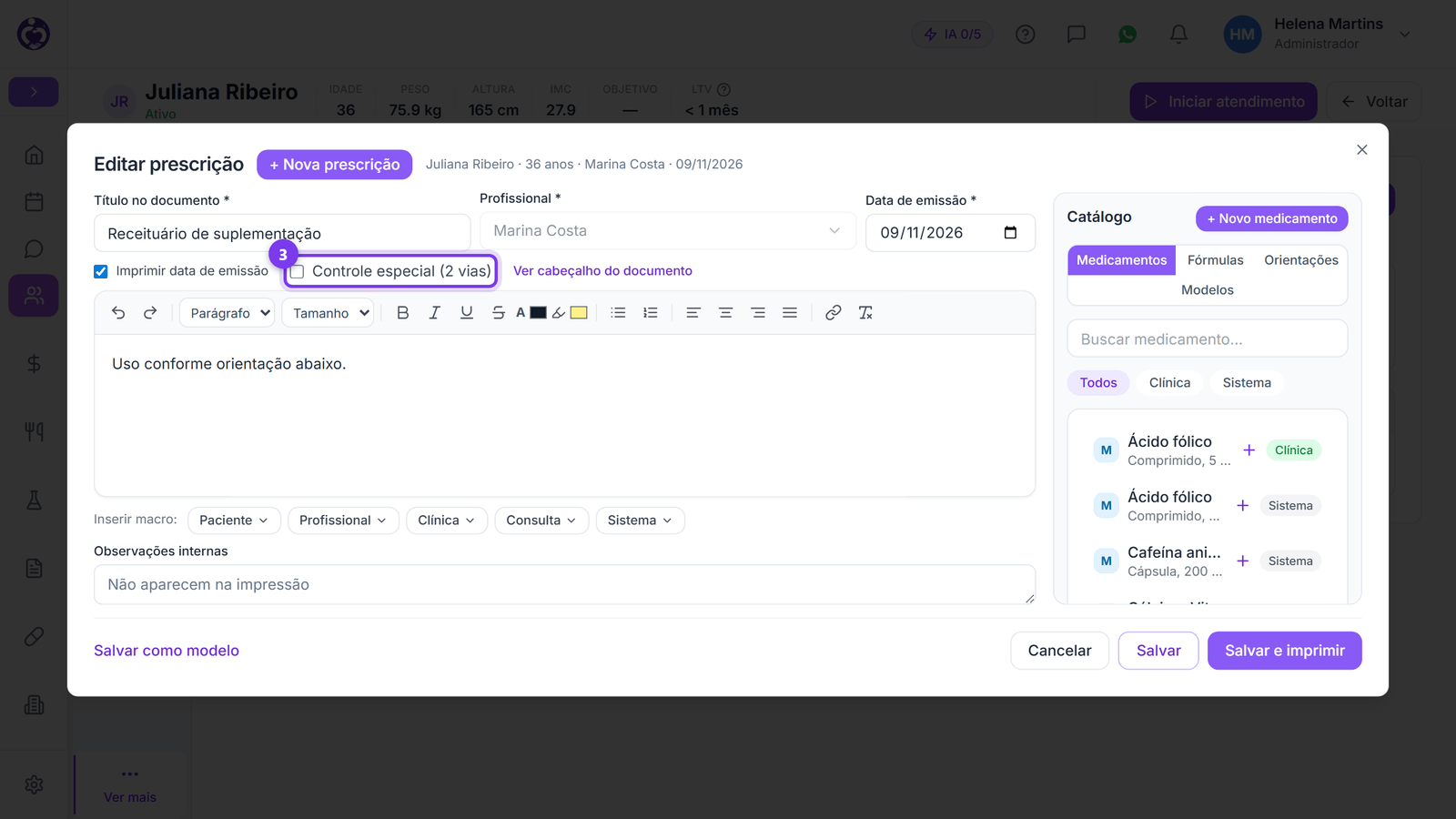
Para um medicamento que exige receita de controle especial, marque Controle especial (2 vias), logo abaixo dos campos do alto da janela.
Com essa opção marcada, a impressão sai em duas folhas iguais, uma marcada 1ª via — paciente e a outra 2ª via — farmácia, com o título Receituário de controle especial no lugar do título que você escreveu.
Passo 4 — Salve e imprima
No rodapé da janela, clique em Salvar ou em Salvar e imprimir, como no Passo 6 da Seção Exames. A folha sai com o cabeçalho da clínica, os dados do paciente e do profissional, os itens, a data e a linha para a assinatura.
Para abrir, imprimir de novo, duplicar ou inativar uma prescrição, use os botões no fim da linha da lista. Eles funcionam como na seção Exames. Veja Editar, imprimir de novo, duplicar e inativar. Na edição, o título da janela muda para Editar prescrição.
Modelos e catálogo de prescrição da clínica
O painel Catálogo usa as telas do menu lateral Prescrições:
- Modelos de prescrição: conjuntos de medicamentos e fórmulas prontos.
- Medicamentos: o catálogo de medicamentos e suplementos, com Nome, Apresentação, Via / uso, Quantidade padrão e Posologia padrão.
- Fórmulas: as fórmulas manipuladas, com a composição de cada uma.
- Orientações: os textos prontos ao paciente.
Os itens do Sistema já vêm com o Clinu. Para mudar um deles, duplique para a clínica e ajuste a cópia. O que você cadastra pelos botões rápidos da janela também aparece nessas telas.
Para criar um modelo a partir da prescrição aberta, clique em Salvar como modelo, no canto do rodapé. Dê um Nome do modelo, escolha em Disponível para entre Todos os profissionais da clínica e Só eu, e clique em Salvar modelo.
O que acontece depois
- A prescrição ganha um número na mesma sequência dos pedidos de exame e dos atestados da clínica.
- A prescrição guarda uma cópia do texto. Mudar um medicamento, uma fórmula ou um modelo no catálogo depois não muda as prescrições já salvas.
- Com Controle especial (2 vias), a impressão sai em duas folhas: 1ª via — paciente e 2ª via — farmácia, com o título Receituário de controle especial.
- Ao inativar, a prescrição sai da lista e não pode mais ser editada, mas continua guardada. Marque Mostrar inativos para ver e clique em Reativar para trazer de volta.
- Os dados do paciente, da consulta e o registro do profissional entram como no pedido de exame. Veja O que acontece depois, na Seção Exames.
Para repetir a suplementação no retorno, clique em Duplicar como novo na prescrição anterior. Ela abre com os mesmos itens e a data de hoje.
Se você mudar o nome de um item no texto, ele deixa de contar como item da prescrição. Para trocar de item, apague a linha e escolha outro no catálogo.
Artigos relacionados
Ainda com dúvida? Fale com a gente no WhatsApp.
Falar no WhatsAppAtualizado em 18 de novembro de 2026
← Voltar para a Central de Ajuda