Seção Planos Alimentares
Veja os planos alimentares do paciente, crie um plano do zero, a partir de um cardápio pronto ou copiando de outro paciente, e saiba como editar, inativar e excluir.
Neste guia
- Quem vê o quê
- Onde encontrar
- Passo 1 — Abra a seção Planos Alimentares
- Passo 2 — Preencha os dados do plano
- Passo 3 — Escolha como criar o plano
- Passo 4 — Comece por um cardápio pronto
- Passo 5 — Copie o plano de outro paciente
- Passo 5a — Crie o plano com IA
- Montar o plano a partir de um recordatório
- Passo 6 — Abra o plano para montar as refeições
- Inativar e reativar um plano
- Editar os dados e excluir o plano
- Os artigos do plano alimentar
- O que acontece depois
O plano alimentar é o que o paciente leva para casa: as refeições do dia, com os alimentos, as quantidades e as opções de troca. Na seção Planos Alimentares da ficha, você vê todos os planos do paciente e cria um plano novo.
Nos exemplos, usamos a Clínica Bem Viver, com a nutricionista Marina Costa e a paciente Juliana Ribeiro. A Marina já montou para a Juliana o Plano de emagrecimento — Novembro, com meta de 1.600 kcal e três refeições: café da manhã, almoço e jantar.
Este artigo mostra a lista de planos e a criação de um plano novo. O trabalho dentro do plano fica nos artigos ligados no fim desta página.
Quem vê o quê
- Administrador e Profissional: veem a seção e podem criar, editar, inativar e excluir planos.
- Recepcionista: não vê a seção. O plano alimentar é um dado de saúde e fica só com quem atende.
A seção só aparece se a clínica usa o módulo Nutrição.
Onde encontrar
No menu lateral, clique em Pacientes, clique no nome do paciente e depois, no menu lateral da ficha, em Planos Alimentares. Se o item não aparecer, clique em Ver mais e escolha-o na lista. Para saber mais sobre a ficha, veja A ficha do paciente durante a consulta.
Passo 1 — Abra a seção Planos Alimentares
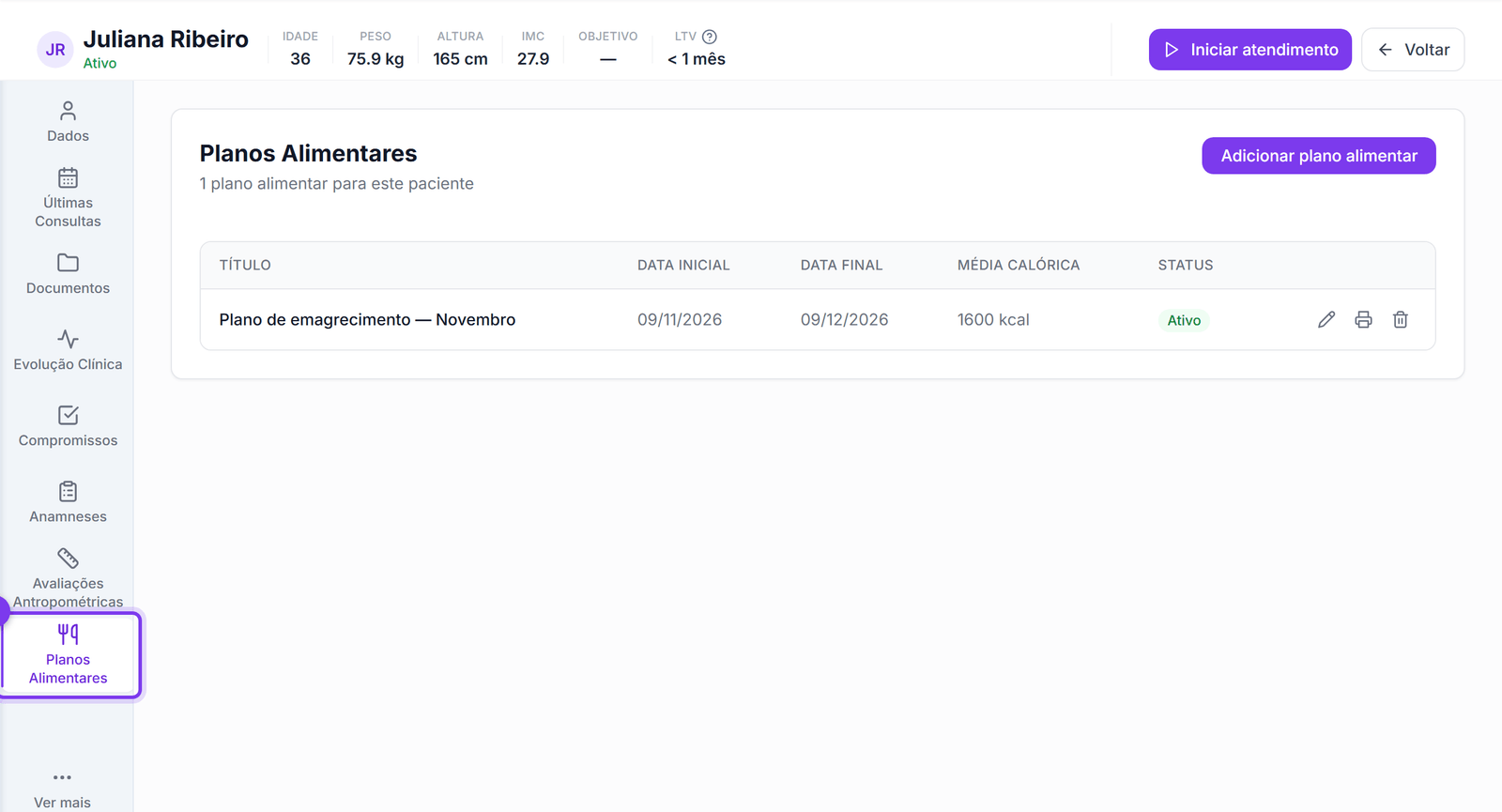
Na ficha do paciente, clique em Planos Alimentares. No alto aparece quantos planos o paciente tem, por exemplo "1 plano alimentar para este paciente", e, à direita, o botão Adicionar plano alimentar.
A lista mostra um plano por linha, do mais recente para o mais antigo, pela data inicial:
- Título: o nome do plano.
- Data inicial e Data final. Sem data final, aparece um traço (—).
- Média calórica: a meta de calorias que você informou no plano, por exemplo 1600 kcal. Não é o total calculado das refeições. Sem meta, aparece um traço.
- Status: Ativo ou Inativo. Um plano inativo aparece mais claro na lista.
No fim da linha ficam três ícones: Editar, que abre o plano, Imprimir e Inativar. Num plano inativo, o terceiro ícone vira Reativar.
Se o paciente ainda não tem plano, aparece só o texto "Nenhum plano alimentar cadastrado", sem botão no meio da tela. Use o botão Adicionar plano alimentar do alto.
Passo 2 — Preencha os dados do plano
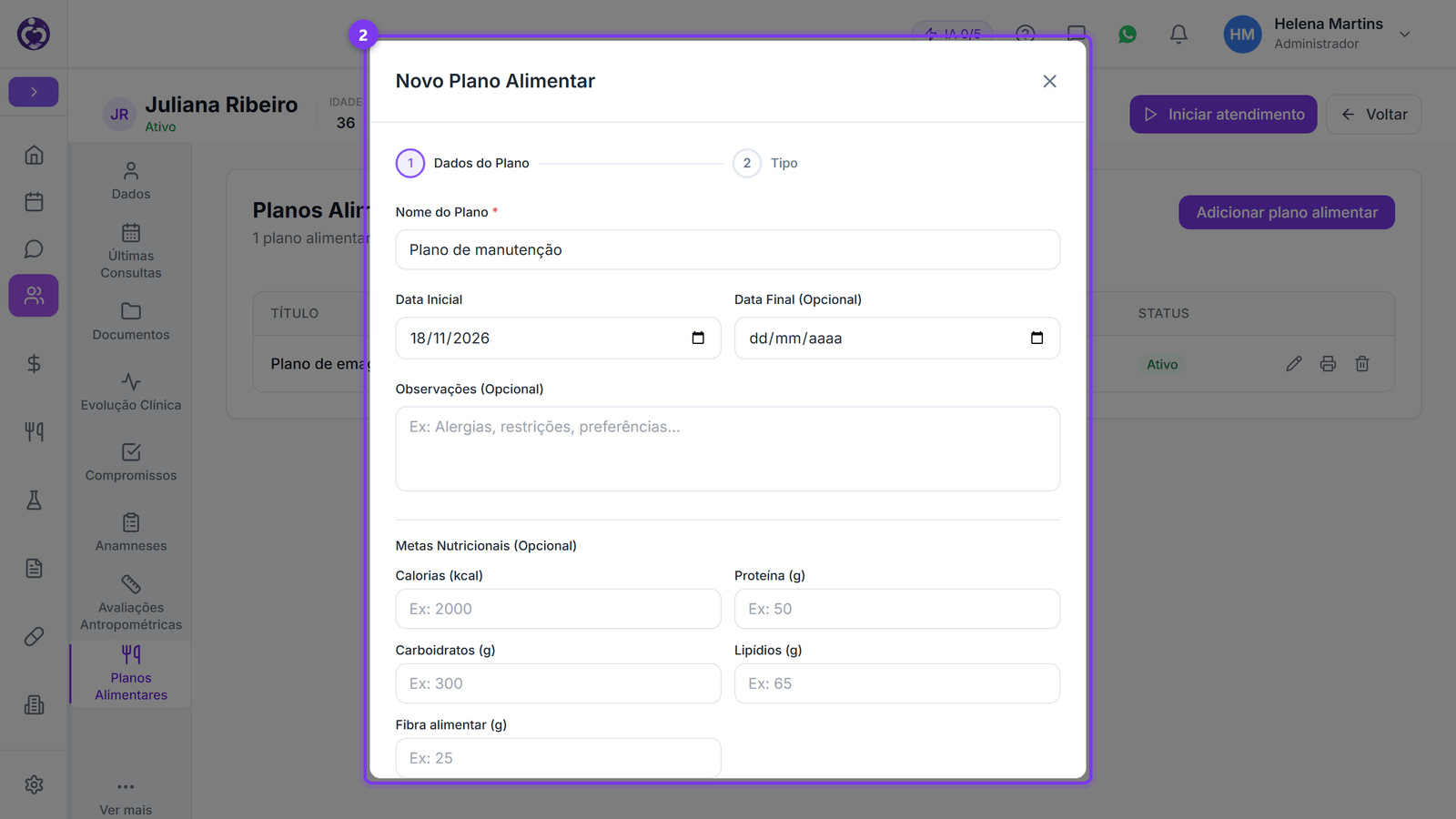
- Clique em Adicionar plano alimentar. Abre a janela Novo Plano Alimentar, com as etapas Dados do Plano, Tipo e Fonte no alto.
- Escreva o Nome do Plano, por exemplo "Plano para Emagrecimento". Ele é obrigatório.
- Confira a Data Inicial, que vem com a data de hoje. A Data Final é opcional.
- Em Observações (Opcional), escreva orientações para o paciente, como alergias, restrições e preferências. Elas saem na impressão do plano.
- Em Metas Nutricionais (Opcional), preencha as metas do dia: Calorias (kcal), Proteína (g), Carboidratos (g), Lipídios (g) e Fibra alimentar (g). O plano compara o que você montar com essas metas.
- Clique em Próximo →. Para desistir, clique em Cancelar.
As Observações só podem ser escritas aqui, na criação do plano. A janela de edição do plano não tem esse campo.
Passo 3 — Escolha como criar o plano
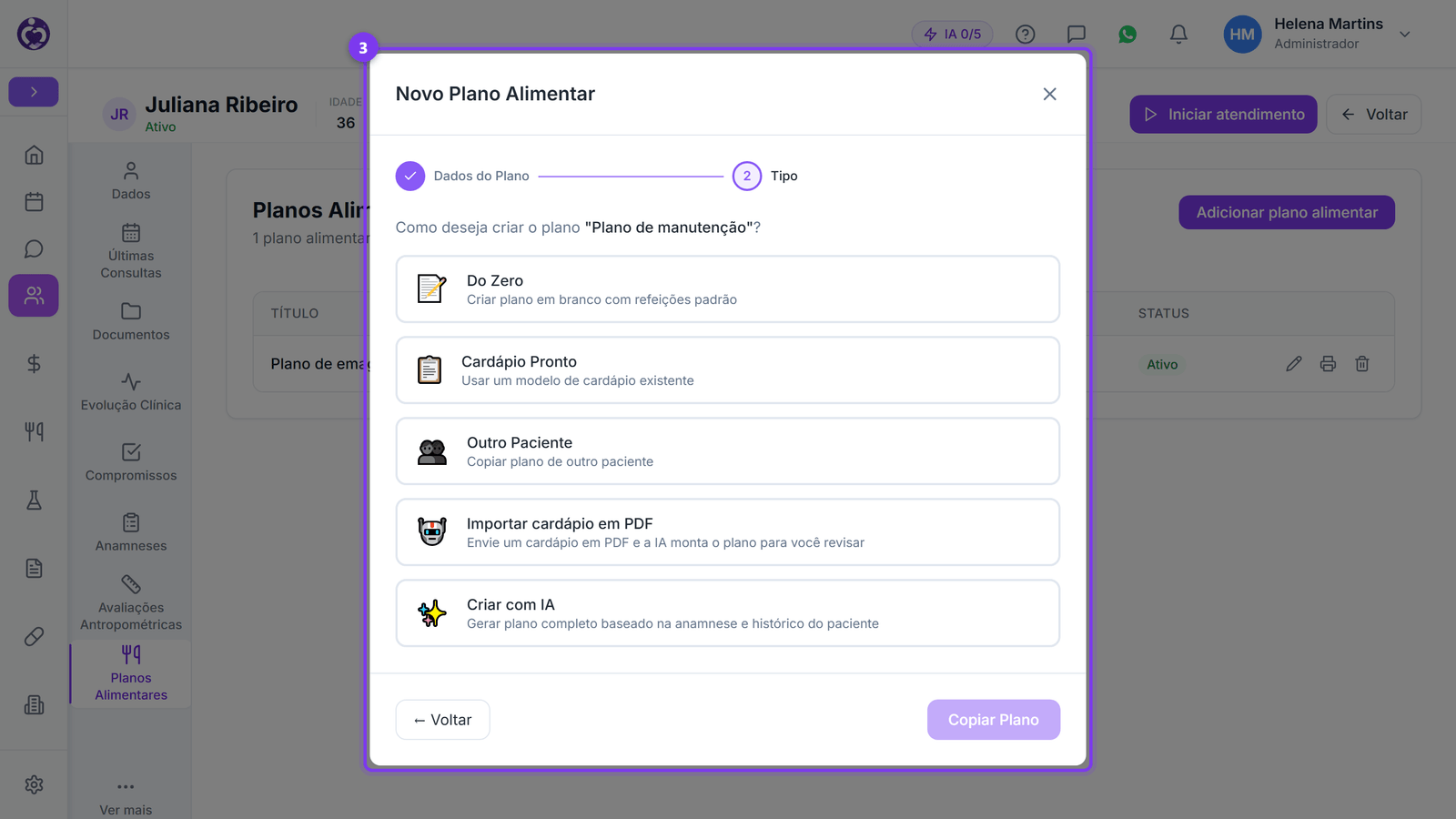
A janela pergunta "Como deseja criar o plano" com o nome que você escreveu. Clique numa opção:
- Do Zero: um plano em branco, já com as refeições do dia. Clique em Criar Plano.
- Cardápio Pronto: o plano começa a partir de um cardápio cadastrado. Clique em Próximo → e veja o Passo 4.
- Outro Paciente: o plano começa como cópia do plano de outro paciente. Clique em Próximo → e veja o Passo 5.
- Importar cardápio em PDF: envie um cardápio em PDF e a inteligência artificial do Clinu monta as refeições para você revisar. Clique em Continuar com IA →. Veja Plano alimentar com IA.
- Criar com IA: a IA monta um rascunho do plano a partir do histórico do paciente. Clique em Continuar com IA → e veja o Passo 5a.
Para mudar os dados do plano, clique em ← Voltar.
No Do Zero, o plano já vem com seis refeições: Café da manhã às 07:00, Lanche da manhã às 10:00, Almoço às 12:00, Lanche da tarde às 15:00, Jantar às 19:00 e Ceia às 21:00. Você muda o nome, o horário ou exclui as que não usar.
Passo 4 — Comece por um cardápio pronto
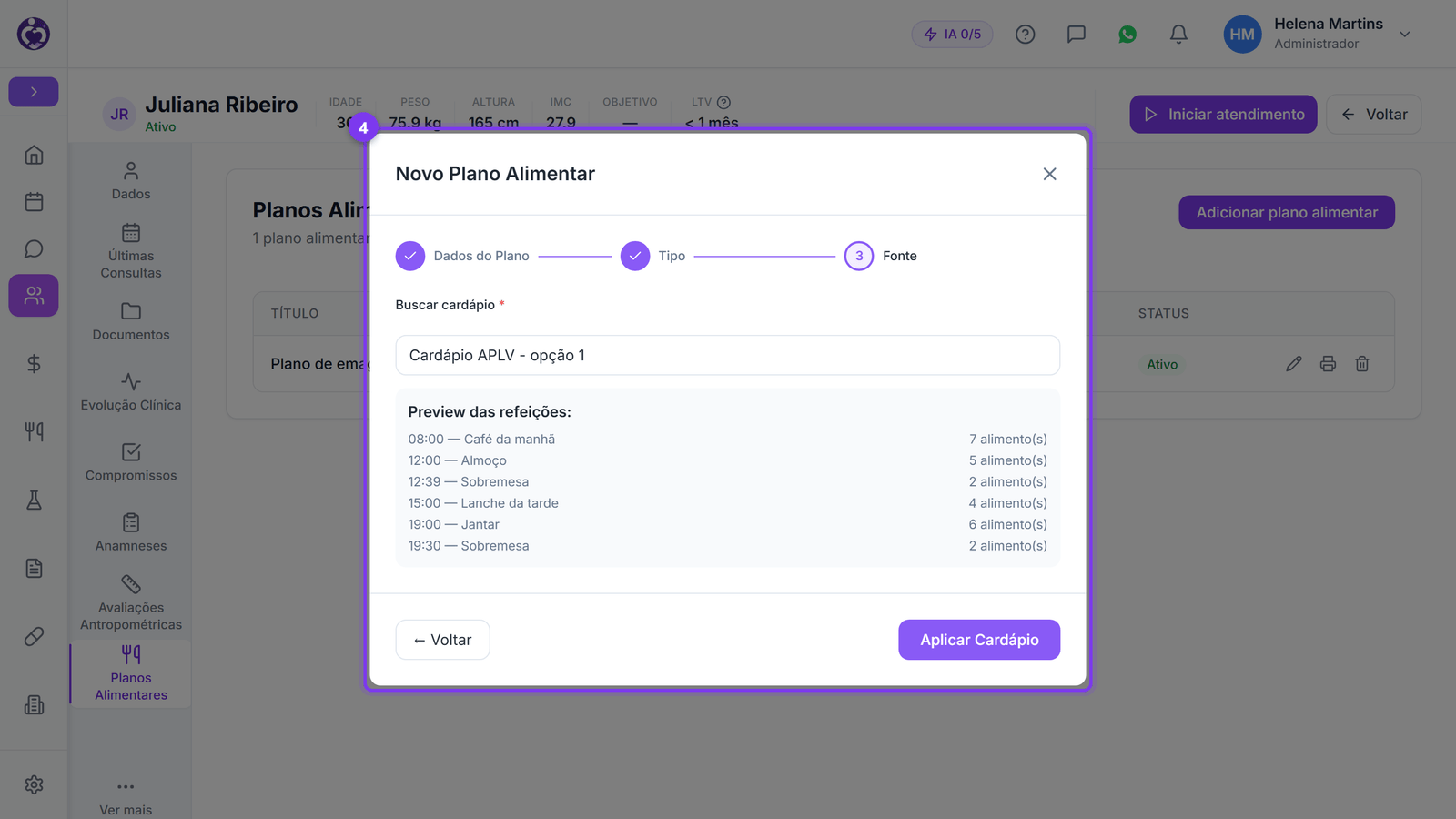
- Em Buscar cardápio, digite parte do nome. A lista mostra os cardápios encontrados, com o número de refeições de cada um, como 6 ref.
- Clique no cardápio. Aparece o Preview das refeições:, com o horário, o nome e quantos alimentos cada refeição tem.
- Clique em Aplicar Cardápio.
Passo 5 — Copie o plano de outro paciente
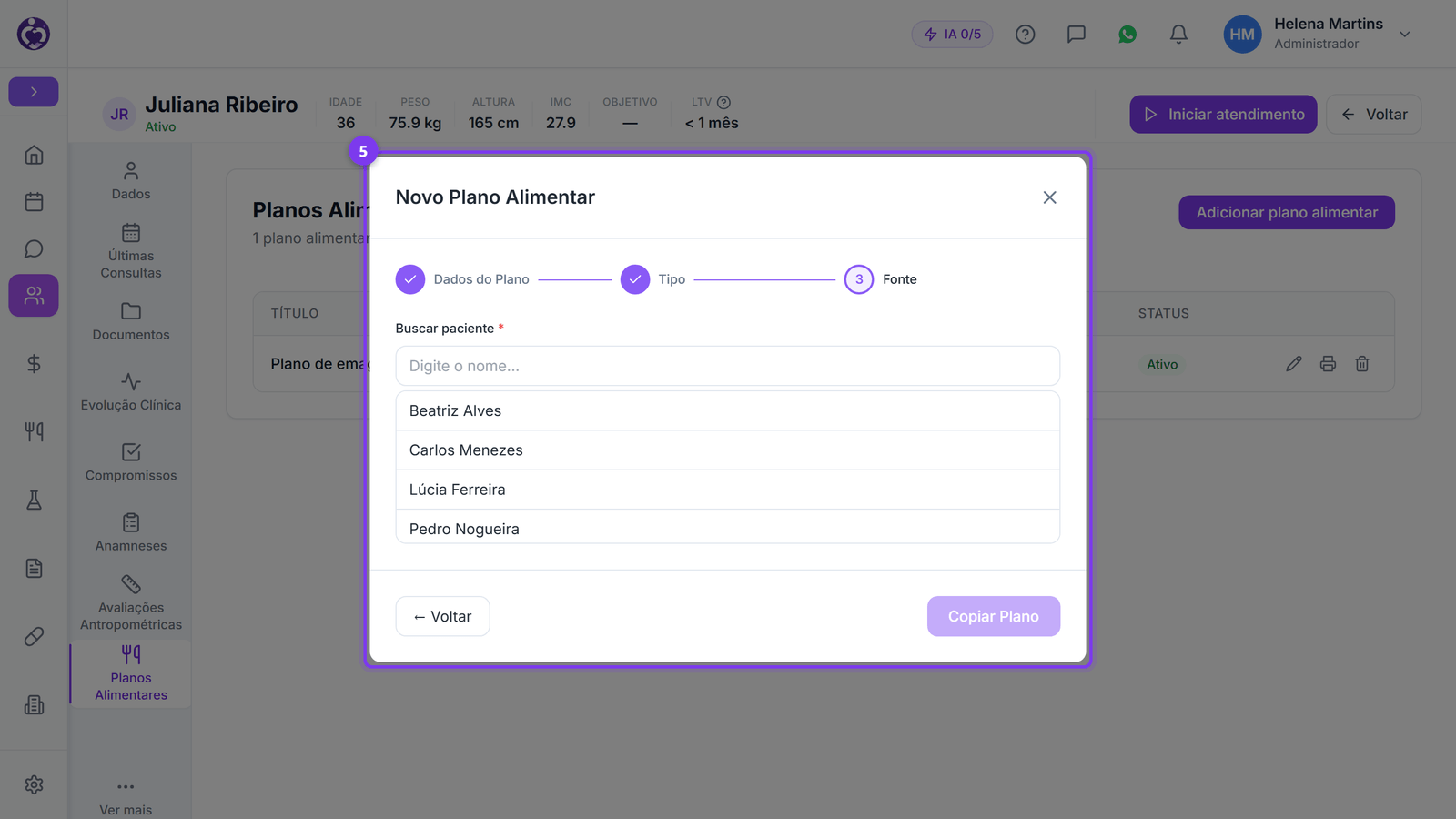
- Em Buscar paciente, digite o nome do outro paciente e clique nele na lista.
- Aparecem os Planos de seguido do nome do paciente, com o status e as metas de cada plano. Use Filtrar por nome... se a lista for grande. Se o paciente não tem plano, aparece "Nenhum plano encontrado".
- Clique no plano que quer copiar e depois em Copiar Plano.
Passo 5a — Crie o plano com IA
No Criar com IA, o Clinu usa o que já está na ficha do paciente: a anamnese (preferências, aversões, alergias e intolerâncias), o recordatório, os planos anteriores, as medidas e a evolução clínica. A IA monta as refeições no padrão do dia a dia, com porções em medida caseira, e o Clinu calcula as calorias pela base de alimentos.
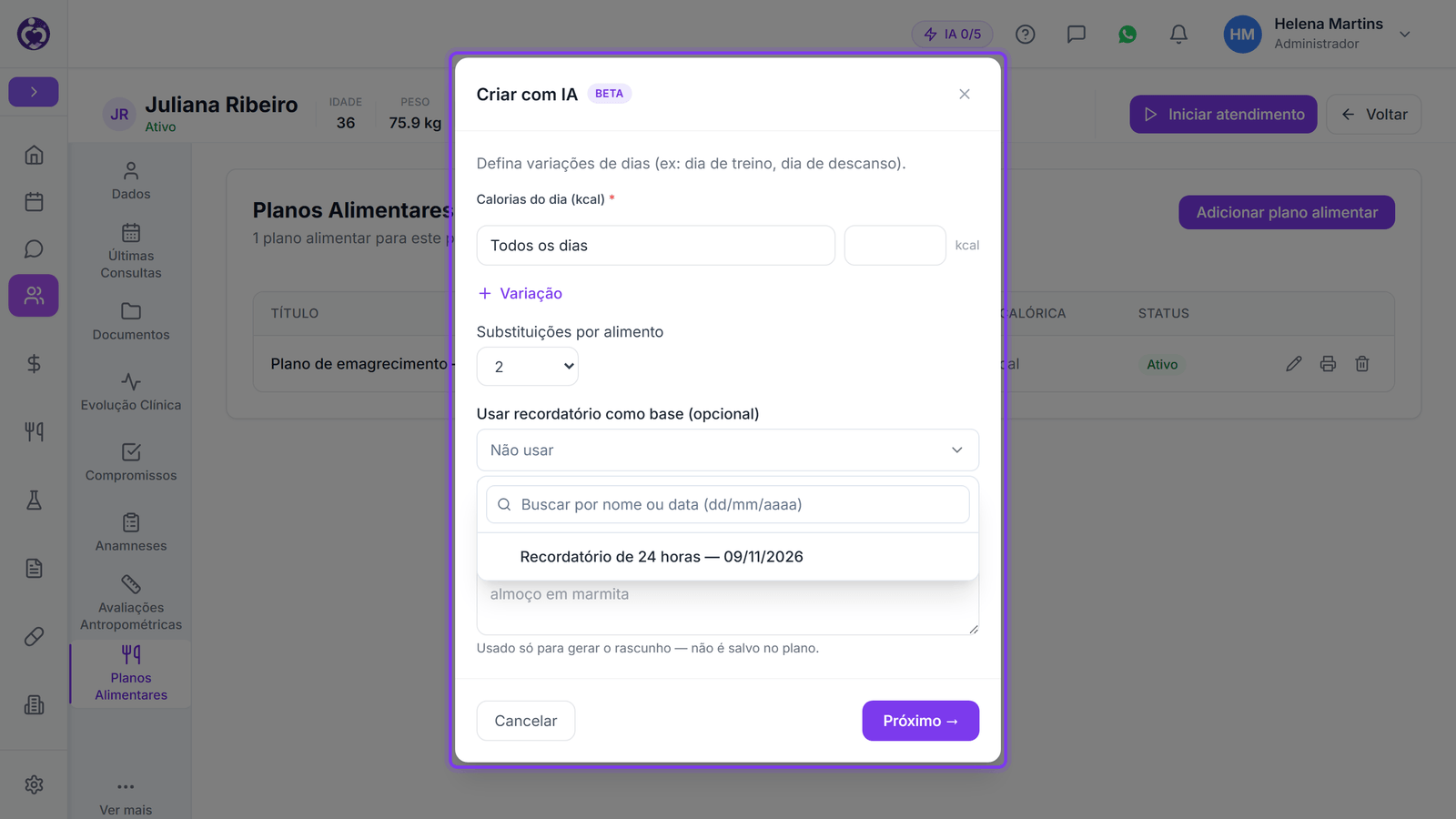
- Em cada variação de dia, confira as Calorias do dia (kcal). Elas já vêm com a meta de Calorias (kcal) do Passo 2. Se você não preencheu a meta, digite as calorias aqui. O campo é obrigatório.
- Para ter dias diferentes, clique em Variação e dê um nome, por exemplo "Dia de treino" com 1.900 kcal e "Descanso" com 1.600 kcal.
- Em Substituições por alimento, escolha de 0 a 3 opções de troca para cada alimento.
- Se o paciente já tem recordatório, aparece abaixo o campo Usar recordatório como base (opcional). Clique no campo para abrir a lista e digite parte do nome ou a data, no formato dd/mm/aaaa, para filtrar: são mostrados até 10 recordatórios, do mais recente para o mais antigo. Clique no que quer usar e o nome dele fica no campo. Para desistir, clique no X do campo e ele volta para Não usar. Sem escolher nenhum, o plano é montado como antes. Veja "Montar o plano a partir de um recordatório" mais abaixo.
- Em Orientações para a IA (opcional), escreva o que quer no plano, por exemplo "incluir mais fibras" ou "ovo no café da manhã". Essas orientações servem só para montar o rascunho e não são salvas no plano.
- Clique em Próximo → no rodapé.
- Na próxima tela, clique em Gerar Cardápio com IA e aguarde.
- Revise o rascunho. Cada alimento aparece com a medida caseira, os gramas e as calorias. No alto fica Por que assim, com o que a IA levou em conta.
- Clique em Criar Plano. Se algum alimento ficou sem cadastro, o botão aparece como Revisar alimento(s) →: escolha o alimento certo para cada um e depois crie o plano. Em seguida, ajuste o que quiser na tela do plano.
Montar o plano a partir de um recordatório
Use esta opção quando quiser que o plano parta do que o paciente realmente come. Por exemplo, a nutricionista Marina Costa abre o plano da paciente Juliana Ribeiro, que tem um recordatório de 24 horas, e escolhe esse recordatório como base.
O que acontece depois:
- A IA mantém as mesmas refeições, os mesmos horários e os mesmos alimentos do recordatório e ajusta as porções para chegar às calorias do dia.
- Ela só troca um alimento quando ele é proibido para o paciente (restrição, alergia ou aversão) ou quando as suas Orientações para a IA pedem a troca. Cada troca é explicada no rascunho.
- As Orientações para a IA continuam valendo junto com o recordatório.
- O recordatório não é alterado: ele serve só de ponto de partida.
No rascunho, fique atenta aos avisos:
- Meta: se as calorias do dia ficaram longe da meta, aparece, por exemplo, "Ficou em 1870 kcal (meta 2000). Para não exagerar nas porções, faltaram 130 kcal." O Clinu não aumenta as porções além do normal só para fechar a conta.
- Porção ajustada: a quantidade sugerida passou do limite e foi reduzida.
- Removido: o alimento bateu com uma aversão, alergia ou intolerância do paciente e saiu da refeição.
- Pouco comum nesta refeição: o alimento não costuma aparecer naquela refeição, como feijão no café da manhã. Confira se faz sentido.
- Alimento não encontrado na base: o alimento ficou sem cálculo. Escolha o alimento certo.
Cada geração usa créditos de IA da clínica, mesmo que você feche o rascunho sem criar o plano. Gerar de novo usa créditos outra vez.
Passo 6 — Abra o plano para montar as refeições
Ao terminar a criação, o Clinu abre a tela do plano. Para abrir um plano depois, clique na linha dele na lista, ou no ícone Editar.
Na tela do plano, você monta as refeições, ajusta as quantidades e acompanha os nutrientes. Veja Como montar o plano alimentar.
Inativar e reativar um plano
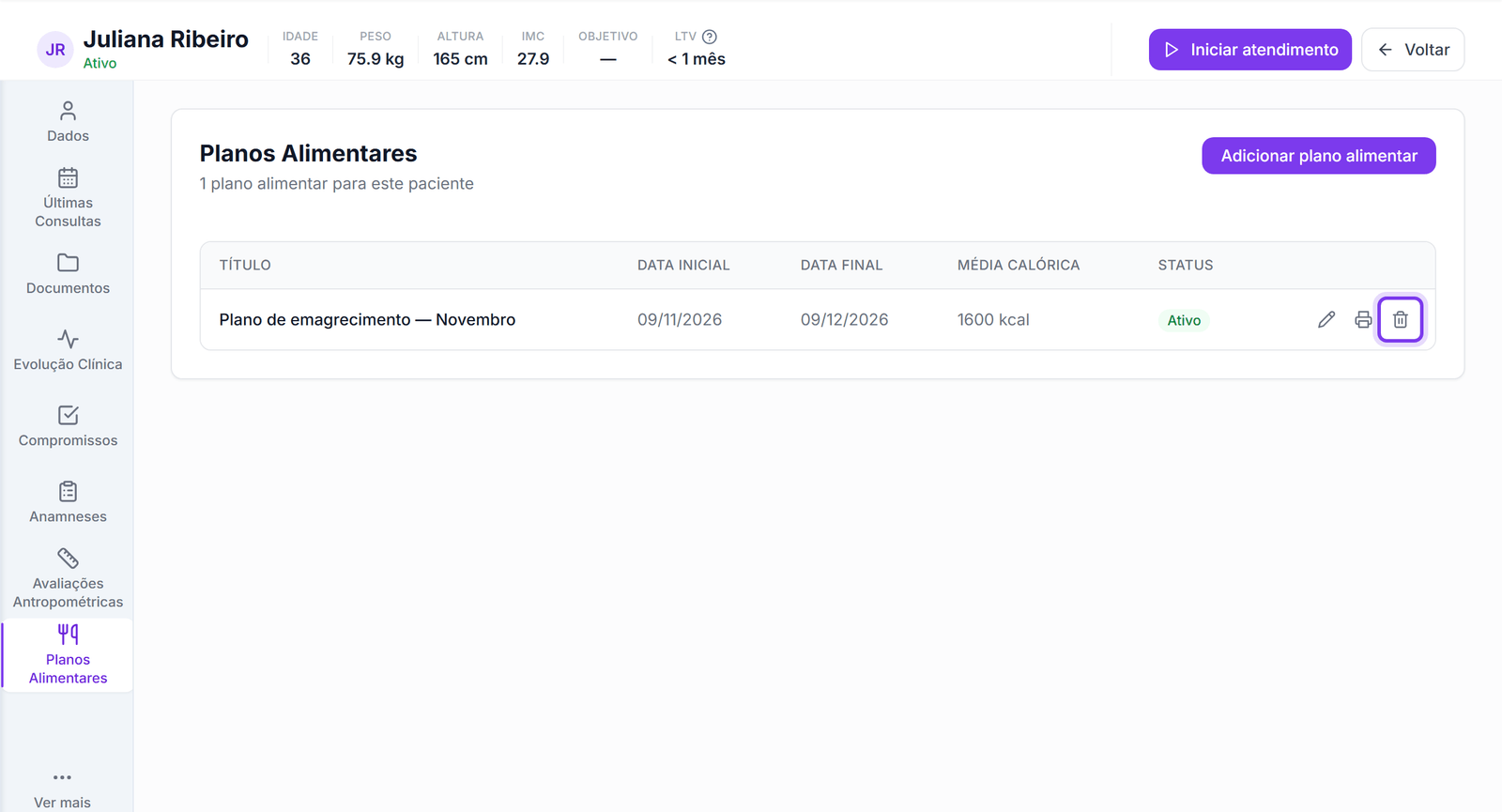
Inative o plano que o paciente não segue mais. Ele continua na lista, para consulta.
- Na lista, clique no ícone Inativar, a lixeira no fim da linha. Não há pergunta de confirmação: a mudança é feita na hora.
- Aparece a mensagem "Plano inativado". O status muda para Inativo e a linha fica mais clara.
- Para desfazer, clique no ícone Reativar. Aparece a mensagem "Plano ativado".
Na tela do plano, o botão ✕ Inativar, ao lado de Editar, faz o mesmo. Num plano inativo, ele vira ✓ Ativar.
Editar os dados e excluir o plano
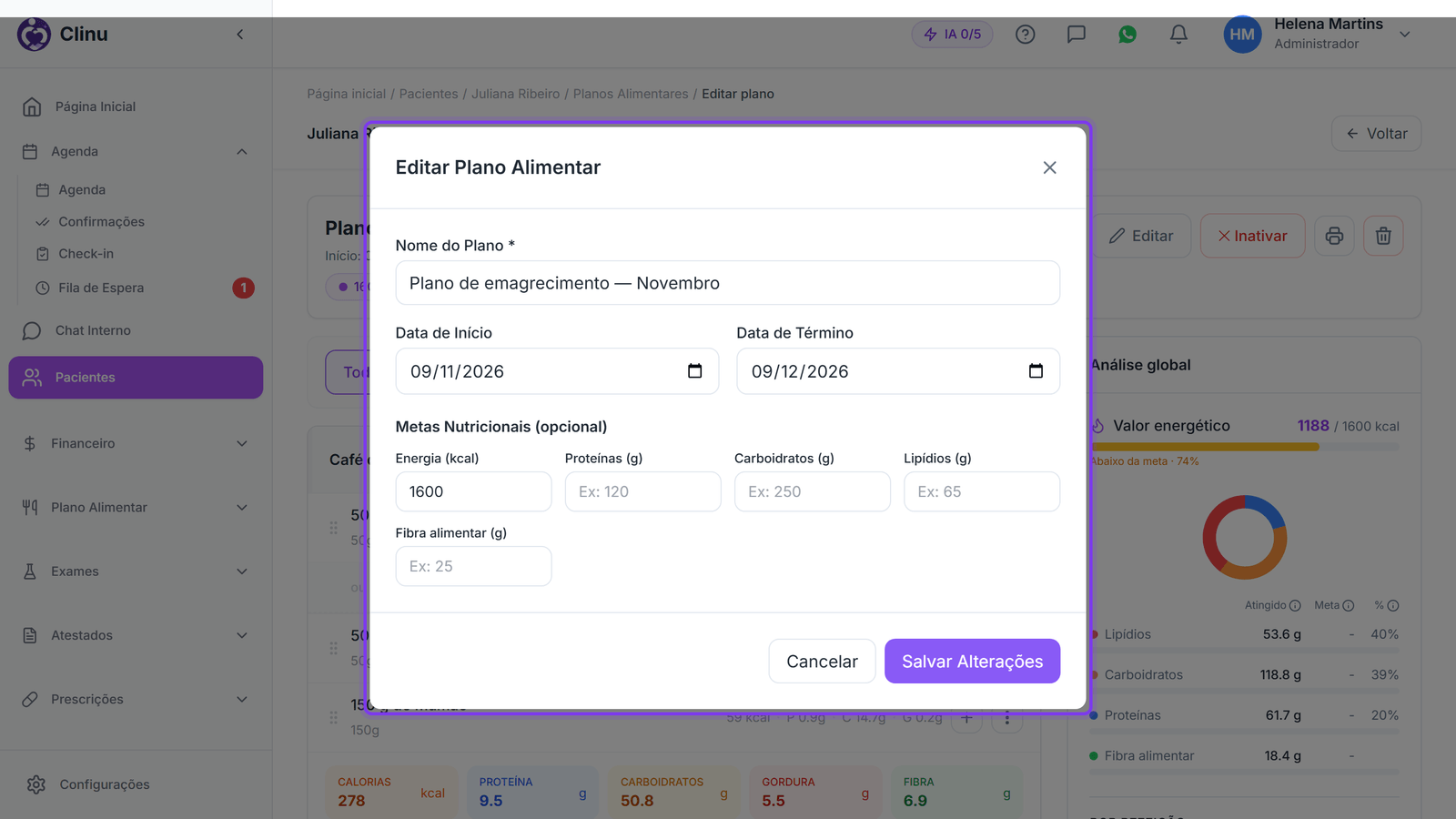
Para mudar o nome, as datas ou as metas:
- Abra o plano e clique em Editar, no alto da tela.
- Abre a janela Editar Plano Alimentar, com Nome do Plano, Data de Início, Data de Término e as Metas Nutricionais (opcional): Energia (kcal), Proteínas (g), Carboidratos (g), Lipídios (g) e Fibra alimentar (g).
- Clique em Salvar Alterações. Para sair sem mudar nada, clique em Cancelar.
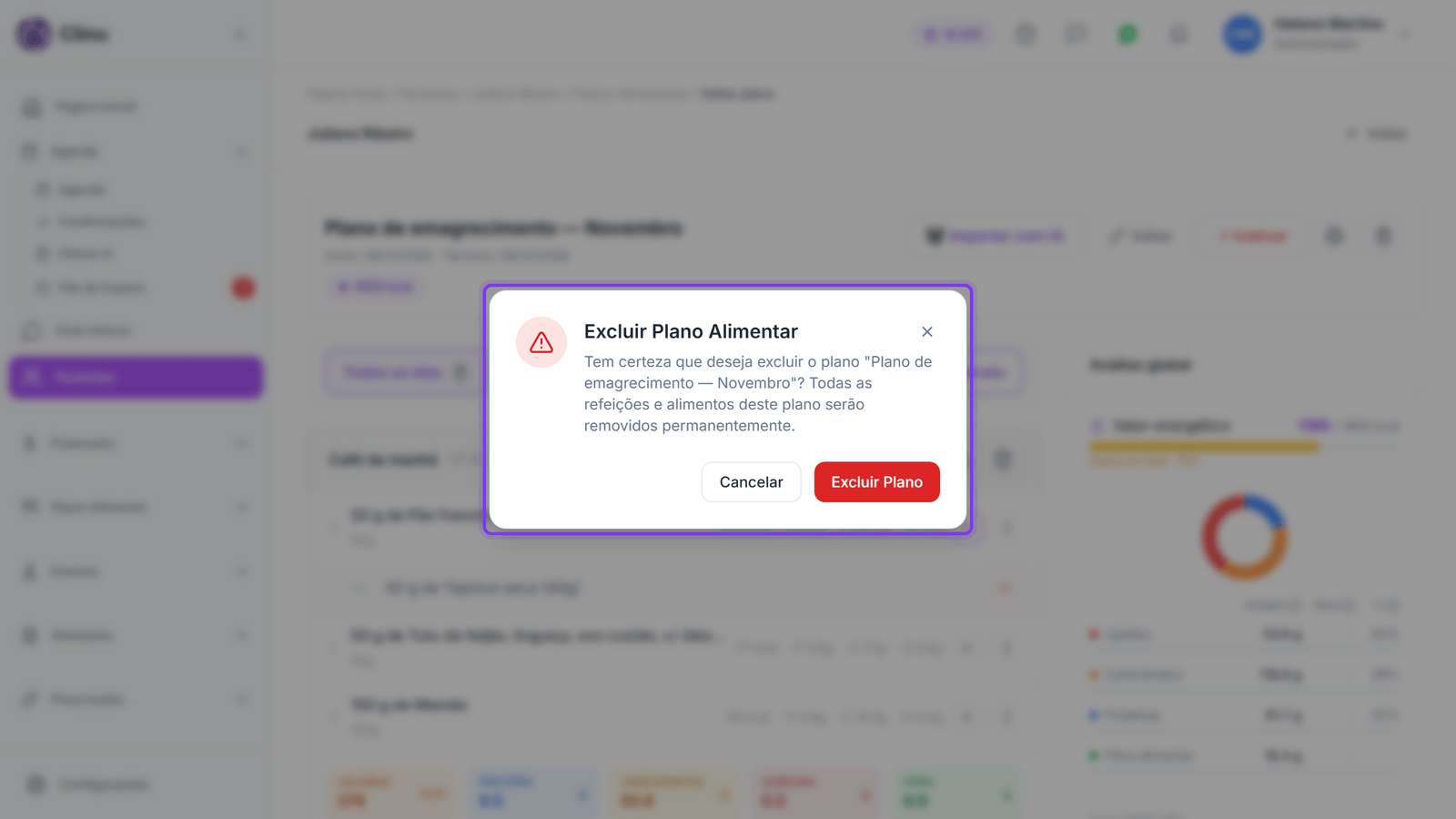
Para excluir o plano:
- Abra o plano e clique no ícone de lixeira Excluir plano, no alto da tela, à direita.
- Na janela Excluir Plano Alimentar, clique em Excluir Plano. Para desistir, clique em Cancelar.
Os artigos do plano alimentar
- Como montar o plano alimentar: refeições, alimentos, receitas, quantidades, nutrientes e versões por dia da semana.
- Substituições no plano alimentar: alimentos equivalentes e refeições substitutas.
- Plano alimentar com IA: importar um plano em PDF com a inteligência artificial.
- Como imprimir o plano alimentar: os modelos de impressão e o que sai no papel.
O que acontece depois
- No Do Zero, o plano é criado com as seis refeições do Passo 3, vazias, num dia chamado Todos os dias.
- No Cardápio Pronto, o plano recebe as refeições, os alimentos, os alimentos equivalentes e as receitas do cardápio. O nome, as datas e as metas passam a ser os que você preencheu no Passo 2.
- No Outro Paciente, o plano recebe uma cópia das refeições, dos alimentos, dos alimentos equivalentes e das receitas do plano escolhido. As refeições substitutas do plano de origem entram como refeições normais na cópia: confira e exclua as que não quiser. O nome, as datas e as metas passam a ser os que você preencheu no Passo 2. O plano do outro paciente não muda.
- No Criar com IA, o plano é criado com as refeições e as substituições do rascunho, um dia para cada variação. O nome, as datas e as metas são os do Passo 2. Alimentos que ficaram sem cadastro não entram: escolha-os antes de criar ou acrescente depois.
- Um paciente pode ter mais de um plano ativo. Ativar um plano não inativa os outros: inative você mesmo o plano antigo.
- Ao inativar, o plano não é apagado. Tudo continua guardado, e você pode reativar quando quiser.
- Ao excluir, o plano sai da lista com todas as refeições, os alimentos, os alimentos equivalentes e as receitas. Não é possível recuperar.
- As metas são as que você digita. O cálculo da Seção Gastos Energéticos não entra sozinho no plano.
Antes de criar o plano, faça o cálculo na Seção Gastos Energéticos e use o total como meta de Calorias (kcal) no Passo 2. Assim, a análise do plano mostra na hora se as refeições estão perto da meta.
O ícone de lixeira da lista inativa o plano, não exclui. Para excluir de vez, abra o plano e use o botão Excluir plano.
Artigos relacionados
Ainda com dúvida? Fale com a gente no WhatsApp.
Falar no WhatsAppAtualizado em 18 de novembro de 2026
← Voltar para a Central de Ajuda