Seção Exames
Peça exames ao paciente a partir de modelos prontos ou do catálogo de exames, ajuste o texto, imprima o pedido e acompanhe o histórico na ficha.
Neste guia
- Quem vê o quê
- Onde encontrar
- Passo 1 — Abra a seção Exames
- Passo 2 — Comece um pedido novo
- Passo 3 — Use um modelo pronto
- Passo 4 — Coloque exames pelo catálogo
- Passo 5 — Ajuste o texto e os dados do paciente
- Passo 6 — Salve e imprima
- Editar, imprimir de novo, duplicar e inativar
- Modelos e catálogo de exames da clínica
- O que acontece depois
Na seção Exames da ficha, você faz o pedido de exames do paciente: escolhe os exames, escreve as orientações, como o jejum, e imprime o pedido para o paciente levar ao laboratório. Todos os pedidos ficam guardados na ficha, com número e data.
As abas Exames, Prescrições e Atestados funcionam do mesmo jeito: a mesma lista, a mesma janela do documento e os mesmos botões de salvar e imprimir. Este artigo explica esse jeito comum em detalhes. Os artigos das outras duas abas explicam só o que muda nelas.
Nos exemplos, usamos a Clínica Bem Viver, com a nutricionista Marina Costa e a paciente Juliana Ribeiro. Na primeira consulta, a Marina pediu à Juliana um Pedido de exames de rotina com três exames: hemograma, glicose e TSH.
Quem vê o quê
- Administrador e Profissional: veem a seção e podem criar, editar, imprimir, duplicar e inativar pedidos de exame.
- Profissional: só emite pedidos no próprio nome. Também só edita e inativa os pedidos que estão no nome dele.
- Recepcionista: não vê a seção.
A seção só aparece se a clínica usa o módulo Exames. O Administrador liga o módulo em Clínica › Minha Clínica, na aba Módulos.
Onde encontrar
No menu lateral, clique em Pacientes, clique no nome do paciente e depois, no menu lateral da ficha, em Exames. Se o item não aparecer, clique em Ver mais e escolha-o na lista. Para saber mais sobre a ficha, veja A ficha do paciente durante a consulta.
Passo 1 — Abra a seção Exames
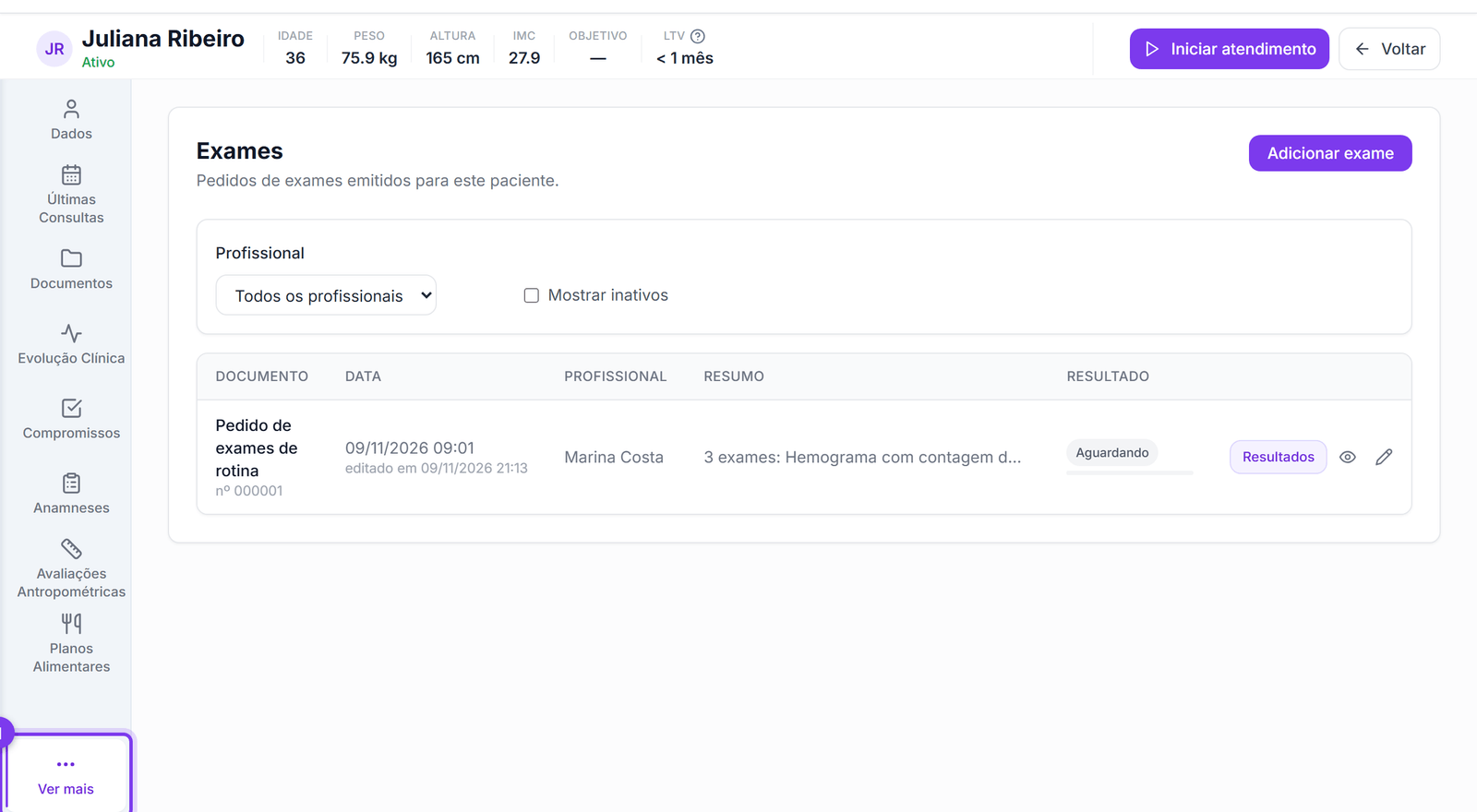
Na ficha do paciente, clique em Exames. No alto aparecem o título Histórico, quantos documentos o paciente tem, por exemplo "1 documento emitido para este paciente", e três controles:
- Todos os profissionais: escolha um profissional para ver só os pedidos dele.
- Mostrar inativos: marque para ver também os pedidos inativados.
- Adicionar exame: botão roxo no alto, à direita, que abre um pedido novo.
A lista mostra um pedido por linha, do mais novo para o mais antigo:
- Documento: o título do pedido e o número dele, com seis dígitos, no formato nº 000001.
- Data: o dia e a hora em que o pedido foi criado. Se ele foi mudado depois, aparece também "editado em", com a data da mudança.
- Profissional: quem emitiu o pedido.
- Resumo: quantos exames o pedido tem e os primeiros nomes, por exemplo "3 exames: Hemograma com contagem de plaquetas…". Quando o texto não cabe, ele aparece cortado com reticências.
- Resultado: se os resultados já foram lançados. Veja Resultados dos exames.
Se o paciente ainda não tem pedido, aparece só o texto "Nenhum pedido de exame", sem botão no meio da tela. Para fazer o primeiro, use o botão Adicionar exame do alto.
Passo 2 — Comece um pedido novo
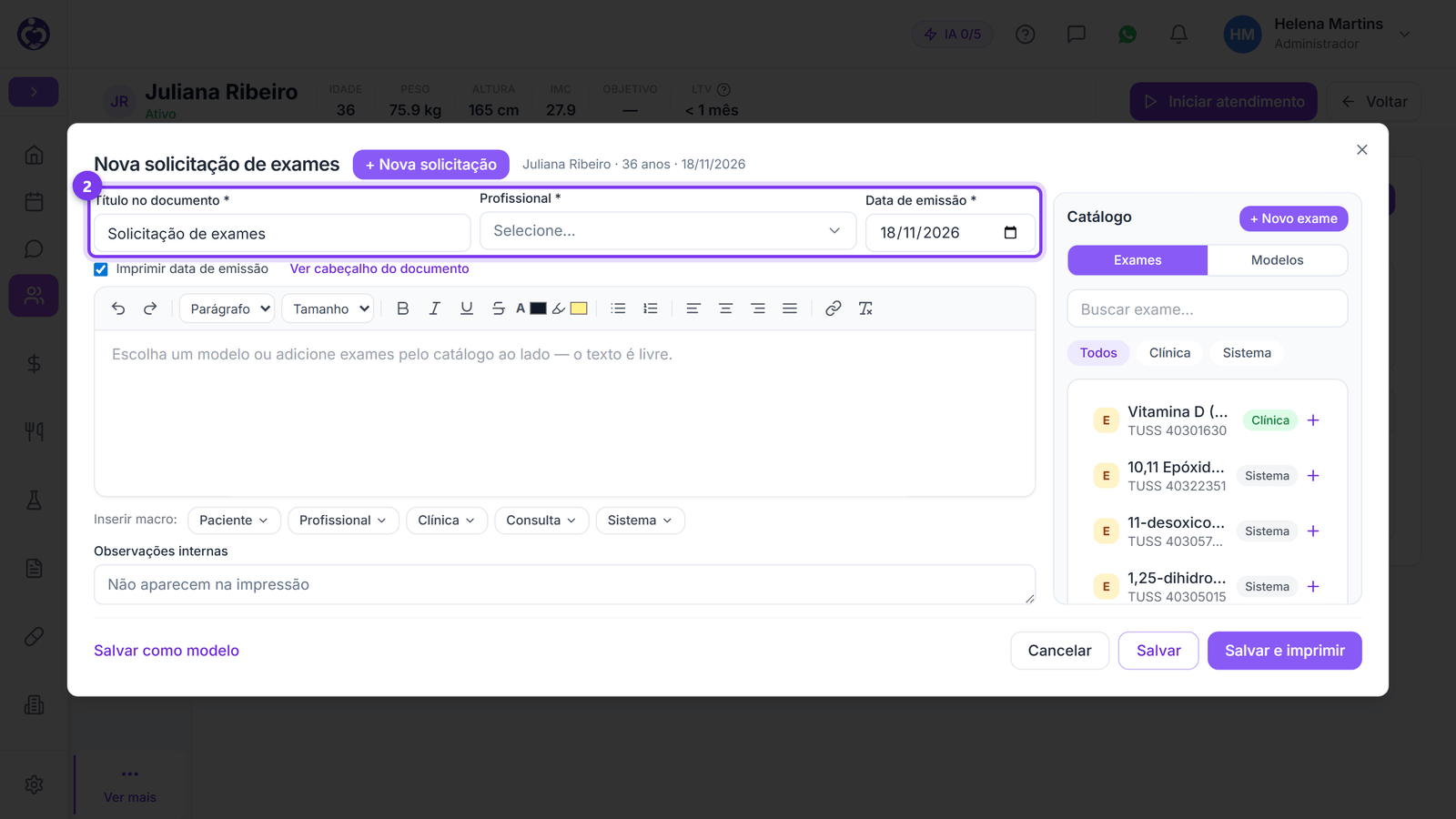
- Clique em Adicionar exame. Abre a janela do pedido. No alto aparecem o nome do paciente, a idade, o profissional e a data.
- Confira o Título no documento. Ele vem como "Solicitação de exames" e sai impresso no alto da folha. Você pode mudar, por exemplo para "Exames de rotina".
- Confira o Profissional. Para quem atende na clínica, ele já vem com o próprio nome. O profissional só pode emitir no próprio nome. Se você não atende, como um administrador que não é profissional, o campo vem com Selecione...: escolha quem emite o pedido.
- Confira a Data de emissão, que vem com a data de hoje.
- Deixe marcado Imprimir data de emissão para a data sair na folha, junto com a cidade da clínica. Desmarque para imprimir sem data.
- Clique em Ver cabeçalho do documento para ver como fica o alto da folha: o logo e os dados da clínica, o título e os dados do paciente e do profissional.
A janela tem duas partes: à esquerda, o texto do pedido, como uma folha; à direita, o painel Catálogo, com os exames e os modelos.
Passo 3 — Use um modelo pronto
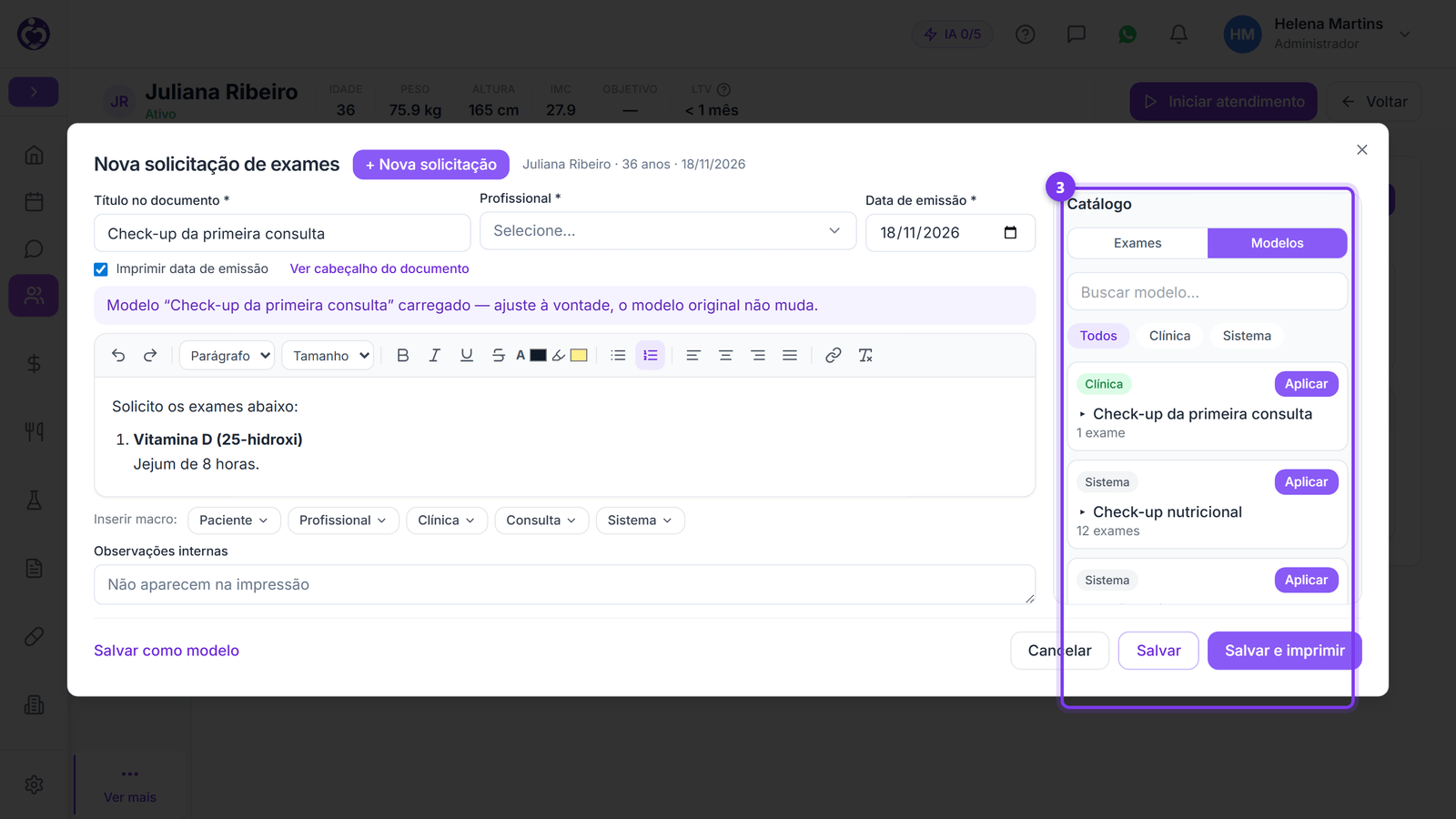
Um modelo é um pedido pronto, com um conjunto de exames e um texto, como um check-up. Usar um modelo é o jeito mais rápido de fazer o pedido.
- No painel Catálogo, clique na aba Modelos.
- Para achar um modelo, digite o nome em Buscar modelo.... Os botões Todos, Clínica e Sistema filtram os modelos pela origem: os da sua clínica ou os que já vêm com o Clinu.
- Clique no nome do modelo para ver os exames dele. O + ao lado de um exame coloca só esse exame no pedido.
- Clique em Aplicar para usar o modelo inteiro.
- Se o pedido já tem texto, o Clinu pergunta se você quer Substituir o que está escrito pelo modelo ou Acrescentar o modelo ao que já está escrito.
Acima do texto aparece um aviso, por exemplo "Modelo “Check-up nutricional” carregado — ajuste à vontade, o modelo original não muda.".
Passo 4 — Coloque exames pelo catálogo
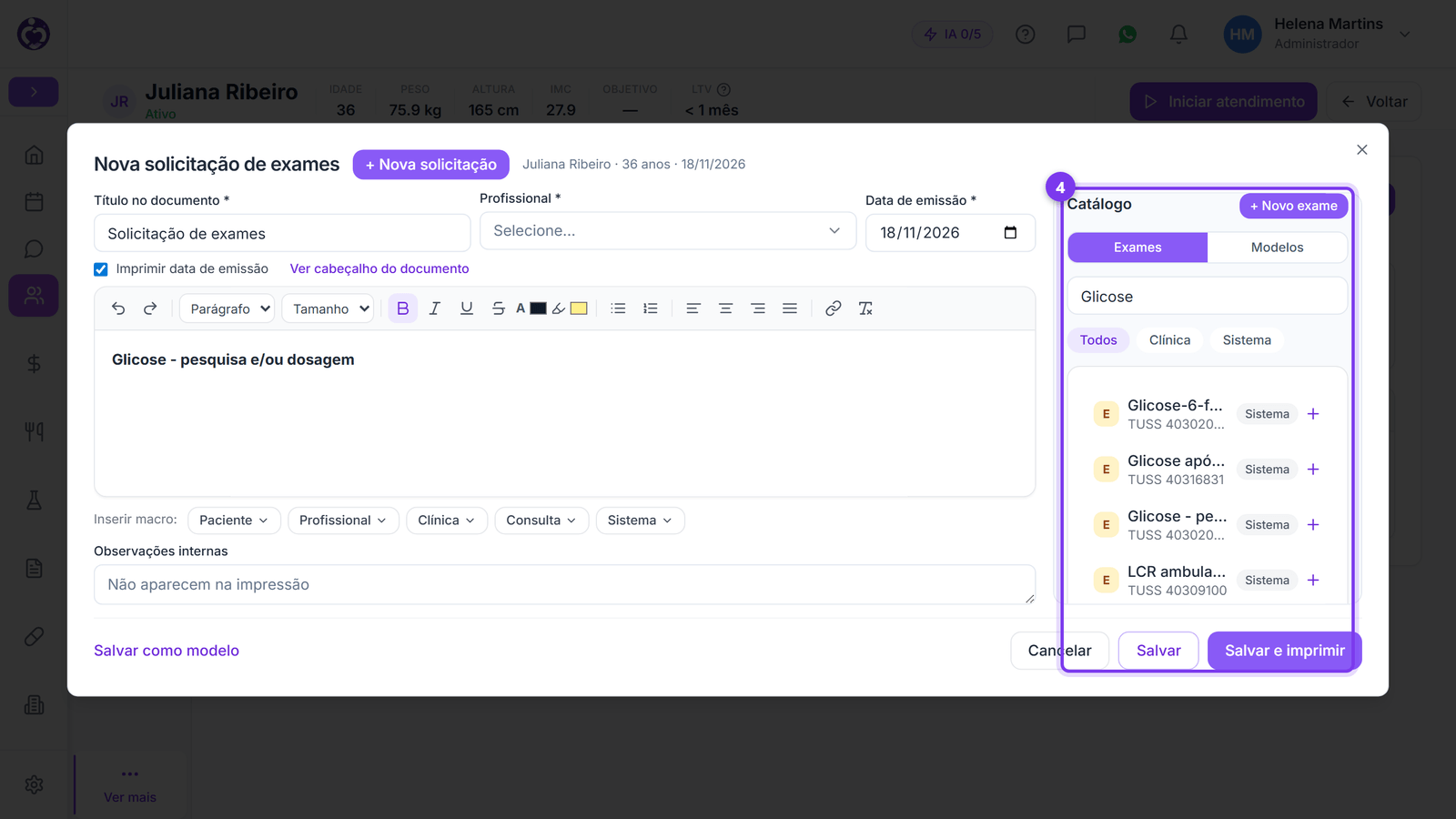
- No painel Catálogo, fique na aba Exames.
- Digite o nome em Buscar exame..., por exemplo "Glicose". O exame que tem código TUSS mostra o código abaixo do nome. Os nomes do catálogo são os nomes oficiais, como "Glicose - pesquisa e/ou dosagem".
- Clique no exame. Ele entra numa linha nova do texto do pedido.
- Se o exame não está na lista, clique em + Novo exame e cadastre. Ele passa a fazer parte do catálogo da clínica.
Cada exame vira uma linha do texto. Para tirar um exame do pedido, apague a linha dele no texto. O pedido precisa de pelo menos um exame: sem nenhum, aparece "Adicione ao menos um exame ao pedido." e o pedido não é salvo.
Passo 5 — Ajuste o texto e os dados do paciente
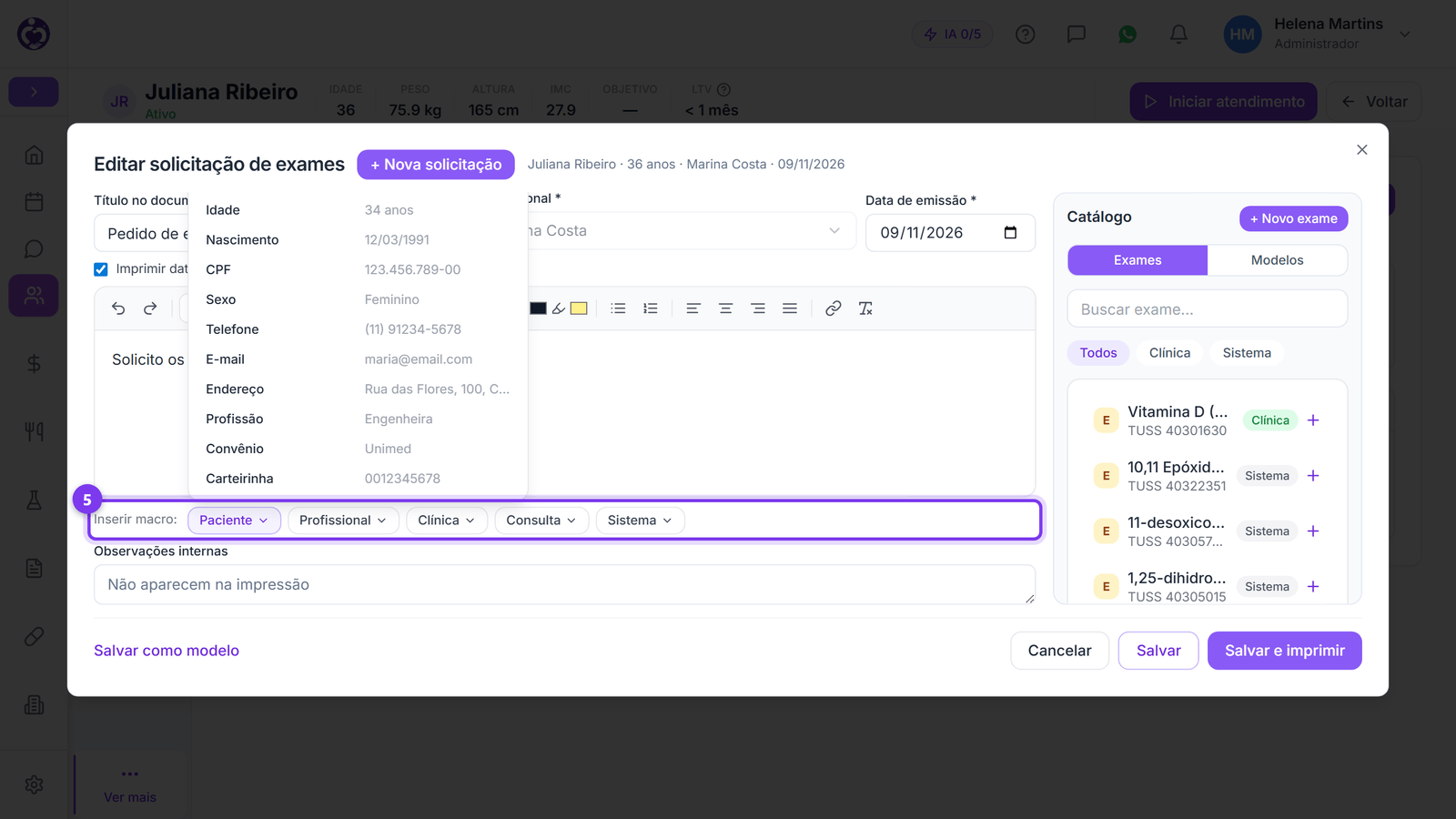
O texto do pedido é livre. Escreva as orientações que quiser, por exemplo "Jejum de 8 a 12 horas".
Para colocar no texto um dado do cadastro, como o nome ou o CPF do paciente, use a barra Inserir macro:, abaixo do texto:
- Clique no grupo: Paciente, Profissional, Clínica, Consulta ou Sistema.
- Clique no dado, por exemplo CPF. O Clinu coloca o CPF do paciente no texto.
Em Observações internas você escreve um recado para a equipe. Esse campo não sai na impressão.
Passo 6 — Salve e imprima
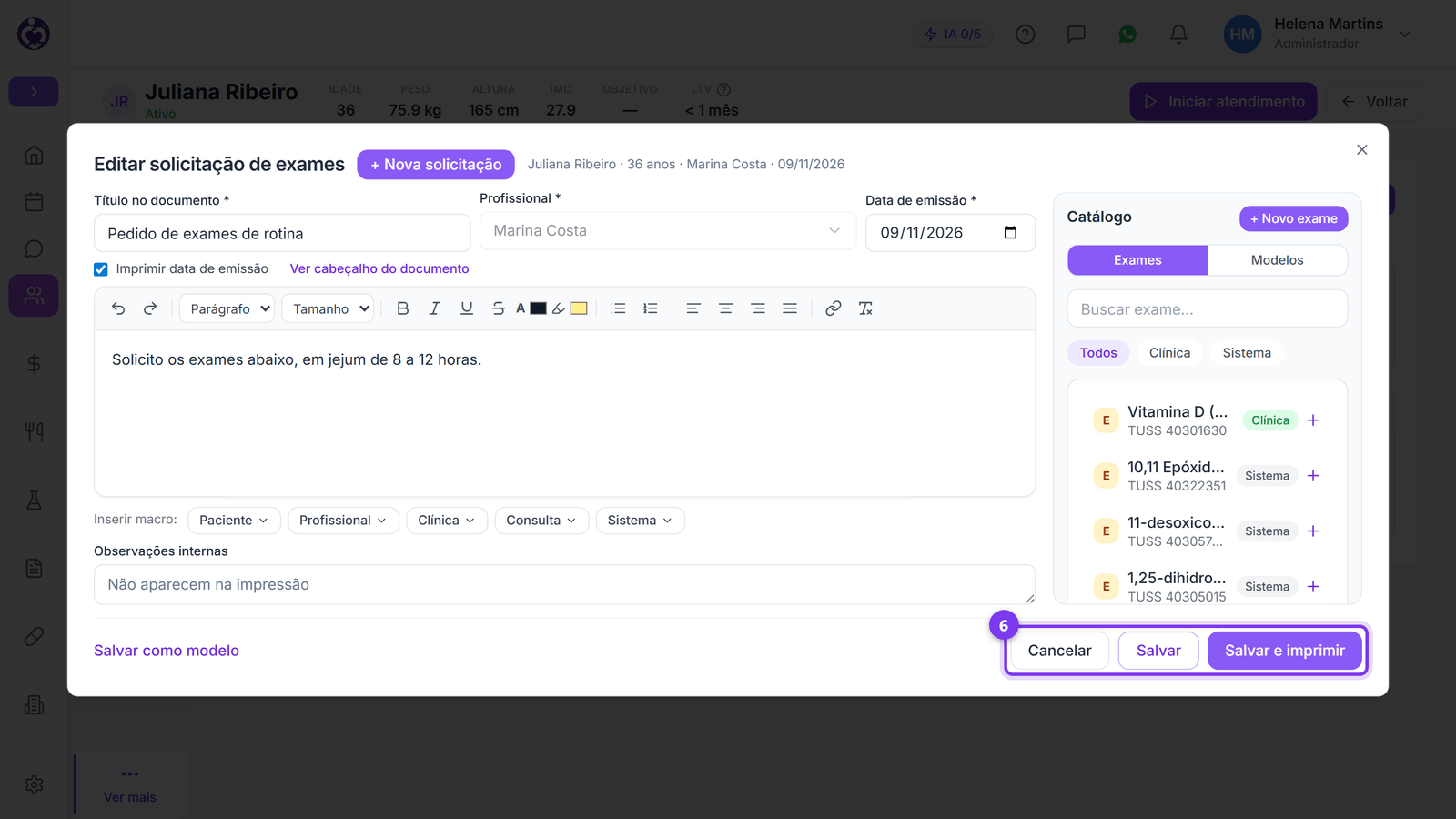
No rodapé da janela:
- Salvar: guarda o pedido e fecha a janela. Aparece a mensagem "Pedido de exame salvo.".
- Salvar e imprimir: guarda o pedido e abre a janela de impressão do navegador. Para mandar o pedido por e-mail ou WhatsApp, escolha Salvar como PDF nessa janela e envie o arquivo.
- Cancelar: fecha sem guardar nada.
Se faltar algo, o Clinu avisa embaixo do campo, por exemplo "Informe o título." ou "Selecione o profissional.", e não salva.
A folha impressa tem, no alto, o logo, o nome, o endereço e o telefone da clínica, o título do pedido e os dados do paciente e do profissional. Depois vêm o texto do pedido, a data de emissão e, no fim, uma linha para a assinatura do profissional, com o nome e o número de registro dele. O Clinu não assina o documento digitalmente: o profissional assina a folha à mão.
Editar, imprimir de novo, duplicar e inativar
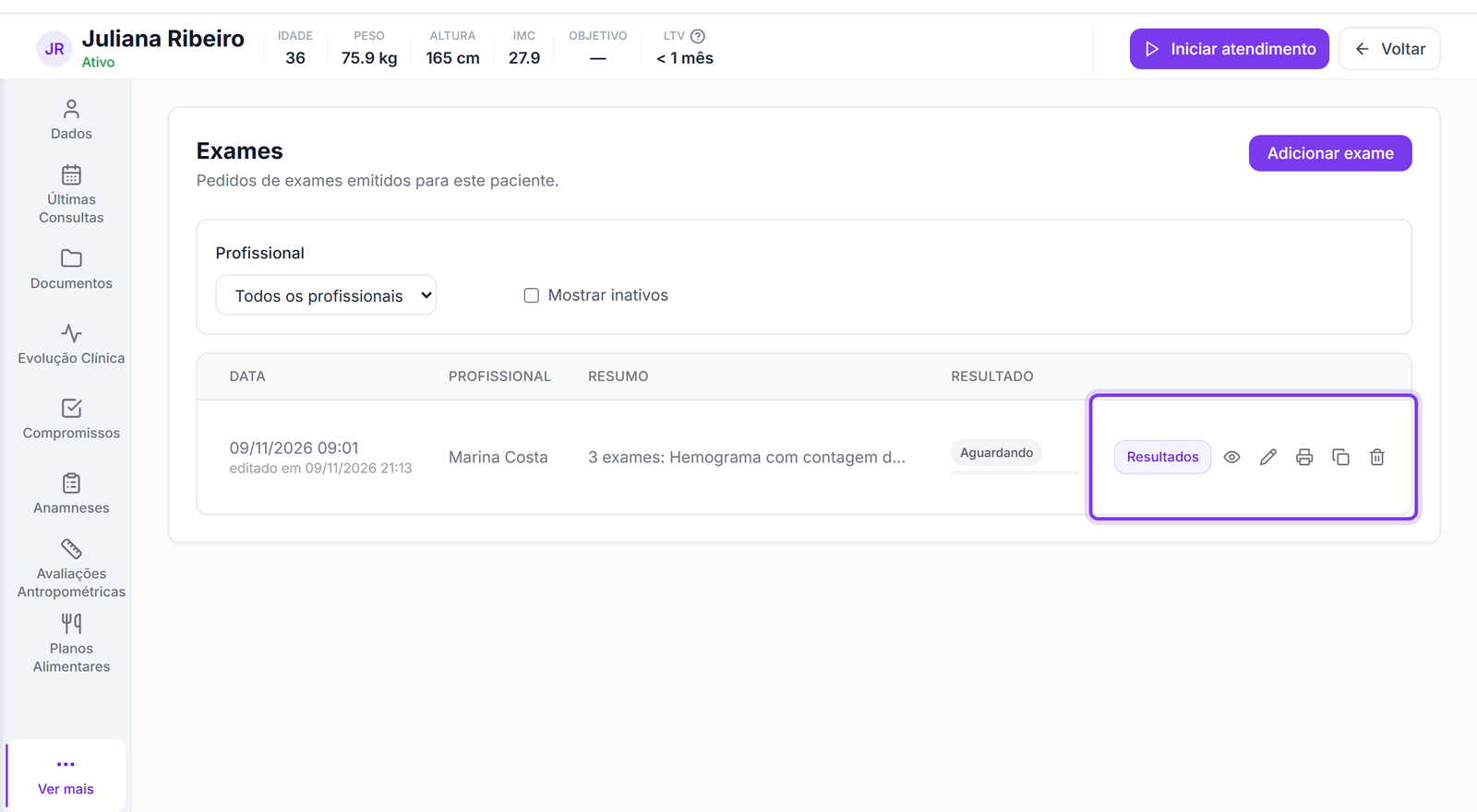
No fim de cada linha da lista ficam os botões do pedido:
- Visualizar (olho) e Editar (lápis): abrem o pedido na mesma janela. Clicar na linha faz o mesmo. Mude o que precisar e clique em Salvar. Aparece a mensagem "Pedido de exame atualizado.". O Profissional não muda na edição.
- Imprimir (impressora): abre a janela de impressão do pedido, sem abrir o pedido.
- Duplicar como novo (duas folhas): abre um pedido novo com os mesmos exames e o mesmo texto, com a data de hoje. Ótimo para repetir os exames no retorno.
- Inativar (lixeira): tira o pedido da lista, sem pergunta de confirmação. Aparece a mensagem "Pedido de exame inativado.". Para ver de novo, marque Mostrar inativos. O pedido aparece apagado, com a etiqueta Inativo, e a lixeira vira Reativar.
Não há como apagar um pedido de vez. O pedido inativo continua guardado na ficha.
Modelos e catálogo de exames da clínica
Os modelos e os exames do painel Catálogo vêm de duas telas do menu lateral, em Exames:
- Modelos de pedido: os conjuntos de exames prontos. Os modelos do Sistema já vêm com o Clinu e só podem ser vistos. Para mudar um deles, duplique para a clínica e ajuste a cópia.
- Exames: o catálogo de exames que podem ser pedidos. O exame cadastrado pelo + Novo exame do pedido também aparece aqui.
Você também cria um modelo a partir de um pedido: monte o pedido e clique em Salvar como modelo, no canto do rodapé. Dê um Nome do modelo e escolha em Disponível para se o modelo é para Todos os profissionais da clínica ou Só eu. Clique em Salvar modelo.
O que acontece depois
- Cada pedido ganha um número na clínica, em sequência: nº 000001, nº 000002 e assim por diante. A sequência é uma só para pedidos de exame, prescrições e atestados.
- O pedido guarda uma cópia do texto e dos exames. Mudar ou excluir o modelo depois não muda os pedidos já feitos. Mudar o nome de um exame no catálogo também não muda os pedidos antigos.
- Os dados do cadastro entram como texto na hora em que você usa a macro ou aplica o modelo. Se o cadastro mudar depois, o pedido já feito não muda. Um dado que não foi preenchido, como o CPF, entra como uma linha em branco (________) para você completar.
- Os dados de Consulta vêm da consulta do paciente marcada para hoje, a mais próxima da hora atual. Sem consulta hoje, eles saem em branco.
- O número de registro do profissional na folha vem dos Registros em conselho do perfil dele na página pública. Sem registro, a linha da assinatura sai com o espaço em branco.
- Ao inativar, o pedido sai da lista e não pode mais ser editado, mas continua guardado. Ao reativar, ele volta para a lista e pode ser editado de novo.
- Ao salvar, os resultados do pedido começam como Aguardando. Lance os resultados quando o paciente trouxer os exames. Veja Resultados dos exames.
Crie em Modelos de pedido os conjuntos que você mais pede, como o check-up da primeira consulta. No atendimento, basta clicar em Aplicar e depois em Salvar e imprimir.
Um pedido inativo não pode ser editado. Para mudar um pedido inativo, clique em Reativar primeiro.
Artigos relacionados
Ainda com dúvida? Fale com a gente no WhatsApp.
Falar no WhatsAppAtualizado em 18 de novembro de 2026
← Voltar para a Central de Ajuda