Resultados dos exames
Lance os resultados de um pedido de exame: anexe o laudo, preencha os valores à mão ou com IA, marque Baixo, Normal ou Alto e acompanhe o histórico de cada exame.
Neste guia
Quando o paciente traz os exames, você lança os resultados no próprio pedido, na seção Exames da ficha. O laudo fica anexado ao pedido, e os valores de cada exame ficam guardados para comparar com os próximos.
Nos exemplos, usamos a Clínica Bem Viver, com a nutricionista Marina Costa e a paciente Juliana Ribeiro. A Marina pediu à Juliana um Pedido de exames de rotina com três exames, hemograma, glicose e TSH, e agora vai lançar os resultados. Para saber como fazer o pedido, veja Seção Exames.
Quem vê o quê
- Administrador e Profissional: lançam e mudam os resultados de qualquer pedido de exame da clínica.
- Recepcionista: não vê a seção Exames.
Onde encontrar
No menu lateral, clique em Pacientes, clique no nome do paciente, abra a seção Exames e clique em Resultados na linha do pedido.
Passo 1 — Abra os resultados do pedido
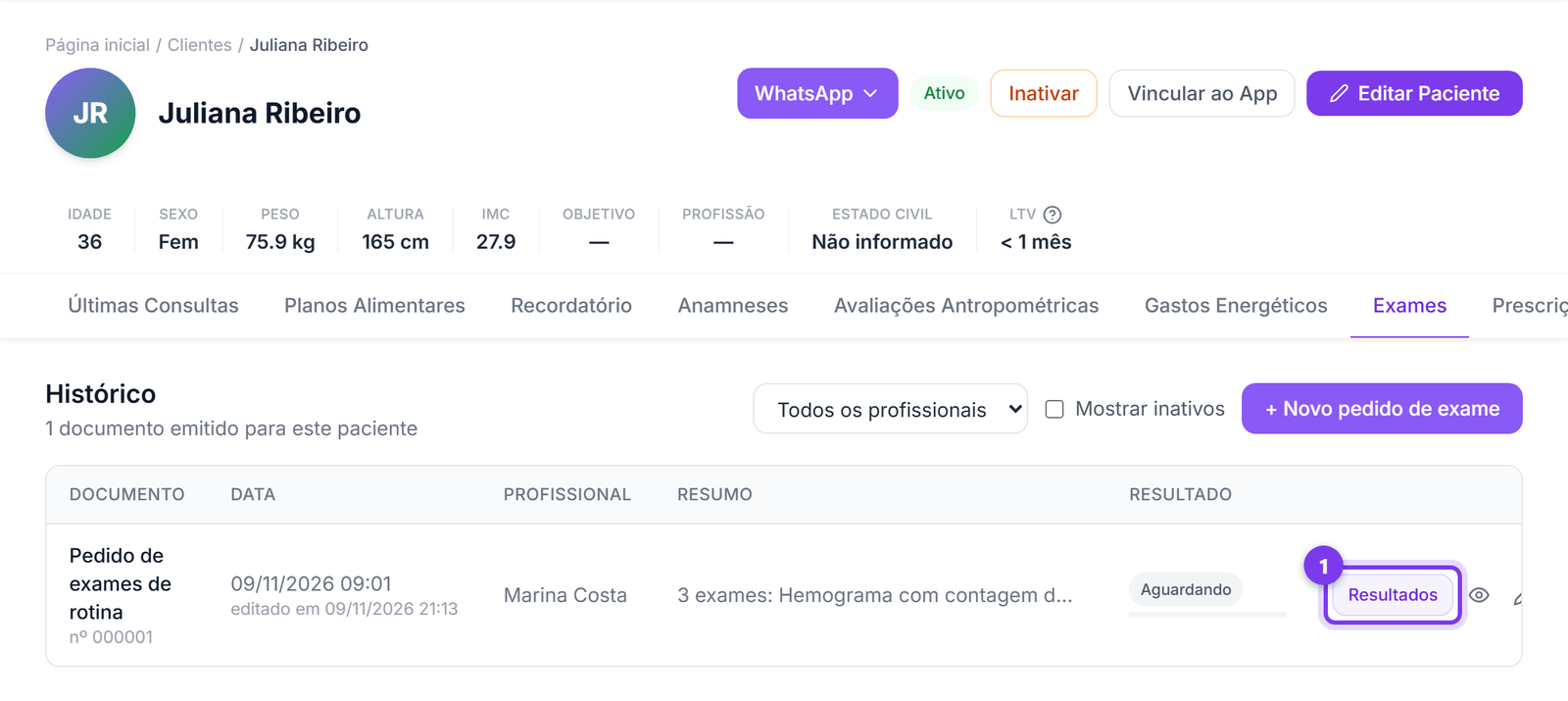
Na lista da seção Exames, a coluna Resultado mostra em que pé estão os resultados de cada pedido:
- Aguardando: nenhum resultado lançado.
- Parcial · 1/3: só parte dos exames tem resultado. No exemplo, um de três.
- Completo: todos os exames do pedido têm resultado.
Clique em Resultados, no fim da linha do pedido. Abre a janela Resultados do pedido, seguida do número do pedido, com a data em que ele foi feito.
Passo 2 — Escolha como lançar o resultado
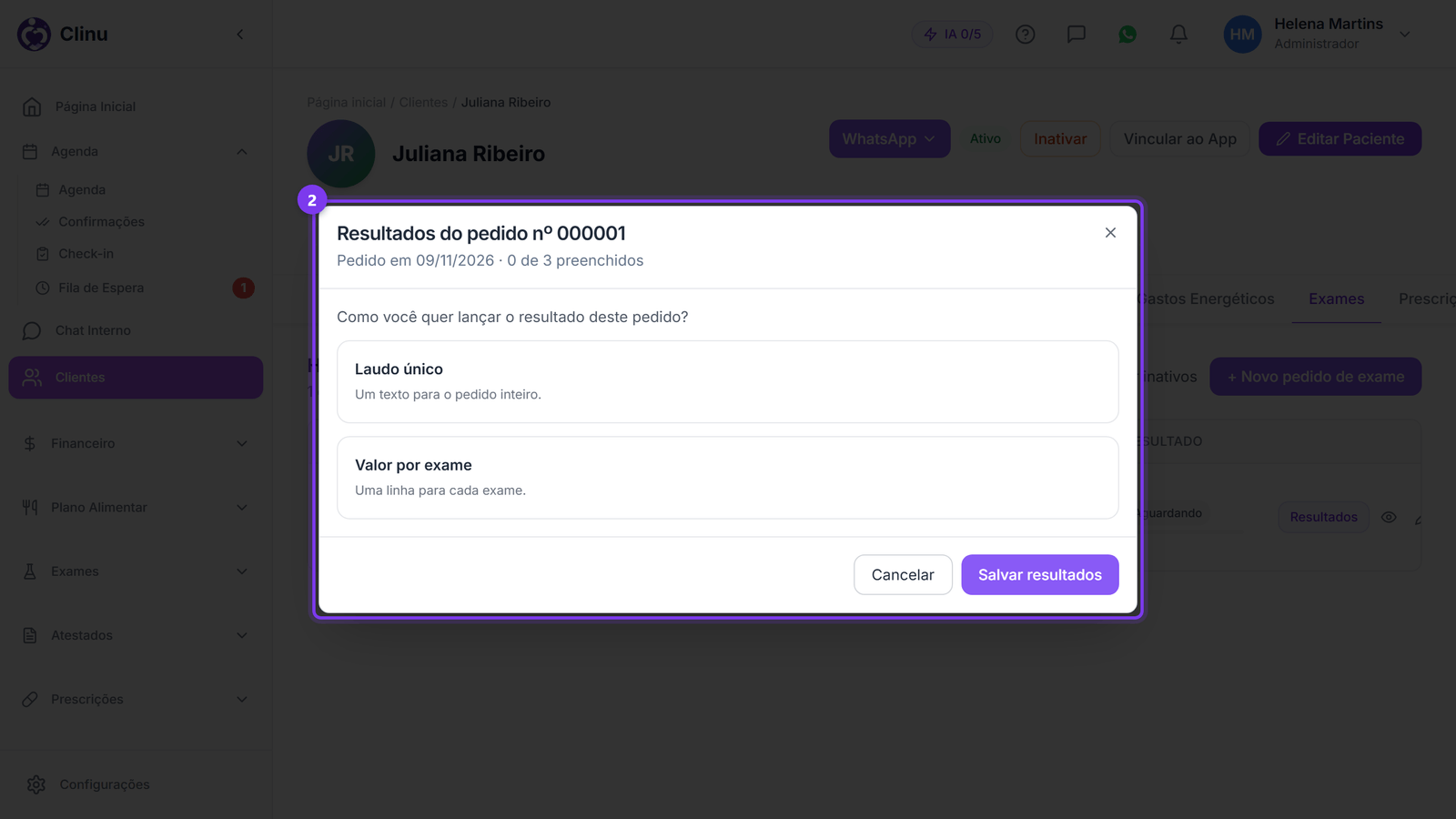
Na primeira vez, o Clinu pergunta "Como você quer lançar o resultado deste pedido?". Escolha:
- Valor por exame: uma linha para cada exame, com o valor e a classificação. É o jeito de acompanhar a evolução de cada exame.
- Laudo único: um texto só para o pedido inteiro, como a conclusão do laboratório.
Depois, no alto da janela, você troca de jeito com Trocar para laudo único ou Trocar para valor por exame. O que você escreveu no outro jeito não se perde.
Passo 3 — Anexe o laudo e preencha os valores
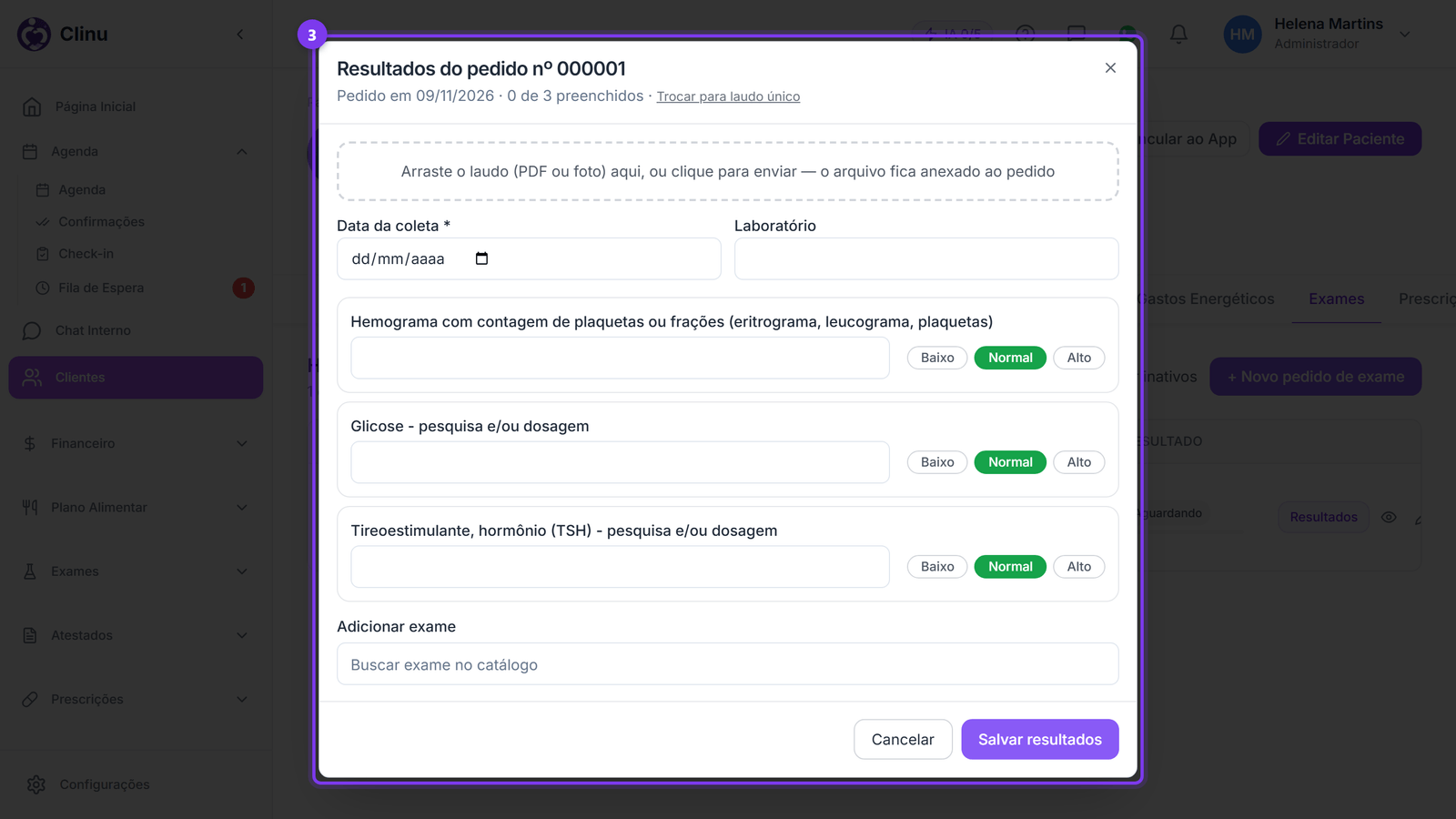
- Anexe o laudo: arraste o arquivo para a área "Arraste o laudo (PDF ou foto) aqui, ou clique para enviar — o arquivo fica anexado ao pedido", ou clique nela para escolher o arquivo. Vale PDF ou foto em JPG, PNG ou WEBP, de até 10 MB. Você pode anexar mais de um arquivo.
- Em cada anexo aparecem Abrir, para ver o arquivo, e Excluir, para tirar o arquivo do pedido. Excluir pergunta antes "Excluir este anexo?".
- Preencha a Data da coleta, que é obrigatória, e o Laboratório, se quiser.
- Em cada exame, digite o valor, por exemplo "92" ou "Negativo".
- Marque a classificação: Baixo, Normal ou Alto. Cada exame já vem com Normal marcado.
- Para lançar um exame que não estava no pedido, digite o nome em Adicionar exame e escolha na lista. Se ele não estiver no catálogo, clique em + Cadastrar “…” como novo exame, com o nome que você digitou, e cadastre o exame. A linha aparece com a marca "fora do pedido".
- Escreva as Observações, se quiser.
Preencher com IA
Com um laudo anexado, o botão Preencher com IA · 1 crédito lê o arquivo e preenche os valores para você.
- Em Valor por exame, a IA preenche as linhas e avisa, por exemplo, "Laudo lido: 3 valores preenchidos. Confira antes de salvar.". As linhas preenchidas por ela ganham a marca "preenchido pela IA". Um exame do laudo que não estava no pedido entra com a marca "incluído pela IA · fora do pedido".
- Quando a IA não tem certeza de um valor, a linha fica com a borda laranja e a marca "conferir: leitura incerta". Confira o valor no laudo antes de salvar.
- Em Laudo único, a IA escreve o texto do laudo e avisa "Laudo lido. Confira o texto antes de salvar.".
- Sem créditos de IA, o botão fica desligado, com o aviso "Sem créditos de IA disponíveis no momento.".
Passo 4 — Veja o histórico de um exame
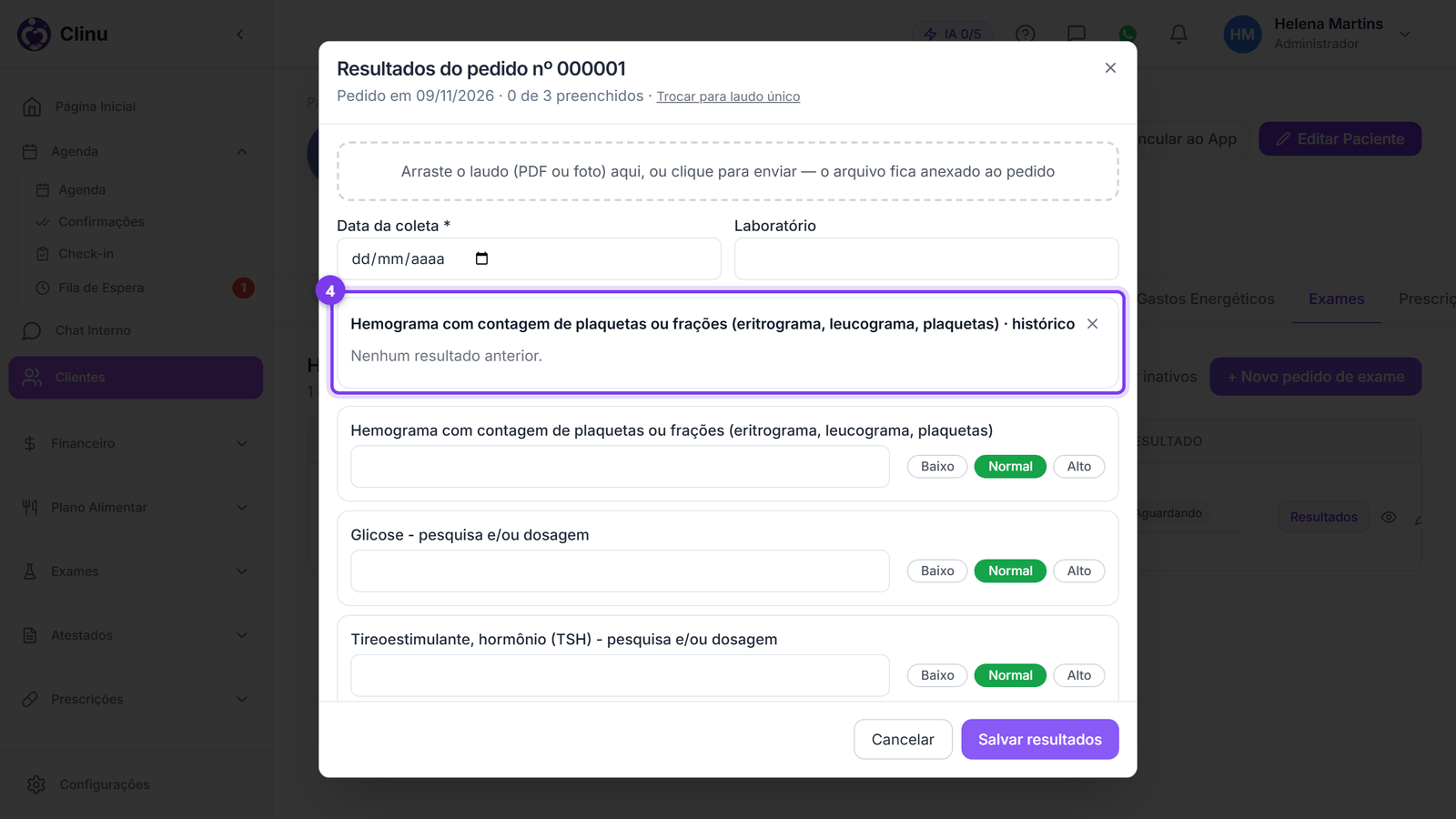
Em Valor por exame, clique no nome do exame, por exemplo o hemograma. Abre o quadro com o nome do exame seguido de · histórico, com a data da coleta, o valor e a classificação de cada resultado anterior desse exame do paciente. Com dois ou mais valores em número, aparece também um pequeno gráfico da evolução. Sem resultados anteriores, aparece "Nenhum resultado anterior.".
Para fechar o quadro, clique no X.
Passo 5 — Salve os resultados
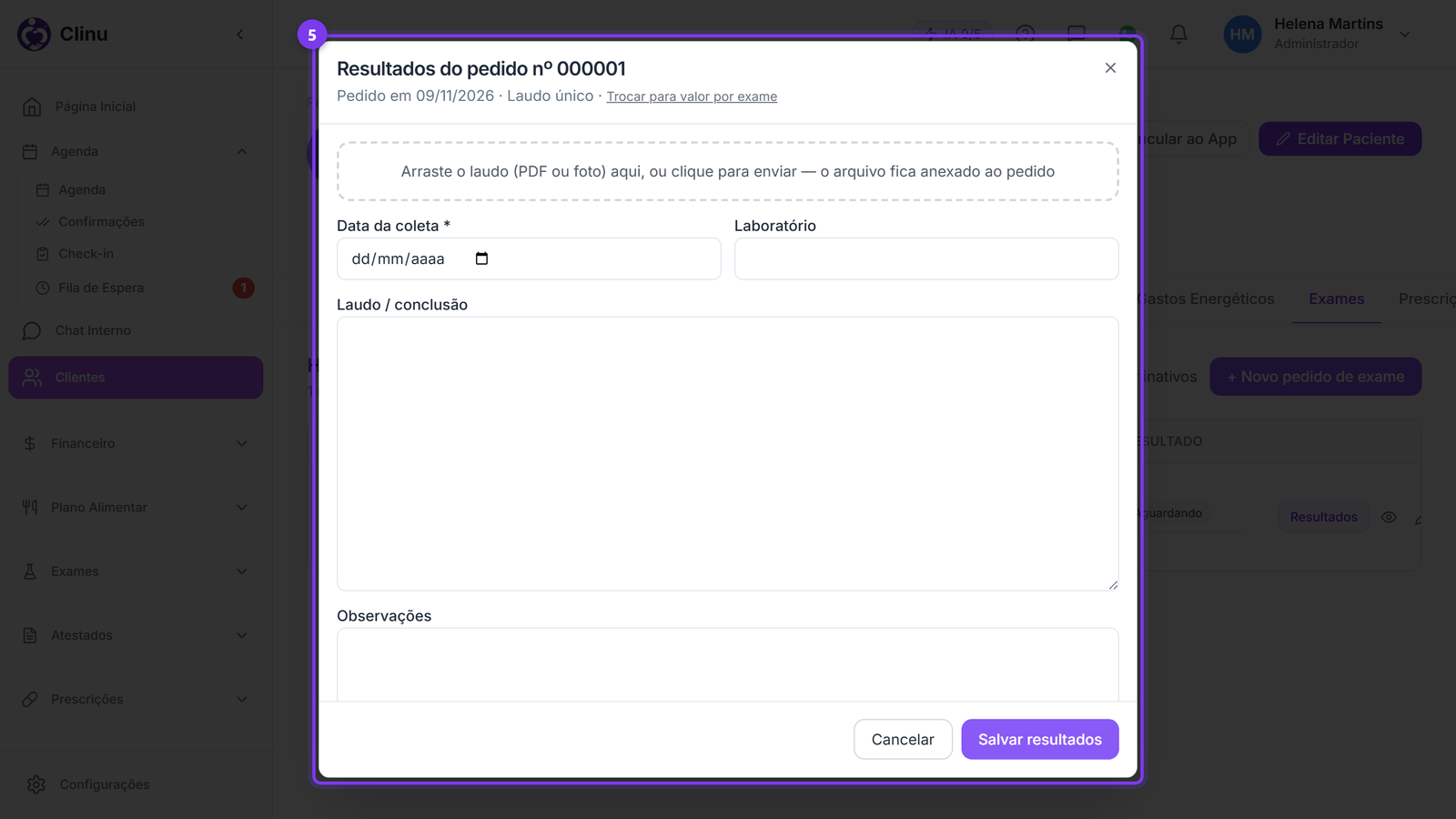
No modo Laudo único, escreva o texto em Laudo / conclusão ou use a IA. Nos dois modos, para terminar:
- Clique em Salvar resultados. Aparece a mensagem "Resultados salvos." e a janela fecha.
- Se faltar a data, aparece "Informe a data da coleta." e nada é salvo.
- Para sair sem guardar, clique em Cancelar.
Para mudar um resultado, clique de novo em Resultados, ajuste e salve.
O que acontece depois
- O anexo é guardado na hora em que você envia o arquivo, antes de Salvar resultados. Se você clicar em Cancelar, o anexo continua no pedido. Para tirar, use Excluir.
- A coluna Resultado muda conforme o que foi salvo. Em Valor por exame, ela conta quantos exames do pedido têm resultado, por exemplo Parcial · 2/3. Em Laudo único, ela fica Completo quando o laudo tem texto.
- O histórico de cada exame junta os resultados de todos os pedidos do paciente lançados em Valor por exame. O que foi lançado em Laudo único não entra no histórico.
- Ao salvar de novo, os valores lançados antes são trocados pelos que estão na tela. Uma linha deixada sem valor não é guardada.
- Um exame lido pela IA que não existe no catálogo passa a fazer parte do catálogo da clínica quando você salva os resultados.
- Preencher com IA gasta 1 crédito de IA a cada leitura. Se a IA não conseguir ler o laudo, o crédito não é cobrado.
Use Valor por exame sempre que puder. Assim, no próximo pedido, um clique no nome do exame mostra como ele evoluiu.
A IA pode errar na leitura. Confira sempre os valores com o laudo antes de clicar em Salvar resultados.
Artigos relacionados
Ainda com dúvida? Fale com a gente no WhatsApp.
Falar no WhatsAppAtualizado em 9 de novembro de 2026
← Voltar para a Central de Ajuda