A ficha do paciente durante a consulta
Conheça a ficha do paciente no Clinu: a faixa de resumo, o menu lateral com as seções que cada perfil vê e como editar, inativar e iniciar o atendimento do paciente.
Neste guia
A ficha do paciente é a tela onde fica tudo o que a clínica sabe sobre ele: os dados de cadastro, as consultas, os planos alimentares, as avaliações, os documentos e os compromissos da equipe. Durante a consulta, é nela que o profissional trabalha.
Nos exemplos, usamos a Clínica Bem Viver, com a nutricionista Marina Costa e a paciente Juliana Ribeiro. A Juliana já tem uma consulta concluída com a Marina, duas consultas marcadas para hoje e dados em todas as seções.
Quem vê o quê
- Administrador e Profissional: veem todas as seções da ficha. A ficha abre na seção Evolução Clínica.
- Recepcionista: vê só as seções Dados, Últimas Consultas, Documentos, Compromissos e Atestados. Em Documentos, ela vê apenas os arquivos que enviou e os que a equipe liberou para a recepção. A ficha abre em Últimas Consultas. Os dados clínicos, como planos, avaliações e evolução, não aparecem para a Recepcionista.
Os três perfis podem editar os dados de cadastro e inativar o paciente.
Onde encontrar
No menu lateral do sistema, clique em Pacientes e depois no nome do paciente. Você também chega à ficha pela Fila de Espera, ao clicar em Atender ou Continuar, e pelo botão Ver paciente da coluna Ações da lista.
Ao abrir a ficha, o menu do sistema se recolhe sozinho e mostra só os ícones, para sobrar mais espaço para a ficha. Para abri-lo de novo, use o botão de menu no canto superior esquerdo. Ao sair da ficha, o menu volta ao normal.
Passo 1 — Abra a ficha do paciente
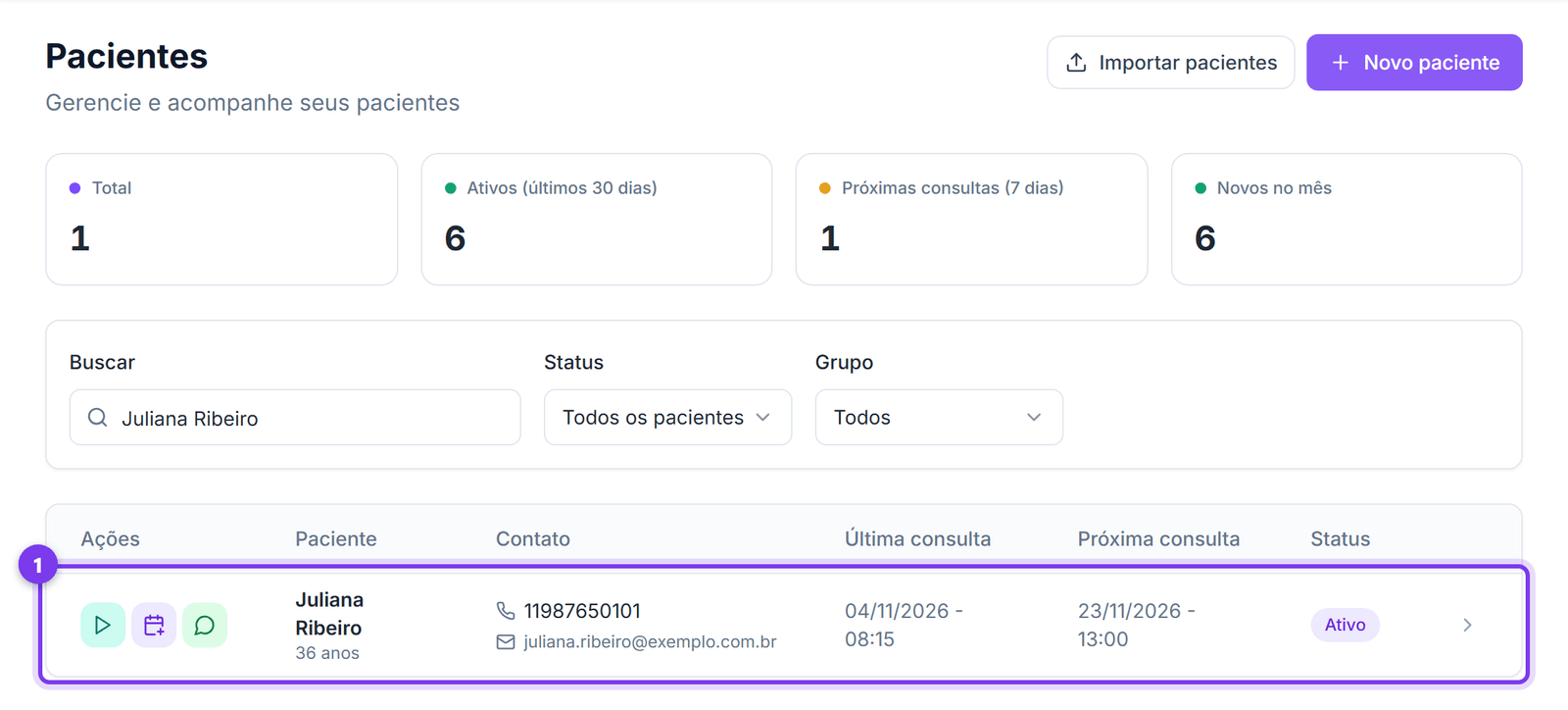
- No menu lateral, clique em Pacientes.
- Se a lista for grande, digite o nome na busca.
- Clique na linha do paciente. Abre a ficha dele.
Passo 2 — Conheça a faixa de resumo do alto
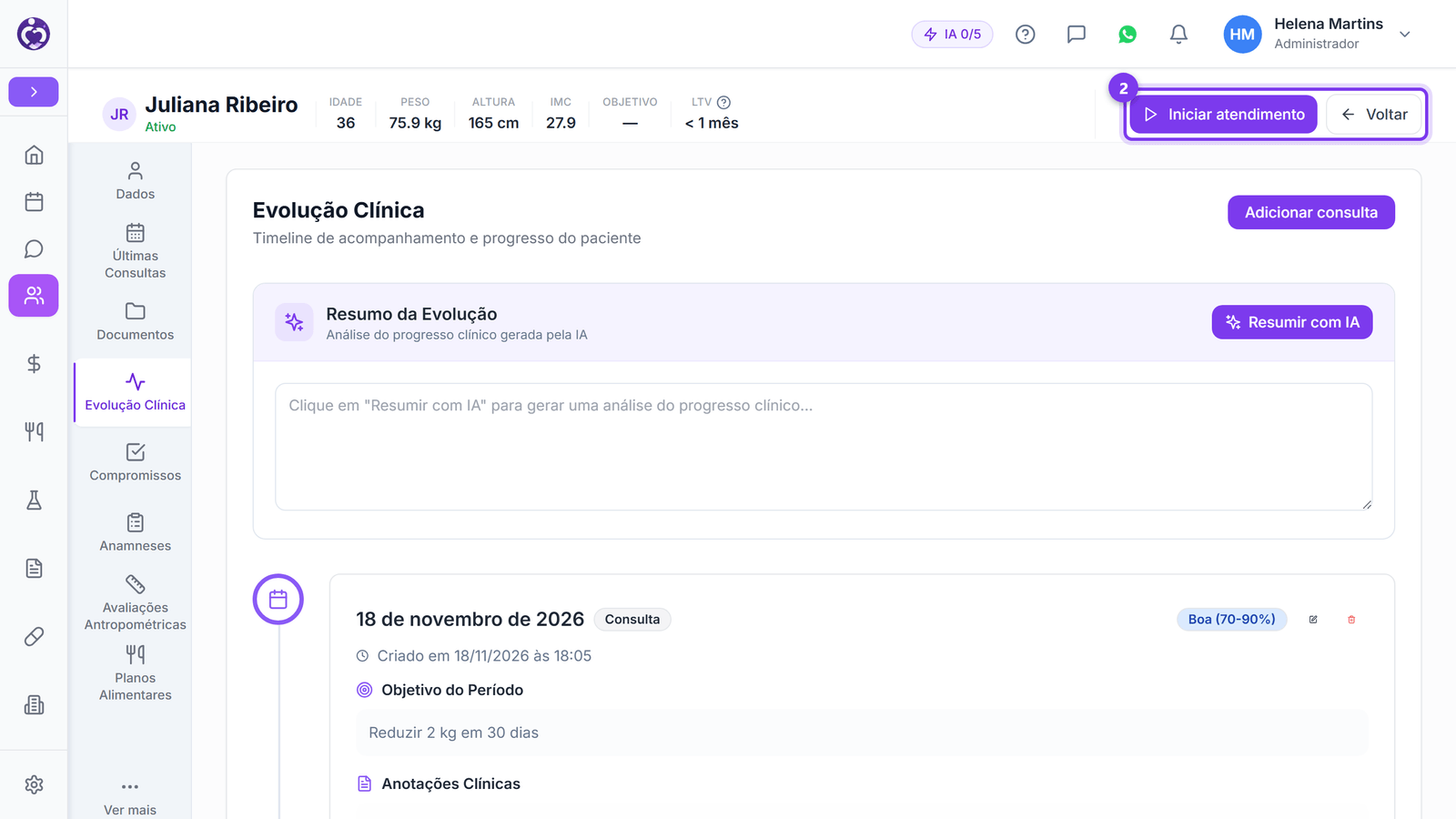
No alto da ficha fica uma faixa que não sai do lugar, em qualquer seção. Da esquerda para a direita:
- As iniciais, o nome e a situação do paciente, Ativo ou Inativo.
- Os principais dados: Idade, Grupo, Peso, Altura, IMC, Objetivo e LTV. Para pacientes gestantes, aparece também Gestante, com a data prevista do parto.
- Iniciar atendimento: começa o atendimento do paciente. Enquanto o atendimento está em andamento, no lugar do botão aparece o cronômetro com o botão Concluir atendimento. Veja Como iniciar e concluir o atendimento.
- Voltar: leva de volta à lista de Pacientes.
Sobre os dados da faixa:
- Peso, Altura e IMC vêm da avaliação antropométrica mais recente do paciente.
- Grupo mostra Infantil, Adolescente, Adulto ou Idoso, ou Não informado.
- LTV é o tempo desde o cadastro do paciente na clínica, por exemplo < 1 mês ou 2 anos.
- Quando um dado não foi preenchido, aparece um traço (—).
O Iniciar atendimento só funciona quando o paciente tem uma consulta marcada para hoje que está confirmada ou que pode ser confirmada (uma consulta Agendada com o valor e a forma de pagamento preenchidos passa a Confirmada). Sem consulta hoje, o Clinu avisa "Este paciente não tem agendamento hoje.", com o botão Agendar. Se faltar o valor ou a forma de pagamento, o aviso pede para completar e traz o botão Completar agendamento. O botão nunca cria uma consulta sozinho.
Passo 3 — Navegue pelo menu lateral
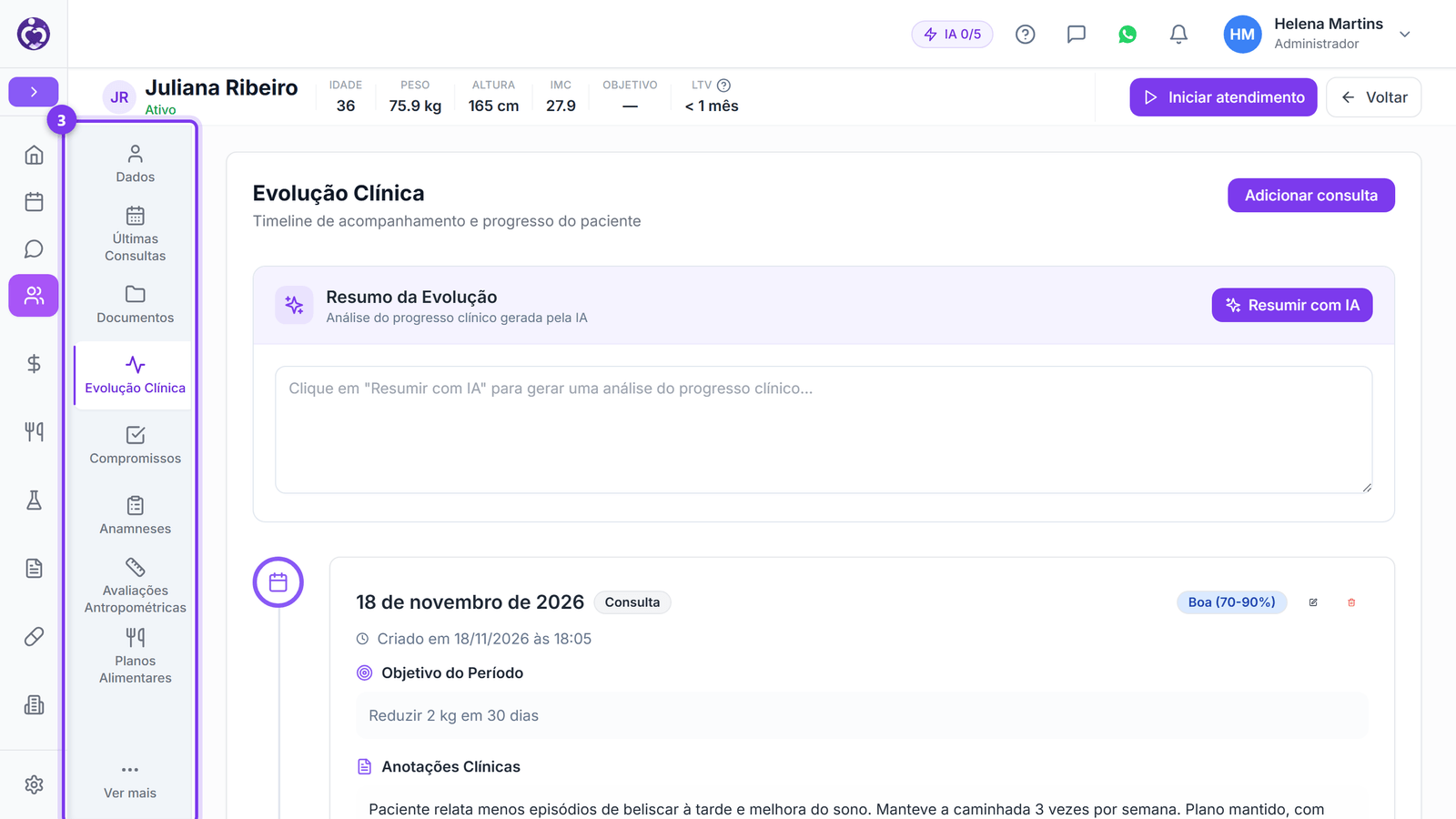
À esquerda ficam as seções da ficha, cada uma com um ícone e o nome embaixo. Clique para abrir. A seção aberta fica destacada em roxo. Cada seção tem um título, uma frase explicativa e, no canto superior direito, o botão principal dela, como Adicionar consulta ou Adicionar plano alimentar.
A ordem do menu é: Dados, Últimas Consultas, Documentos, Evolução Clínica, Compromissos, Anamneses, Avaliações Antropométricas, Planos Alimentares, Recordatório, Gastos Energéticos, Exames, Prescrições e Atestados.
Se nem todas as seções cabem na altura da tela, as últimas passam para o botão Ver mais, no fim do menu. Clique nele para abrir uma lista com as seções restantes e escolha a que quiser. Se a seção aberta estiver na lista, o Ver mais fica destacado.
O endereço da página muda com a seção. Assim, se você recarregar a página ou mandar o link para alguém da equipe, a ficha abre na mesma seção.
Algumas seções só aparecem se a clínica usa o módulo delas:
| Seção | Aparece quando |
|---|---|
| Planos Alimentares, Recordatório e Gastos Energéticos | O módulo Nutrição está ligado. |
| Exames | O módulo Exames está ligado. |
| Prescrições | O módulo Prescrições está ligado. |
| Atestados | O módulo Atestados está ligado. Vale também para a Recepcionista. |
| Dados, Últimas Consultas, Documentos, Evolução Clínica, Compromissos, Anamneses e Avaliações Antropométricas | Sempre. |
O Administrador liga e desliga os módulos em Clínica › Minha Clínica, na aba Módulos.
Nas seções Exames, Prescrições e Atestados, a lista tem os filtros Profissional e Mostrar inativos, como em Documentos. Quando a seção ainda não tem nada, aparece só um texto explicativo, sem botão no meio da tela: use o botão do alto.
Passo 4 — Edite os dados do paciente
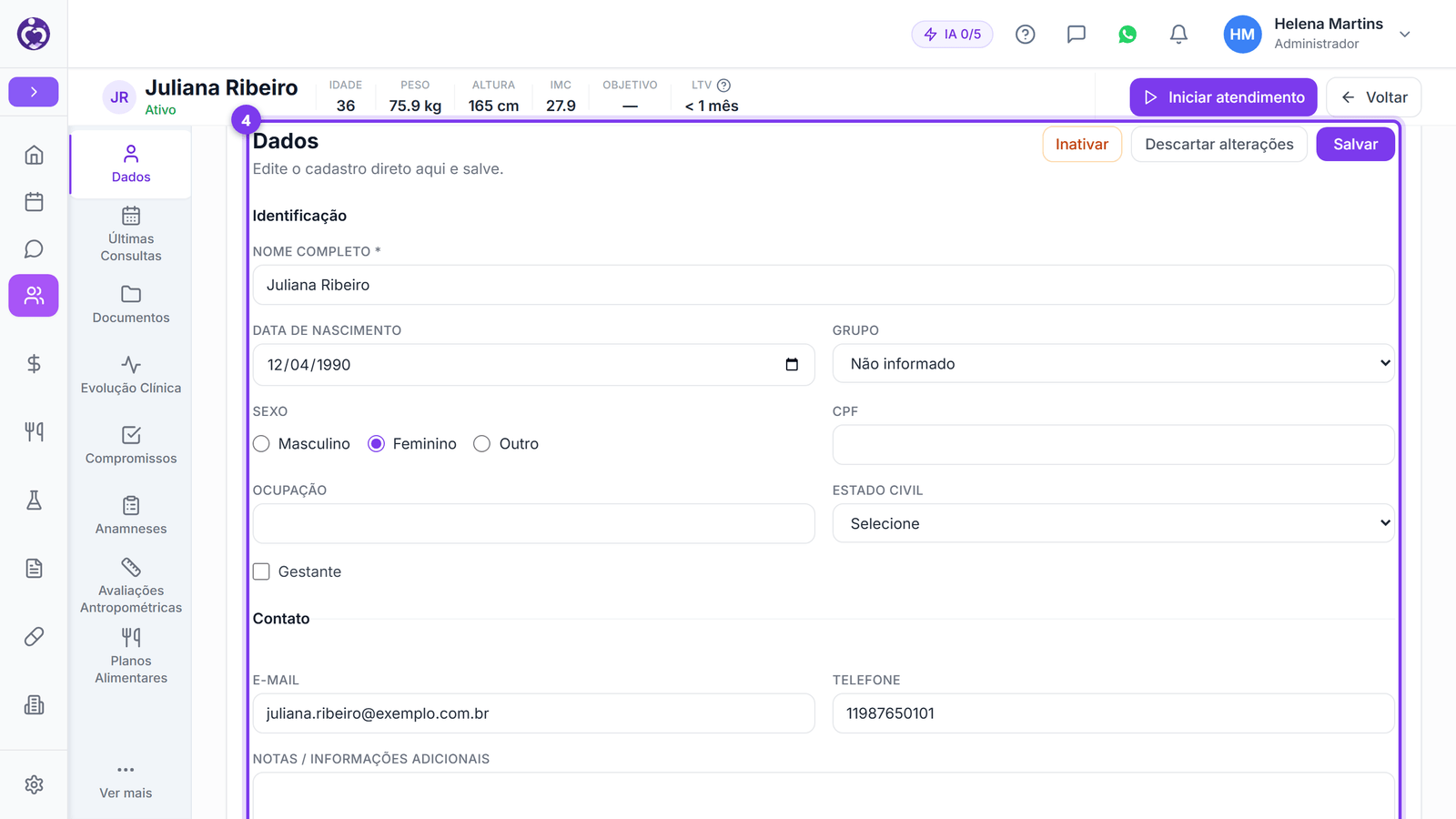
Não existe mais o botão Editar Paciente: o cadastro fica aberto para edição na seção Dados, a primeira do menu.
- No menu lateral da ficha, clique em Dados.
- Altere o que precisar. O formulário tem três blocos. Em Identificação: Nome completo (o único campo obrigatório), Data de nascimento, Grupo, Sexo, CPF, Ocupação, Estado Civil e Objetivo Clínico. Em Contato: Email e Telefone. Em Atendimento: Tipo de Atendimento, Particular ou Plano de Saúde, a Forma de Pagamento e as Notas / Informações adicionais.
- O campo Grupo classifica o paciente em Infantil, Adolescente, Adulto ou Idoso. Se ele estiver vazio e você preencher a data de nascimento, o Clinu já sugere o grupo pela idade (até 11 anos, Infantil; de 12 a 17, Adolescente; de 18 a 59, Adulto; 60 ou mais, Idoso). Você pode trocar o grupo à mão, por exemplo para atender como adulto um paciente de 17 anos. Se o grupo já está escolhido, mudar a data não altera o grupo.
- Para pacientes do sexo feminino ou outro, aparece a opção Gestante. Marque para informar a Data prevista do parto.
- No alto da seção, clique em Salvar. Aparece a mensagem "Dados salvos com sucesso". Para voltar ao que estava salvo, clique em Descartar alterações.
Se você alterou o formulário e tentar trocar de seção ou clicar em Voltar, o Clinu pergunta se quer perder as alterações.
Não há botão para apagar o paciente. Para tirar da lista um paciente que não é mais atendido, inative o paciente, como no Passo 5.
Preencha o Telefone com DDD. Com o telefone vazio ou incompleto, o envio de mensagem pelo WhatsApp mostra "Paciente sem telefone válido para WhatsApp." e não envia a mensagem.
Passo 5 — Inative ou ative o paciente
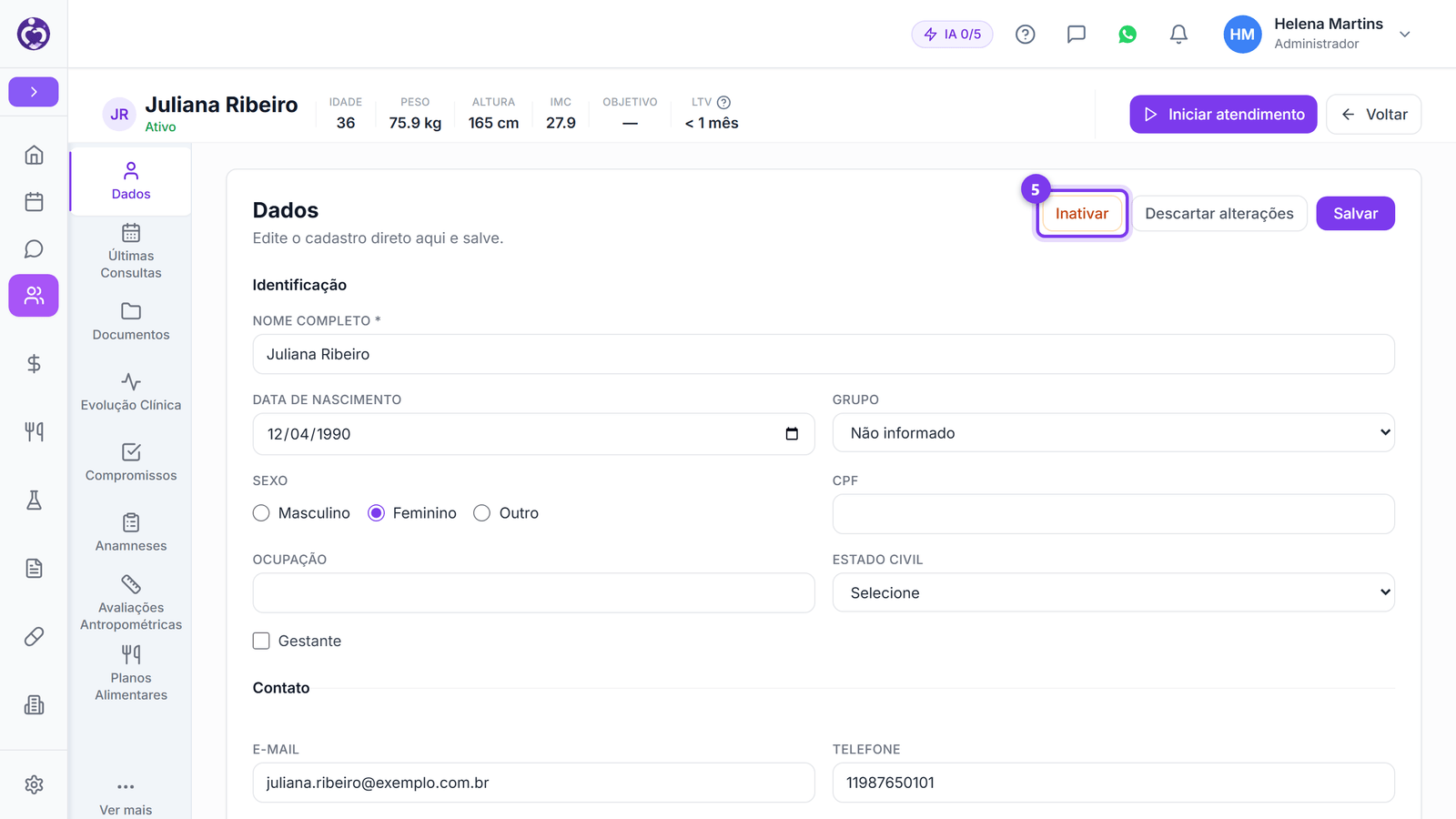
Inative o paciente que não é mais atendido pela clínica, para deixar a lista de pacientes mais limpa.
- Na seção Dados, clique em Inativar, no alto à direita. Não há pergunta de confirmação: a mudança é feita na hora.
- Aparece a mensagem "Paciente inativado" e a situação na faixa de resumo muda para Inativo.
- Para desfazer, clique em Ativar. Aparece a mensagem "Paciente ativado".
As seções da ficha
Cada seção tem o seu artigo, com o passo a passo completo:
- Seção Últimas Consultas: as próximas consultas e o histórico do paciente.
- Seção Planos Alimentares: os planos alimentares do paciente.
- Seção Recordatório: o que o paciente comeu nos últimos dias.
- Seção Anamneses: as anamneses preenchidas nas consultas.
- Seção Avaliações Antropométricas: peso, medidas e a comparação entre avaliações.
- Seção Gastos Energéticos: o cálculo do gasto energético do paciente.
- Seção Exames: os pedidos de exame.
- Resultados dos exames: os resultados e laudos de cada pedido de exame.
- Seção Prescrições: as prescrições e receitas.
- Seção Atestados: os atestados e declarações.
- Seção Documentos: os arquivos do paciente, como exames, laudos e fotos.
- Seção Evolução Clínica: o registro de cada consulta.
- Seção Compromissos: os lembretes da equipe ligados ao paciente.
O que acontece depois
- Ao salvar a edição, o cadastro do paciente é atualizado e a faixa de resumo do alto da ficha já mostra o novo Objetivo e o Grupo.
- Se você desmarcar Gestante, a data prevista do parto é apagada do cadastro.
- Ao inativar, o paciente não é apagado: todos os dados e o histórico continuam na ficha. Na lista de Pacientes, ele aparece com a etiqueta Inativo e entra no filtro Pacientes inativos.
- Ao registrar uma nova avaliação antropométrica, o Peso, a Altura e o IMC da faixa de resumo passam a mostrar os valores dessa avaliação.
Durante a consulta, deixe a ficha aberta e use as seções na ordem do atendimento: veja o histórico em Últimas Consultas, preencha a anamnese e a avaliação, monte o plano e registre a Evolução Clínica antes de concluir.
Uma seção que não aparece para você pode estar escondida pelo seu perfil ou por um módulo desligado. Se precisar dela, fale com o administrador da clínica.
Artigos relacionados
Ainda com dúvida? Fale com a gente no WhatsApp.
Falar no WhatsAppAtualizado em 18 de novembro de 2026
← Voltar para a Central de Ajuda