Página pública da clínica e perfil do profissional
Veja como ativar a página da clínica e o perfil de cada profissional no Clinu, o que o paciente vê, como compartilhar o link e como chegam os pedidos de agendamento.
Neste guia
- Onde encontrar
- Os endereços das páginas
- Passo 1 — Abra a tela Página Pública
- Passo 2 — Ative a página da clínica
- Passo 3 — Preencha as informações da clínica
- Passo 4 — Coloque a capa e as fotos
- Passo 5 — Ative os profissionais
- Passo 6 — Complete o perfil de cada profissional
- O que o paciente vê
- A página da clínica
- A página do profissional
- O que não aparece
- Como o paciente agenda
- O que a clínica faz com o pedido
- Compartilhe o link
O Clinu cria uma página na internet para a sua clínica e outra para cada profissional. Nelas, o paciente conhece a equipe, vê os endereços e os horários e pede um horário de consulta sem precisar ligar. Você só precisa preencher as informações, ativar e divulgar o link.
As páginas começam desativadas. Nada aparece para o público até você ativar.
Onde encontrar
- Página da clínica: no menu lateral, clique em Clínica › Página Pública. Esse menu aparece para quem tem o perfil Administrador.
- Perfil de cada profissional: o administrador edita o perfil de qualquer profissional na aba Profissionais dessa mesma tela. O próprio profissional edita o seu no menu lateral, em Perfil Público, que aparece para quem tem o perfil Profissional.
Os endereços das páginas
Os passos 1 a 5 são feitos pelo Administrador. O passo 6 pode ser feito pelo Administrador ou pelo próprio profissional.
Cada página tem um endereço próprio em perfil.clinu.com.br:
| Página | Endereço | Exemplo |
|---|---|---|
| Clínica | perfil.clinu.com.br/c/ + endereço da clínica | perfil.clinu.com.br/c/clinica-bem-viver-ajuda |
| Profissional | perfil.clinu.com.br/ + endereço do profissional | perfil.clinu.com.br/marina-costa |
O Clinu monta esses endereços a partir do nome da clínica e do nome de cada profissional. Você pode trocar depois, como mostra o passo 3.
Passo 1 — Abra a tela Página Pública
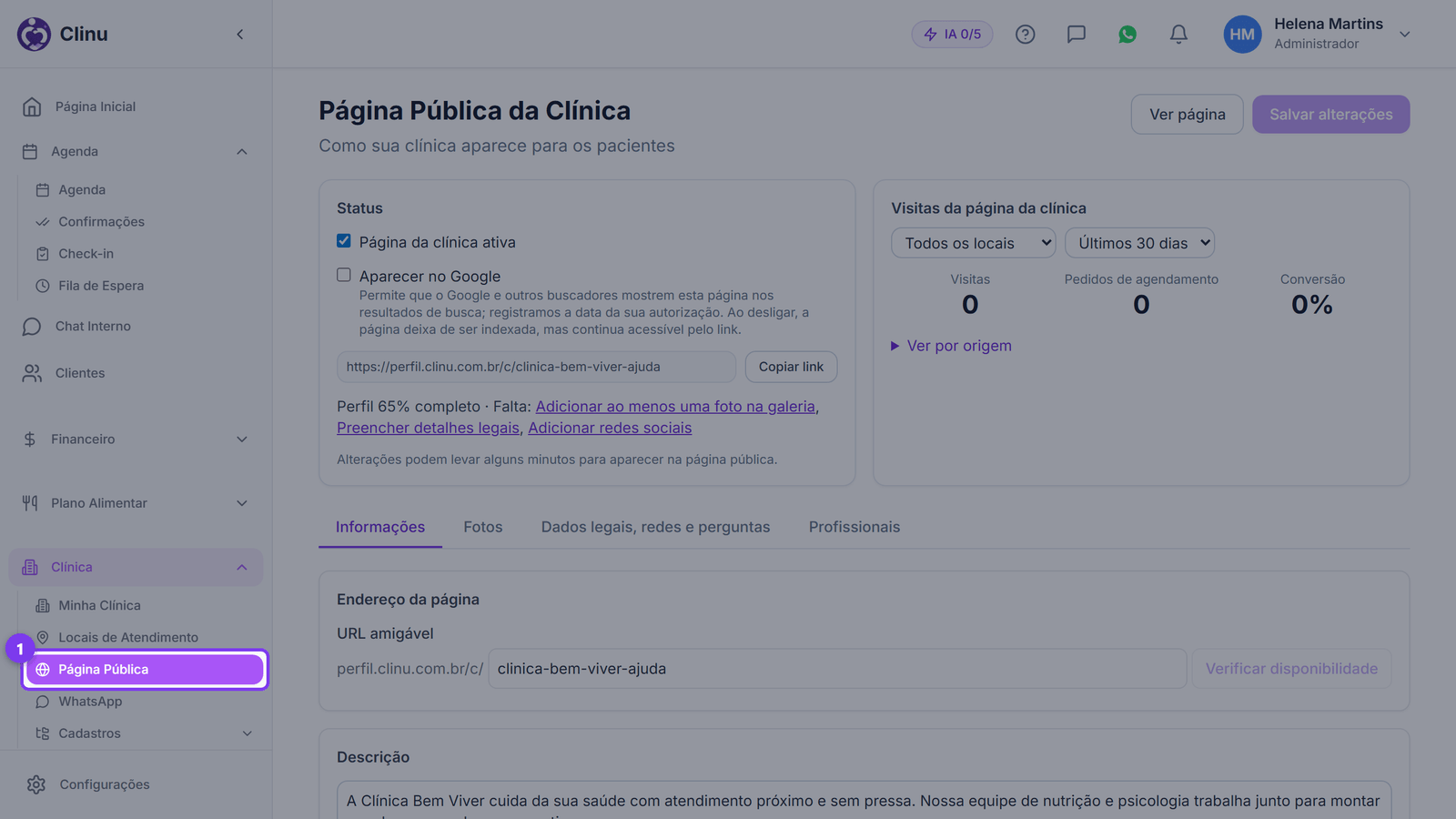
No menu lateral, clique em Clínica e depois em Página Pública. A tela tem o quadro Status, o quadro de visitas e quatro abas: Informações, Fotos, Dados legais, redes e perguntas e Profissionais.
Passo 2 — Ative a página da clínica
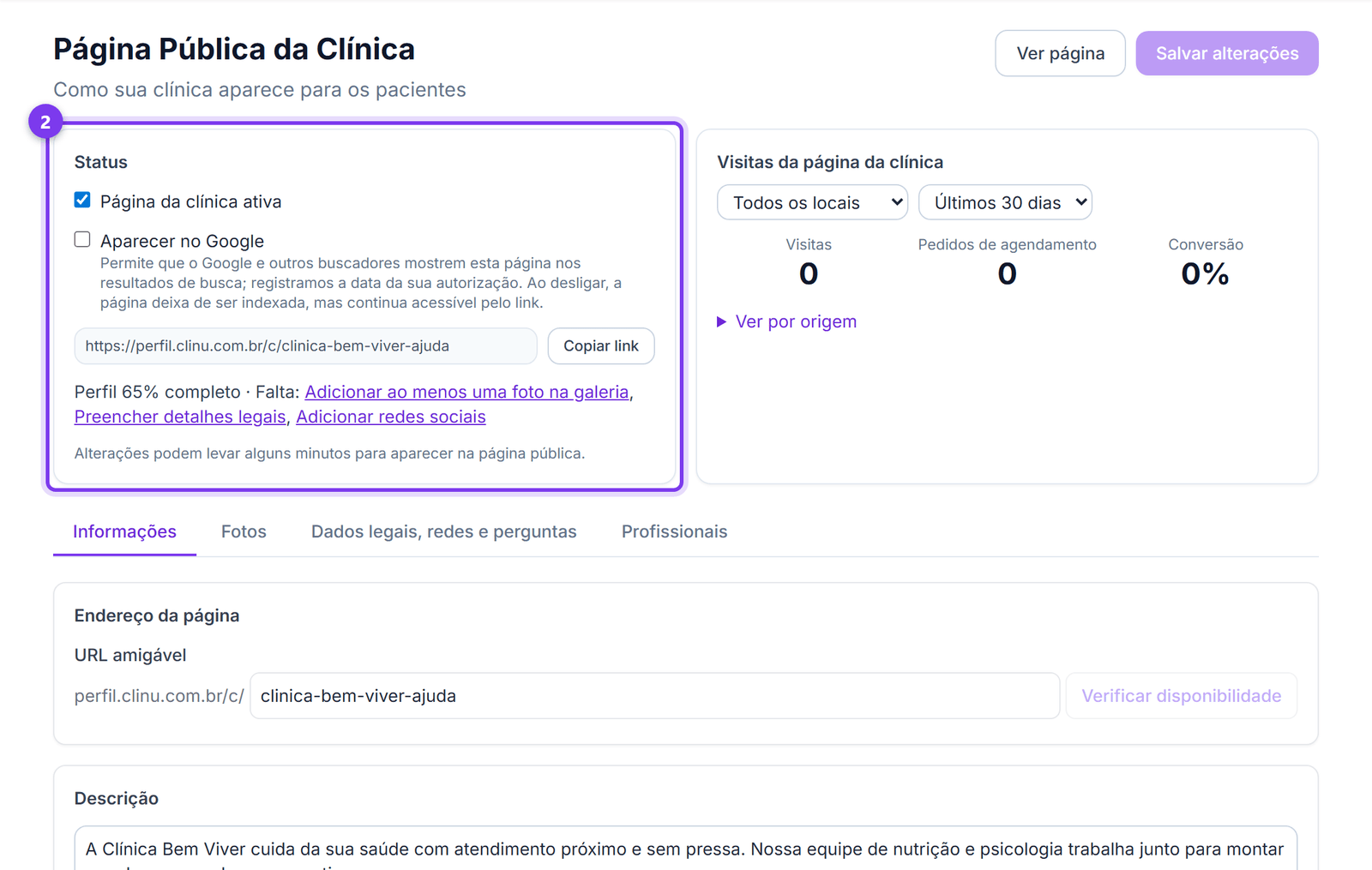
No quadro Status:
- Página da clínica ativa: marque para publicar a página. Para ativar, a clínica precisa ter pelo menos um local de atendimento ativo.
- Aparecer no Google: marque se quiser que a página apareça nas buscas do Google. Só dá para marcar com a página ativa. Se desmarcar, a página continua aberta para quem tem o link.
- Copiar link: copia o endereço da página para você enviar aos pacientes.
- Perfil completo: mostra quanto da página está preenchido e o que falta. Clique no item que falta para ir direto ao campo.
As caixas de marcar só valem depois que você clica em Salvar alterações, no alto da tela. Depois de salvar, aparece o botão Ver página, que abre a página como o paciente vê.
As alterações podem levar alguns minutos para aparecer na página pública.
Passo 3 — Preencha as informações da clínica
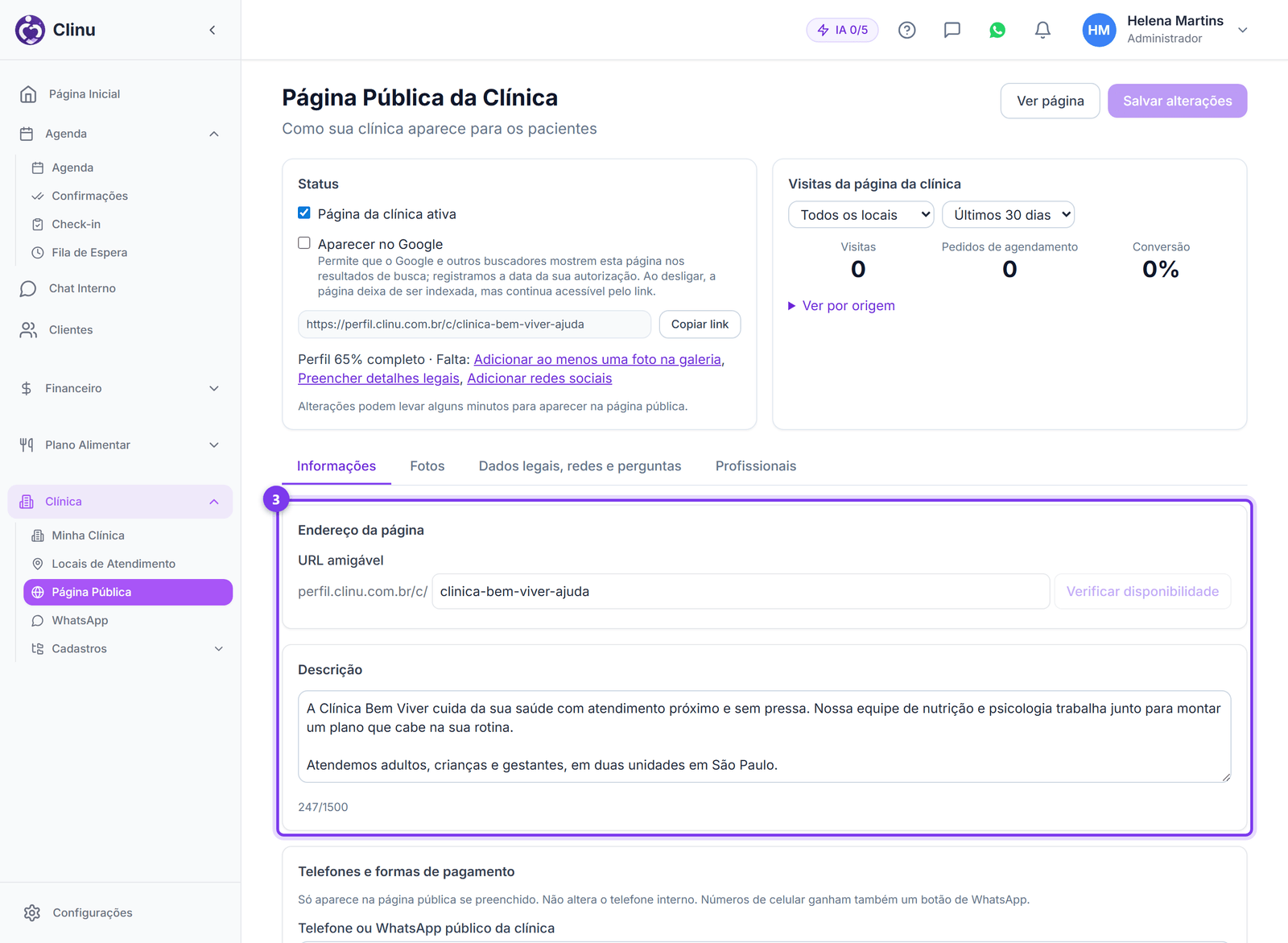
Na aba Informações:
- Endereço da página: é o final do link da clínica. Para trocar, digite o novo endereço e clique em Verificar disponibilidade. Use de 3 a 60 letras minúsculas, números e hífens.
- Descrição: um texto curto sobre a clínica, com até 1.500 caracteres. Aparece na parte Sobre nós.
- Telefones e formas de pagamento: o telefone ou WhatsApp público da clínica, um telefone público para cada local de atendimento e as formas de pagamento aceitas. Números de celular ganham também um botão de WhatsApp.
- Comodidades: marque o que a clínica oferece, como estacionamento, acessibilidade e Wi-Fi.
- Especialidades e equipamentos: digite o nome de um equipamento e clique em Adicionar equipamento. Cabem até 20.
- Idiomas: os idiomas atendidos, separados por vírgula.
As especialidades que aparecem no topo da página da clínica não são digitadas aqui. O Clinu junta as Áreas de atuação dos profissionais com perfil ativo.
Depois, clique em Salvar alterações. Aparece a mensagem Página pública salva.
Pense bem antes de trocar o endereço da clínica. Os links antigos da página e do agendamento online deixam de funcionar na hora, e outra clínica pode registrar o endereço antigo. Se você já divulgou o link, atualize a divulgação.
Na aba Dados legais, redes e perguntas ficam a razão social, o CNPJ, o responsável técnico, os links das redes sociais e do site e as perguntas frequentes. Se você não cadastrar perguntas, a página mostra respostas automáticas sobre a clínica.
Passo 4 — Coloque a capa e as fotos
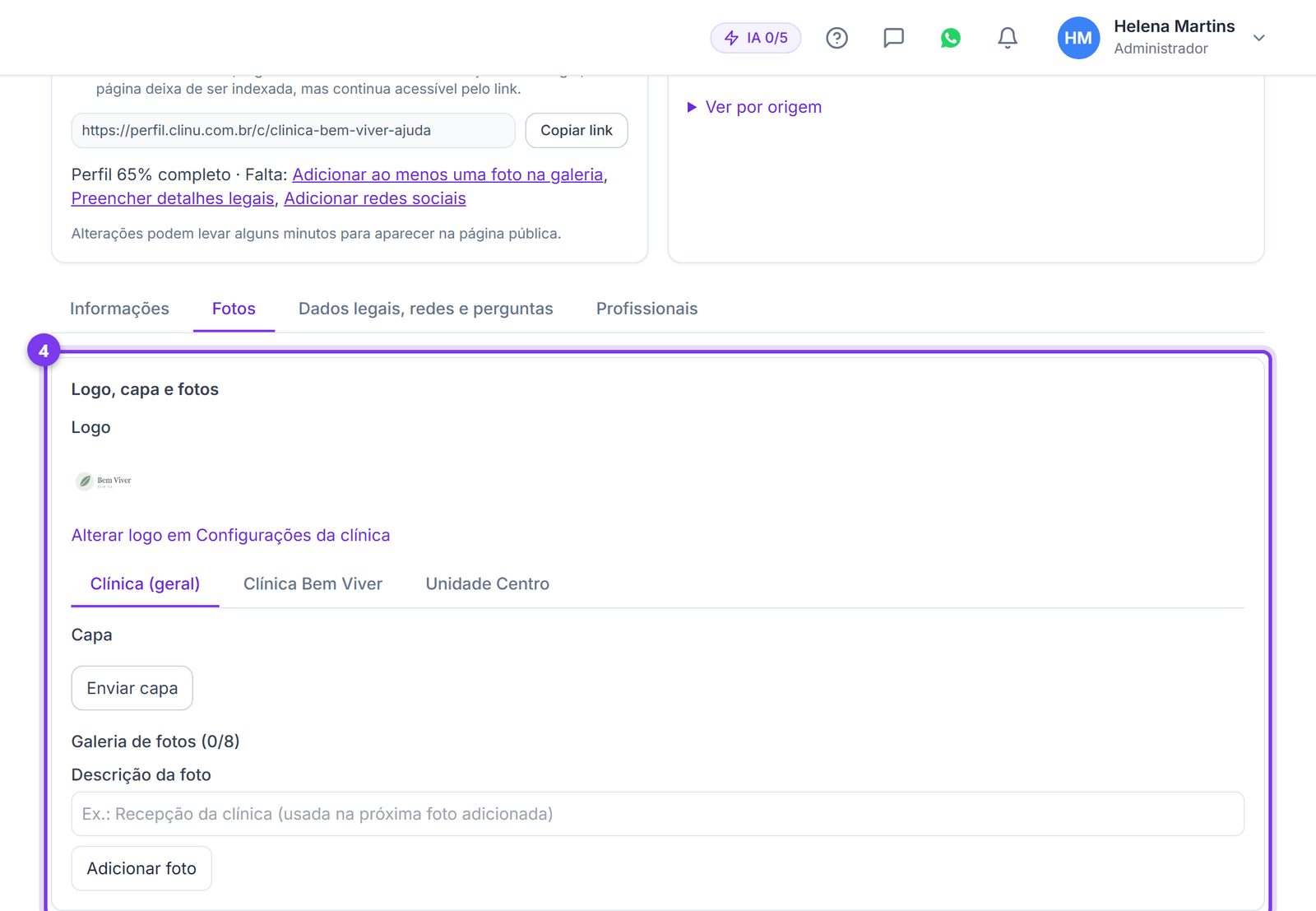
Na aba Fotos:
- Logo: é o mesmo logo dos dados da clínica. Para trocar, clique em Alterar logo em Configurações da clínica.
- Capa: a imagem grande do topo da página. Clique em Enviar capa.
- Galeria de fotos: até 8 fotos. Escreva antes a Descrição da foto, como "Recepção da clínica", e clique em Adicionar foto.
Se a clínica tem mais de um local, cada um tem a sua aba, com capa e fotos próprias. O local sem fotos próprias usa as da clínica.
As imagens podem ser PNG, JPEG ou WEBP, com até 3 MB. Elas são gravadas assim que você envia, sem precisar clicar em Salvar alterações.
Passo 5 — Ative os profissionais
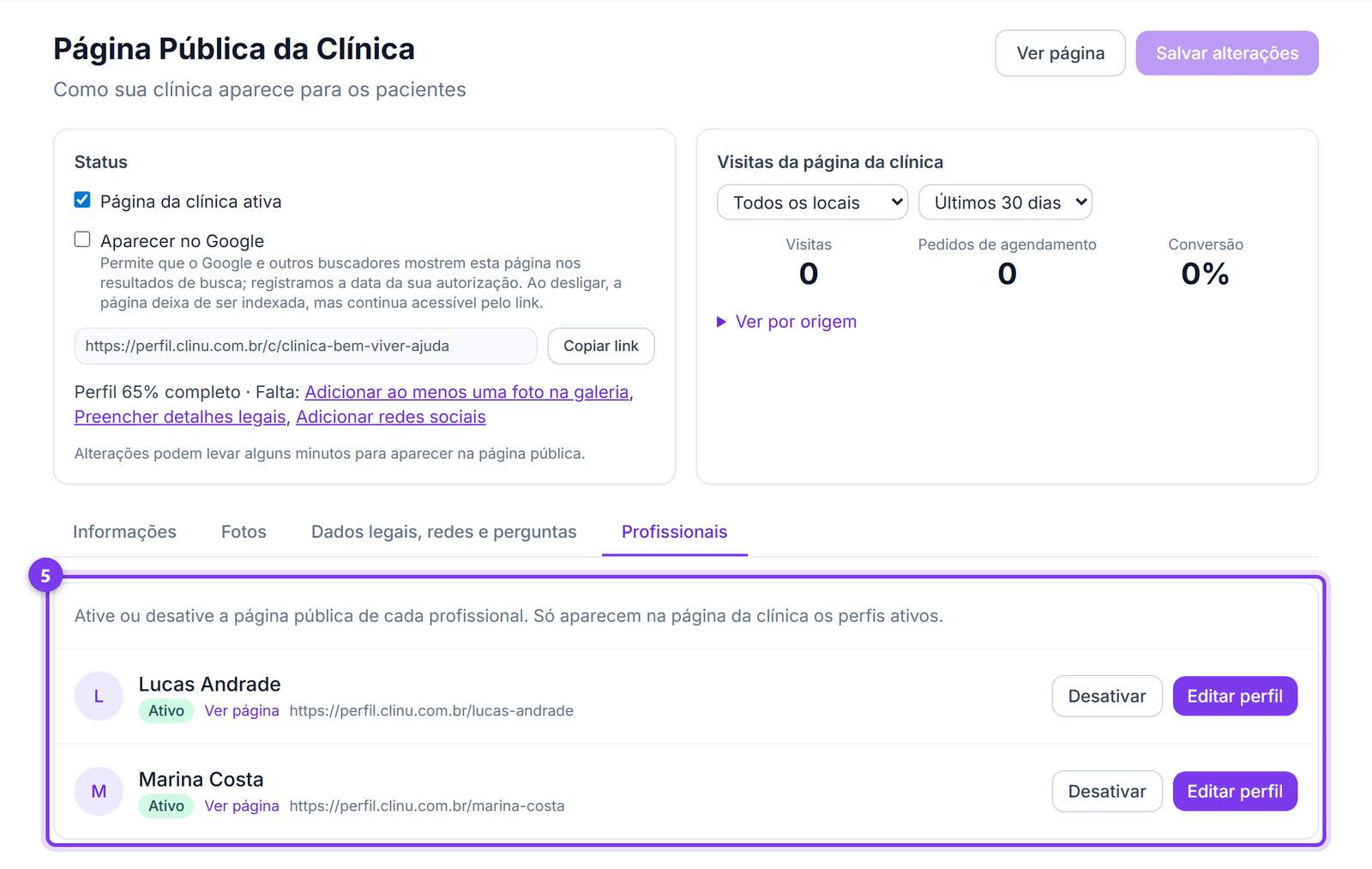
Na aba Profissionais aparecem os profissionais ativos da equipe. Cada um tem uma situação:
- Perfil não criado: o perfil ainda não foi aberto nenhuma vez.
- Falta registro no conselho: o perfil existe, mas ainda não tem registro em conselho.
- Ativo: a página está no ar. Aparecem o link e Ver página.
- Desativado: a página está fora do ar.
O botão Ativar ou Desativar vale na hora. Só os profissionais ativos aparecem na página da clínica.
Um perfil só pode ser ativado depois de ter pelo menos um registro em conselho, como CRN ou CRP. Sem ele, o botão Ativar fica bloqueado com o aviso "Cadastre um registro no conselho para ativar". Cadastre o registro no passo 6.
Passo 6 — Complete o perfil de cada profissional
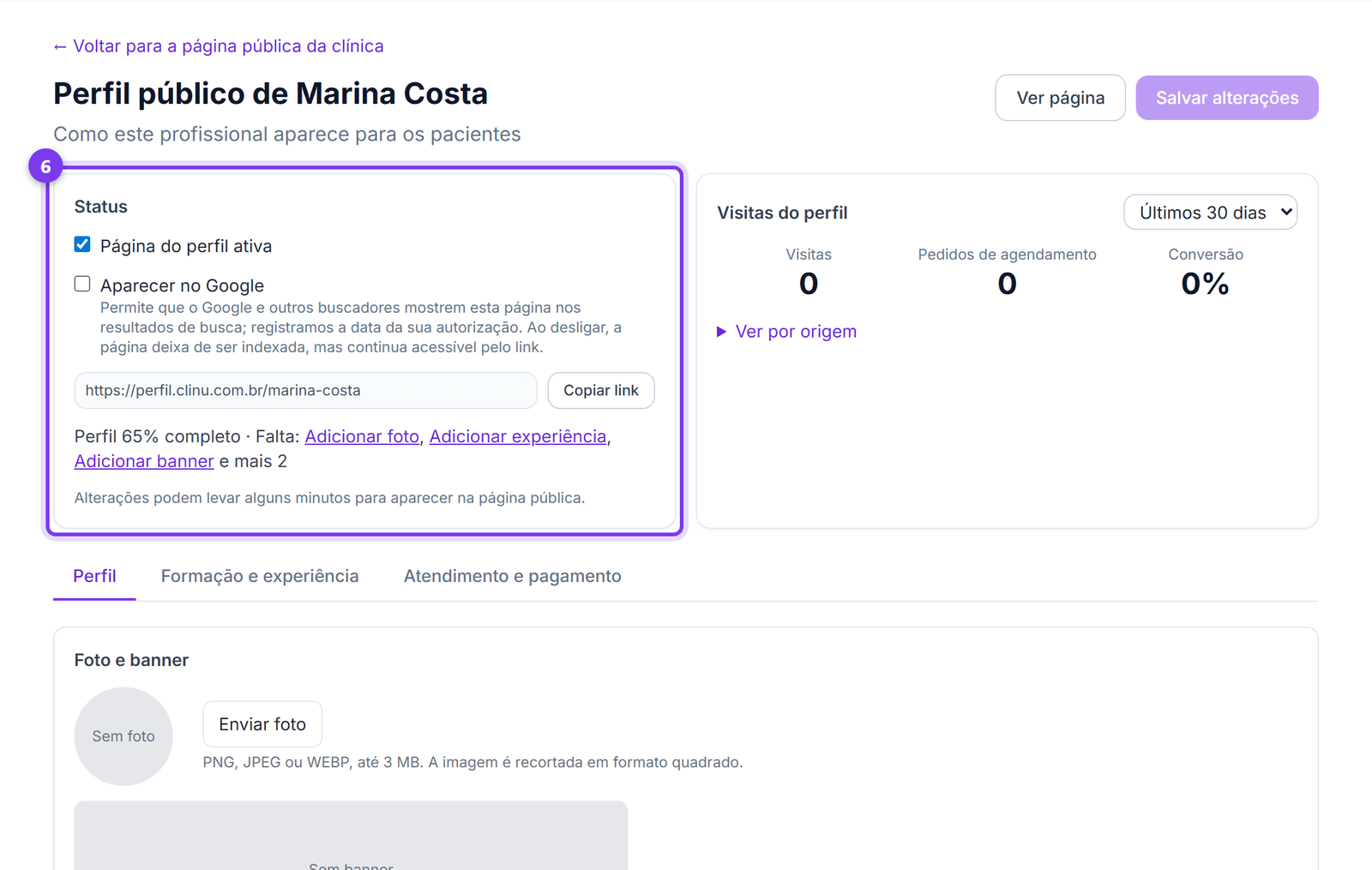
Na aba Profissionais, clique em Editar perfil. Abre a tela Perfil público de, seguida do nome do profissional. Ela tem o mesmo quadro Status, agora com Página do perfil ativa, e três abas.
O profissional faz o mesmo sozinho: no menu lateral, ele clica em Perfil Público e abre a mesma tela, com o título Perfil Público e as mesmas abas.
Aba Perfil
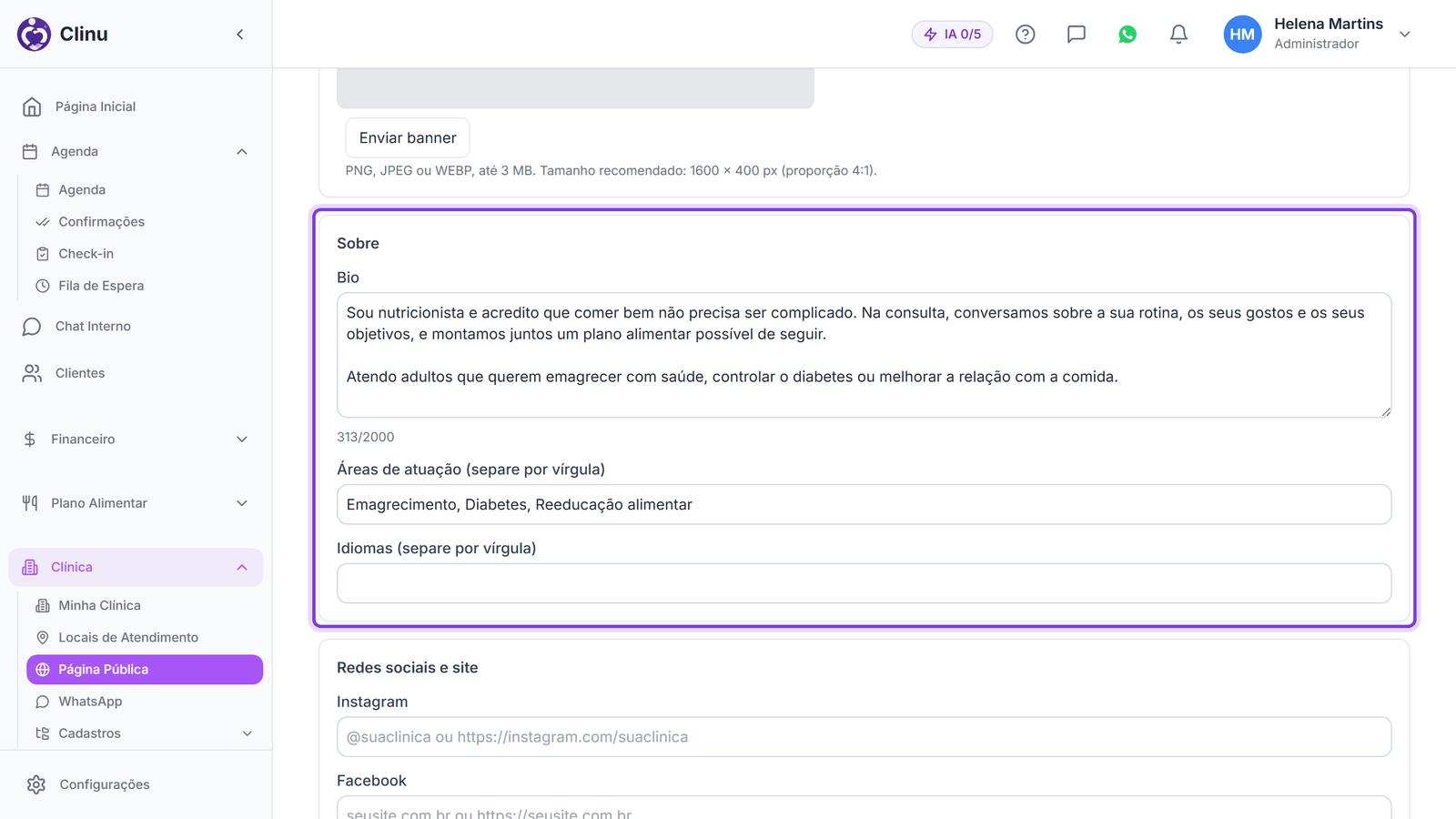
- Foto e banner: clique em Enviar foto e Enviar banner. Sem foto, a página mostra as iniciais do nome.
- Bio: um texto em primeira pessoa sobre o profissional, com até 2.000 caracteres.
- Áreas de atuação: separadas por vírgula, como "Emagrecimento, Diabetes".
A especialidade que aparece logo abaixo do nome na página, como "Nutrição Clínica", não fica aqui. Ela vem do campo Especialidade do cadastro da equipe, em Clínica › Minha Clínica.
- Idiomas, Redes sociais e site e o Endereço da página do profissional.
Aba Formação e experiência
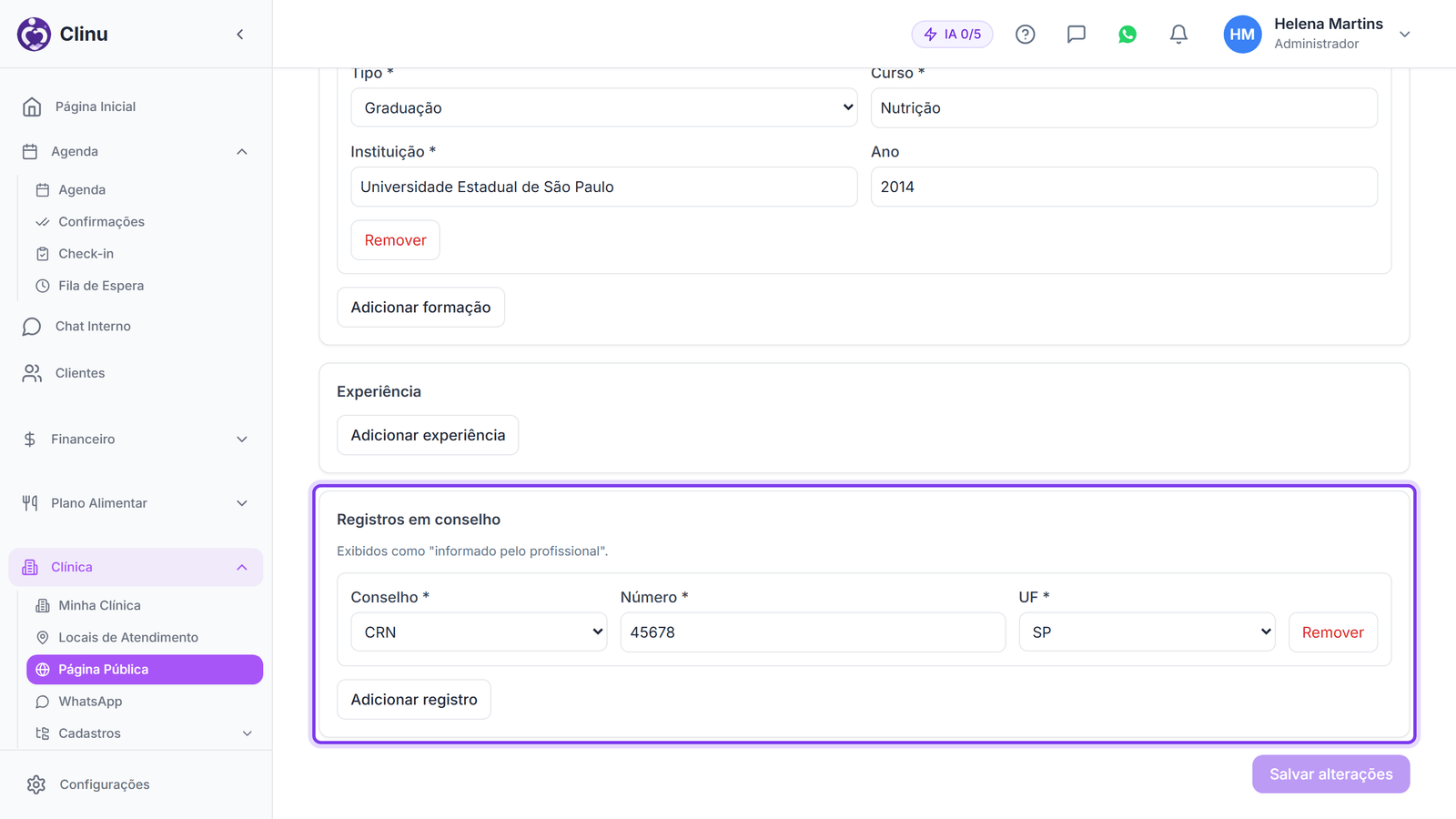
- Formação: clique em Adicionar formação e preencha Tipo, Curso, Instituição e Ano.
- Experiência: clique em Adicionar experiência.
- Registros em conselho: clique em Adicionar registro e preencha Conselho, Número e UF. Na página, o registro aparece com a frase "informado pelo profissional".
Aba Atendimento e pagamento
- Duração da consulta: os horários do agendamento online seguem essa duração.
- Telefone público e Formas de pagamento.
- Convênios aceitos: os planos de saúde cadastrados na clínica.
Por fim, marque Página do perfil ativa e clique em Salvar alterações. Aparece a mensagem Perfil salvo.
Para marcar Aparecer no Google no perfil do profissional, a bio precisa ter pelo menos 80 caracteres. Se você trocar o endereço da página do profissional, o link antigo continua levando ao novo enquanto ninguém registrar o endereço antigo.
O que o paciente vê
A página da clínica
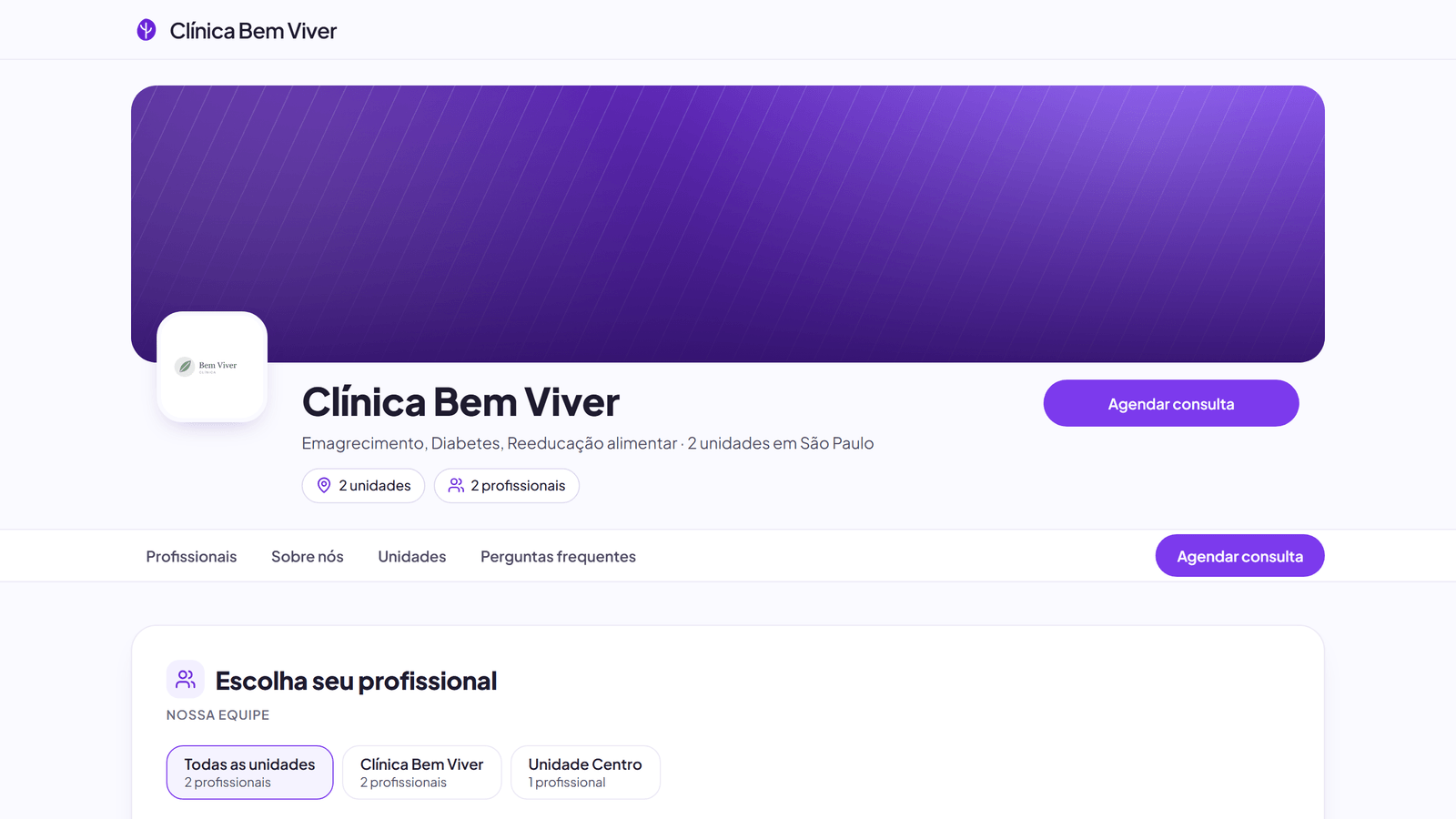
No topo ficam o logo, a capa, o nome da clínica, as especialidades da equipe e o botão Agendar consulta. Logo abaixo, o menu leva às partes da página: Profissionais, Sobre nós, Unidades e Perguntas frequentes.
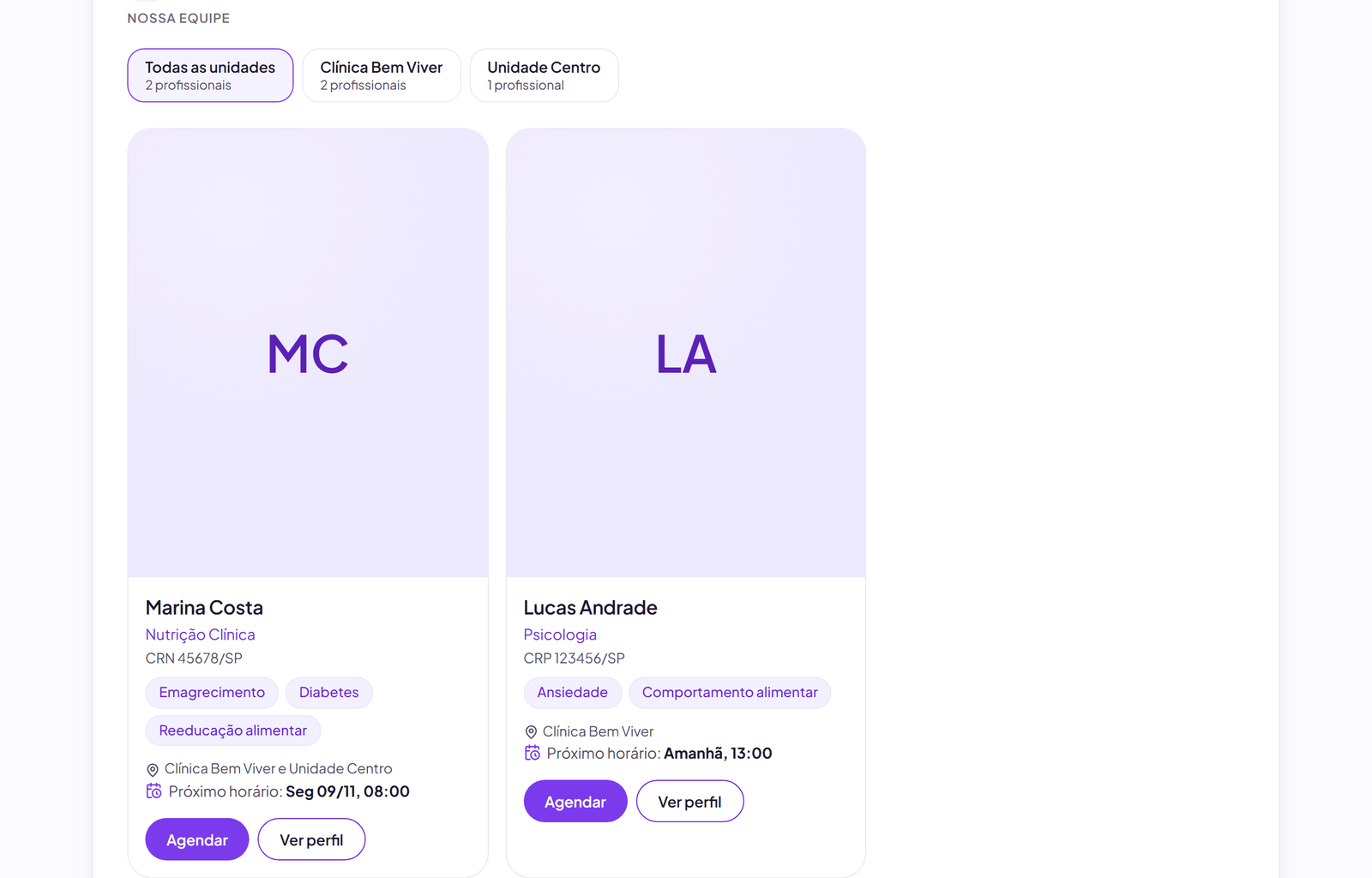
Em Escolha seu profissional, cada profissional ativo ganha um cartão com a foto, a especialidade, o registro, as áreas de atuação, as unidades onde atende e o próximo horário livre. Com mais de um local, o paciente pode filtrar por unidade.
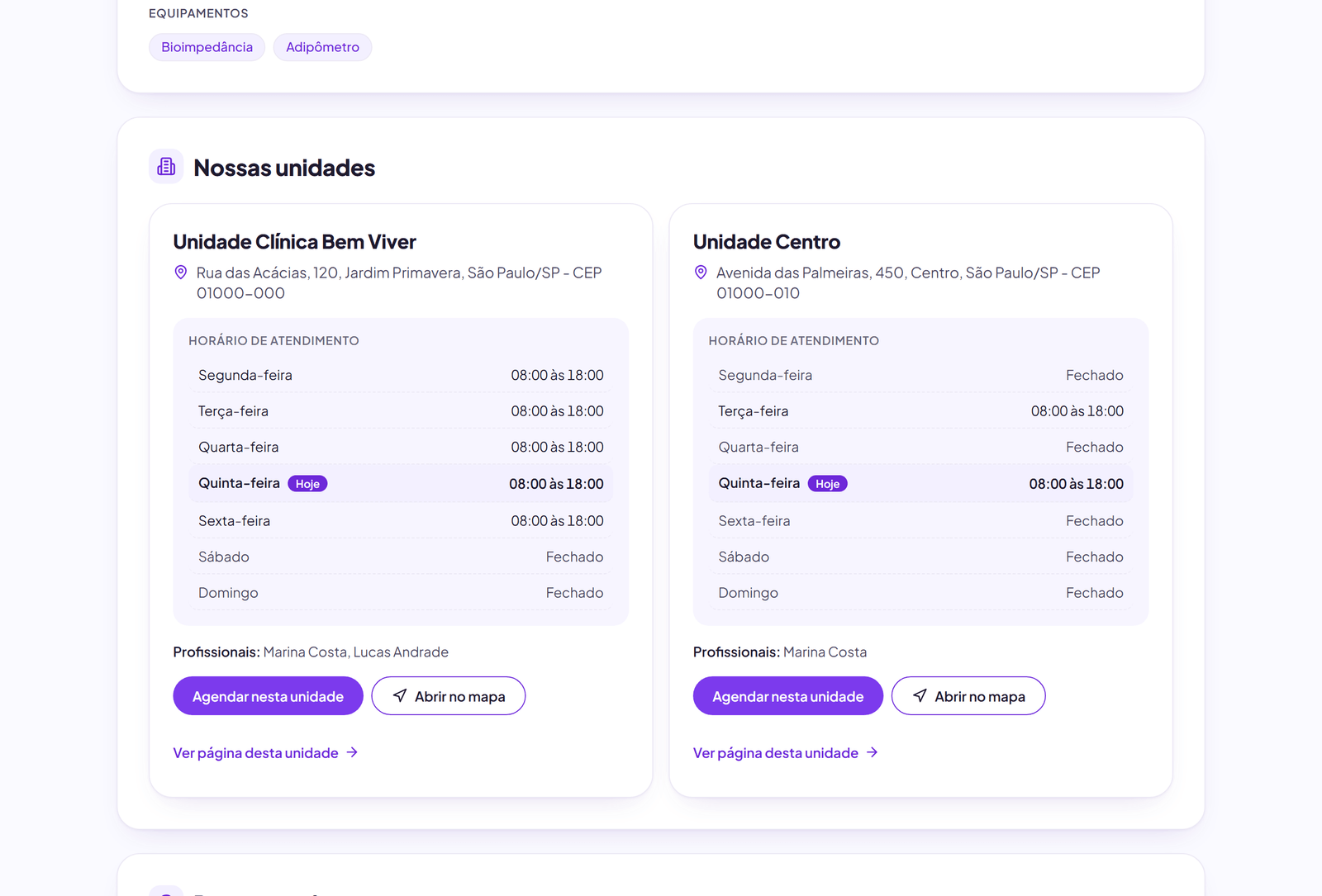
Em Nossas unidades, cada local mostra o endereço, o botão Abrir no mapa, o horário de funcionamento e os profissionais que atendem ali. Esse horário vem dos locais de atendimento. Com mais de um local, cada unidade também tem uma página própria.
A página do profissional
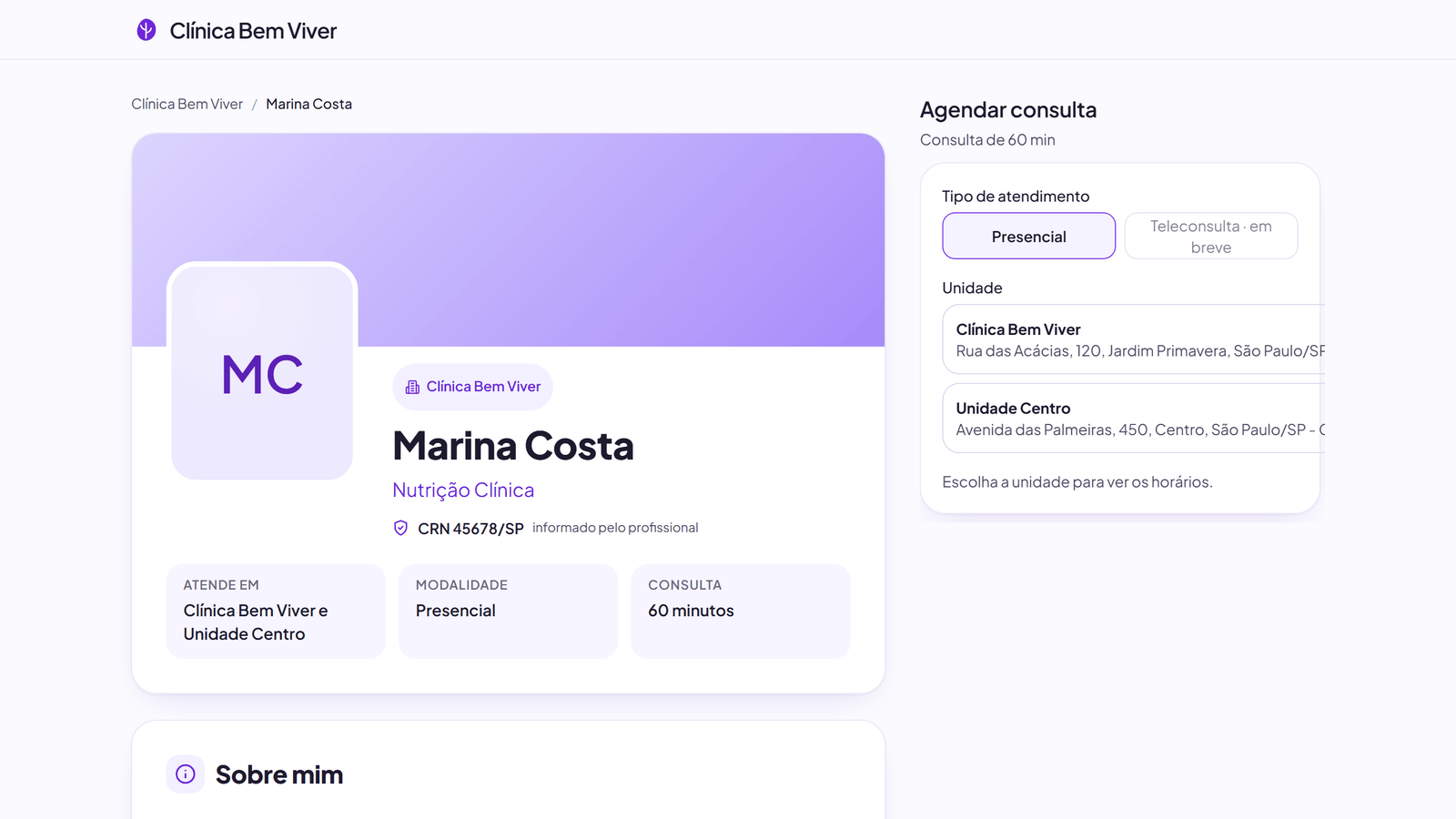
A página do profissional mostra a foto, o nome, a especialidade, o registro em conselho, os locais, a duração da consulta e os convênios. Mais abaixo vêm Sobre mim, Formação, Experiência e Onde atendo, com o endereço e os horários do profissional em cada local. Ao lado fica o quadro Agendar consulta.
O que não aparece
- O telefone interno da clínica e dos locais. Na página só aparecem os telefones públicos que você preencheu no passo 3.
- O CNPJ, a não ser que você preencha em Dados legais, redes e perguntas.
- Os profissionais com perfil desativado e as pessoas da equipe que não têm o perfil Profissional, como a recepção.
Como o paciente agenda
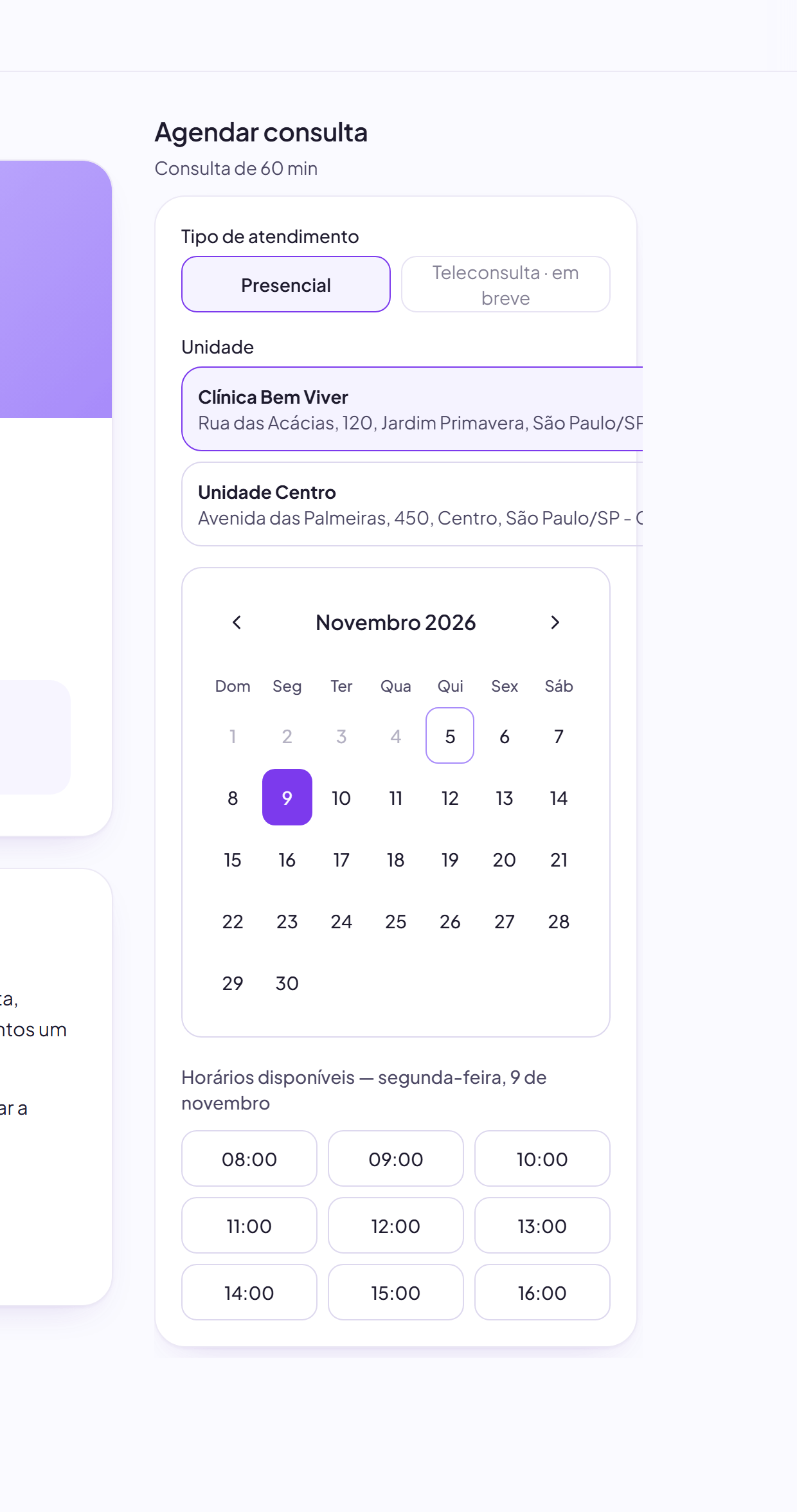
- Na página do profissional, o paciente escolhe a unidade, o dia e o horário. A consulta é presencial.
- Ele preenche Nome completo e Telefone e clica em Solicitar agendamento.
- Aparece a mensagem Solicitação enviada!, com o aviso de que a clínica vai confirmar o horário pelo telefone informado.
Os horários livres vêm dos horários de atendimento do profissional em cada local, com a duração da consulta do perfil. Consultas já marcadas, bloqueios e pedidos ainda sem resposta tiram o horário da lista.
O que a clínica faz com o pedido
O pedido não entra direto na agenda. Ele aparece em Agenda, no quadro Solicitações online, com o nome do paciente, a data, o horário e o profissional:
- Aprovar: abre a janela Aprovar solicitação. Escolha Criar paciente a partir do pré-cadastro ou Vincular a paciente existente e clique em Confirmar. A consulta entra na agenda.
- Rejeitar: o Clinu pede confirmação e o pedido sai da lista.
- Ver na agenda: mostra na agenda o horário pedido.
Se o horário pedido já passou sem resposta, o pedido aparece como Expirado e só tem o botão Rejeitar.
O Clinu não avisa o paciente sozinho. Ligue ou mande mensagem para o telefone informado para confirmar o horário.
Compartilhe o link
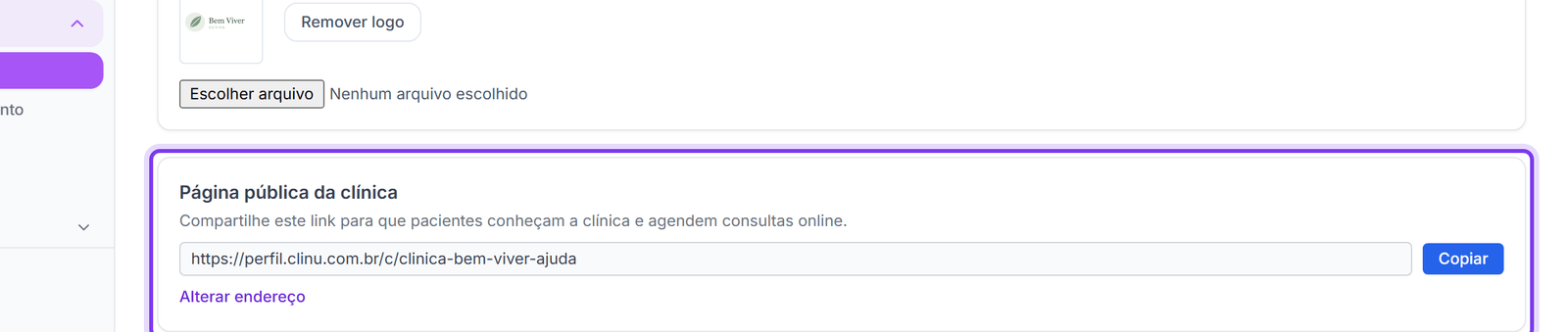
Você encontra o link em vários lugares:
- Em Clínica › Página Pública, no botão Copiar link do quadro Status.
- Em Clínica › Minha Clínica, no quadro Página pública da clínica, com o botão Copiar. O link Alterar endereço leva ao campo do passo 3.
- Na lista da equipe, em Minha Clínica, cada profissional com perfil ativo tem Copiar link. Os outros mostram Perfil público não ativado. Veja mais em Como cadastrar a equipe.
- O profissional encontra o próprio link em Configurações, no quadro Perfil público, com os botões Abrir e Copiar link.
Coloque o link na bio do Instagram, no WhatsApp da clínica, no Google e no cartão de visita.
No quadro de visitas, clique em Ver por origem. Cada origem tem o seu próprio Copiar link. Na página da clínica, aparecem uma linha para cada rede social cadastrada em Redes sociais e site, além de Google, Acesso direto e Outros sites. No perfil do profissional, aparecem Google, Instagram, Acesso direto e Outros sites. Use o link do Instagram na bio do Instagram, e assim por diante: o Clinu passa a contar quantas visitas e quantos pedidos de agendamento vieram de cada lugar.
Artigos relacionados
Ainda com dúvida? Fale com a gente no WhatsApp.
Falar no WhatsAppAtualizado em 5 de novembro de 2026
← Voltar para a Central de Ajuda