Como configurar os horários de atendimento
Veja como definir no Clinu os dias e horários em que cada profissional atende, em cada local, e como isso aparece na agenda e no agendamento online.
Neste guia
- Onde encontrar
- Antes de começar: o horário de funcionamento do local
- Passo 1 — Confira o horário de funcionamento dos locais
- Passo 2 — Clique em "Horários" na linha do profissional
- Passo 3 — Escolha o local de atendimento
- Passo 4 — Ligue os dias e ajuste os horários
- Passo 5 — Repita para cada local
- Exemplo
- Quando o profissional não tem dias ligados
- Onde os horários aparecem
- Folgas, férias e compromissos: use o bloqueio
Os horários de atendimento dizem ao Clinu em que dias e horas cada profissional atende. É a partir deles que a agenda mostra os horários livres e que o paciente escolhe um horário no agendamento online.
Configure os horários logo depois de cadastrar a equipe. Leva poucos minutos por profissional.
Onde encontrar
- Administrador: no menu lateral, clique em Clínica › Minha Clínica. No quadro Profissionais da Clínica, clique em Horários na linha da pessoa. O administrador configura os horários de qualquer profissional, e o botão também aparece na linha dos administradores.
- Profissional: cada profissional pode configurar os próprios horários. No fim do menu lateral, clique em Configurações. Na tela Meu perfil, no quadro Horários de atendimento, clique em Definir horários. A escolha do local e dos dias funciona do mesmo jeito explicado nos passos 3 a 5.
O perfil Recepcionista não configura horários.
Antes de começar: o horário de funcionamento do local
O horário do profissional precisa caber dentro do horário de funcionamento do local onde ele atende. Num dia em que o local está fechado, não dá para ligar o horário do profissional.
Ao criar a conta da clínica, o local principal já vem aberto de segunda a sexta, das 8h às 18h, ou com os horários escolhidos no cadastro. Um local cadastrado depois pode começar sem nenhum horário de funcionamento. Confira cada um.
Passo 1 — Confira o horário de funcionamento dos locais
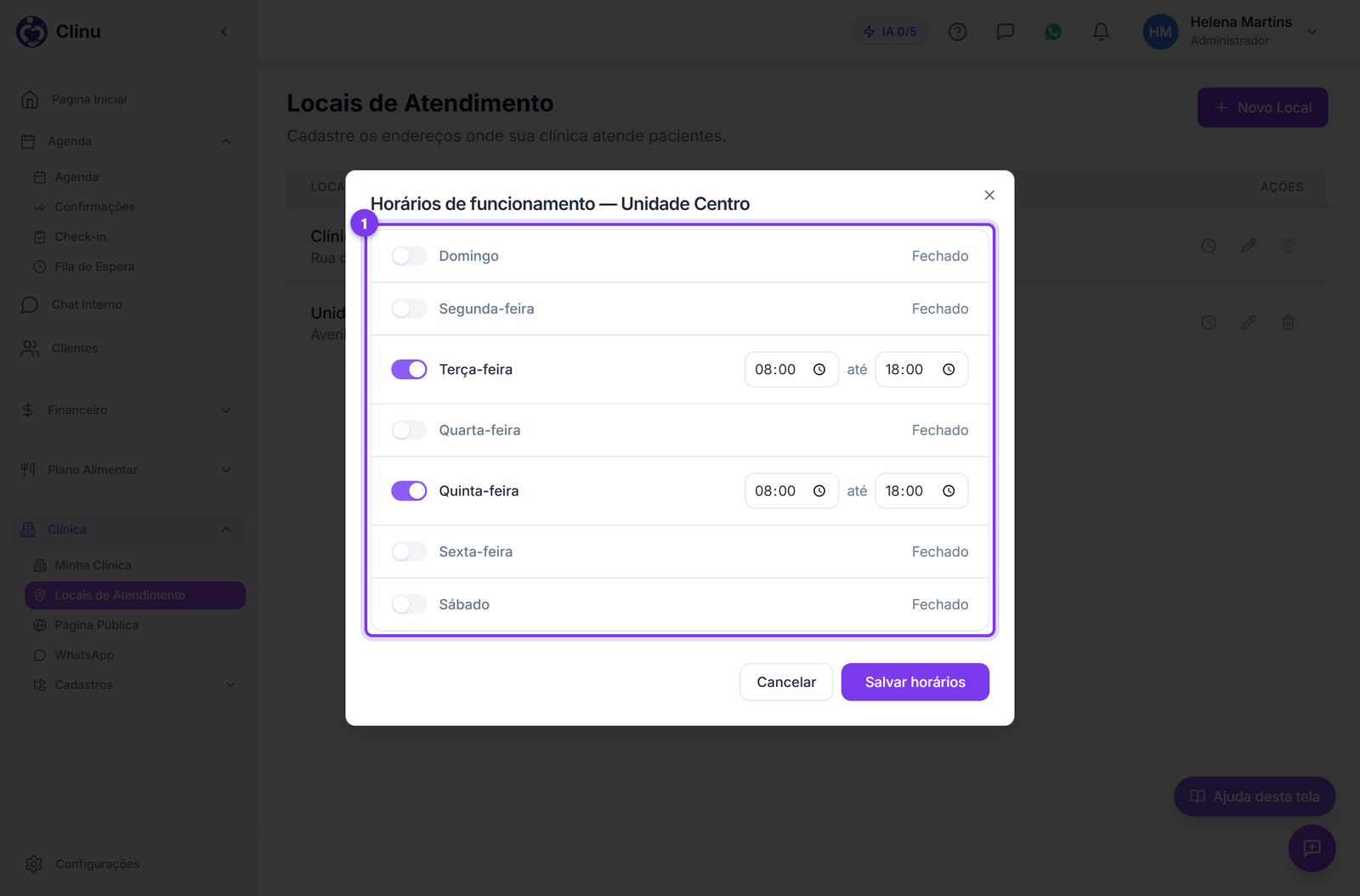
Em Clínica › Locais de Atendimento, clique no relógio na linha de cada local. Ligue os dias em que o local abre, ajuste o horário e clique em Salvar horários. Veja o passo a passo em Como cadastrar os locais de atendimento.
Passo 2 — Clique em "Horários" na linha do profissional
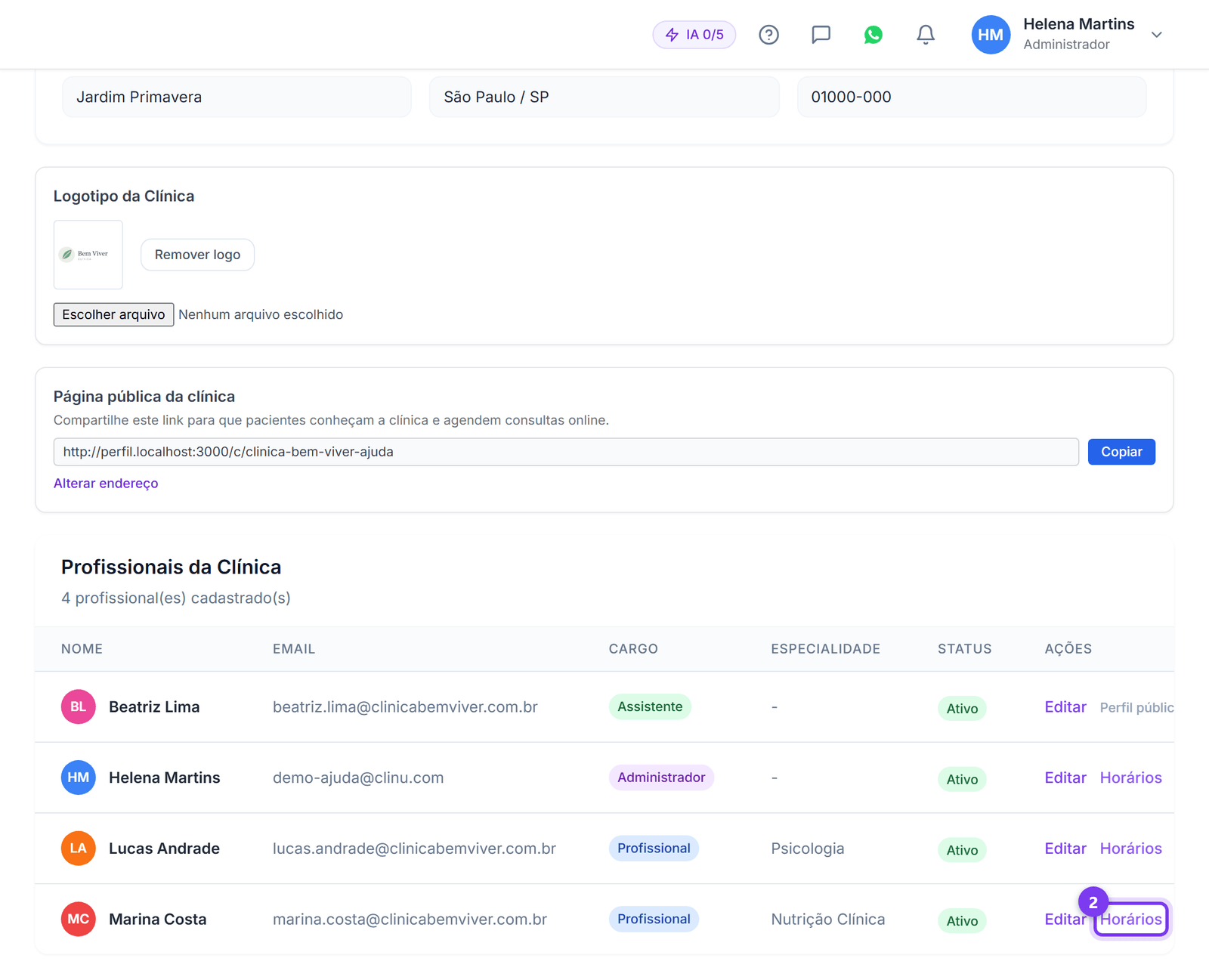
Em Clínica › Minha Clínica, desça até o quadro Profissionais da Clínica e clique em Horários na linha do profissional. Abre a janela Horários de Atendimento, com o nome dele.
Passo 3 — Escolha o local de atendimento
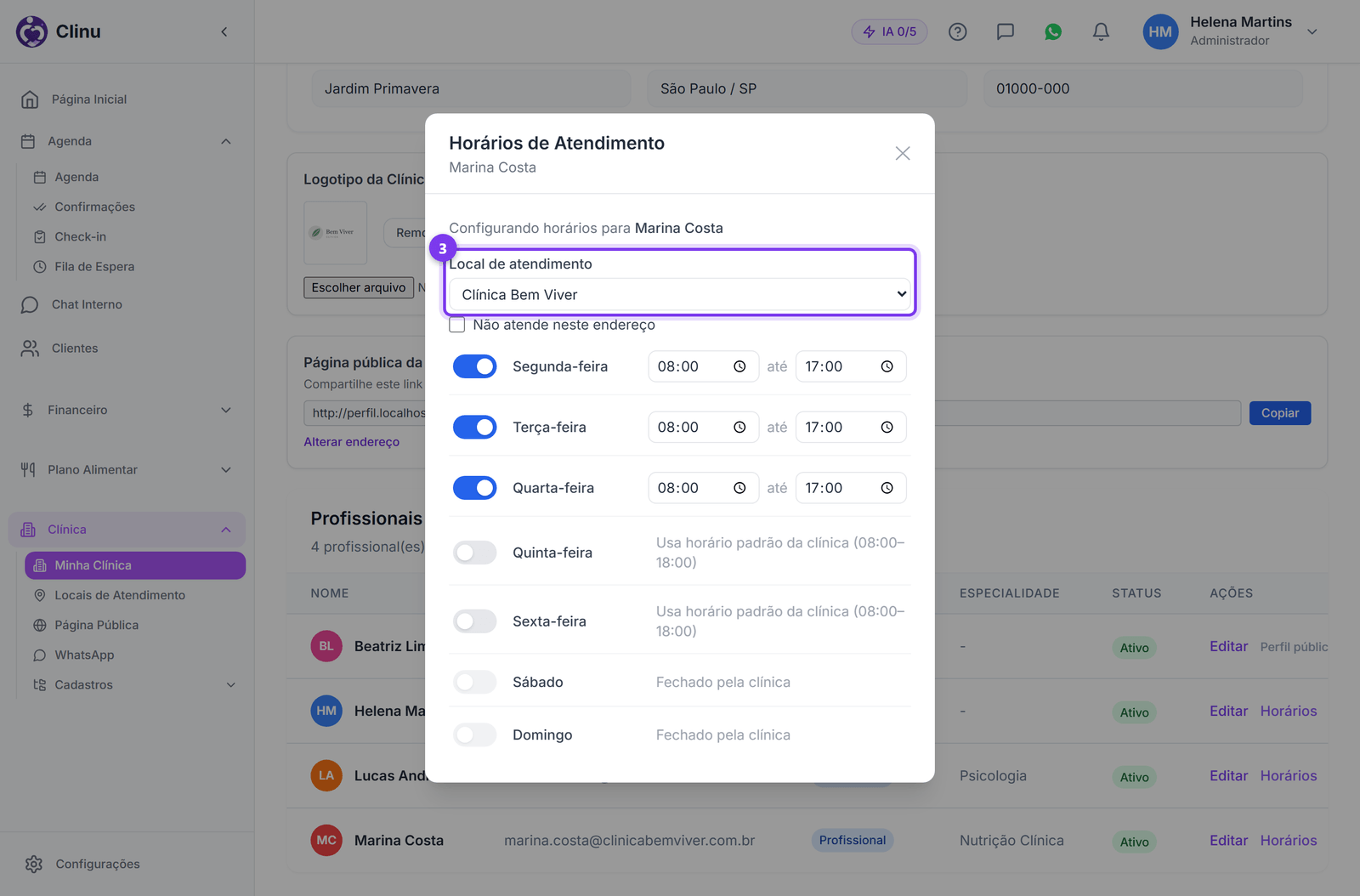
O campo Local de atendimento só aparece se a clínica tem mais de um local de atendimento ativo. Escolha o local que você vai configurar. Os dias e horários que aparecem embaixo valem só para esse local.
Com um local só, esse campo não aparece e você vai direto para os dias.
Passo 4 — Ligue os dias e ajuste os horários
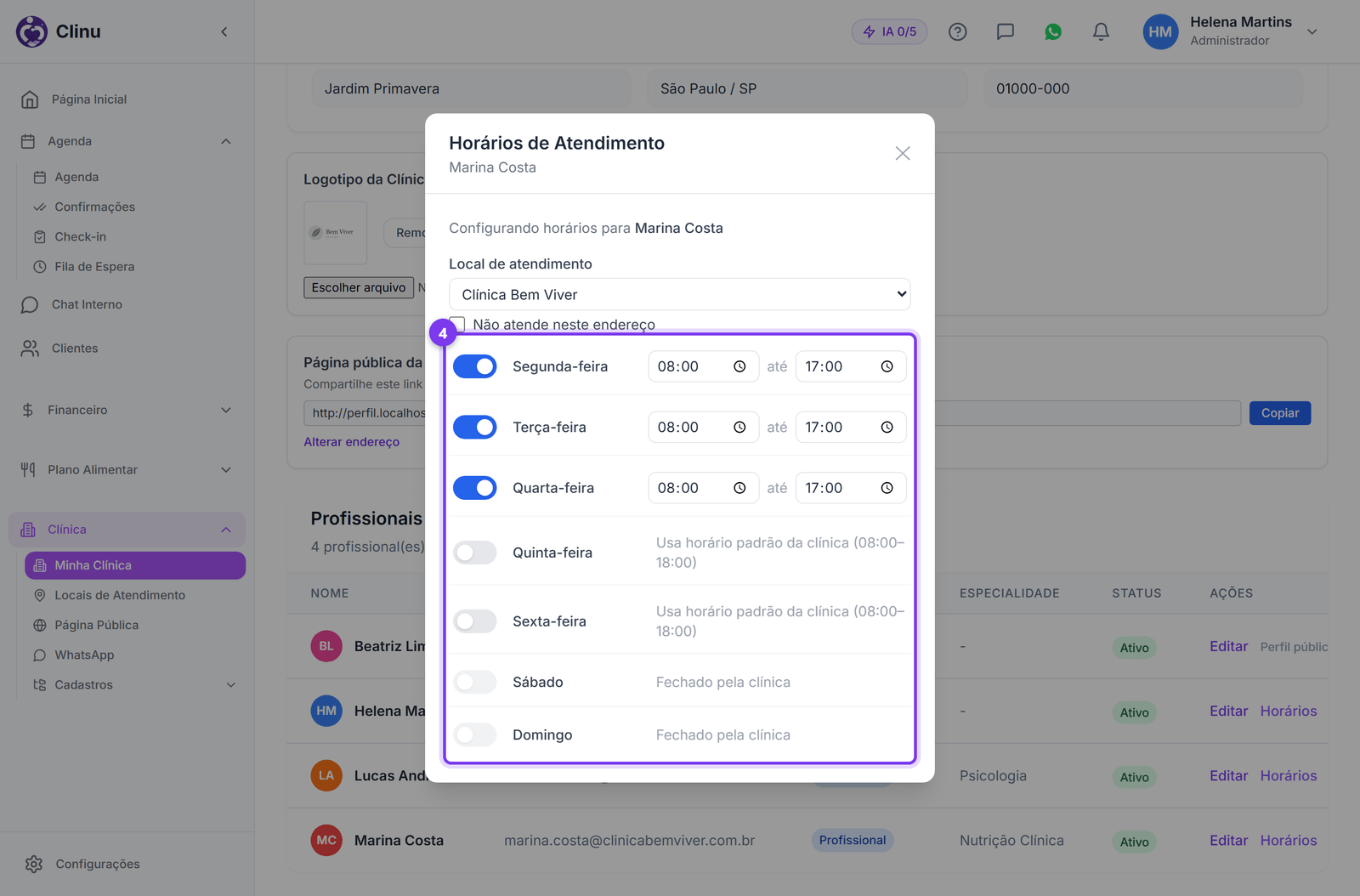
Para cada dia da semana em que o profissional atende:
- Clique no botão ao lado do dia para ligá-lo. O dia já vem com o horário de funcionamento do local.
- Ajuste o horário de início e o de fim, se precisar. Exemplo: das 08:00 até as 17:00.
Não há botão de salvar. Cada mudança é gravada na hora: ao ligar um dia, ao desligar um dia e ao sair do campo de horário. Quando o horário é gravado, aparece ✓ salvo ao lado dele. Desligar um dia apaga o horário desse dia.
Cada dia tem um só horário, com início e fim. Não dá para colocar um intervalo no meio do dia, como o almoço.
Os dias em que o local não abre aparecem como Fechado pela clínica, e o botão do dia fica apagado. Se você colocar um horário fora do funcionamento do local, aparece em vermelho, embaixo do dia, um aviso como "O horário do profissional deve estar dentro do horário da clínica nesse dia (08:00–18:00)." Nesse caso, o horário não foi gravado: corrija e saia do campo de novo.
Se o local ainda não tem nenhum horário de funcionamento, a janela mostra o aviso "A clínica ainda não tem horário de funcionamento configurado". Volte ao passo 1.
Passo 5 — Repita para cada local
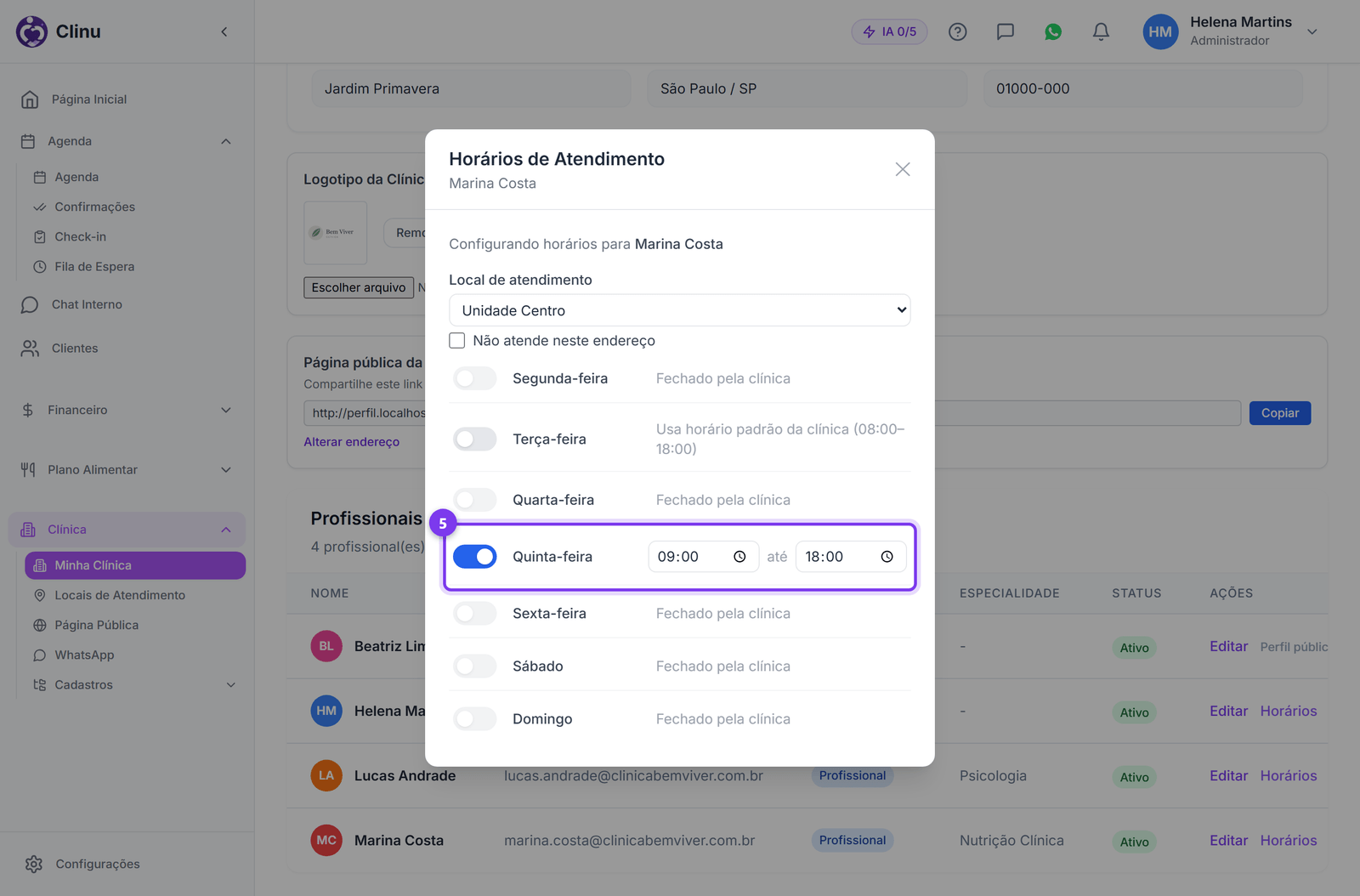
Se a clínica tem mais de um local, troque o Local de atendimento e configure os dias do profissional em cada um. Na imagem, a Marina atende na Unidade Centro só às quintas, das 9h às 18h.
Se o profissional não atende em um local, escolha o local e marque Não atende neste endereço:
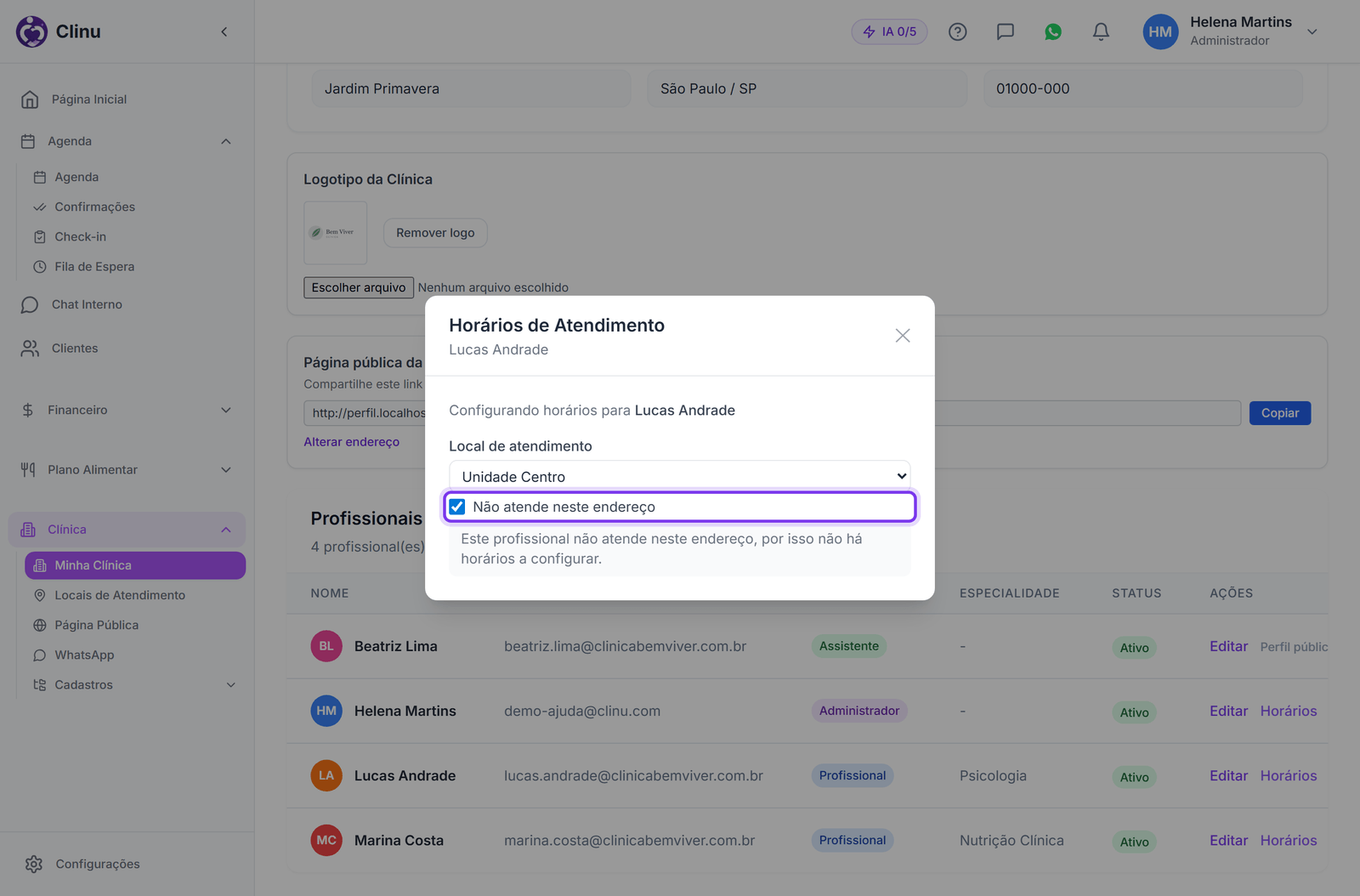
A marcação também é gravada na hora. Nesse local, o paciente não encontra horários dele no agendamento online, e a agenda filtrada por esse local não mostra o profissional. Ao marcar um atendimento para ele nesse local, o Clinu avisa "Este profissional não atende neste local." O profissional precisa atender em pelo menos um local.
Em Minha Clínica, quando terminar, feche a janela no X, no canto superior direito. Tudo o que você mudou já está gravado.
Exemplo
Na Clínica Bem Viver, a sede abre de segunda a sexta, das 8h às 18h. A Unidade Centro abre às terças e quintas, das 8h às 18h. Os horários ficaram assim:
| Profissional | Na sede (Clínica Bem Viver) | Na Unidade Centro |
|---|---|---|
| Marina Costa | Segunda, terça e quarta, das 8h às 17h | Quinta, das 9h às 18h |
| Lucas Andrade | Segunda a sexta, das 13h às 18h | Não atende neste endereço |
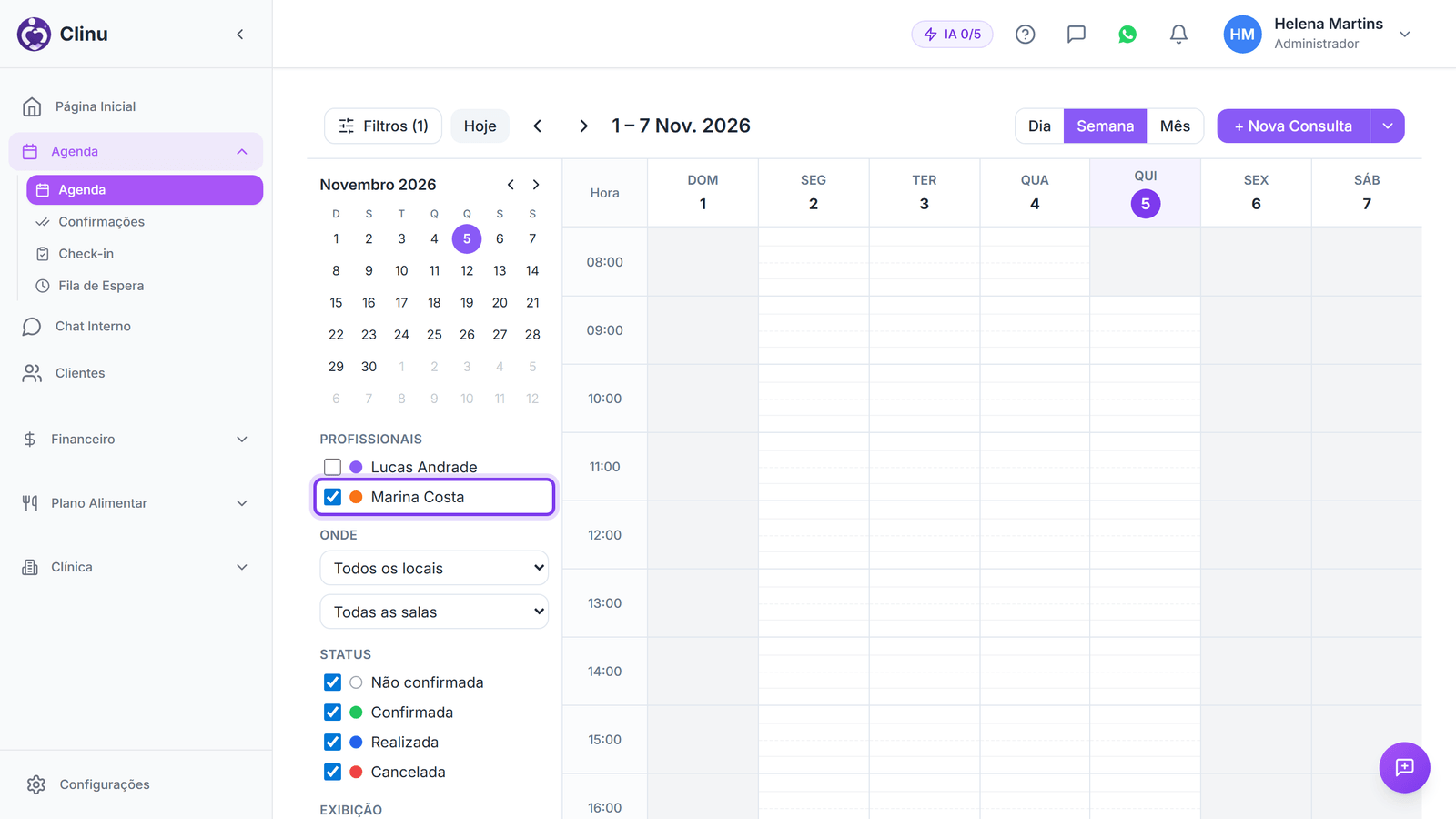
Com isso, a sexta-feira da Marina fica cinza na agenda, e o Clinu não deixa marcar uma consulta dela às 17h30 de uma segunda. E o paciente que escolhe a Unidade Centro no agendamento online não encontra horários do Lucas.
Quando o profissional não tem dias ligados
Enquanto nenhum dia estiver ligado em um local, o profissional segue o horário de funcionamento desse local.
Se o profissional não tem nenhum dia ligado em nenhum local, a agenda avisa. Ao filtrar só esse profissional, aparece Horário de atendimento não configurado pelo profissional, com a frase "Exibindo os horários da clínica".
Depois que você liga pelo menos um dia em um local, só os dias ligados contam nesse local. Os outros ficam sem atendimento.
Ao lado dos dias desligados, a janela pode mostrar "Usa horário padrão da clínica". Se o profissional já tem pelo menos um dia ligado nesse local, esses dias ficam sem atendimento. Para não ter dúvida, configure todos os locais em que o profissional atende e marque Não atende neste endereço nos outros.
Onde os horários aparecem
- Agenda: nas visões Dia e Semana, as horas fora do expediente ficam cinzas e não abrem um novo agendamento ao clicar. No filtro Profissionais, marque um profissional para ver os horários dele. Com vários marcados, a agenda junta os horários de todos. O botão Mostrar todos os horários mostra também as horas antes e depois do expediente.
- Marcar atendimento: se o horário escolhido estiver fora do expediente do profissional, o Clinu avisa "O horário informado está fora da disponibilidade do profissional." e não marca.
- Encontrar horário: a aba da janela de agendamento mostra os horários livres do profissional dentro do expediente e sugere os próximos. Num dia em que ele não atende, aparece "Profissional não atende neste dia."
- Agendamento online: o paciente só vê horários dentro do expediente do profissional, no local escolhido. Consultas marcadas, pedidos de agendamento ainda não respondidos e bloqueios tiram o horário da lista.
- Extensão do WhatsApp: ao marcar pela extensão, os horários livres seguem as mesmas regras. Num dia sem horário livre, aparece "Sem horários neste dia" e o botão Próximo dia com horário, que procura nos 30 dias seguintes.
Folgas, férias e compromissos: use o bloqueio
O horário de atendimento se repete toda semana. Para tirar da agenda um período em uma data específica, como férias, um congresso ou uma consulta médica, crie um bloqueio:
- Em Agenda, clique na seta ao lado do botão + Nova Consulta e escolha Bloqueio.
- Preencha o Motivo. O administrador e a recepção escolhem também o Profissional.
- Marque Dia inteiro e informe a Data início e a Data fim, ou deixe desmarcado e informe o Início e o Fim com data e hora.
- Clique em Bloquear.
O período bloqueado sai dos horários livres em Encontrar horário, no agendamento online e na extensão do WhatsApp.
Mudou o horário de funcionamento de um local? Confira depois os horários dos profissionais desse local, para que continuem dentro do novo horário.
Artigos relacionados
Ainda com dúvida? Fale com a gente no WhatsApp.
Falar no WhatsAppAtualizado em 5 de novembro de 2026
← Voltar para a Central de Ajuda