Como cadastrar os procedimentos
Veja como cadastrar no Clinu os procedimentos da clínica, como bioimpedância e medição de dobras, com os equipamentos de cada um, e como eles entram na agenda e no financeiro.
Neste guia
- Procedimento ou tipo de consulta?
- Onde encontrar
- Passo 1 — Abra a tela de Procedimentos
- Passo 2 — Clique em "Novo Procedimento"
- Passo 3 — Preencha os dados do procedimento
- Passo 4 — Indique os equipamentos necessários
- Passo 5 — Clique em "Salvar"
- Passo 6 — Confira o procedimento na lista
- Exemplo
- Onde os procedimentos aparecem
- Editar ou desativar um procedimento
No Clinu, um procedimento é um serviço que você faz e cobra dentro de um atendimento: uma bioimpedância, uma medição de dobras cutâneas, a montagem de um plano alimentar. Ao marcar um atendimento, você pode somar um ou mais procedimentos a ele. Cada procedimento entra com o próprio valor e, se precisar de um aparelho, o Clinu já reserva o equipamento.
Cadastre os procedimentos depois dos equipamentos. Assim você já consegue indicar quais aparelhos cada um usa.
Procedimento ou tipo de consulta?
Os dois andam juntos, mas não são a mesma coisa:
- O tipo de consulta diz que atendimento é: primeira consulta, retorno, avaliação. Todo atendimento tem um tipo, e é ele que define quanto tempo o atendimento dura.
- O procedimento é algo a mais feito nesse atendimento. Ele é opcional e é cobrado à parte, somado ao valor da consulta.
Exemplo: um retorno de 30 minutos em que a nutricionista também faz a bioimpedância. O tipo é Retorno, e a Avaliação de bioimpedância entra como procedimento.
Onde encontrar
No menu lateral, clique em Clínica › Cadastros › Procedimentos. Esse menu aparece para quem tem o perfil Administrador.
Passo 1 — Abra a tela de Procedimentos
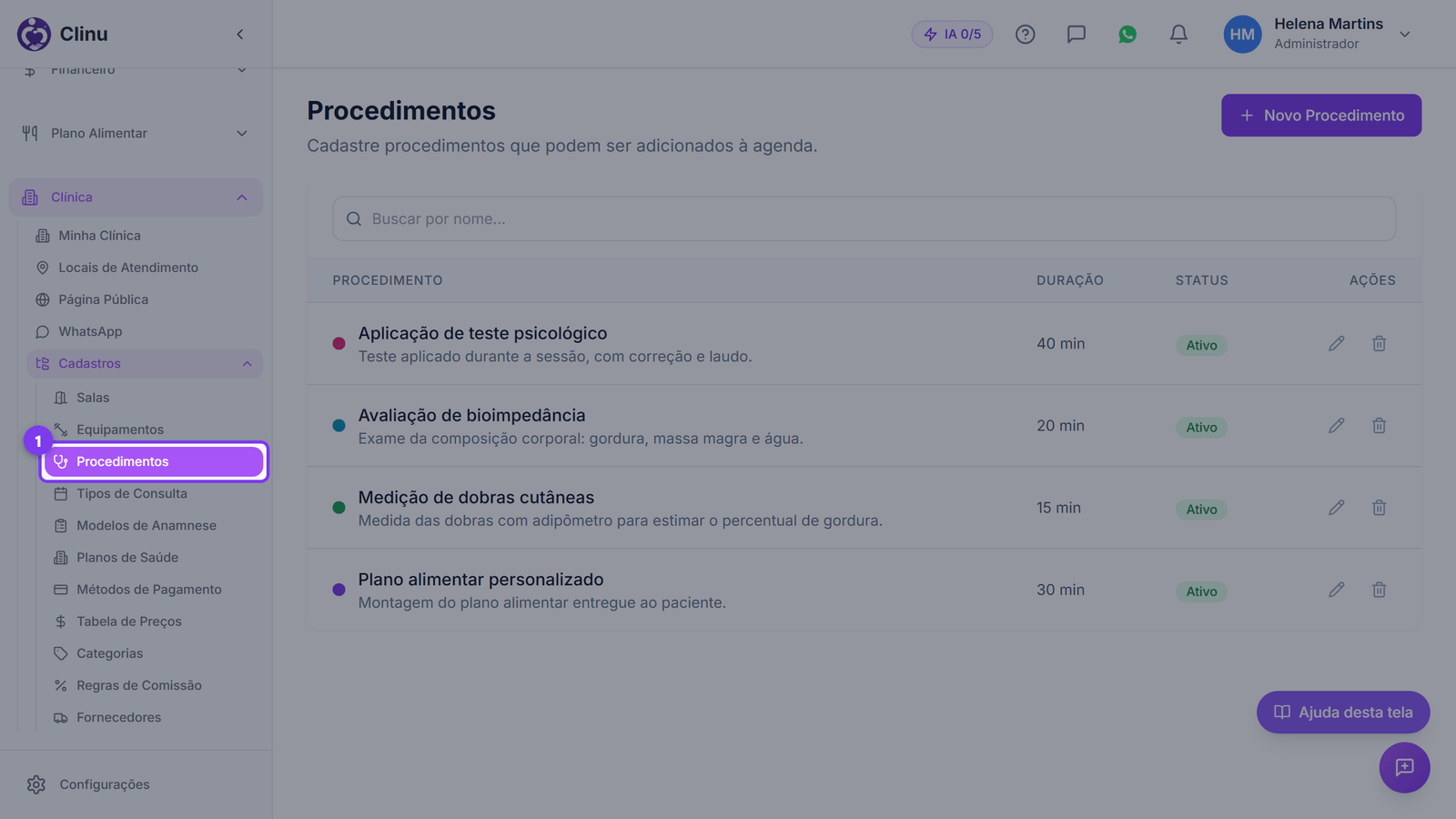
No menu lateral, clique em Clínica, depois em Cadastros e, por fim, em Procedimentos.
A tela mostra os procedimentos que você já cadastrou. Uma conta nova começa sem nenhum: aparece a mensagem "Nenhum procedimento cadastrado" com o botão Cadastrar primeiro procedimento. Ele faz o mesmo que o botão do próximo passo.
Passo 2 — Clique em "Novo Procedimento"
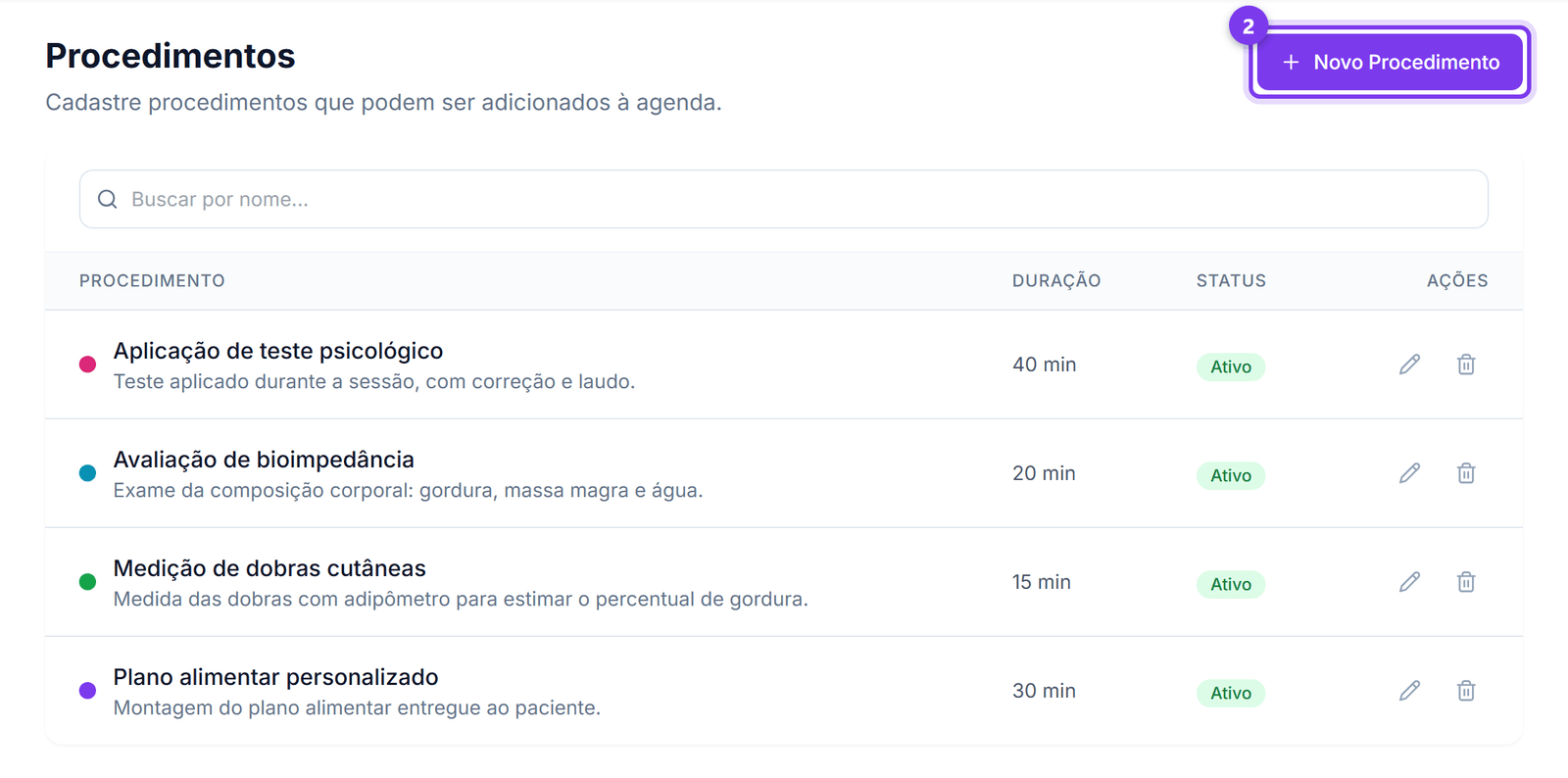
O botão Novo Procedimento fica no canto superior direito da tela. Ao clicar, abre a janela de cadastro.
Passo 3 — Preencha os dados do procedimento
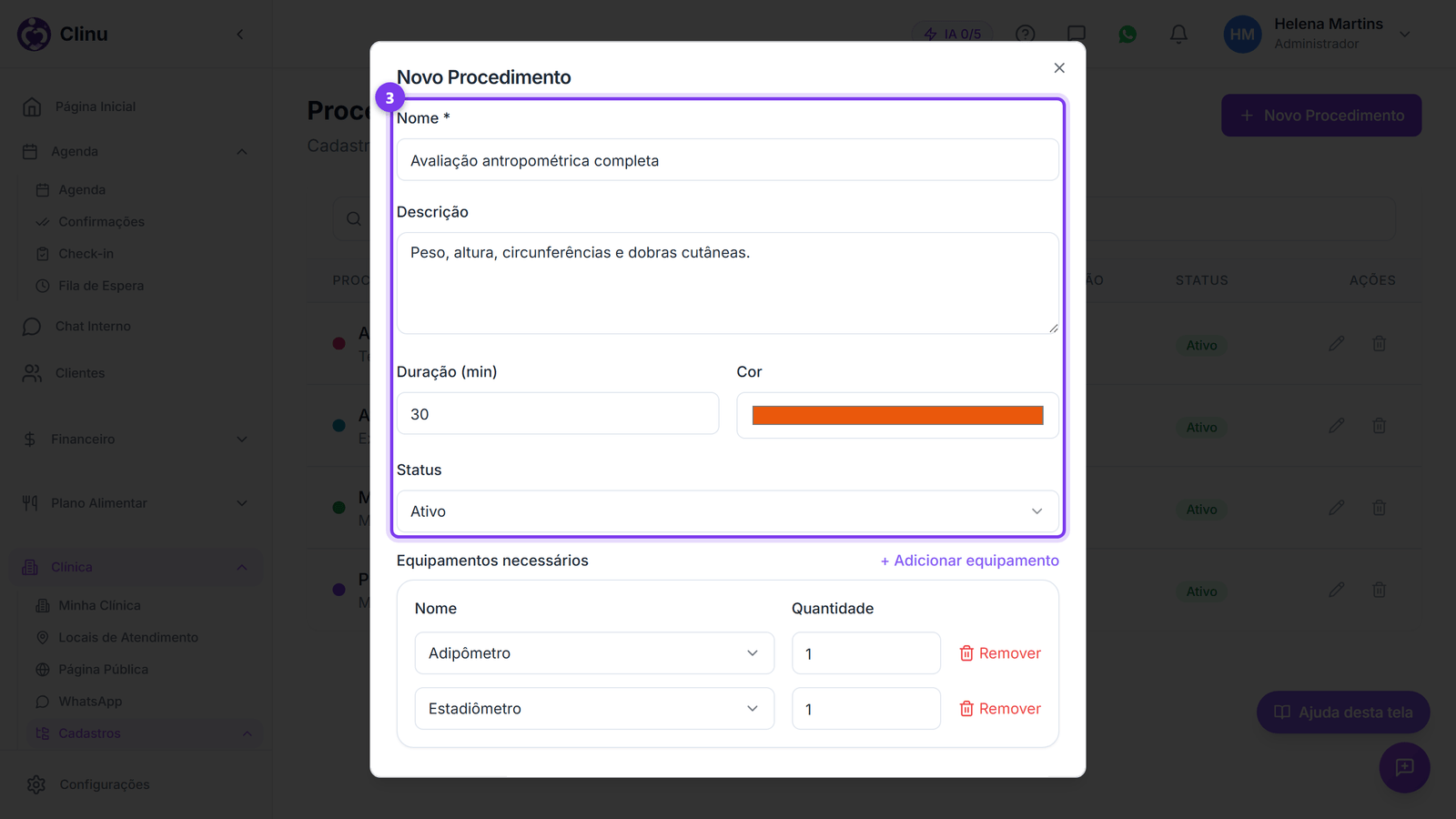
- Nome (obrigatório): é como o procedimento aparece na hora de marcar. Exemplo: "Avaliação antropométrica completa". Não dá para ter dois procedimentos com o mesmo nome.
- Descrição: um lembrete para a equipe sobre o que é feito.
- Duração (min): quanto tempo o procedimento costuma levar. Já vem com 30. Esse número aparece só na lista de procedimentos: ele não muda a duração do atendimento, que vem do tipo de consulta.
- Cor: clique na barra colorida e escolha uma cor. Ela aparece ao lado do nome, na lista.
- Status: já vem como Ativo. Deixe assim para poder usar o procedimento nos agendamentos.
O valor cobrado não fica aqui. Ele vai na tabela de preços, explicada mais abaixo.
Passo 4 — Indique os equipamentos necessários
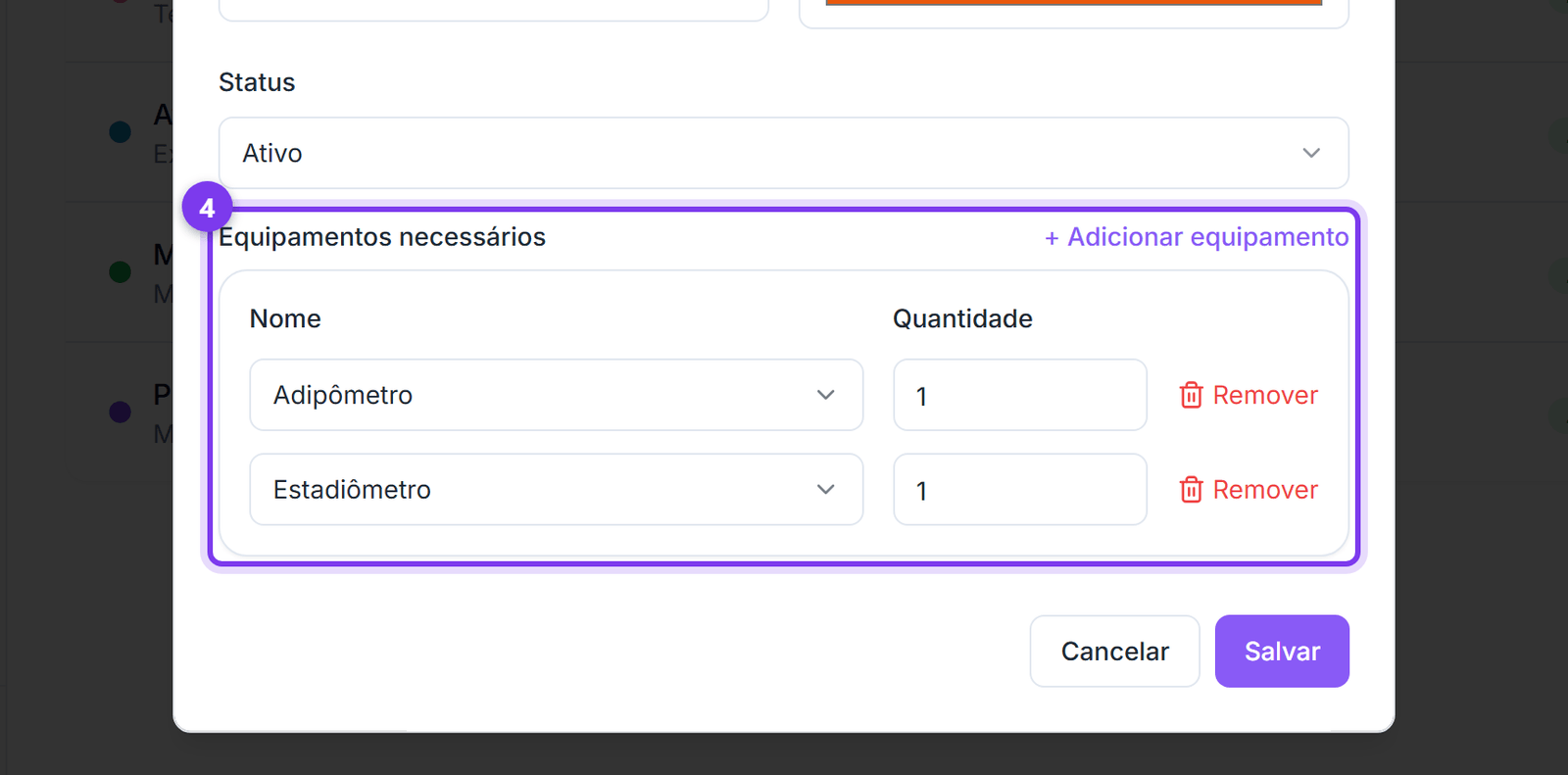
Se o procedimento usa algum aparelho, clique em + Adicionar equipamento. Aparece uma linha com dois campos:
- Nome: escolha o equipamento na lista. Digite parte do nome para achar mais rápido.
- Quantidade: quantas unidades desse aparelho o procedimento usa. Já vem com 1.
Repita para cada aparelho. Para tirar um, clique em Remover, na linha dele. Se o procedimento não usa aparelho, pule este passo: aparece "Nenhum equipamento vinculado a este procedimento."
A lista mostra todos os equipamentos cadastrados. Escolha só os que estão em uso na clínica. Veja como cadastrar em Equipamentos.
Passo 5 — Clique em "Salvar"
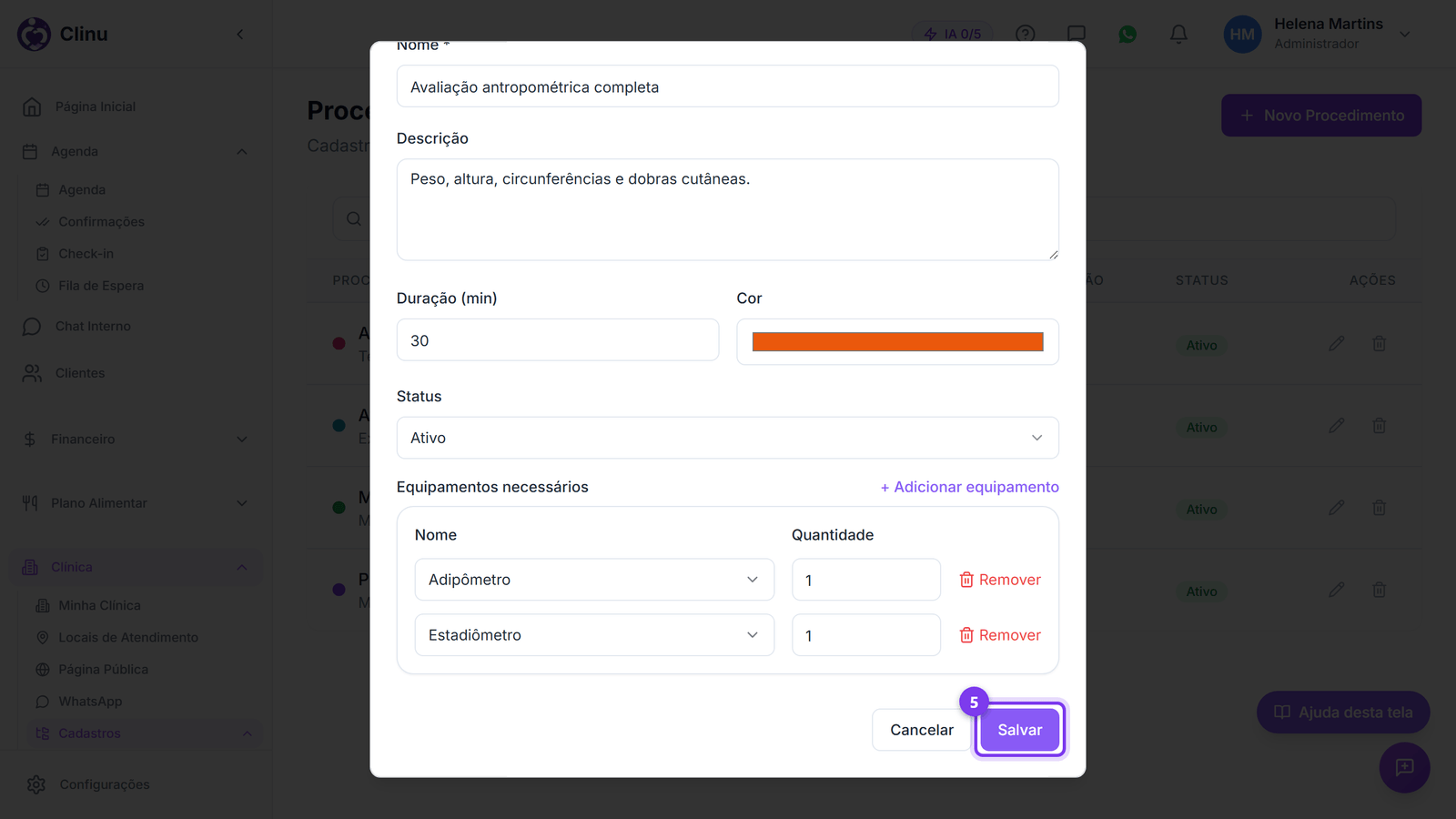
A janela fecha e aparece a mensagem Procedimento criado. Se preferir desistir, clique em Cancelar: nada é gravado.
Se aparecer o aviso "Procedimento com este nome já existe", troque o nome.
Passo 6 — Confira o procedimento na lista
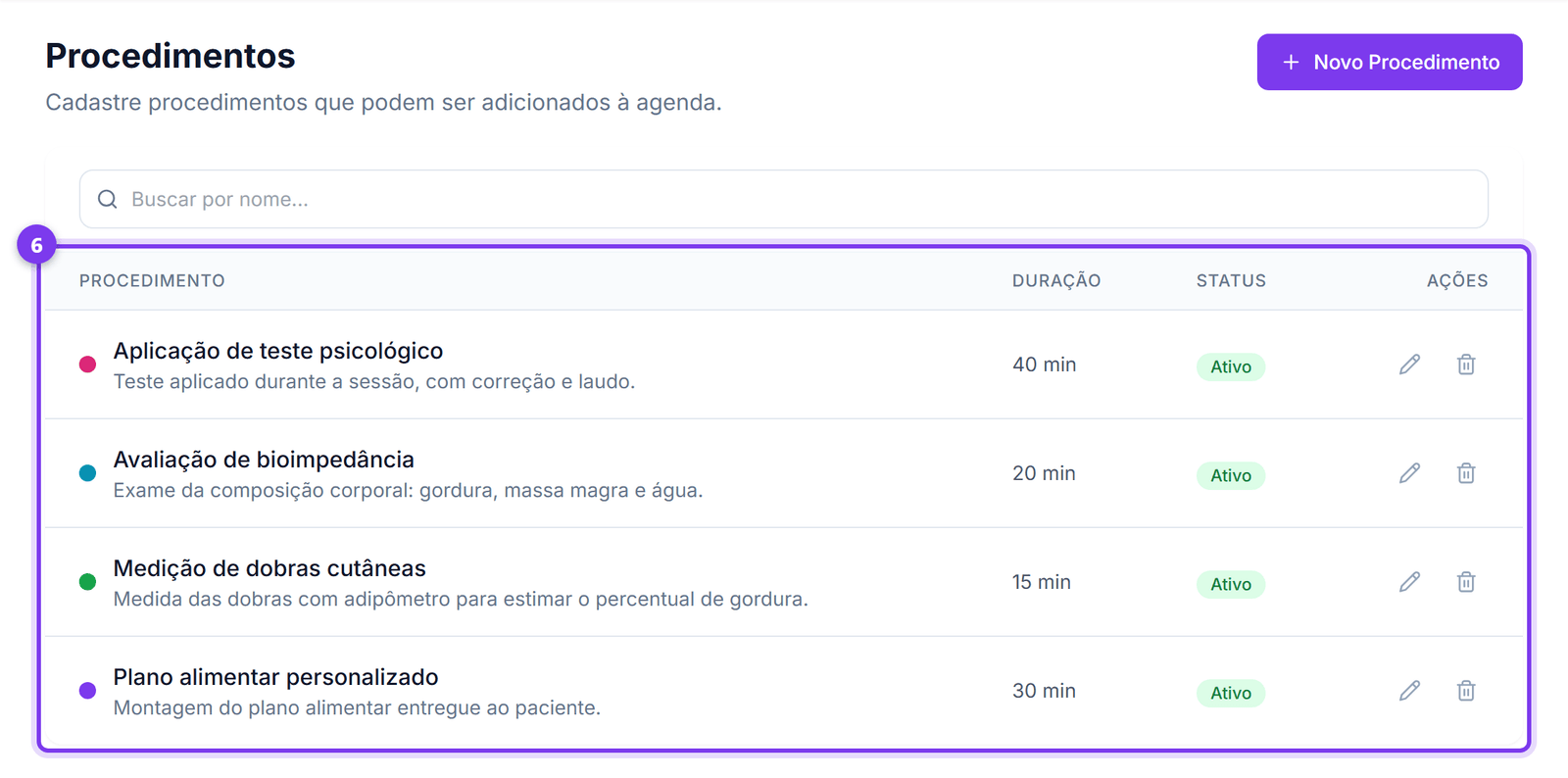
O procedimento novo aparece na lista, em ordem alfabética, com a cor, a descrição, a duração e o status. Use o campo Buscar por nome... para achar um procedimento quando a lista crescer.
Os equipamentos não aparecem na lista: para conferir, abra a edição do procedimento.
Exemplo
Na Clínica Bem Viver, a equipe usa estes procedimentos:
| Procedimento | Duração | Equipamentos necessários |
|---|---|---|
| Avaliação de bioimpedância | 20 min | Balança de bioimpedância (1) |
| Medição de dobras cutâneas | 15 min | Adipômetro (1) |
| Plano alimentar personalizado | 30 min | Nenhum |
| Aplicação de teste psicológico | 40 min | Nenhum |
Onde os procedimentos aparecem
- Marcar atendimento: na janela de agendamento, a parte Procedimentos adicionais tem o botão + Adicionar procedimento. Para cada procedimento, você escolhe o Procedimento, a Quantidade, o valor unitário e o Tipo de pagamento: Particular, com a Forma de pagamento, ou Convênio, com o convênio. Só os procedimentos ativos aparecem na lista.
- Equipamentos: os equipamentos necessários entram sozinhos na parte Equipamentos do agendamento, com a marcação "via procedimento". A quantidade acompanha a do procedimento: dois procedimentos com um adipômetro cada reservam dois adipômetros. Se todas as unidades do aparelho já estiverem reservadas no mesmo horário, aparece um aviso no topo da janela, mas ele não impede de salvar.
- Valor: ao escolher o procedimento, o Clinu preenche o valor unitário com o que está na tabela de preços para ele. Se não houver valor na tabela, o campo fica em branco e você digita o valor. Cadastre os valores em Clínica › Cadastros › Tabela de Preços, escolhendo Procedimento no campo Abrangência.
- Financeiro: quando o atendimento é confirmado ou concluído, cada procedimento vira um item nas contas a receber, junto com a consulta.
- Comissões: uma regra de comissão pode valer só para um procedimento. Assim, o profissional pode receber um valor na consulta e outro na bioimpedância. Veja em Regras de comissão.
Use o nome que a equipe e o paciente reconhecem, como "Avaliação de bioimpedância". É esse nome que aparece na hora de marcar e no financeiro.
Editar ou desativar um procedimento
Na linha do procedimento, na coluna Ações, há dois ícones:
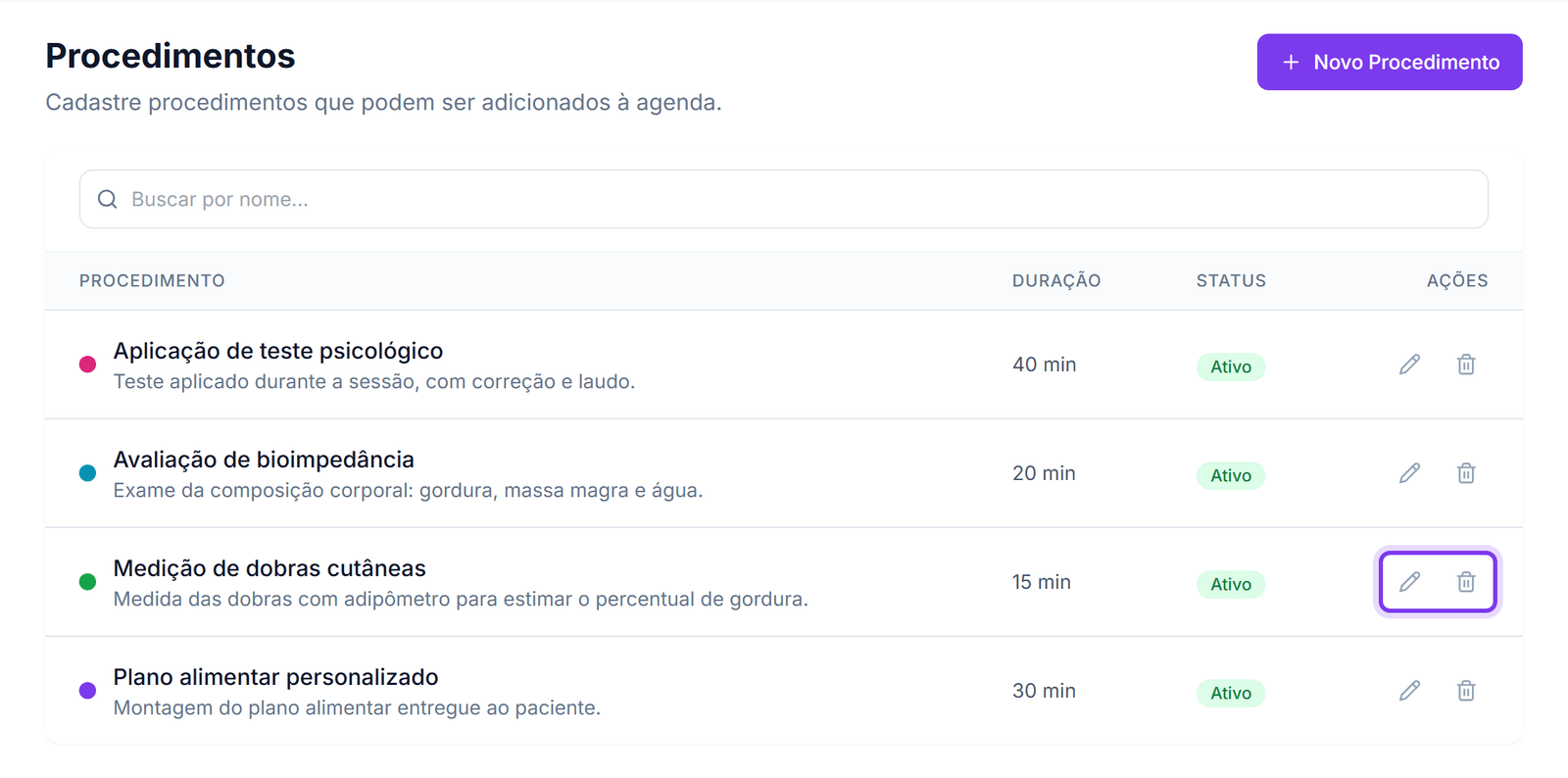
- O lápis abre a janela Editar Procedimento, com os mesmos campos do cadastro. Altere o que precisar e clique em Salvar. Aparece a mensagem Procedimento atualizado.
- A lixeira remove o procedimento. O Clinu pede confirmação: clique em Confirmar para excluir.
Mudar os equipamentos necessários vale para os próximos agendamentos com esse procedimento.
Se um procedimento deixou de ser feito, abra a edição e mude o Status para Inativo. Ele deixa de aparecer em + Adicionar procedimento e na tabela de preços, mas os atendimentos antigos continuam com ele registrado. Quando ele voltar, é só mudar para Ativo de novo.
Só dá para excluir um procedimento que nunca foi usado em um agendamento e que não está na tabela de preços nem em uma regra de comissão. Se ele já foi usado, aparece o aviso "Não é possível excluir. O procedimento já está em uso." e ele continua na lista. Nesse caso, marque o procedimento como Inativo.
Artigos relacionados
Ainda com dúvida? Fale com a gente no WhatsApp.
Falar no WhatsAppAtualizado em 5 de novembro de 2026
← Voltar para a Central de Ajuda