Como criar e personalizar os modelos de anamnese
Veja como adaptar no Clinu os modelos de anamnese: duplicar um modelo pronto, incluir suas perguntas, escolher o modelo padrão e usá-lo no atendimento.
Neste guia
- Um exemplo
- Modelos do sistema e modelos da clínica
- Onde encontrar
- Passo 1 — Abra a tela de Modelos de anamnese
- Passo 2 — Duplique um modelo do sistema
- Passo 3 — Abra a cópia e dê um nome a ela
- Passo 4 — Inclua, mude ou reorganize as perguntas
- Passo 5 — Confira como vai ficar
- Passo 6 — Clique em "Salvar"
- Passo 7 — Escolha o modelo padrão da clínica
- Como o modelo aparece no atendimento
- Editar, duplicar ou excluir um modelo da clínica
A anamnese é a conversa da primeira consulta: hábitos, rotina, saúde e objetivos do paciente. No Clinu, ela é preenchida a partir de um modelo de anamnese, que é a lista de perguntas, organizada em seções. Quando você começa uma anamnese na ficha do paciente, o Clinu mostra as perguntas do modelo escolhido.
O Clinu já traz modelos prontos, feitos pela nossa equipe. Você pode usá-los do jeito que estão. Mas cada clínica tem o seu jeito de atender. Personalizar o modelo faz a anamnese perguntar exatamente o que a sua equipe precisa saber, sem pular nada e sem perguntas sobrando.
Um exemplo
Para os exemplos deste guia, imagine a Clínica Bem Viver, uma clínica fictícia. As nutricionistas de lá usam o modelo Padrão Clinu, que vem no sistema. Elas sentiam falta de uma pergunta direta sobre exercício. Então a clínica fez uma cópia do Padrão Clinu, chamou de "Anamnese nutricional — Bem Viver" e acrescentou a pergunta "Pratica atividade física? Quantas vezes por semana?". Depois, escolheu esse modelo como o padrão da clínica. Agora, toda anamnese nova já começa com ele.
É esse caminho que este guia mostra, passo a passo.
Modelos do sistema e modelos da clínica
A regra geral é simples: os modelos do sistema não podem ser alterados, mas podem ser copiados. A cópia vira um modelo da clínica, e esse você muda como quiser.
| Modelo do sistema | Modelo da clínica | |
|---|---|---|
| Quem faz | A equipe do Clinu. Já vem na sua conta. | A sua clínica, do zero ou a partir de uma cópia. |
| Na lista aparece como | Sistema | Clínica |
| Dá para alterar? | Não. Ele abre só para ver, na janela Visualizar modelo. | Sim: nome, descrição, seções e perguntas. |
| Dá para excluir? | Não. | Sim. |
| Dá para copiar? | Sim, com Duplicar para a clínica. | Sim, também com Duplicar para a clínica. |
| Pode ser o padrão da clínica? | Sim. | Sim. |
Os modelos do sistema são de nutrição, para públicos diferentes: Anamnese básica, Anamnese esportiva, Anamnese para gestantes, Anamnese infantil, Saúde gastrointestinal, entre outros. O Padrão Clinu é o modelo usado quando a clínica ainda não escolheu outro. Para outra área, como psicologia, crie um modelo seu com o botão Novo modelo.
Onde encontrar
No menu lateral, clique em Clínica › Cadastros › Modelos de Anamnese. Esse menu aparece para quem tem o perfil Administrador.
Quem tem o perfil Profissional chega à mesma tela pela ficha do paciente: na seção Anamneses, clique em Gerenciar modelos. O profissional pode criar modelos e alterar ou excluir os que ele mesmo criou. Os modelos criados por outras pessoas da equipe ele pode ver e duplicar.
Passo 1 — Abra a tela de Modelos de anamnese
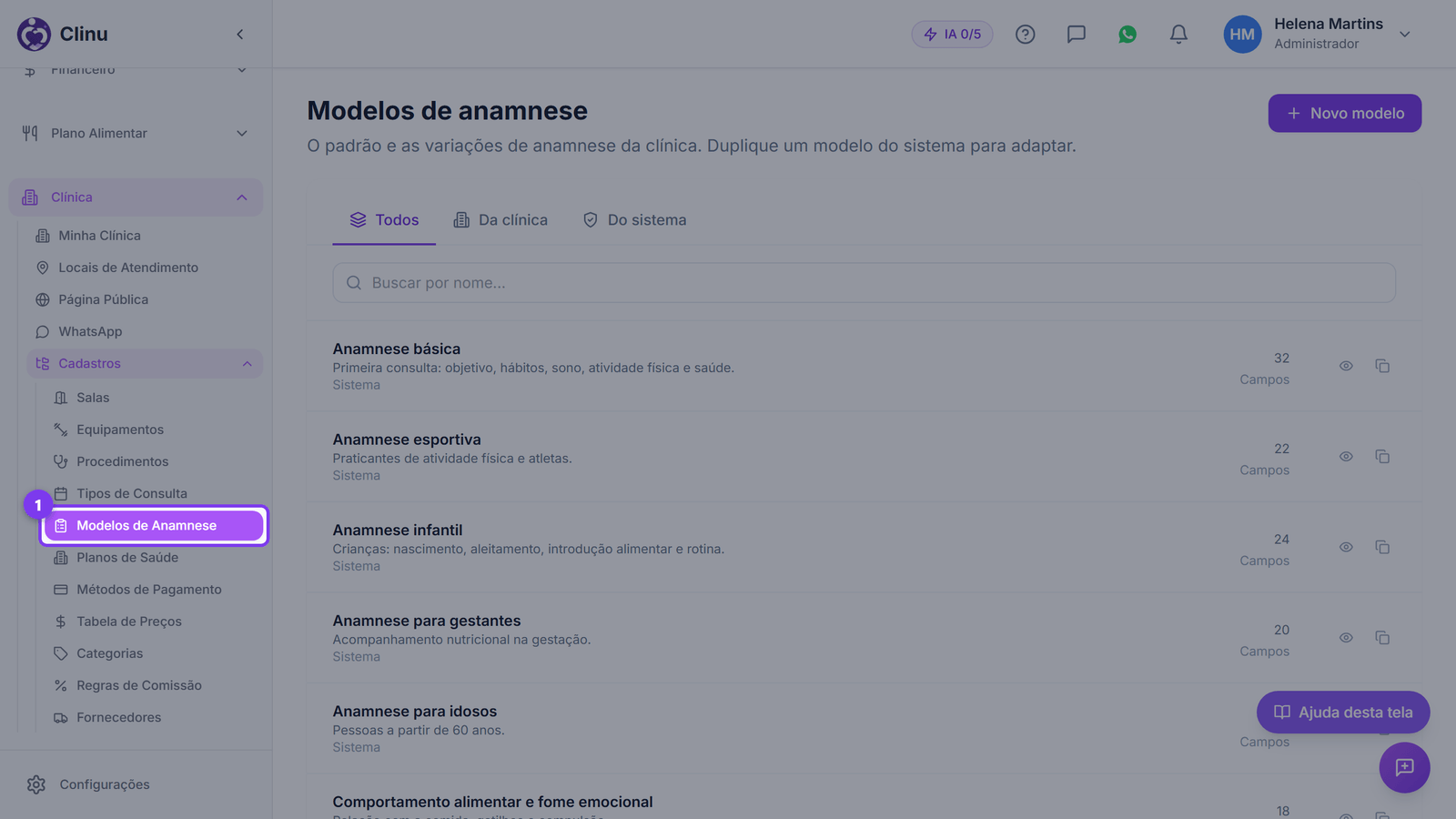
No menu lateral, clique em Clínica, depois em Cadastros e, por fim, em Modelos de Anamnese.
A tela mostra os modelos do sistema e os da clínica. Use as abas Todos, Da clínica e Do sistema para filtrar, e o campo Buscar por nome... para achar um modelo. Cada linha mostra o nome, a descrição, a origem (Sistema ou Clínica) e quantos Campos (perguntas) o modelo tem.
Passo 2 — Duplique um modelo do sistema
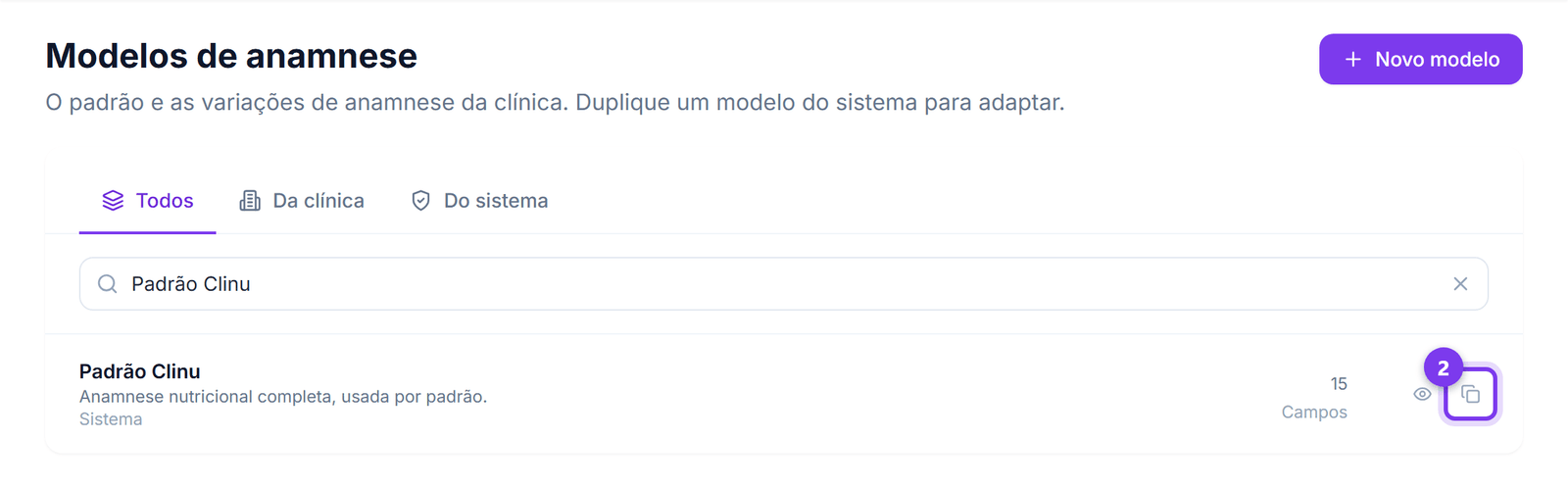
Ache o modelo que mais se parece com o que você quer. Na Clínica Bem Viver, foi o Padrão Clinu. Na linha dele, clique no ícone de duas folhas, Duplicar para a clínica.
Aparece a mensagem Modelo duplicado para a clínica. e a cópia entra na lista com o mesmo nome e "(cópia)" no fim. Por exemplo: "Padrão Clinu (cópia)". Ela aparece na aba Da clínica.
Quer ver as perguntas antes de duplicar? Clique no olho, Visualizar. A janela mostra o aviso "Modelo do sistema — somente leitura" e, no rodapé, o botão Duplicar para a clínica, que faz a mesma cópia.
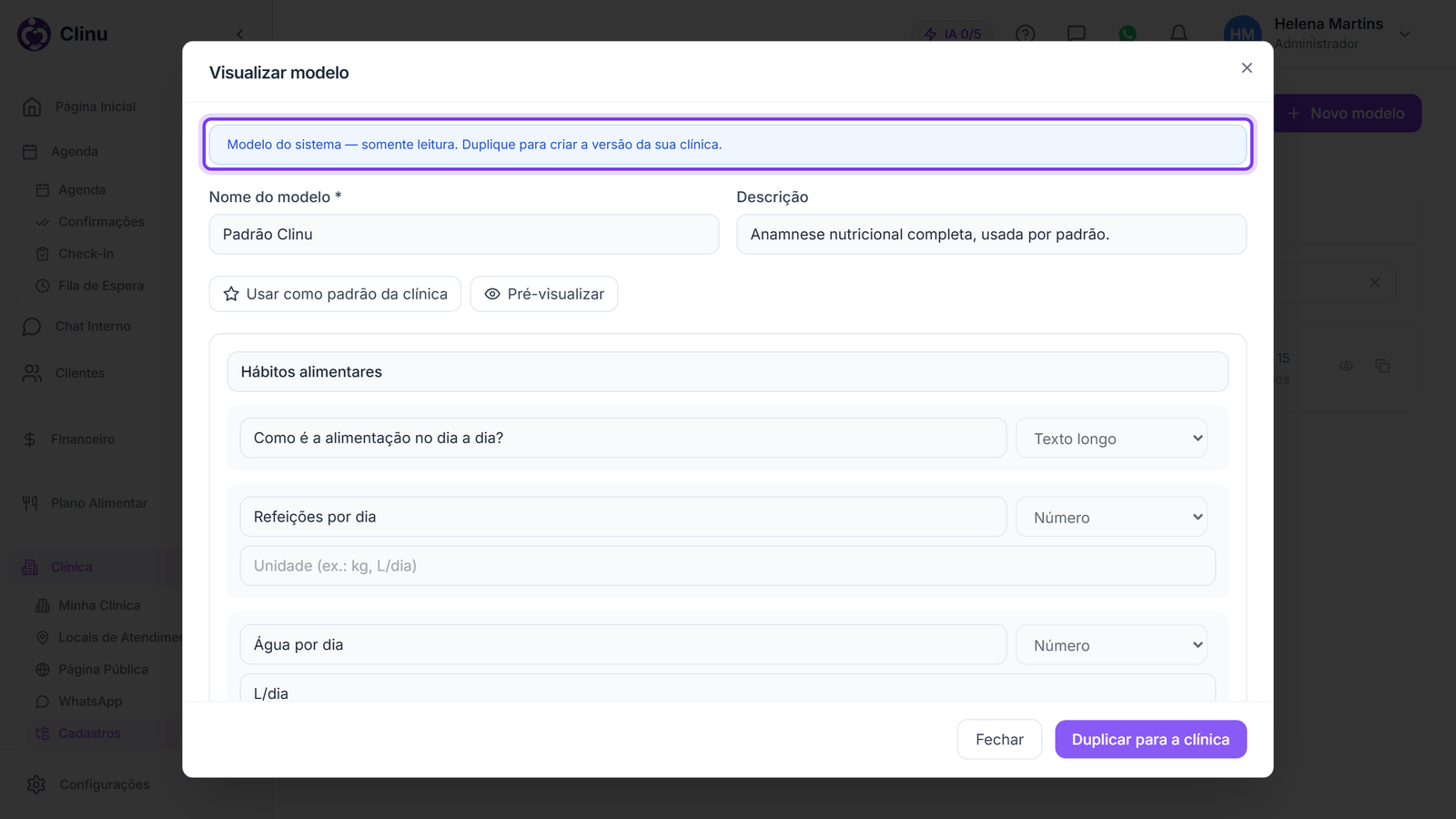
Prefere começar do zero? Clique em Novo modelo, no canto superior direito. Abre a janela Novo modelo de anamnese, vazia. Os próximos passos valem do mesmo jeito.
Passo 3 — Abra a cópia e dê um nome a ela
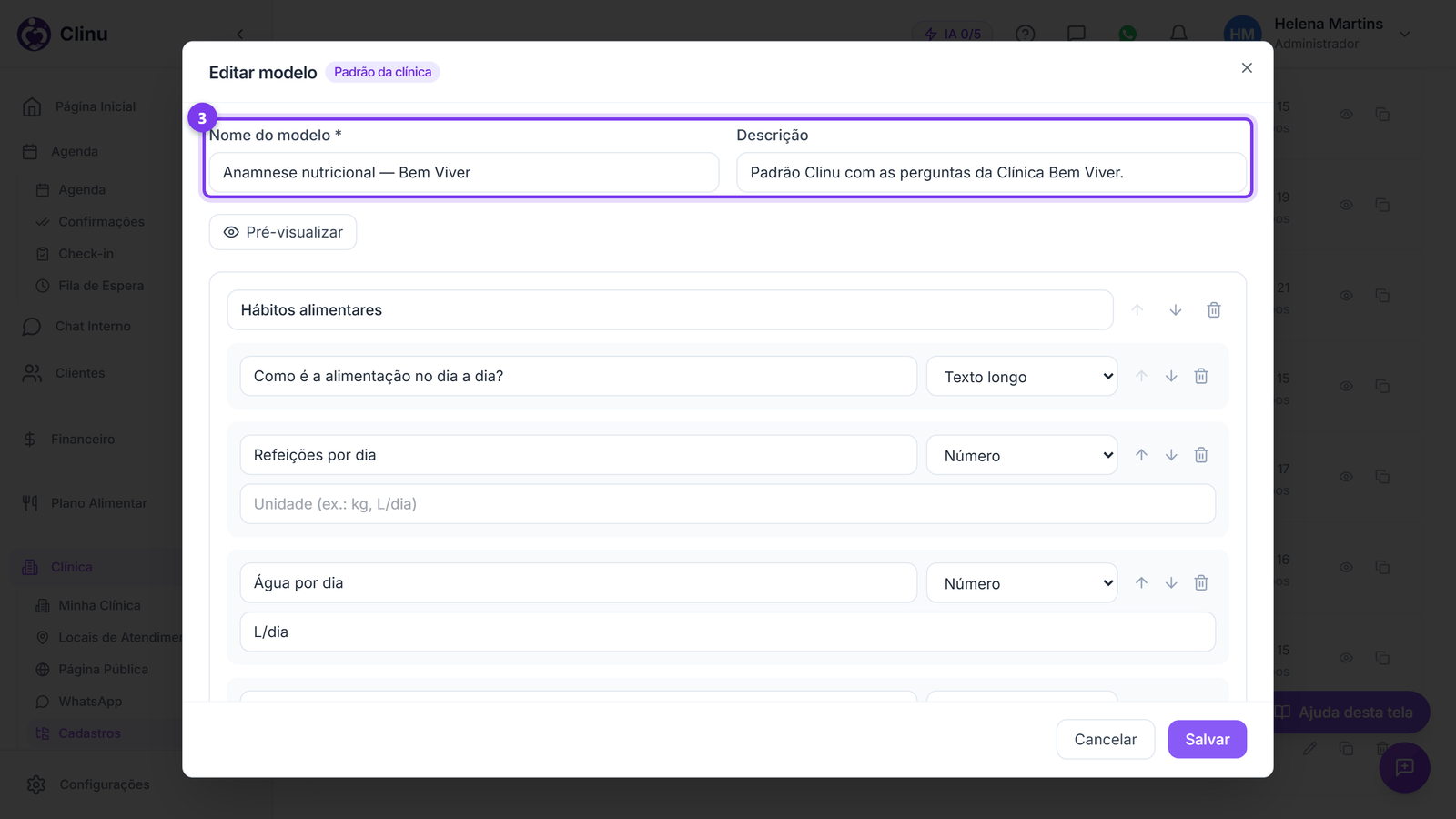
Clique na linha da cópia. Abre a janela Editar modelo.
- Nome do modelo (obrigatório): é o nome que a equipe vê ao escolher o modelo na ficha do paciente. Exemplo: "Anamnese nutricional — Bem Viver".
- Descrição: um lembrete de para que serve o modelo. Aparece na lista, abaixo do nome.
Passo 4 — Inclua, mude ou reorganize as perguntas
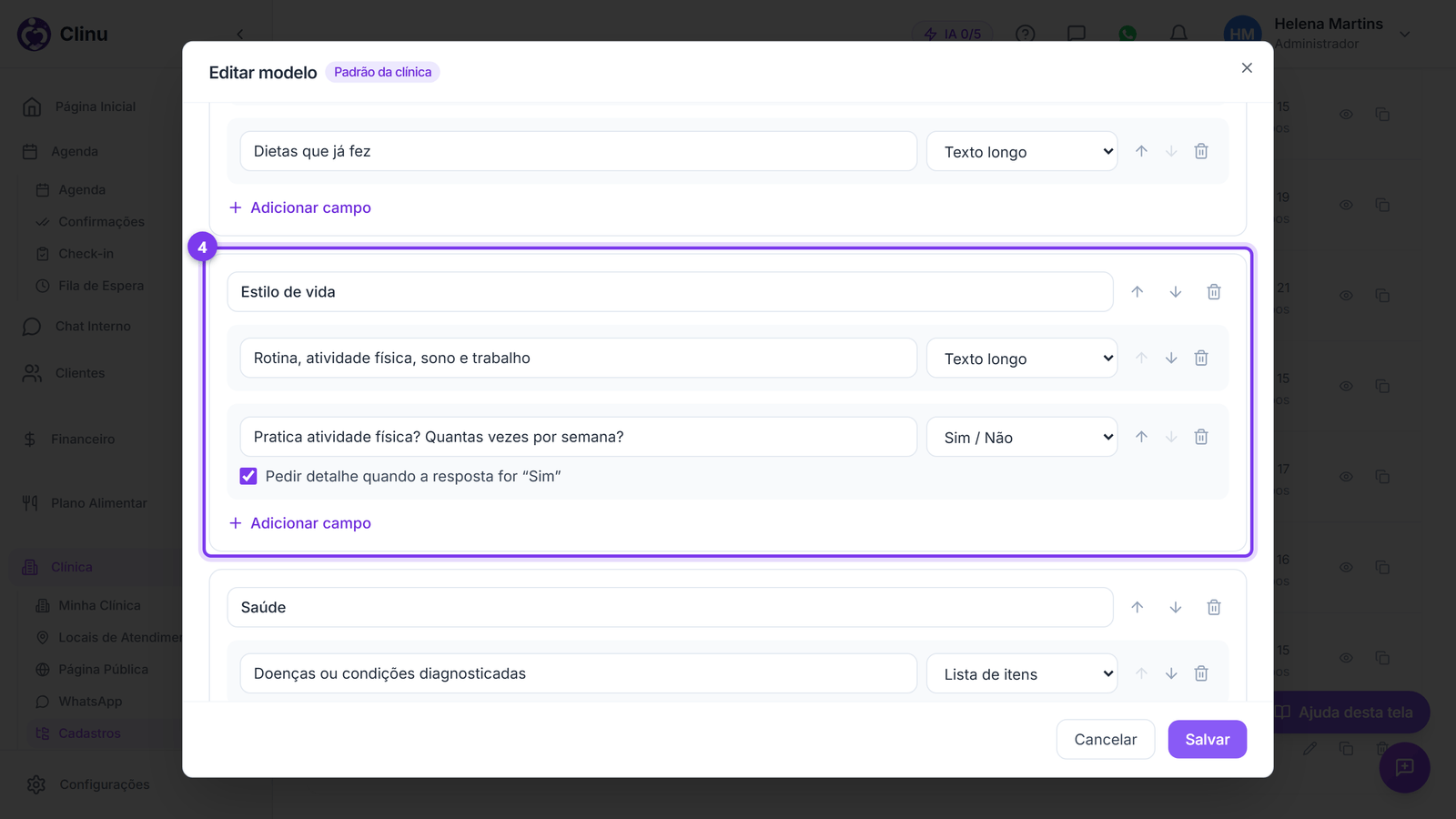
O modelo é dividido em seções, como "Hábitos alimentares", "Estilo de vida" e "Saúde". Cada seção tem as suas perguntas.
Para incluir uma pergunta, vá até a seção certa e clique em Adicionar campo. Aparece uma linha nova. Nela:
- Escreva a pergunta no campo Pergunta. Exemplo: "Pratica atividade física? Quantas vezes por semana?".
- Escolha, ao lado, o tipo de resposta. A pergunta nova já vem como Texto longo.
Estes são os tipos de resposta:
| Tipo de resposta | Como o profissional responde | Exemplo de pergunta |
|---|---|---|
| Texto longo | Escreve um texto com várias linhas. | Como é a alimentação no dia a dia? |
| Texto curto | Escreve uma resposta curta, numa linha. | Profissão |
| Sim / Não | Marca Sim ou Não. Pode pedir um detalhe quando a resposta for Sim. | Pratica atividade física? Quantas vezes por semana? |
| Escolha única | Marca uma opção da lista. | Qualidade do sono: Boa, Regular ou Ruim |
| Múltipla escolha | Marca uma ou mais opções da lista. | Quais refeições faz fora de casa? |
| Número | Digita um número, com a unidade ao lado. | Água por dia (L/dia) |
| Data | Escolhe uma data. | Data da última menstruação |
| Lista de itens | Digita um item de cada vez e tecla Enter (ou clica em Adicionar). | Medicamentos em uso |
Alguns tipos pedem um ajuste a mais, logo abaixo da pergunta:
- Escolha única e Múltipla escolha: escreva as opções no campo Uma opção por linha. É preciso ter pelo menos uma opção.
- Número: informe a unidade, se houver, como "kg" ou "L/dia".
- Sim / Não: marque Pedir detalhe quando a resposta for “Sim” para abrir um campo de texto quando o profissional marcar Sim. No exemplo da Bem Viver, é ali que entra quantas vezes por semana o paciente treina.
Para organizar o modelo:
- As setas para cima e para baixo mudam a ordem das perguntas dentro da seção. As setas ao lado do título da seção mudam a ordem das seções.
- A lixeira ao lado da pergunta remove a pergunta. A lixeira ao lado do título da seção remove a seção inteira, com as perguntas dela.
- Para criar uma seção nova, clique em Adicionar seção, no fim do modelo, e escreva o título dela.
Nenhuma pergunta é obrigatória na hora de preencher. O profissional responde o que fizer sentido para aquele paciente.
Passo 5 — Confira como vai ficar
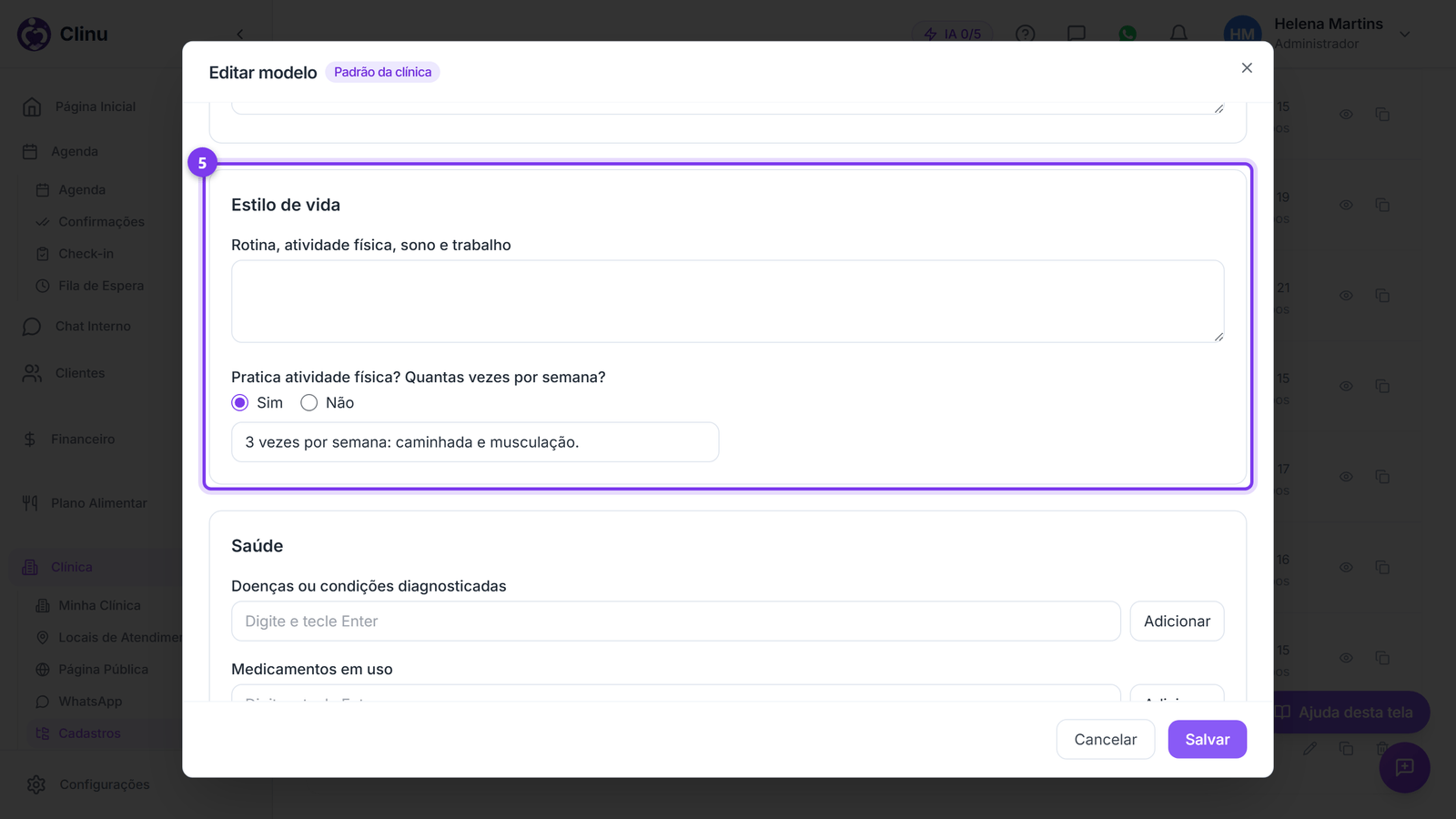
Clique em Pré-visualizar, abaixo do nome do modelo. A janela mostra as perguntas do jeito que vão aparecer na ficha do paciente. Você pode testar as respostas: nada do que você marcar aqui é gravado.
Para voltar a mexer nas perguntas, clique em Voltar à edição.
Passo 6 — Clique em "Salvar"
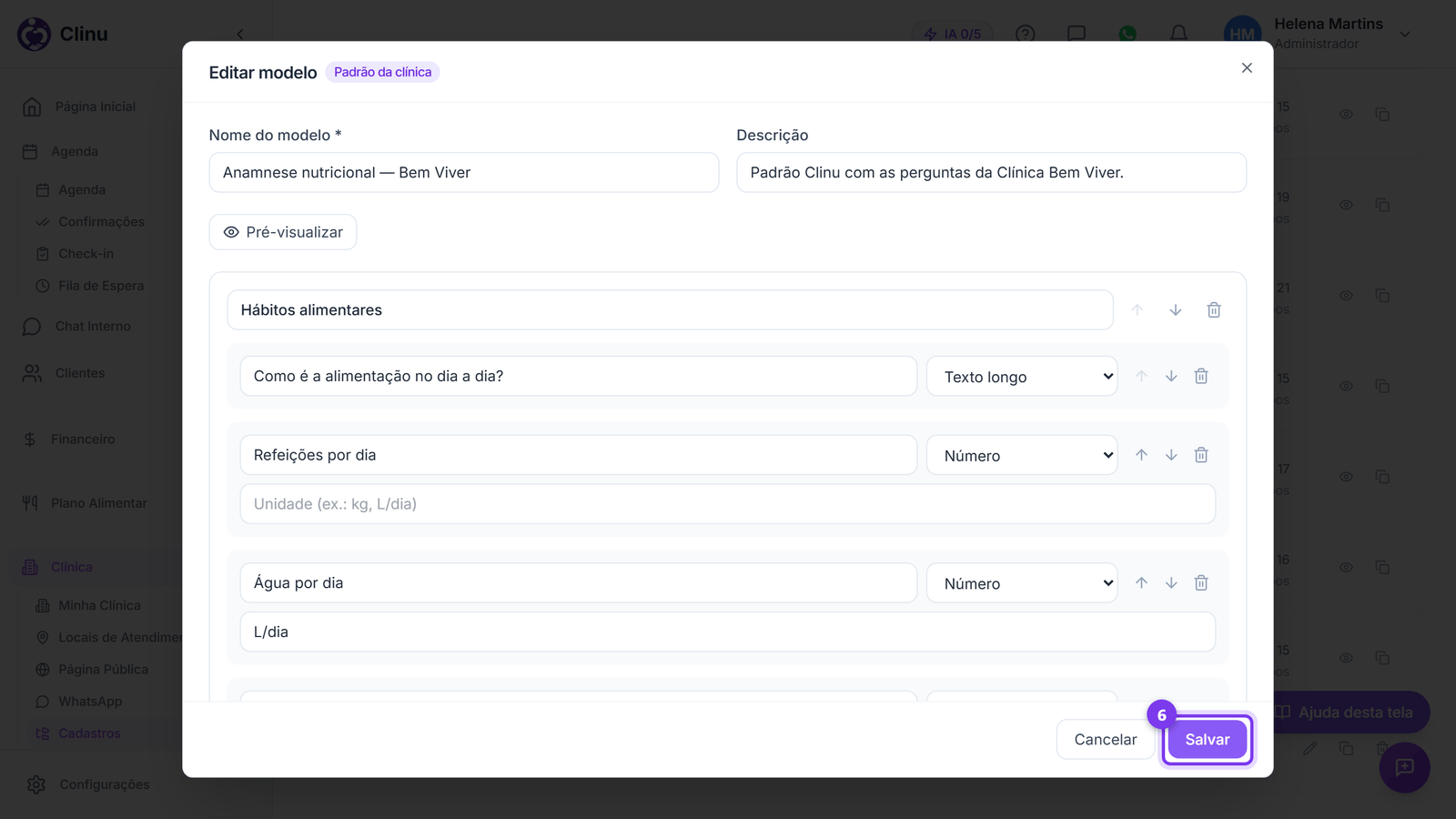
A janela fecha e aparece a mensagem Modelo salvo.. Se preferir desistir, clique em Cancelar: nada é gravado.
Se faltar alguma coisa, o Clinu não salva e mostra o que corrigir, em vermelho, no topo da janela. Por exemplo:
- "Informe o nome do modelo."
- "O modelo precisa de pelo menos um campo."
- "Toda seção precisa de um título."
- "Todo campo precisa de uma pergunta."
- "O campo “…” precisa de pelo menos uma opção."
Passo 7 — Escolha o modelo padrão da clínica
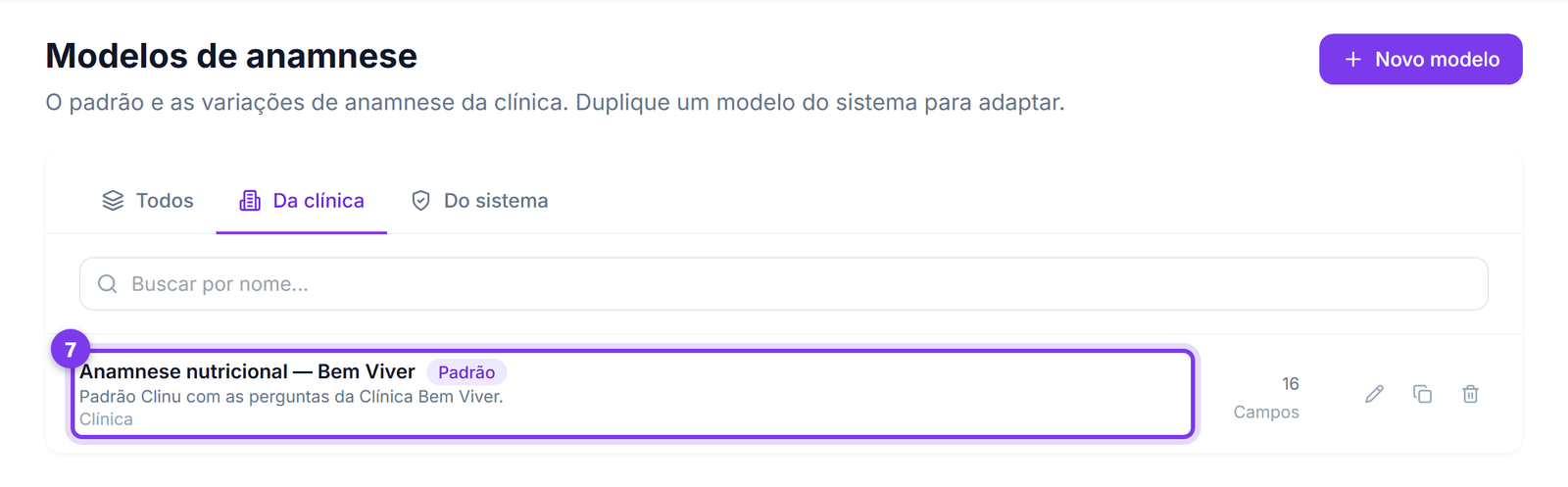
O modelo padrão é o que já vem escolhido quando alguém começa uma anamnese nova. Enquanto a clínica não escolher outro, o padrão é o Padrão Clinu.
Para mudar, clique na linha do modelo e, na janela, clique em Usar como padrão da clínica. Aparece a mensagem Modelo padrão da clínica atualizado.. Na lista, o modelo ganha a etiqueta Padrão. Na janela, o título ganha a etiqueta Padrão da clínica, e o botão some.
O padrão é um só para a clínica toda. Qualquer modelo pode ser o padrão, do sistema ou da clínica.
Como o modelo aparece no atendimento
Na ficha do paciente (menu Pacientes, depois clique no paciente), abra a seção Anamneses:
- Clique em Adicionar anamnese. Abre a janela Nova anamnese, com o campo Modelo.
- O modelo padrão já vem escolhido, com "(padrão)" no nome. Para usar outro, abra a lista: os modelos aparecem separados em Da clínica e Do sistema.
- Clique em Começar. As perguntas do modelo aparecem na tela. O Título já vem com o nome do modelo, e a Data com o dia de hoje. Você pode mudar os dois.
- Responda o que precisar e clique em Salvar anamnese. Aparece a mensagem Anamnese salva..
Cada anamnese salva fica no histórico do paciente, à esquerda, com a data e o nome do modelo. Assim, você pode fazer uma anamnese nova em outra consulta e comparar com as anteriores.
Depois de salvar, o quadro Resumo clínico mostra o botão Gerar resumo com IA. Ele monta um resumo da anamnese com os pontos de atenção e sugestões para o atendimento.
O resumo com IA usa só algumas respostas: hábitos alimentares, alergias, intolerâncias, medicamentos, doenças, estilo de vida e objetivos. Essas perguntas vêm dos modelos do sistema e continuam funcionando na cópia. As perguntas que você cria, como a de atividade física da Bem Viver, ficam salvas na anamnese, mas não entram no resumo. Se você excluir uma das perguntas originais do modelo, ou trocar o tipo de resposta dela, aquela informação pode deixar de ir para o resumo. Um modelo criado do zero, com Novo modelo, não alimenta o resumo. Por isso, para usar o resumo com IA, prefira duplicar um modelo do sistema e só acrescentar perguntas.
Editar, duplicar ou excluir um modelo da clínica
Na linha de um modelo da clínica há três ícones:
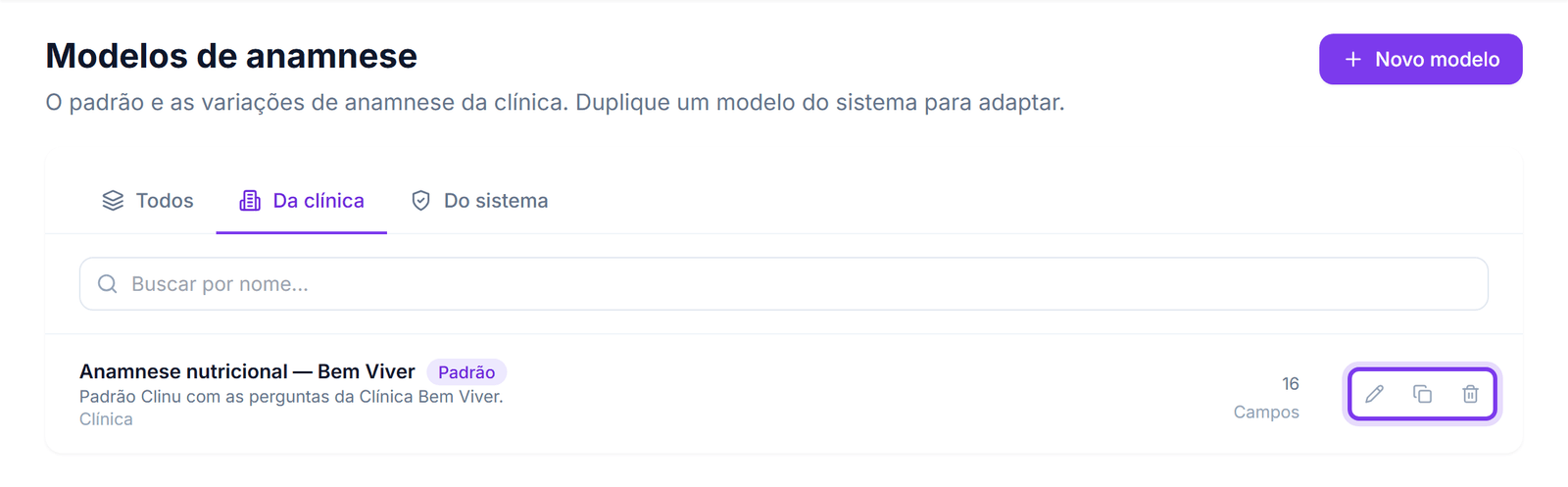
- O lápis abre a janela Editar modelo. Altere o que precisar e clique em Salvar. Clicar na linha faz o mesmo.
- O ícone de duas folhas, Duplicar para a clínica, cria uma cópia do modelo. Útil para fazer uma variação, como uma versão para atletas, sem mexer no original.
- A lixeira remove o modelo. O Clinu pede confirmação: clique em Excluir. Aparece a mensagem Modelo excluído.. Se o modelo excluído era o padrão, o padrão volta a ser o Padrão Clinu.
Os modelos do sistema têm só o olho (Visualizar) e o Duplicar para a clínica.
Mudar ou excluir um modelo não muda as anamneses já preenchidas. Cada anamnese guarda as perguntas do jeito que estavam quando ela foi feita, e continua assim mesmo se você abrir e editar essa anamnese depois. As mudanças valem só para as anamneses novas.
Artigos relacionados
Ainda com dúvida? Fale com a gente no WhatsApp.
Falar no WhatsAppAtualizado em 6 de novembro de 2026
← Voltar para a Central de Ajuda