Como cadastrar os equipamentos da clínica
Veja como cadastrar os equipamentos no Clinu, indicar quantas unidades existem e em qual sala cada um fica, e ser avisado quando um aparelho já estiver reservado.
Neste guia
- Onde encontrar
- Passo 1 — Abra a tela de Equipamentos
- Passo 2 — Clique em "Novo Equipamento"
- Passo 3 — Preencha os dados do equipamento
- Passo 4 — Clique em "Salvar"
- Passo 5 — Confira o equipamento na lista
- Como o equipamento é usado na agenda
- Editar ou desativar um equipamento
No Clinu, um equipamento é cada aparelho que a clínica usa nos atendimentos: a balança de bioimpedância, o adipômetro, o estadiômetro. Com os equipamentos cadastrados, você reserva o aparelho ao marcar um atendimento. Se ele já estiver em uso no mesmo horário, o Clinu avisa na hora.
Cadastre os equipamentos depois das salas e antes dos procedimentos que precisam deles.
Onde encontrar
No menu lateral, clique em Clínica › Cadastros › Equipamentos. Esse menu aparece para quem tem o perfil Administrador.
Passo 1 — Abra a tela de Equipamentos
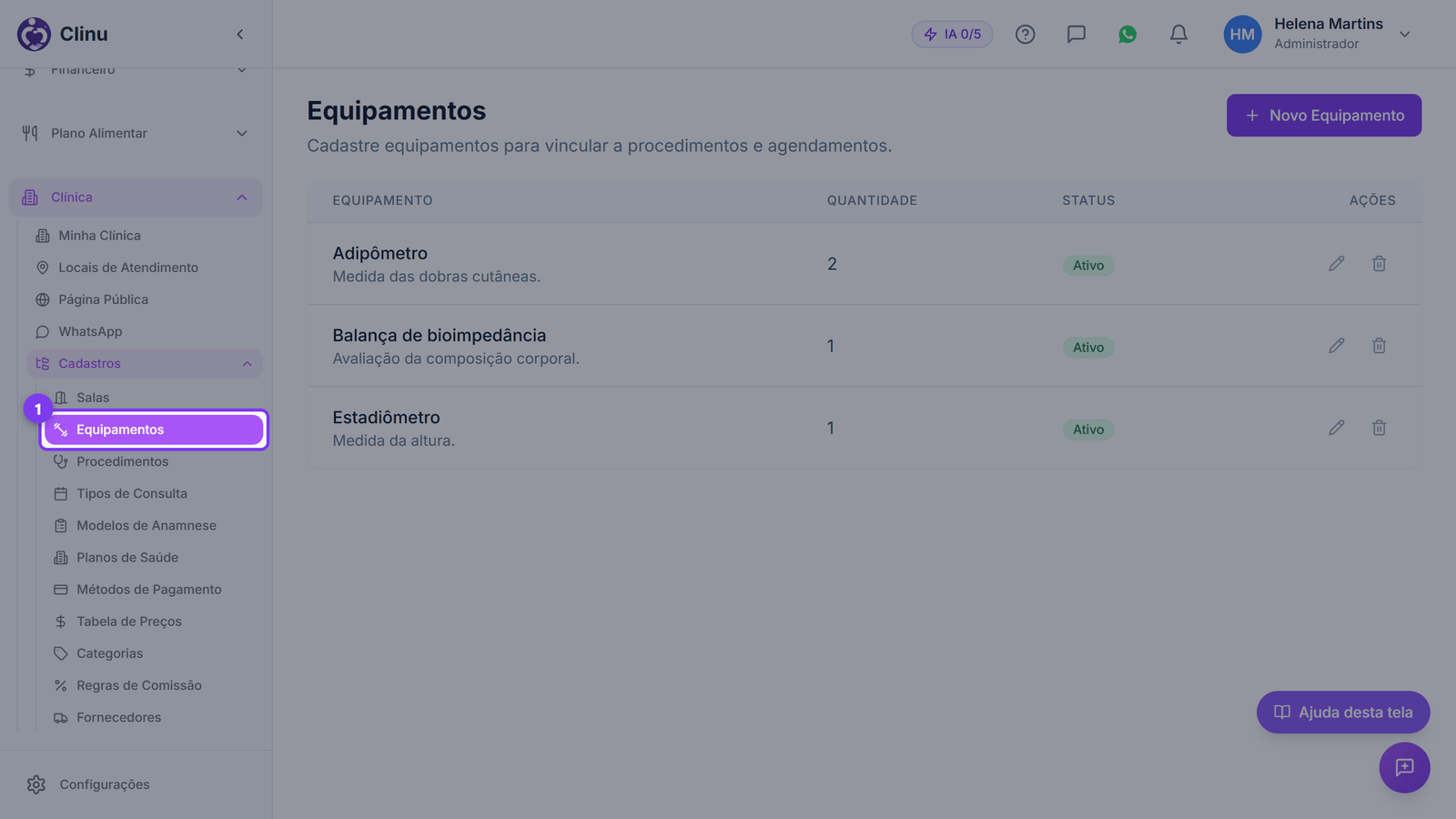
No menu lateral, clique em Clínica, depois em Cadastros e, por fim, em Equipamentos.
A tela mostra os equipamentos que você já cadastrou. Se ainda não houver nenhum, aparece a mensagem "Nenhum equipamento cadastrado" com o botão Cadastrar primeiro equipamento. Ele faz o mesmo que o botão do próximo passo.
Passo 2 — Clique em "Novo Equipamento"
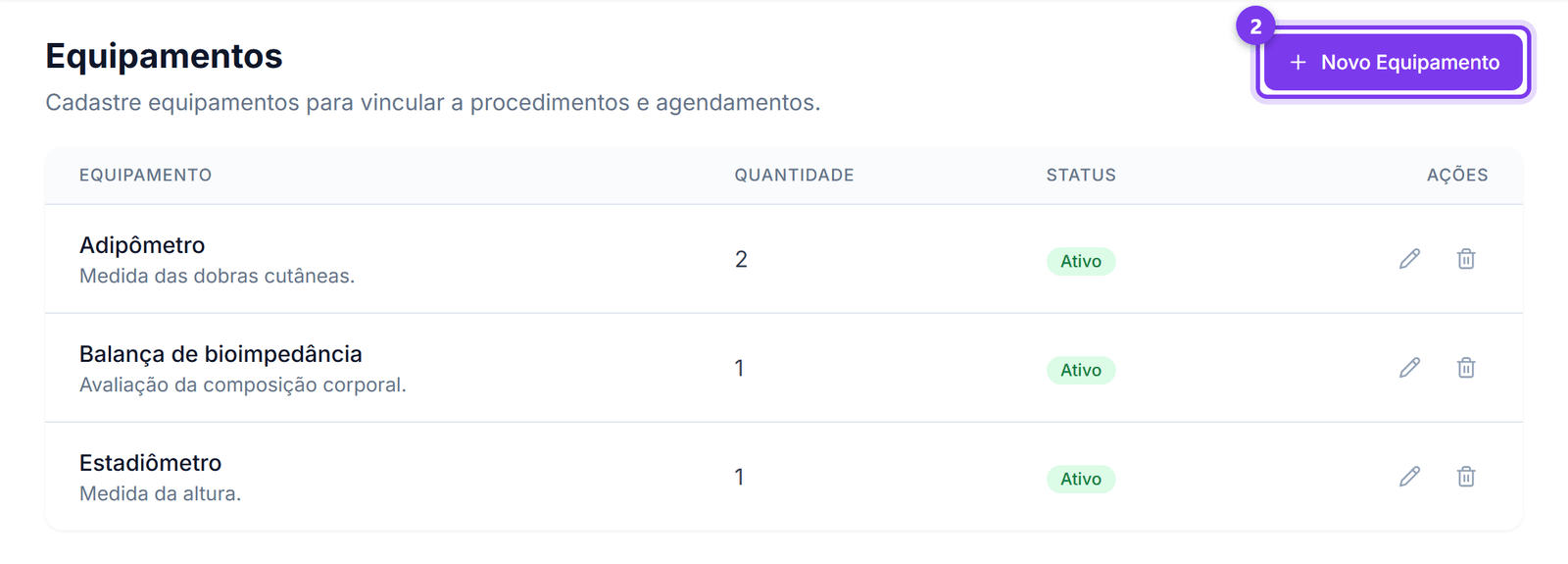
O botão Novo Equipamento fica no canto superior direito da tela. Ao clicar, abre a janela de cadastro.
Passo 3 — Preencha os dados do equipamento
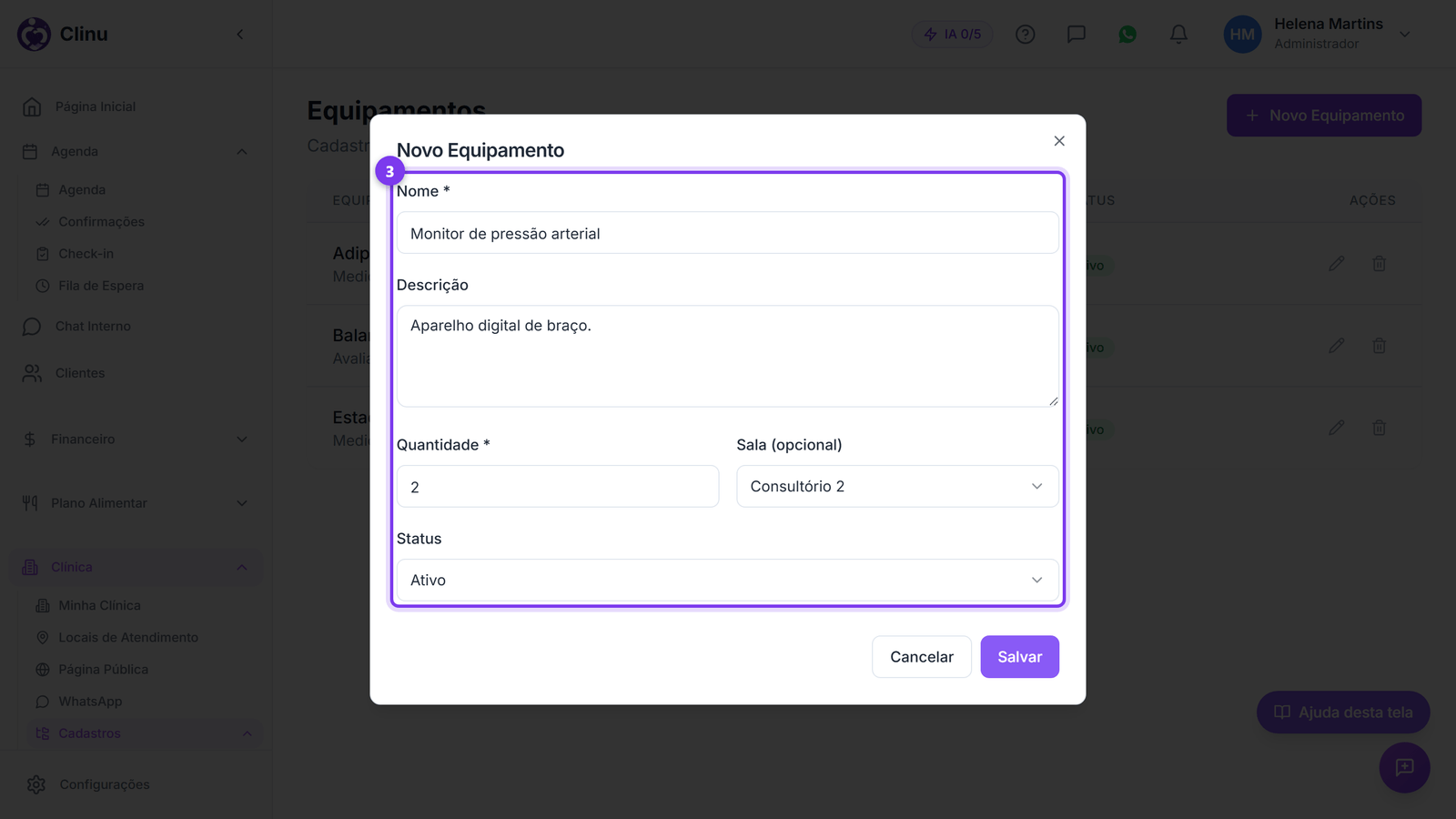
- Nome (obrigatório): é como o equipamento aparece na agenda. Exemplo: "Balança de bioimpedância".
- Descrição: um lembrete para a equipe, como o modelo ou para que o aparelho é usado.
- Quantidade (obrigatório): quantas unidades iguais a clínica tem. Já vem com 1. Se você tem dois adipômetros, coloque 2: assim dá para marcar dois atendimentos com adipômetro no mesmo horário sem aviso.
- Sala (opcional): escolha a sala onde o equipamento fica, se ele não sai de lá. Quando você reservar esse equipamento em um agendamento, o Clinu já preenche essa sala. Se o aparelho é levado de uma sala para outra, deixe Sem sala fixa.
- Status: já vem como Ativo. Deixe assim para poder usar o equipamento nos agendamentos.
Passo 4 — Clique em "Salvar"
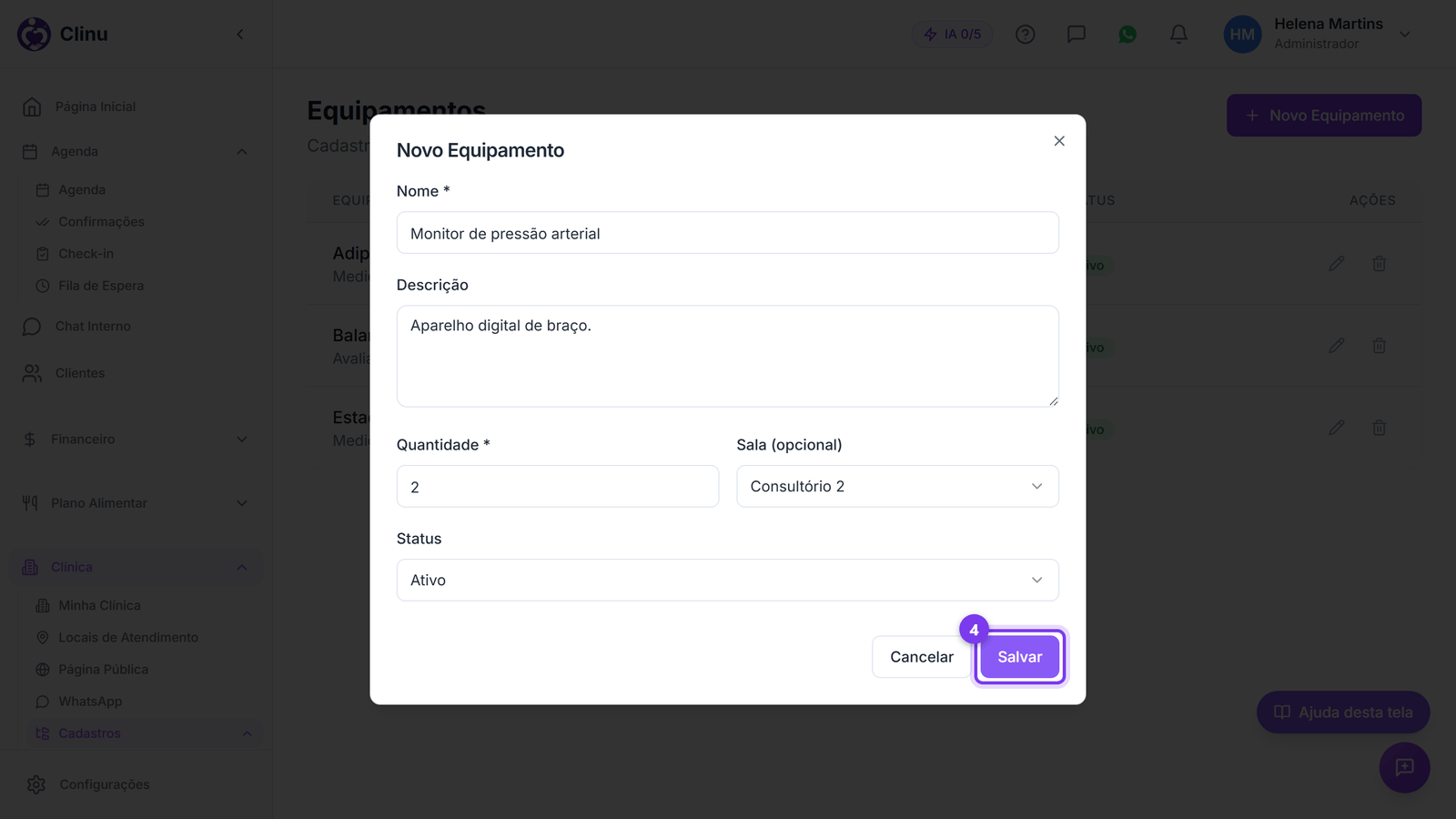
A janela fecha e aparece a mensagem Equipamento criado. Se preferir desistir, clique em Cancelar: nada é gravado.
Passo 5 — Confira o equipamento na lista
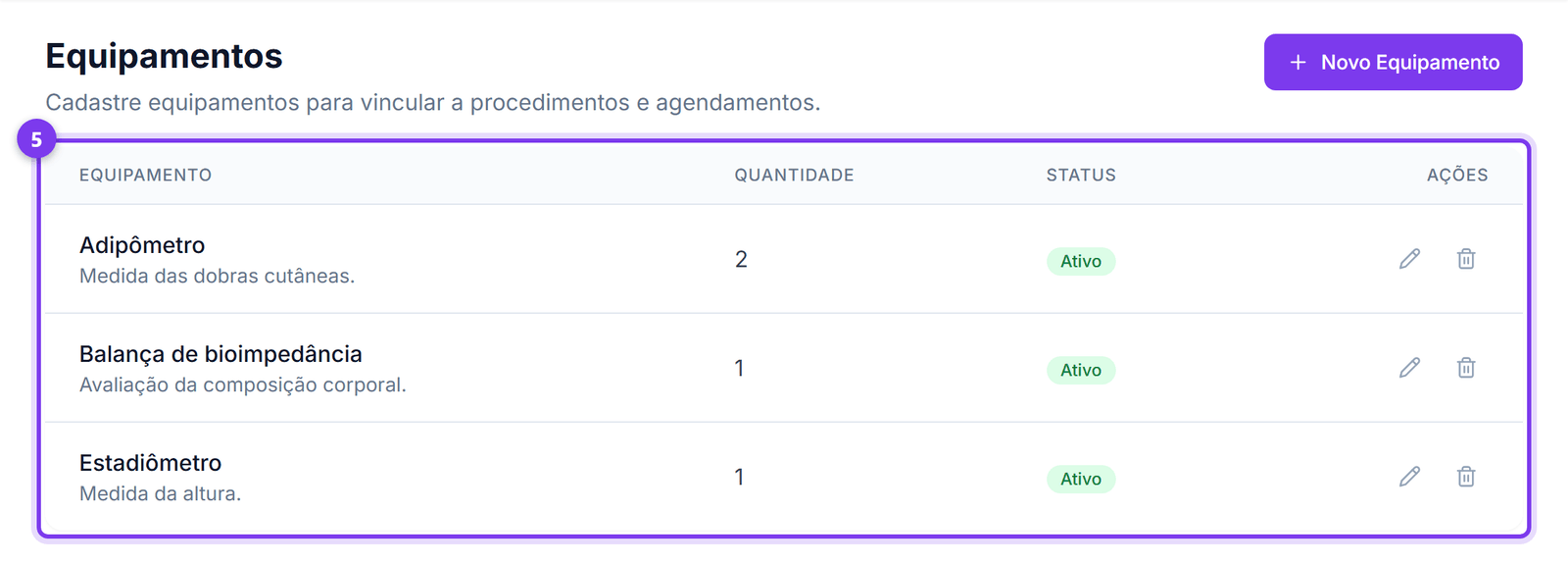
O equipamento novo aparece na lista, em ordem alfabética, com a descrição, a quantidade e o status. A sala não aparece na lista: para conferir, abra a edição do equipamento.
Como o equipamento é usado na agenda
- No procedimento: ao cadastrar um procedimento, você indica os Equipamentos necessários e a quantidade de cada um.
- No agendamento: ao marcar um atendimento com esse procedimento, o equipamento entra sozinho na seção Equipamentos, com a marcação "via procedimento". Você também pode reservar outro aparelho em + Adicionar equipamento.
- Sala fixa: se o equipamento tem sala, o Clinu escolhe essa sala para o atendimento. Se você já tinha escolhido outra, ele pergunta antes de trocar.
- Aviso de ocupado: se todas as unidades já estiverem reservadas no mesmo horário, aparece um aviso amarelo no topo da janela, como "Adipômetro: 2 de 2 unidade(s) já reservada(s) nesse horário.". O aviso não impede de salvar: você decide se mantém o horário.
Na aba Encontrar horário do agendamento, o Clinu mostra quando o equipamento está livre, junto com o profissional e a sala.
Se o equipamento fica sempre na mesma sala, preencha o campo Sala. Assim ninguém precisa lembrar onde ele está na hora de marcar: o Clinu já leva o atendimento para a sala certa.
Editar ou desativar um equipamento
Na linha do equipamento, na coluna Ações, há dois ícones:
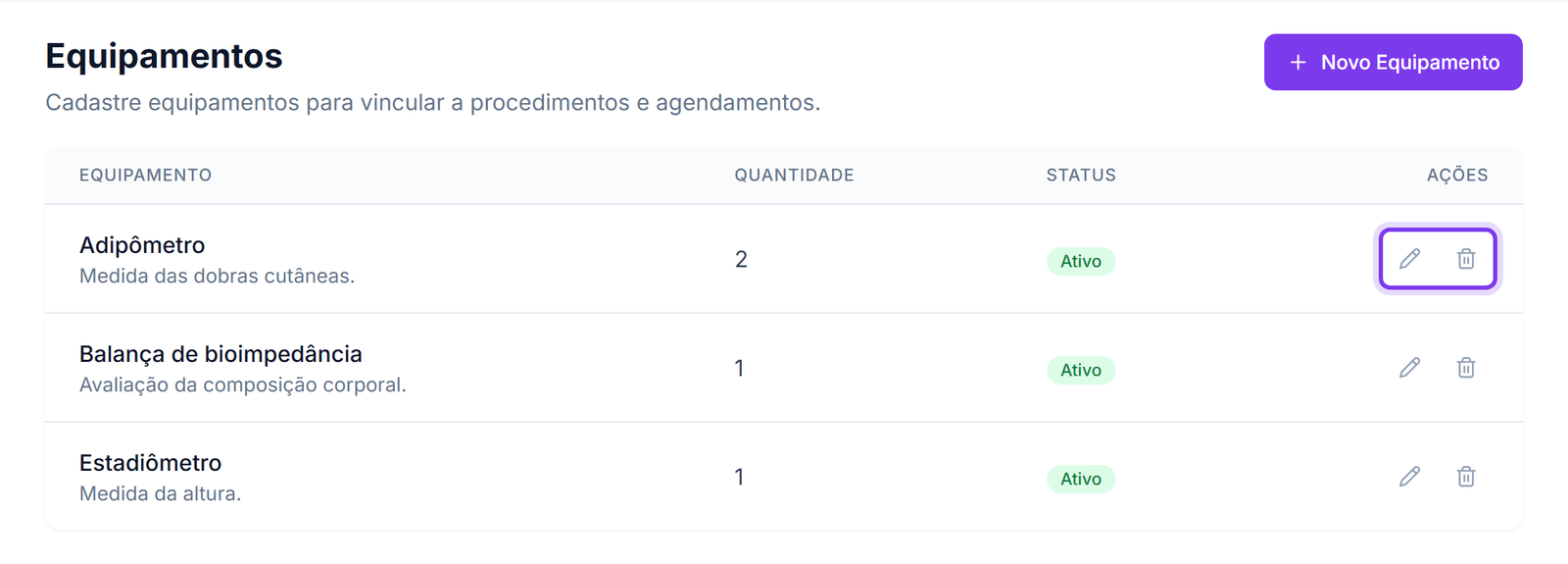
- O lápis abre a janela Editar Equipamento, com os mesmos campos do cadastro. Altere o que precisar e clique em Salvar.
- A lixeira remove o equipamento. O Clinu pede confirmação antes de excluir.
Se um equipamento quebrou ou foi para o conserto, abra a edição e mude o Status para Inativo. Ele deixa de aparecer em + Adicionar equipamento na hora de marcar, mas os atendimentos antigos continuam com o equipamento registrado. Quando ele voltar, é só mudar para Ativo de novo.
Se o equipamento inativo está em algum procedimento, tire ele também dos Equipamentos necessários desse procedimento. Senão, ele continua entrando sozinho nos agendamentos com esse procedimento.
Só dá para excluir um equipamento que não está em nenhum procedimento e que nunca foi reservado em um agendamento. Se ele já foi usado, o Clinu mostra o aviso "Não é possível excluir" e mantém o equipamento. Nesse caso, marque o equipamento como Inativo. Também não é possível ter dois equipamentos com o mesmo nome.
Artigos relacionados
Ainda com dúvida? Fale com a gente no WhatsApp.
Falar no WhatsAppAtualizado em 5 de novembro de 2026
← Voltar para a Central de Ajuda