Como montar a tabela de preços
Veja como cadastrar no Clinu o valor de cada tipo de consulta e procedimento, no particular e no convênio, e qual valor o Clinu usa em cada atendimento.
Neste guia
- Onde encontrar
- Antes de começar: os valores que já vêm na conta
- Como a tabela funciona
- Qual preço vale
- Na prática
- Passo 1 — Abra a tela de Tabela de Preços
- Passo 2 — Clique em "Novo Item"
- Passo 3 — Escolha a abrangência e o tipo de pagamento
- Passo 4 — Escolha o tipo de consulta (ou o procedimento) e o profissional
- Passo 5 — Escolha o plano e informe o valor
- Passo 6 — Clique em "Salvar"
- Passo 7 — Confira o valor na lista
- Como o valor chega ao atendimento e às contas a receber
- Editar ou excluir um valor
A tabela de preços diz quanto a clínica cobra por cada atendimento. Cada linha da tabela é um valor para um tipo de consulta ou um procedimento, no particular ou no convênio. Ao marcar um atendimento, o Clinu procura o valor certo nessa tabela e o usa nas contas a receber.
Monte a tabela depois de cadastrar os tipos de consulta, os procedimentos e os planos de saúde. É deles que a tabela usa os nomes.
Onde encontrar
No menu lateral, clique em Clínica › Cadastros › Tabela de Preços. Esse menu aparece para quem tem o perfil Administrador.
Antes de começar: os valores que já vêm na conta
Toda conta nova do Clinu já vem com três valores de exemplo, no particular: um para Consulta, um para Retorno e um para Avaliação. Eles não são uma sugestão de preço. Confira cada um e troque pelo valor da sua clínica, como explicado em Editar ou excluir um valor.
Como a tabela funciona
Para os exemplos deste guia, imagine a Clínica Bem Viver: a nutricionista Marina Costa atende particular e também pelo convênio Saúde Integral (um plano de saúde fictício, cadastrado em Planos de saúde).
Pense numa pergunta do dia a dia: "quanto custa a consulta da Marina pelo Saúde Integral?". A tabela de preços existe para responder essa pergunta sozinha, toda vez que alguém marca um atendimento.
Cada linha da tabela é um preço. Para criar uma linha, você responde a estas perguntas no formulário:
| Pergunta | Campo do formulário | Respostas possíveis |
|---|---|---|
| O que você vai cobrar? | Abrangência e, logo abaixo, Tipo de Consulta ou Procedimento | Um tipo de consulta (como Retorno), um procedimento (como Avaliação de bioimpedância) ou Todos. |
| Quem paga? | Tipo de Pagamento | Particular (o paciente) ou Convênio (o plano de saúde). |
| Qual convênio? | Plano de Saúde (só aparece no Convênio) | Um plano, ou Todos os convênios (padrão). |
| Para qual profissional? | Profissional (Opcional) | Um profissional, ou Todos os profissionais (padrão da clínica). |
| Quanto? | Valor (R$) | O preço. |
A tabela não tem local de atendimento, data de validade nem coparticipação. O mesmo preço vale em todos os locais, até você mudar.
Qual preço vale
Às vezes mais de uma linha serve para o mesmo atendimento. Aí vale a linha mais específica. Primeiro, o Clinu separa: num atendimento particular, só olha as linhas particulares; num atendimento por convênio, só as de convênio. Linhas inativas ficam de fora.
Depois, ele procura do preço mais específico para o mais geral e usa o primeiro que existir. Por exemplo, para uma Consulta pelo convênio Saúde Integral, a ordem é:
- Preço da Consulta para o Saúde Integral.
- Preço da Consulta para Todos os convênios.
- Preço de Todos os tipos de consulta para o Saúde Integral.
- Preço de Todos os tipos de consulta para Todos os convênios.
No particular é igual, sem a parte do convênio: primeiro o preço da Consulta, depois o de Todos os tipos.
Uma linha com um profissional escolhido vence todas essas, para os atendimentos daquele profissional. Se ele tiver mais de uma linha, vale a mesma ordem acima entre as linhas dele.
Se nenhuma linha servir, o atendimento fica sem preço. Ao marcar, aparece o aviso "Preço não configurado para" seguido do nome do tipo de consulta ou do procedimento.
Na prática
Na Clínica Bem Viver, a Consulta tem três preços, todos para todos os profissionais: R$ 200 no particular, R$ 100 para todos os convênios e R$ 120 só para o Saúde Integral. A Avaliação só tem preço particular. Veja o que acontece:
| Situação | Preço | Por quê |
|---|---|---|
| Consulta da Marina Costa, particular | R$ 200 | Vale o preço particular da Consulta. Os preços de convênio não contam. |
| Consulta da Marina Costa pelo Saúde Integral | R$ 120 | Existe um preço específico da Consulta para o Saúde Integral. Ele vence o de todos os convênios. |
| Consulta do Lucas Andrade pelo Vida Plena Saúde | R$ 100 | Não há preço específico para o Vida Plena Saúde. Vale o de todos os convênios. |
| Avaliação pelo Saúde Integral | Sem preço | A Avaliação só tem preço particular, e ele não vale para convênio. Aparece o aviso "Preço não configurado para Avaliação". |
Numa clínica nova, monte a tabela nesta ordem:
1º O preço particular de cada tipo de consulta e de cada procedimento.
2º Se a clínica atende convênio, um preço para Todos os convênios de cada tipo de consulta e procedimento que os convênios pagam.
3º As exceções: uma linha só para o convênio que paga diferente.
4º Só se precisar, uma linha para o profissional que cobra diferente.
O profissional vale mais que o tipo de consulta. Se você criar uma linha para a Marina Costa com o tipo de consulta em Todos e R$ 250, todas as consultas particulares dela passam a ser R$ 250, inclusive o retorno, mesmo que o Retorno tenha o seu próprio preço geral. Para mudar só a consulta dela, escolha a Marina Costa e o tipo Consulta na mesma linha.
A abrangência Ambos serve para um preço geral, com o Tipo de Consulta e o Procedimento em Todos. Entre uma linha Ambos e uma linha de Consulta (ou de Procedimento) iguais no resto, vence a de Consulta. Se você escolher um tipo ou um procedimento numa linha Ambos, ela nunca é usada. Para o preço de um tipo ou de um procedimento, use a abrangência Consulta ou Procedimento.
Passo 1 — Abra a tela de Tabela de Preços
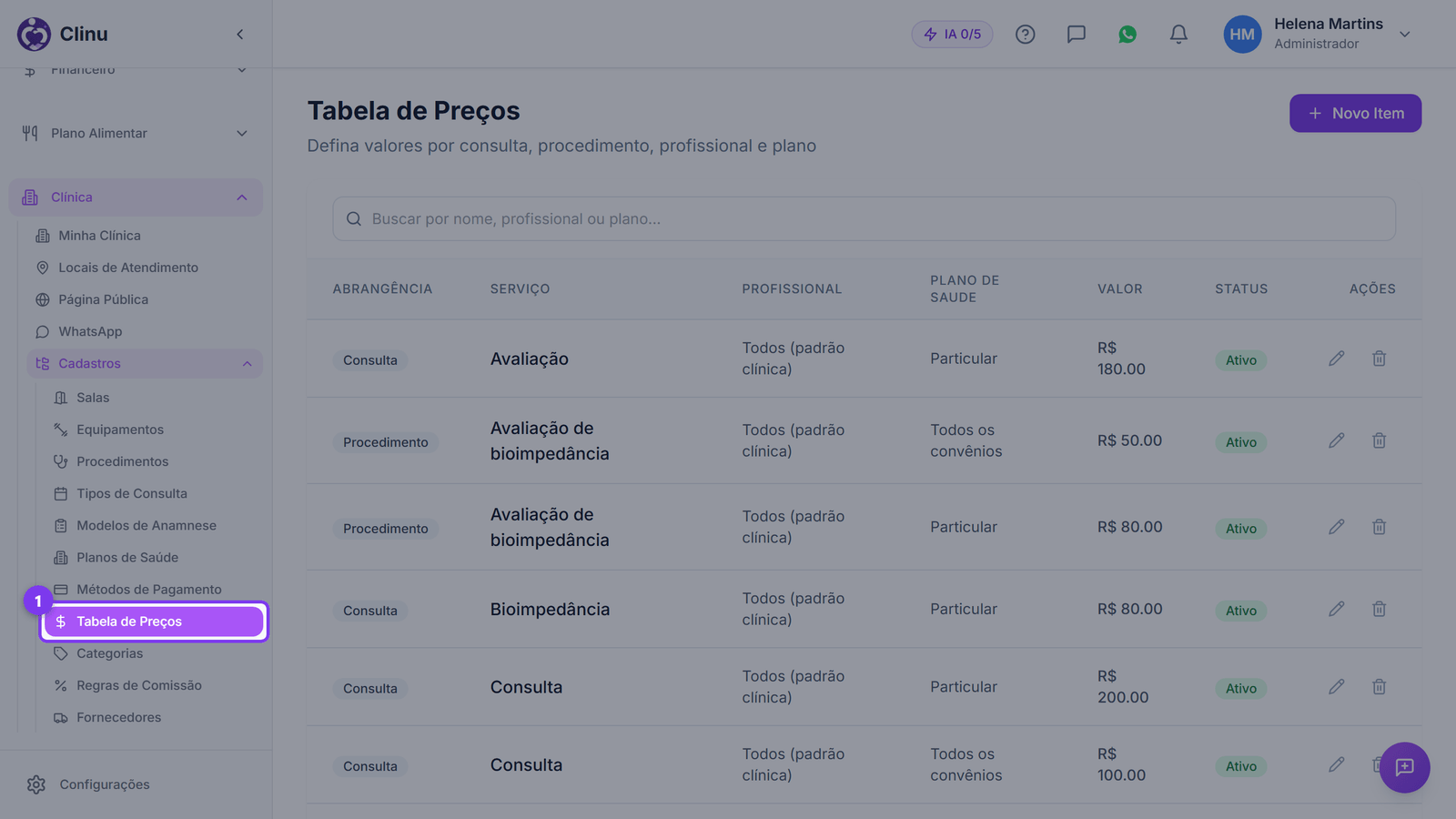
No menu lateral, clique em Clínica, depois em Cadastros e, por fim, em Tabela de Preços.
A tela mostra os valores já cadastrados. Se ainda não houver nenhum, aparece a mensagem "Nenhum item cadastrado" com o botão Cadastrar primeiro item. Ele faz o mesmo que o botão do próximo passo.
Passo 2 — Clique em "Novo Item"
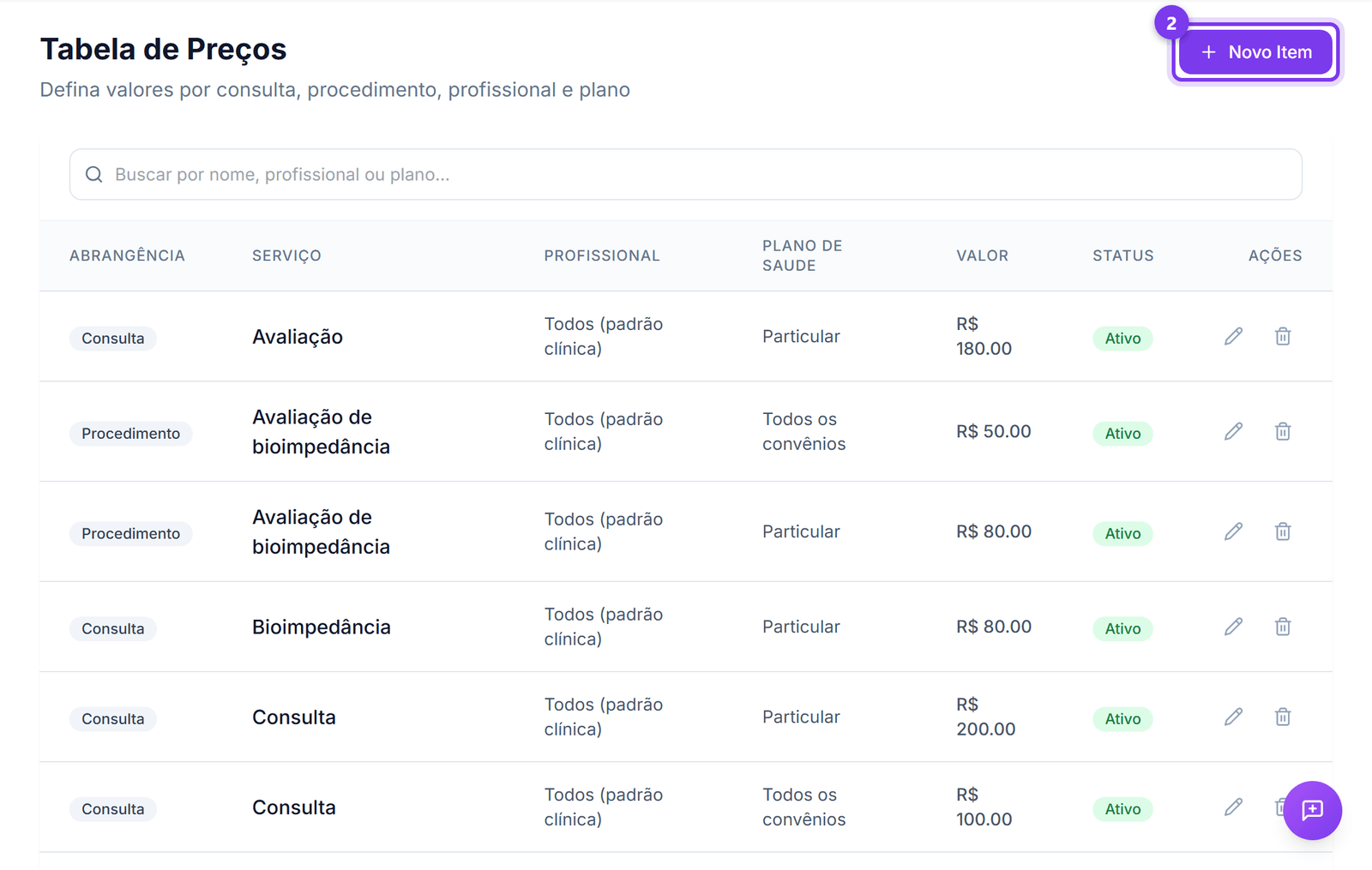
O botão Novo Item fica no canto superior direito da tela. Ao clicar, abre a janela Nova Entrada. No topo dela há um resumo de como o Clinu escolhe o valor. A explicação completa está em Como a tabela funciona, mais acima.
Passo 3 — Escolha a abrangência e o tipo de pagamento
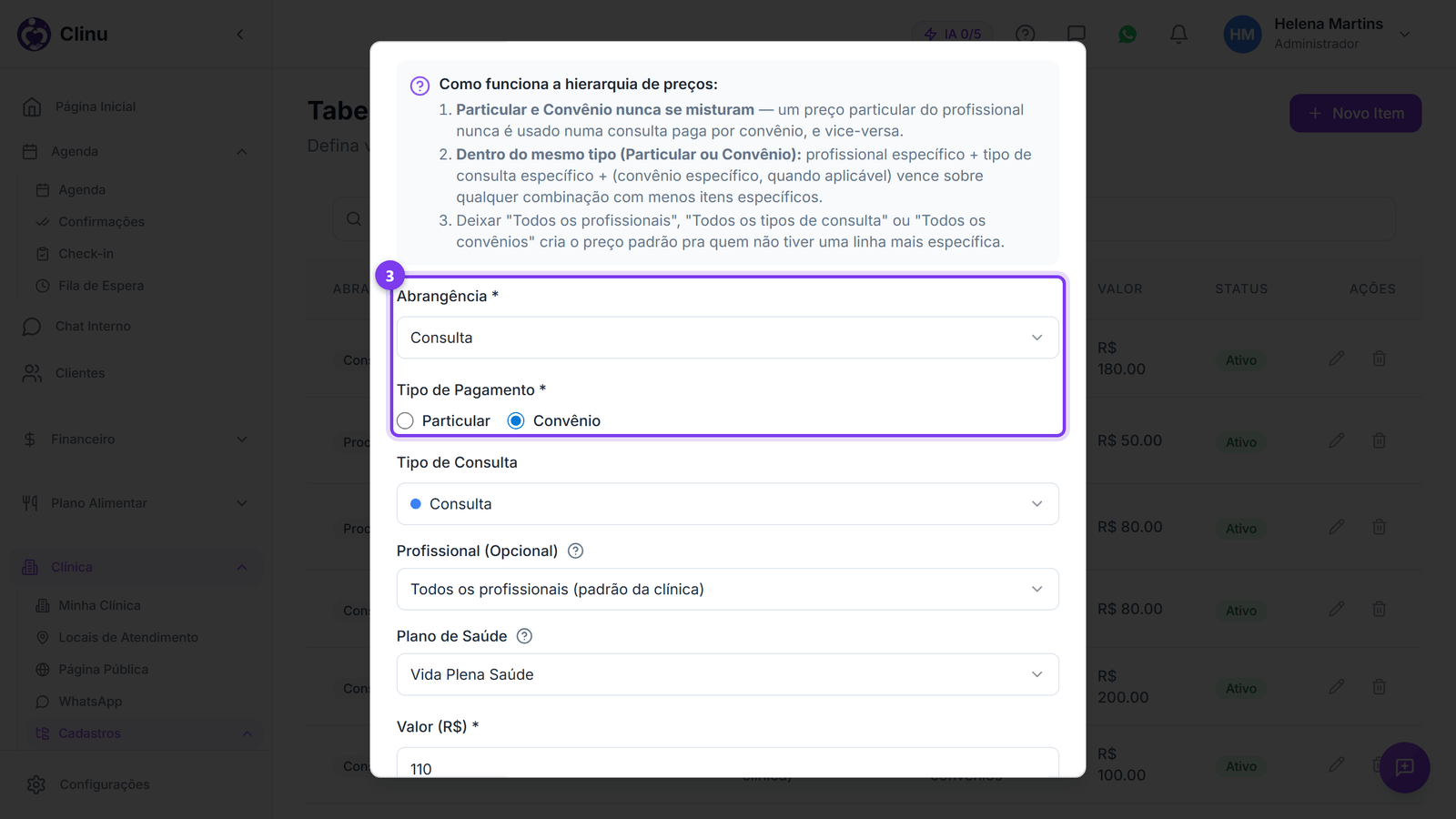
- Abrangência (obrigatório): diz para que serve o valor.
- Consulta: o valor de um tipo de consulta. Já vem escolhido.
- Procedimento: o valor de um procedimento feito dentro do atendimento.
- Ambos: um preço geral, para consultas e procedimentos ao mesmo tempo. Veja o cuidado com ele em Como a tabela funciona.
- Tipo de Pagamento (obrigatório): Particular, quando o paciente paga, ou Convênio, quando o plano de saúde paga. Já vem com Particular.
O particular e o convênio têm valores separados. Um valor particular nunca é usado num atendimento por convênio, e o contrário também não. Se a clínica atende os dois, cadastre um valor para cada.
Passo 4 — Escolha o tipo de consulta (ou o procedimento) e o profissional
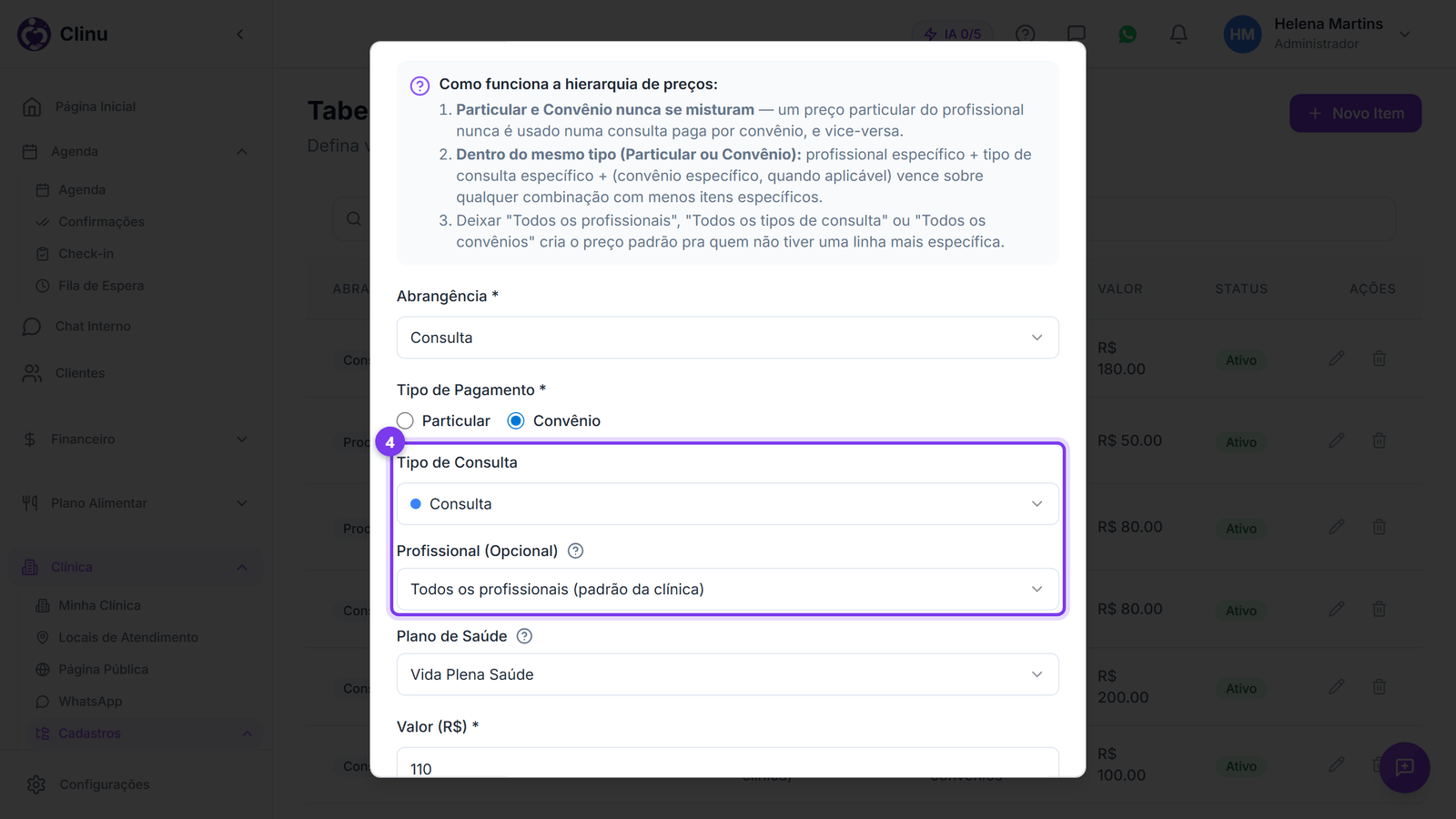
- Tipo de Consulta: aparece quando a abrangência é Consulta ou Ambos. Escolha o tipo, como "Consulta" ou "Retorno". Só os tipos ativos aparecem. A opção Todos cria um valor que vale para qualquer tipo sem valor próprio.
- Procedimento: aparece no lugar do tipo quando a abrangência é Procedimento. Escolha o procedimento ou Todos. Só os procedimentos ativos aparecem.
- Profissional (Opcional): já vem com Todos os profissionais (padrão da clínica). Deixe assim para o valor valer para toda a equipe. Escolha um profissional só se ele cobra um valor diferente dos outros.
Passo 5 — Escolha o plano e informe o valor
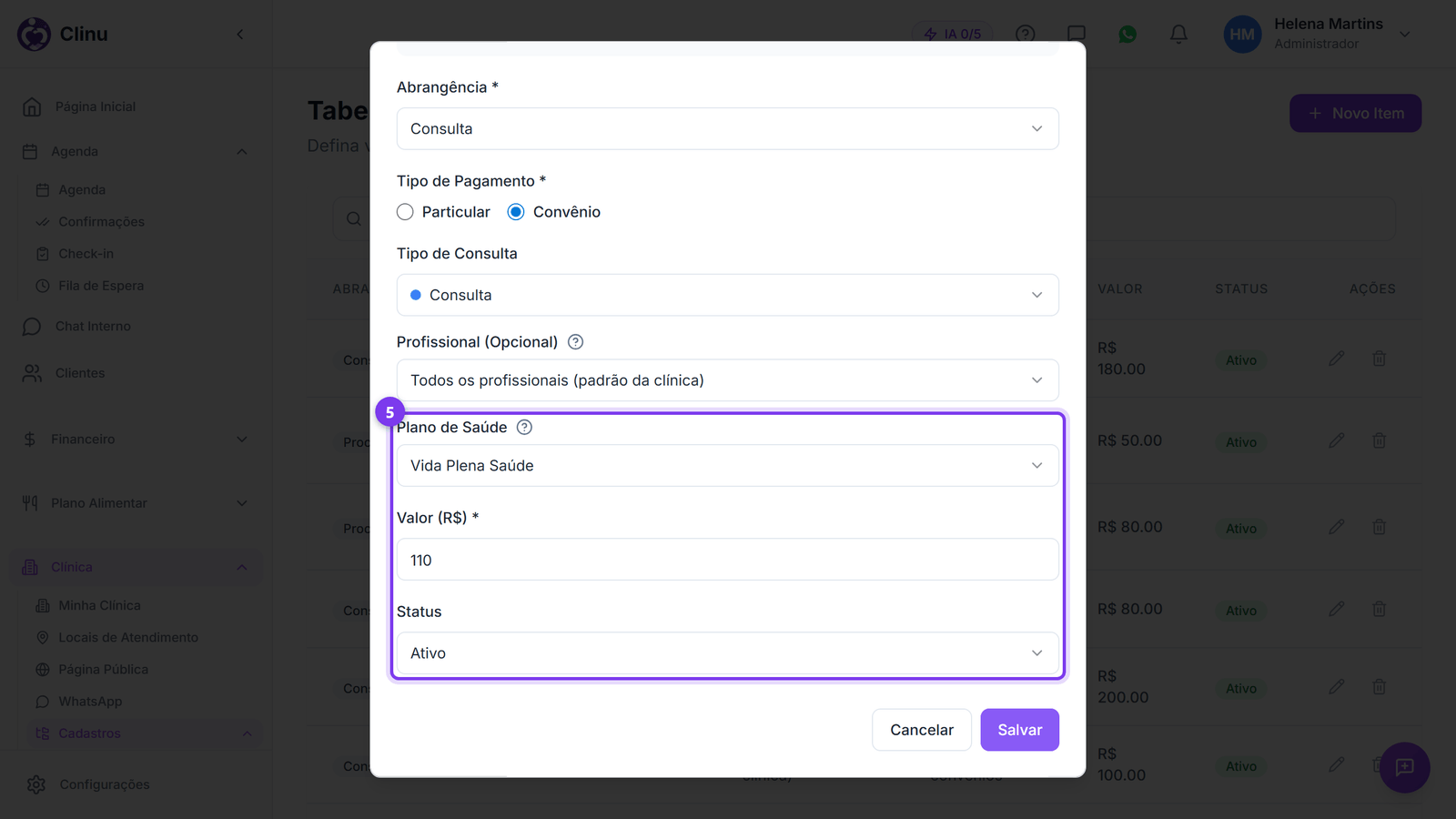
- Plano de Saúde: só aparece quando o tipo de pagamento é Convênio. Já vem com Todos os convênios (padrão): o valor vale para qualquer plano sem valor próprio. Escolha um plano só se ele paga um valor diferente.
- Valor (R$) (obrigatório): o valor cobrado.
- Status: já vem como Ativo. Um valor Inativo continua na lista, mas o Clinu não o usa nos atendimentos.
Não há campo de coparticipação na tabela. A parte que o paciente paga num atendimento por convênio é informada no cadastro do paciente ou na hora de marcar. Veja em Planos de saúde.
Passo 6 — Clique em "Salvar"
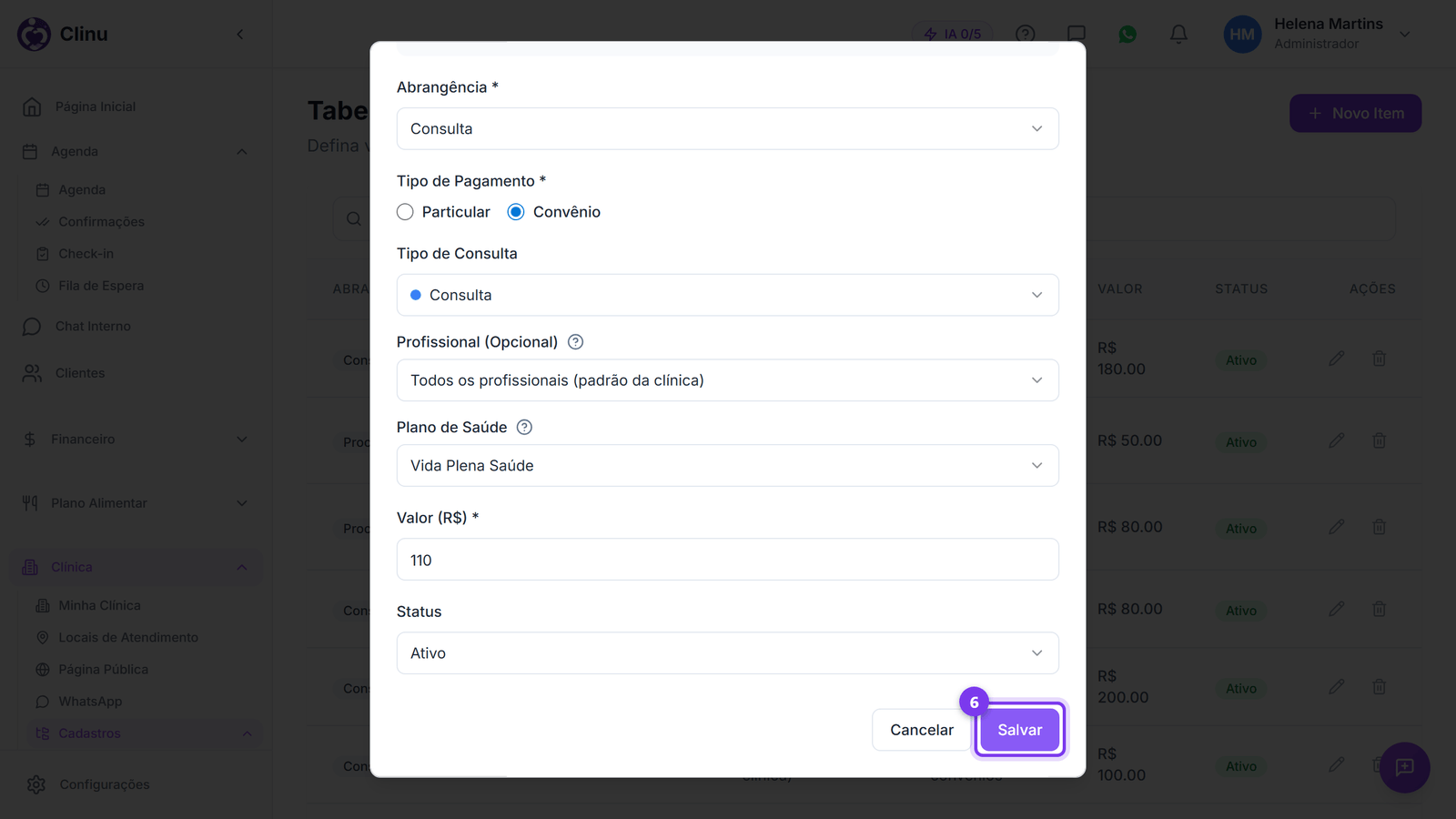
A janela fecha e aparece a mensagem Entrada criada. Se preferir desistir, clique em Cancelar: nada é gravado.
Não dá para ter duas linhas iguais. Se já existir um valor com a mesma abrangência, o mesmo tipo de consulta ou procedimento, o mesmo profissional, o mesmo tipo de pagamento e o mesmo plano, aparece o aviso "Já existe um preço cadastrado para esta combinação de tipo de consulta, profissional e plano de saúde.". Nesse caso, edite a linha que já existe.
Passo 7 — Confira o valor na lista
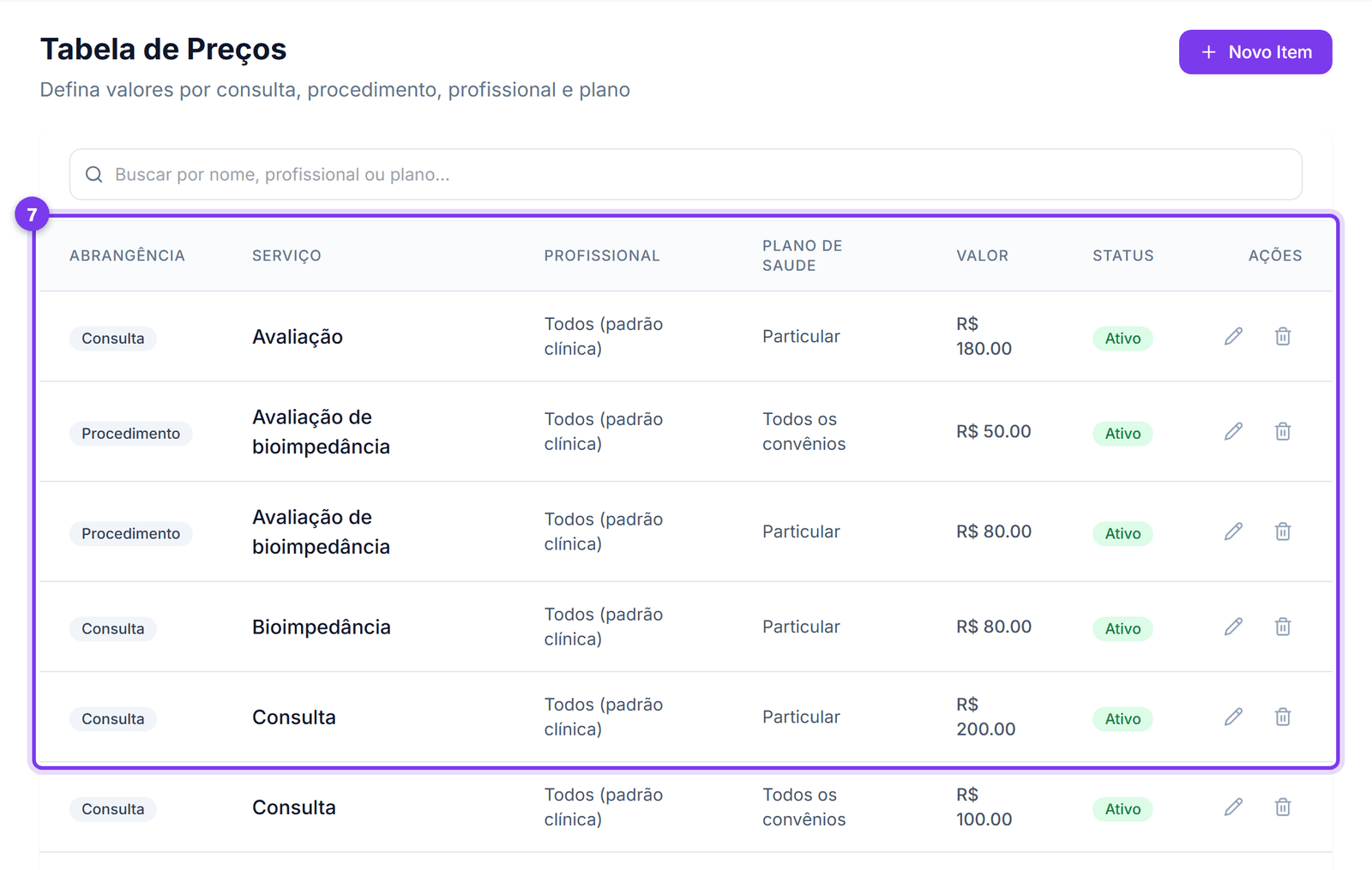
O valor novo aparece na lista, em ordem alfabética pelo nome do serviço. Cada linha mostra:
- Abrangência: Consulta, Procedimento ou Ambos.
- Serviço: o tipo de consulta ou o procedimento.
- Profissional: o nome dele, ou "Todos (padrão clínica)".
- Plano de Saúde: "Particular", "Todos os convênios" ou o nome do plano.
- Valor e Status.
Use o campo Buscar por nome, profissional ou plano... para achar uma linha quando a tabela crescer.
Como o valor chega ao atendimento e às contas a receber
- Atendimento particular: ao escolher o tipo de consulta, o Clinu preenche o campo Valor da consulta com o valor da tabela. Você pode mudar o valor só para aquele atendimento: vale o que estiver no campo. Se você trocar o profissional, o tipo de consulta ou o tipo de pagamento, o Clinu busca o valor de novo e substitui o do campo. Se o novo tipo não tiver valor na tabela, o campo não muda: confira antes de salvar.
- Atendimento por convênio: não há campo de valor. O valor que o convênio paga vem sempre da tabela de preços.
- Procedimentos: ao escolher o procedimento, o Clinu preenche o valor unitário com o valor da tabela. Se não houver valor, o campo fica em branco e você digita o valor.
- Resumo financeiro previsto: na janela de agendamento, essa parte mostra cada item com o seu valor. Se faltar valor na tabela, aparece o aviso "Preço não configurado para" seguido do nome do tipo ou do procedimento. No particular, o aviso não aparece se você digitou um valor.
- Contas a receber: quando o atendimento é confirmado ou concluído, o Clinu lança os valores nas contas a receber. O valor do convênio é buscado na tabela nesse momento. Um item com valor R$ 0,00 não gera conta a receber, e isso inclui o item sem preço na tabela. Para cobrar, cadastre o valor na tabela ou digite o valor no atendimento antes de confirmar.
- Comissões: a comissão do profissional é calculada sobre esse mesmo valor. Veja em Regras de comissão.
Num atendimento por convênio com coparticipação, confira o campo Valor da coparticipação antes de salvar. Ele pode vir preenchido com o valor da tabela de preços em vez da parte que o paciente paga.
Você também pode montar a tabela de preços pelo Tour de cadastros básicos, que abre no primeiro acesso do Administrador. Para abrir o tour de novo, clique no seu nome, no canto superior direito, e escolha Fazer tour.
Editar ou excluir um valor
Na linha do valor, na coluna Ações, há dois ícones:
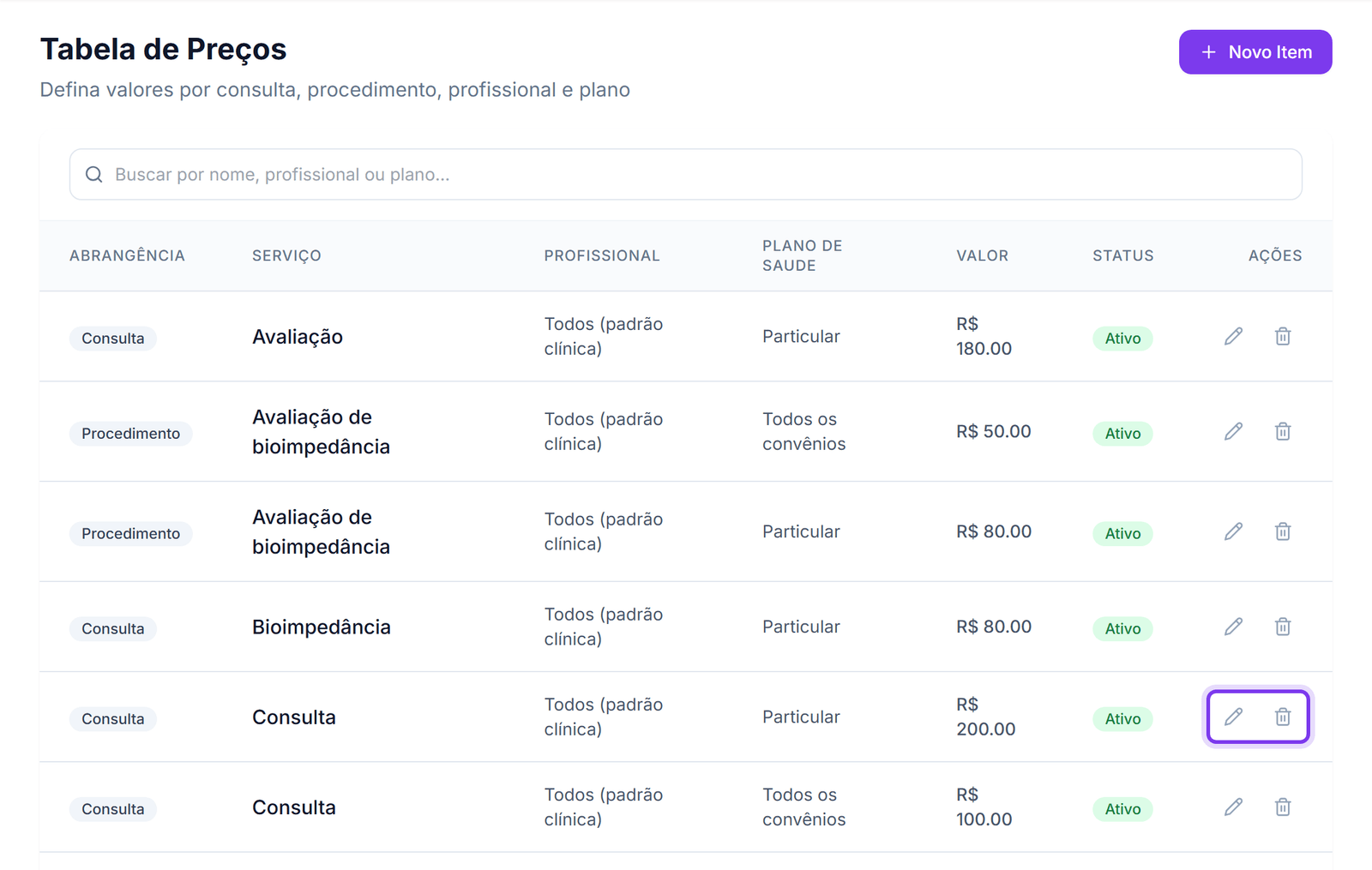
- O lápis abre a janela Editar Entrada, com os mesmos campos do cadastro. Altere o que precisar e clique em Salvar. Aparece a mensagem Entrada atualizada.
- A lixeira remove a linha. O Clinu pede confirmação: clique em Excluir para remover. Aparece a mensagem Entrada removida.
Mudar ou excluir um valor não muda as contas a receber já lançadas. Os atendimentos particulares já marcados ficam com o valor que foi preenchido neles. Os atendimentos por convênio ainda não confirmados usam o valor novo quando forem confirmados ou concluídos.
Para deixar de usar um valor por um tempo, abra a edição e mude o Status para Inativo. Quando quiser usar de novo, mude para Ativo.
A tabela de preços não avisa se um valor já foi usado: a exclusão é feita na hora, depois da confirmação. Se excluir um valor de convênio por engano, os próximos atendimentos daquele tipo ficam sem valor até você cadastrá-lo de novo.
Artigos relacionados
Ainda com dúvida? Fale com a gente no WhatsApp.
Falar no WhatsAppAtualizado em 5 de novembro de 2026
← Voltar para a Central de Ajuda