Como cadastrar os planos de saúde (convênios)
Veja como cadastrar no Clinu os planos de saúde que a clínica atende, com o prazo de pagamento de cada convênio, e onde eles aparecem na agenda e no financeiro.
Neste guia
- Onde encontrar
- Antes de começar: plano primeiro, preço depois
- Passo 1 — Abra a tela de Planos de Saúde
- Passo 2 — Clique em "Novo Plano"
- Passo 3 — Preencha o nome e a regra de repasse
- Passo 4 — Informe a taxa e o status
- Passo 5 — Clique em "Salvar"
- Passo 6 — Confira o plano na lista
- Exemplo
- Particular ou convênio: como fica o valor
- Onde os planos de saúde aparecem
- Editar, desativar ou excluir um plano
Se a sua clínica atende por convênio, cadastre aqui cada plano de saúde aceito. Com os planos cadastrados, você marca um atendimento como Convênio e escolhe o plano. O Clinu lança nas contas a receber o valor que o convênio vai pagar, com a data em que ele costuma pagar.
Se a clínica só atende particular, pode pular este cadastro.
Onde encontrar
No menu lateral, clique em Clínica › Cadastros › Planos de Saúde. Esse menu aparece para quem tem o perfil Administrador.
Antes de começar: plano primeiro, preço depois
O valor de cada atendimento por convênio não fica no cadastro do plano. Ele vai na tabela de preços. Por isso, a ordem é esta:
- Cadastre os planos de saúde aqui.
- Depois, em Clínica › Cadastros › Tabela de Preços, informe quanto cada plano paga por consulta ou procedimento.
Uma conta nova do Clinu começa sem nenhum plano de saúde.
Passo 1 — Abra a tela de Planos de Saúde
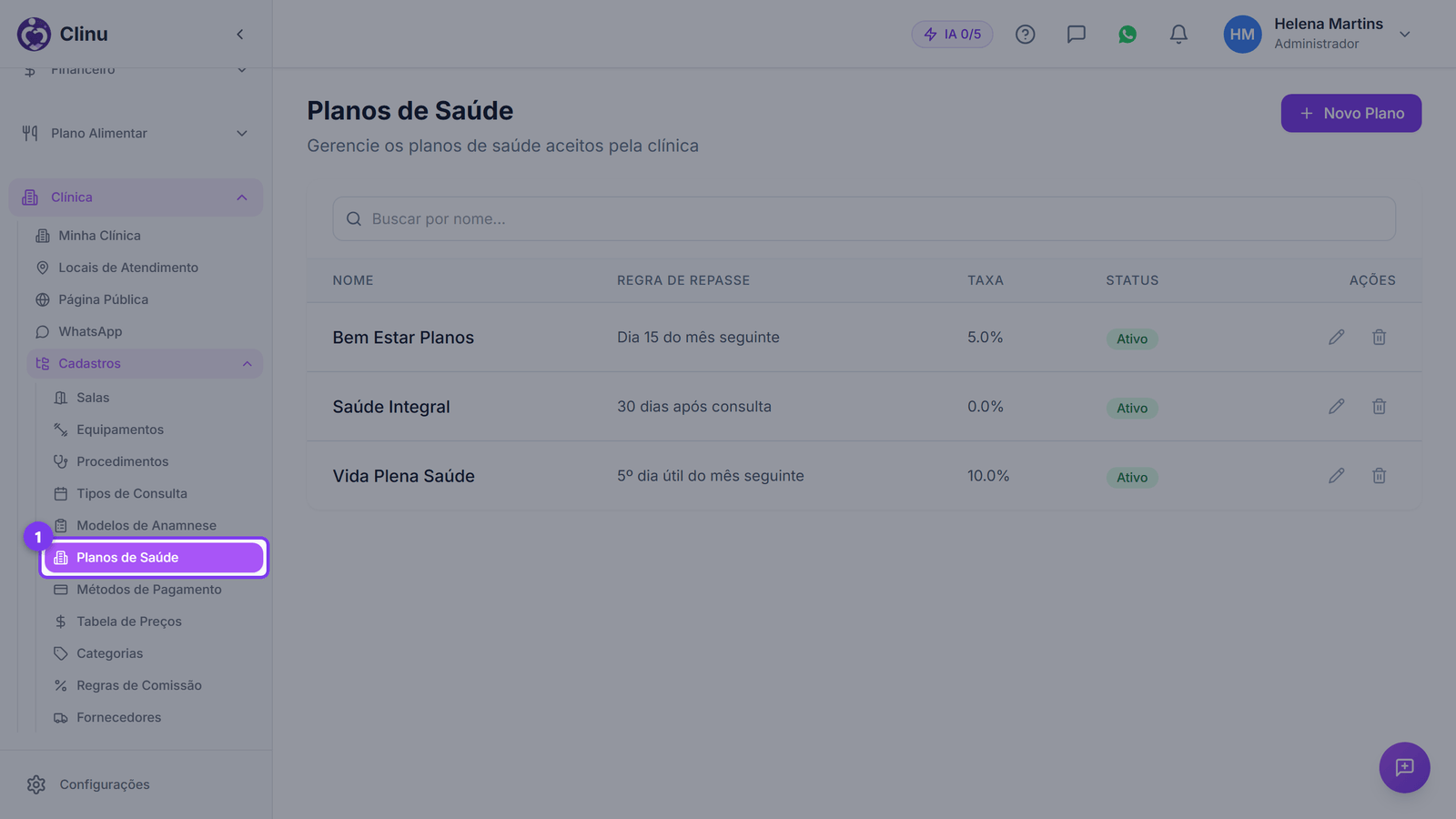
Em resumo: a tela de Planos de Saúde lista os convênios da clínica e é de onde você cadastra um novo.
No menu lateral, clique em Clínica, depois em Cadastros e, por fim, em Planos de Saúde.
A tela mostra os planos já cadastrados, em ordem alfabética, com a regra de repasse, a taxa e o status. Se ainda não houver nenhum, aparece a mensagem "Nenhum plano cadastrado" com o botão Cadastrar primeiro plano. Ele faz o mesmo que o botão do próximo passo.
Passo 2 — Clique em "Novo Plano"
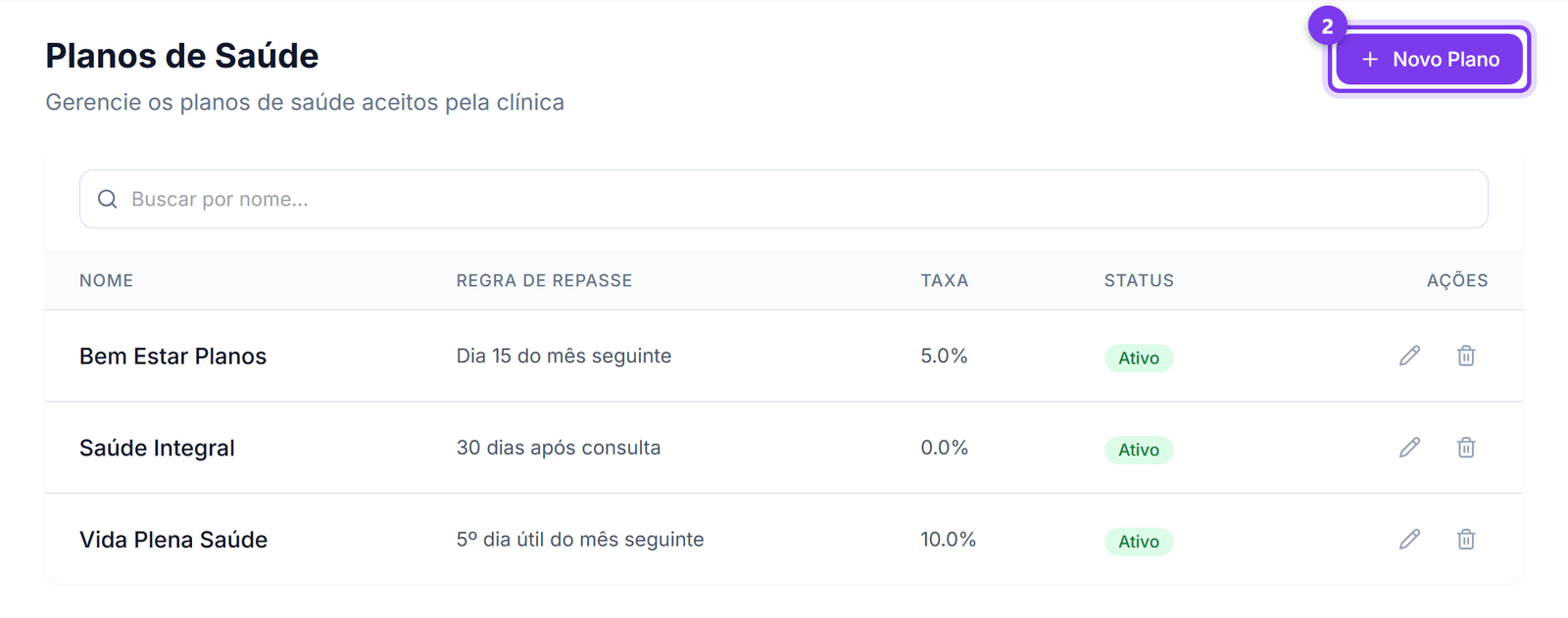
Em resumo: o botão Novo Plano abre a janela de cadastro.
O botão Novo Plano fica no canto superior direito da tela. Ao clicar, abre a janela Novo Plano de Saúde.
Passo 3 — Preencha o nome e a regra de repasse
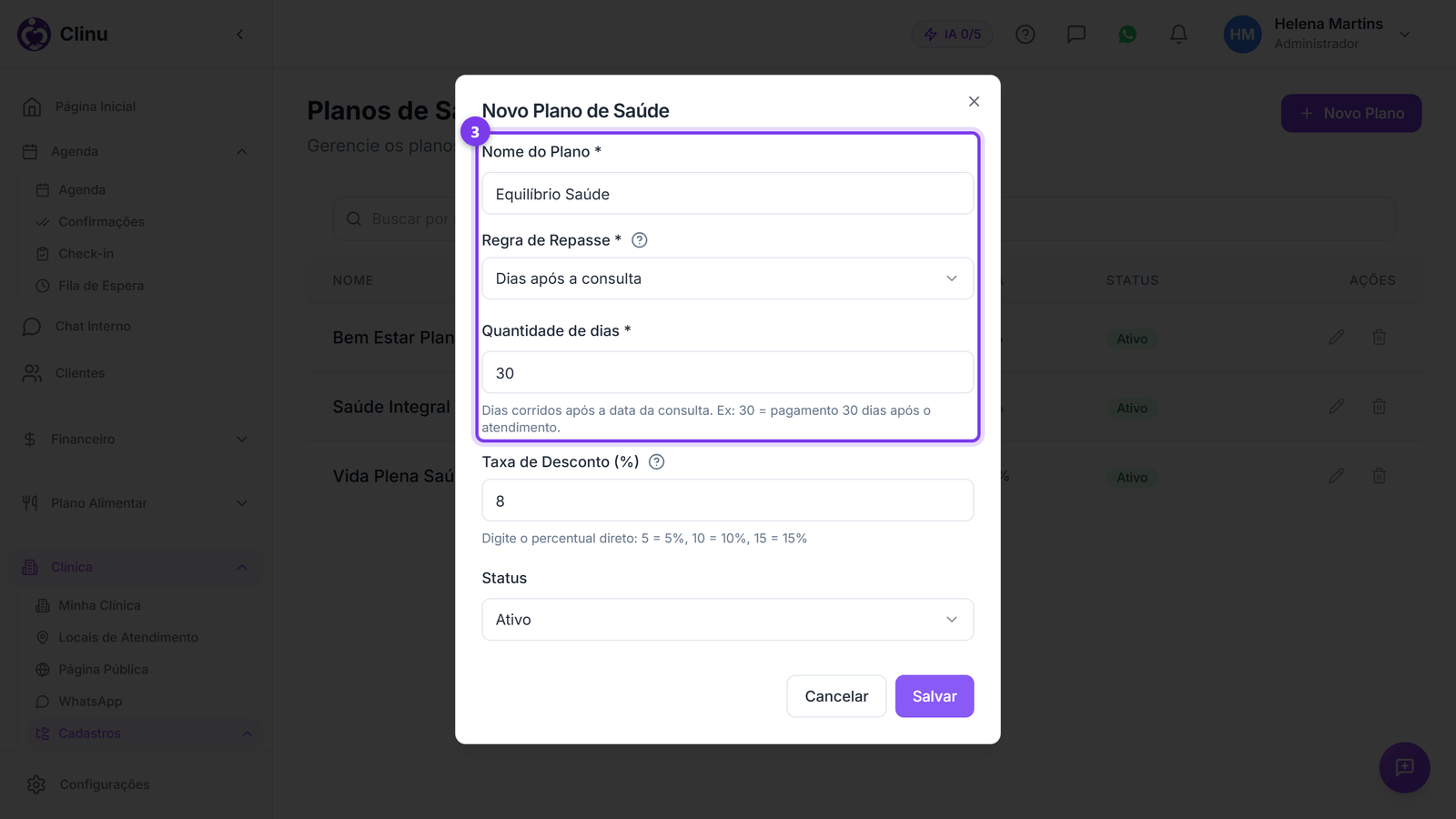
Em resumo: dê um nome ao plano e diga quando ele costuma pagar a clínica.
- Nome do Plano (obrigatório): é como o convênio aparece na hora de marcar e no financeiro. Use o nome que a equipe conhece. Não dá para ter dois planos com o mesmo nome.
- Regra de Repasse (obrigatório): diz quando o convênio costuma pagar a clínica. É com ela que o Clinu calcula a data de vencimento do valor do convênio nas contas a receber.
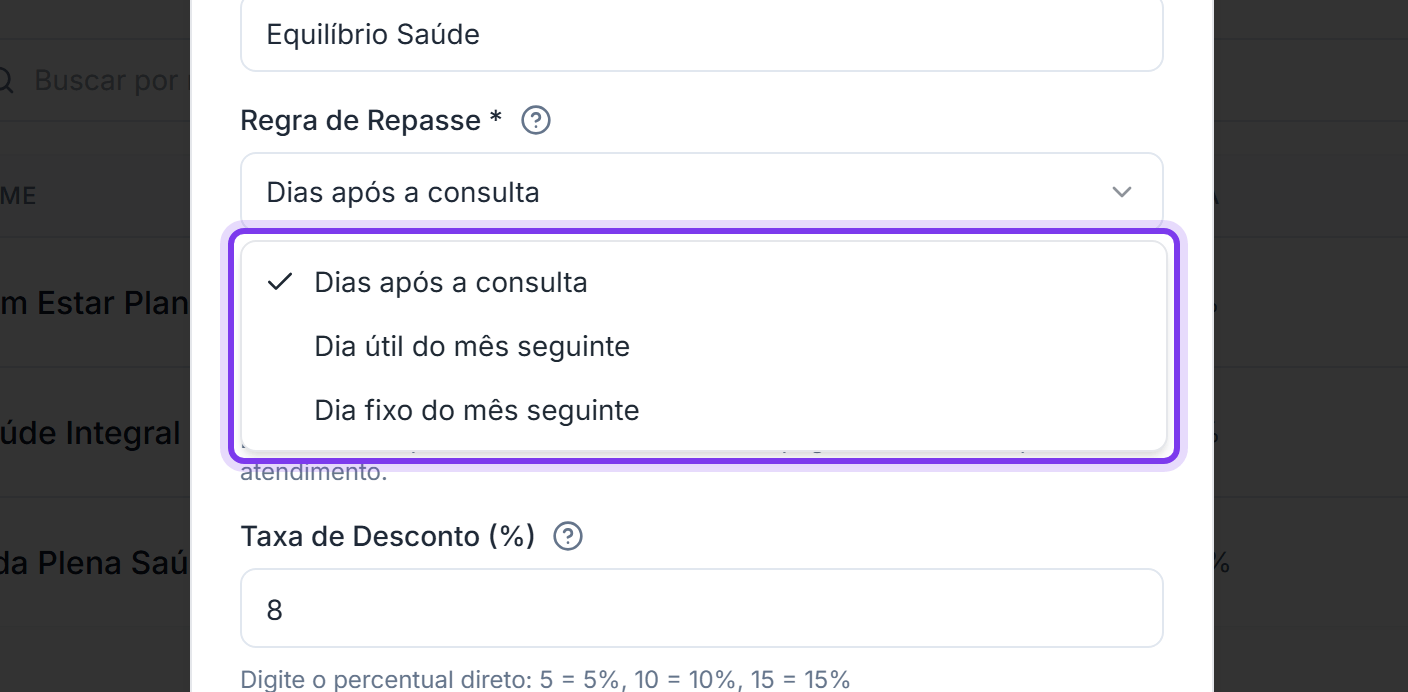
Escolha uma das três regras. Logo abaixo aparece o campo que completa a regra:
| Regra de Repasse | Campo que aparece | Exemplo |
|---|---|---|
| Dias após a consulta | Quantidade de dias (já vem com 30) | Consulta em 10 de março, 30 dias: vence em 9 de abril. |
| Dia útil do mês seguinte | Dia útil, de 1 a 20 (já vem com 5) | Qualquer consulta de março vence no 5º dia útil de abril. O Clinu conta de segunda a sexta. |
| Dia fixo do mês seguinte | Dia do mês, de 1 a 28 (já vem com 15) | Qualquer consulta de março vence em 15 de abril. |
Os dias contam a partir da data do atendimento. Na dúvida, confira no contrato com o convênio quando ele paga.
Passo 4 — Informe a taxa e o status
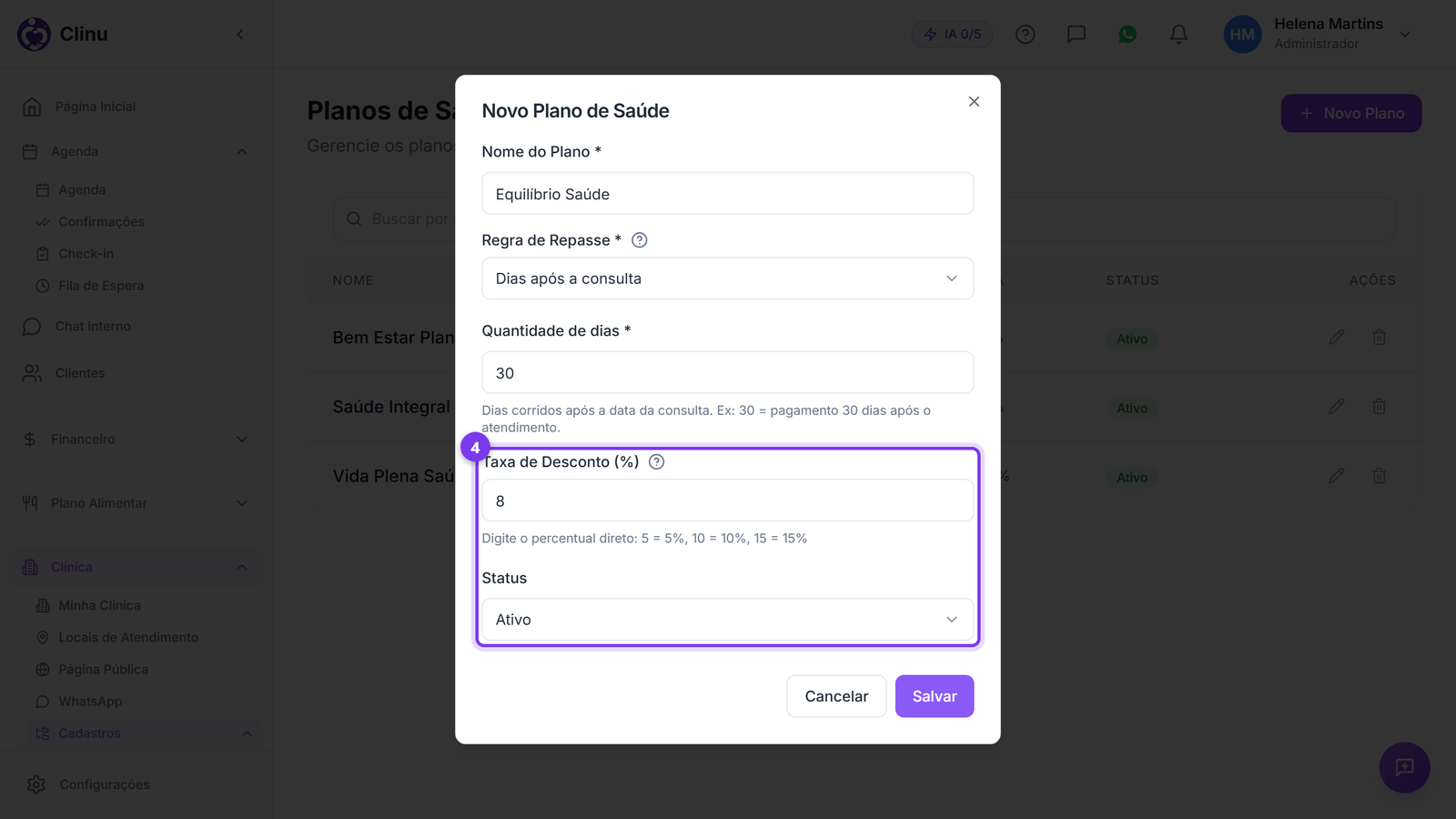
Em resumo: a taxa é o desconto que o convênio faz no que paga. O status diz se o plano pode ser escolhido nos agendamentos.
- Taxa de Desconto (%): o percentual que o convênio desconta do que paga, se houver. Digite o número direto: 8 para 8%. Já vem com 0.
- Status: já vem como Ativo. Deixe assim para poder escolher o plano nos agendamentos.
A taxa não muda o valor lançado nas contas a receber. Ela só entra no cálculo da comissão do profissional, quando a regra de comissão está marcada para deduzir a taxa. Veja em Regras de comissão.
Passo 5 — Clique em "Salvar"
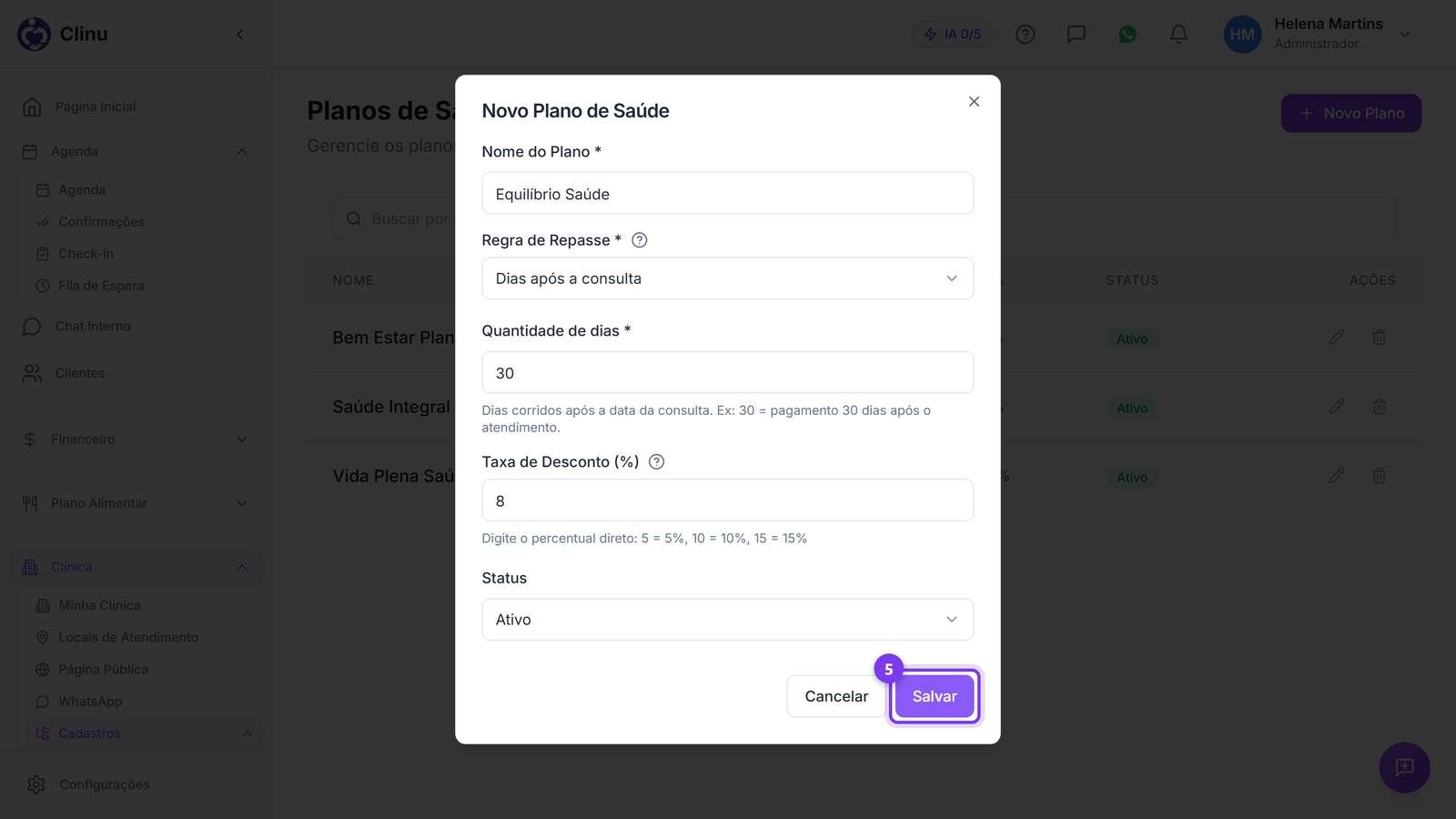
Em resumo: Salvar grava o plano. Cancelar desiste sem gravar nada.
A janela fecha e aparece a mensagem Plano criado. Se preferir desistir, clique em Cancelar: nada é gravado.
Se aparecer Erro ao salvar plano, confira se já existe um plano com o mesmo nome.
Passo 6 — Confira o plano na lista
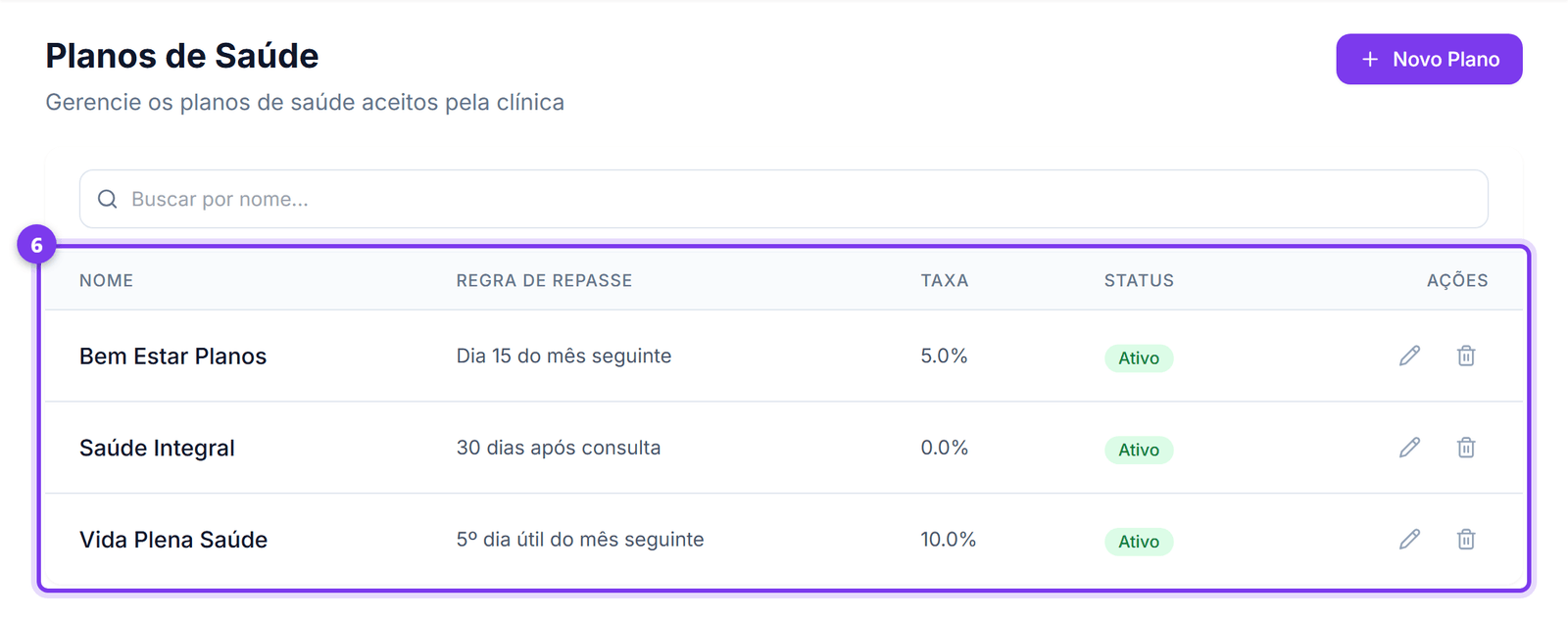
Em resumo: o plano novo aparece na lista, e a coluna Regra de Repasse mostra o prazo dele.
O plano novo aparece na lista, em ordem alfabética. A coluna Regra de Repasse resume a regra, como "30 dias após consulta" ou "5º dia útil do mês seguinte". Use o campo Buscar por nome... para achar um plano quando a lista crescer.
Exemplo
Em resumo: este é o exemplo de três planos com regras diferentes, usado nos outros guias.
Na Clínica Bem Viver, a equipe atende estes convênios:
| Plano | Quando paga | Taxa |
|---|---|---|
| Saúde Integral | 30 dias após a consulta | 0% |
| Vida Plena Saúde | 5º dia útil do mês seguinte | 10% |
| Bem Estar Planos | Dia 15 do mês seguinte | 5% |
Particular ou convênio: como fica o valor
Em resumo: particular e convênio têm preços separados, e o valor de um plano específico vence o valor padrão.
Todo atendimento é Particular ou Convênio. Os dois têm preços separados na tabela de preços: um valor particular nunca é usado num atendimento por convênio, e o contrário também não.
Na tabela de preços, um valor de convênio pode valer para Todos os convênios (padrão) ou só para um plano. O valor de um plano específico vence o valor padrão. Exemplo: a consulta custa R$ 100 para todos os convênios, mas R$ 120 pelo Saúde Integral. Um paciente do Vida Plena Saúde fica com R$ 100. Veja como cadastrar esses valores em Clínica › Cadastros › Tabela de Preços.
Onde os planos de saúde aparecem
Em resumo: o plano cadastrado aparece no cadastro do paciente, no agendamento, nas contas a receber, nas comissões e na página pública.
- Cadastro do paciente: na ficha do paciente, abra a seção Dados. Em Tipo de Atendimento, escolha Plano de Saúde, depois o plano e o Número do cartão. Marque Tem coparticipação? se o paciente paga uma parte.
- Marcar atendimento: na parte Pagamento da consulta, escolha Convênio no campo Tipo e o plano no campo Convênio. Ao escolher um paciente num agendamento novo, o Clinu já traz o plano e a coparticipação do cadastro dele. Se não houver valor na tabela de preços para aquele tipo de consulta, aparece o aviso "Preço não configurado para" seguido do nome do tipo.
- Coparticipação: em Tem coparticipação?, escolha Sim para informar o Valor da coparticipação e a Forma de pagamento da coparticipação. Confira o valor antes de salvar.
- Procedimentos: cada procedimento do atendimento também pode ser Particular ou Convênio, com o plano escolhido.
- Contas a receber: quando o atendimento é confirmado (ou, se ninguém confirmou antes, no check-in, ao iniciar ou ao concluir), o Clinu lança o valor do convênio sem paciente na coluna Paciente, com o nome do plano na coluna Forma de Pagamento e o vencimento pela regra de repasse. A coparticipação vira outra linha, "Coparticipação", em nome do paciente, com vencimento na data do atendimento. Você pode filtrar as contas a receber por plano.
- Comissões: uma regra de comissão pode valer só para atendimentos por convênio, e só para um plano. Veja em Regras de comissão.
- Página pública: no perfil de cada profissional, em Convênios aceitos, você marca os planos que ele atende. Eles aparecem na página do profissional. Veja em Página pública da clínica e perfil do profissional.
Você também pode cadastrar os planos de saúde pelo Tour de cadastros básicos, que abre no primeiro acesso do Administrador. Para abrir o tour de novo, clique no seu nome, no canto superior direito, e escolha Fazer tour.
Editar, desativar ou excluir um plano
Na linha do plano, na coluna Ações, há dois ícones:
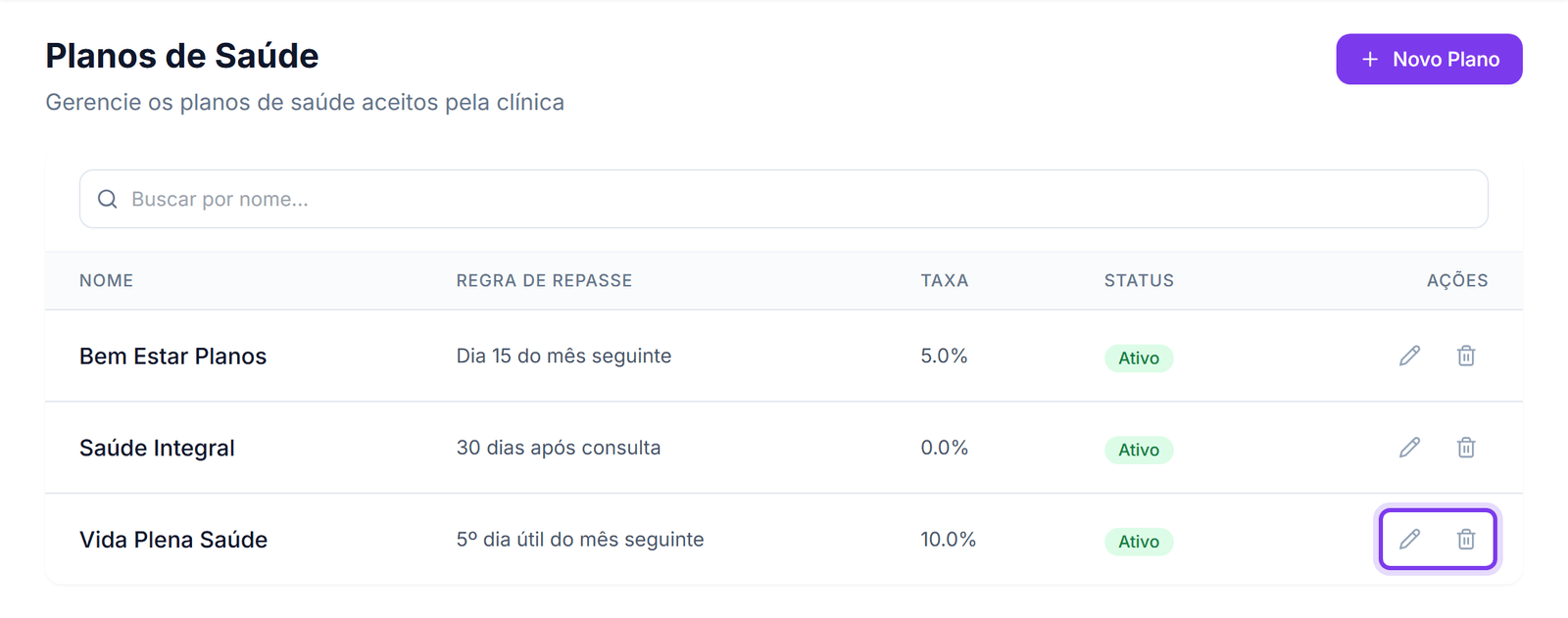
- O lápis abre a janela Editar Plano de Saúde, com os mesmos campos do cadastro. Altere o que precisar e clique em Salvar. Aparece a mensagem Plano atualizado.
- A lixeira remove o plano. O Clinu pede confirmação: clique em Confirmar para excluir.
Se a clínica deixou de atender um convênio, abra a edição e mude o Status para Inativo. Ele deixa de aparecer na hora de marcar atendimentos e na página pública dos profissionais. Os atendimentos e lançamentos antigos continuam com ele. Quando voltar a atender, é só mudar para Ativo de novo.
Prefira desativar a excluir.
O Clinu não deixa excluir um plano que já tem lançamentos nas contas a receber. Aparece o aviso "Plano de saúde possui transações vinculadas".
Se o plano ainda não tem lançamentos, ele é excluído e sai do cadastro dos pacientes e dos agendamentos. Os valores dele na tabela de preços e as regras de comissão só dele passam a valer para todos os convênios.
Se excluir mesmo assim, confira a tabela de preços e as regras de comissão logo depois.
Artigos relacionados
Ainda com dúvida? Fale com a gente no WhatsApp.
Falar no WhatsAppAtualizado em 18 de novembro de 2026
← Voltar para a Central de Ajuda