Como cadastrar a equipe e os usuários do sistema
Veja como dar acesso ao Clinu para profissionais e recepcionistas, escolher o perfil de cada pessoa, editar os dados e desativar quem saiu da clínica.
Neste guia
- Onde encontrar
- Os perfis de acesso
- Passo 1 — Abra a tela Usuários
- Passo 2 — Clique em "Novo usuário"
- Passo 3 — Preencha os dados da pessoa
- Passo 4 — Clique em "Salvar"
- Passo 5 — Confira a pessoa na lista e passe o acesso
- O que fazer depois
- Editar os dados de alguém
- Desativar quem saiu da clínica
- Regras importantes
- O que acontece depois
Cada pessoa da clínica que vai usar o Clinu precisa do próprio acesso: os profissionais que atendem e quem trabalha na recepção. Você cadastra a pessoa, escolhe o perfil dela e o Clinu mostra para cada um só o que faz parte do seu trabalho.
Cadastre a equipe antes de montar a agenda. A agenda, os horários de atendimento e as comissões são organizados por profissional.
Neste artigo, o exemplo é a Clínica Bem Viver. Você, como administrador, vai cadastrar a nutricionista Marina Costa e ver como fica o cadastro do nutricionista Lucas Andrade.
Onde encontrar
No menu lateral, clique em Clínica › Usuários. Esse menu aparece para quem tem o perfil Administrador, e só ele pode cadastrar, editar e desativar pessoas. A mesma equipe também aparece no quadro Profissionais da Clínica, em Minha Clínica.
Os perfis de acesso
Ao cadastrar alguém, você escolhe um ou mais perfis:
- Administrador: acesso total. Cuida da clínica, dos cadastros, do financeiro e da equipe.
- Profissional: atende os pacientes, com acesso ao prontuário, aos planos alimentares, exames, atestados e prescrições.
- Recepcionista: cuida da agenda, do check-in e do cadastro dos pacientes, sem acesso ao prontuário.
Veja o que cada perfil encontra no menu lateral:
| No menu lateral | Administrador | Profissional | Recepcionista |
|---|---|---|---|
| Página Inicial, Agenda, Confirmações e Fila de Espera | Sim | Sim | Sim |
| Check-in | Sim | Não | Sim |
| Chat Interno e Pacientes | Sim | Sim | Sim |
| Plano Alimentar, Exames, Atestados e Prescrições | Sim | Sim | Não |
| Financeiro | Completo | Só Comissões | Não |
| Clínica (cadastros e equipe) | Sim | Não | Não |
| Perfil Público | Não | Sim | Não |
No cadastro de um paciente, a recepcionista vê só as abas Últimas Consultas, Compromissos e Atestados. Anamneses, avaliações, planos alimentares e a evolução clínica ficam só para profissionais e administradores.
Uma pessoa pode ter mais de um perfil. O caso mais comum é o dono da clínica que também atende: marque Administrador e Profissional. Já o perfil Recepcionista não se combina com os outros: ao marcá-lo, os demais são desmarcados.
Em Minha Clínica, a lista da equipe mostra o perfil Recepcionista como Assistente. É o mesmo perfil.
Passo 1 — Abra a tela Usuários
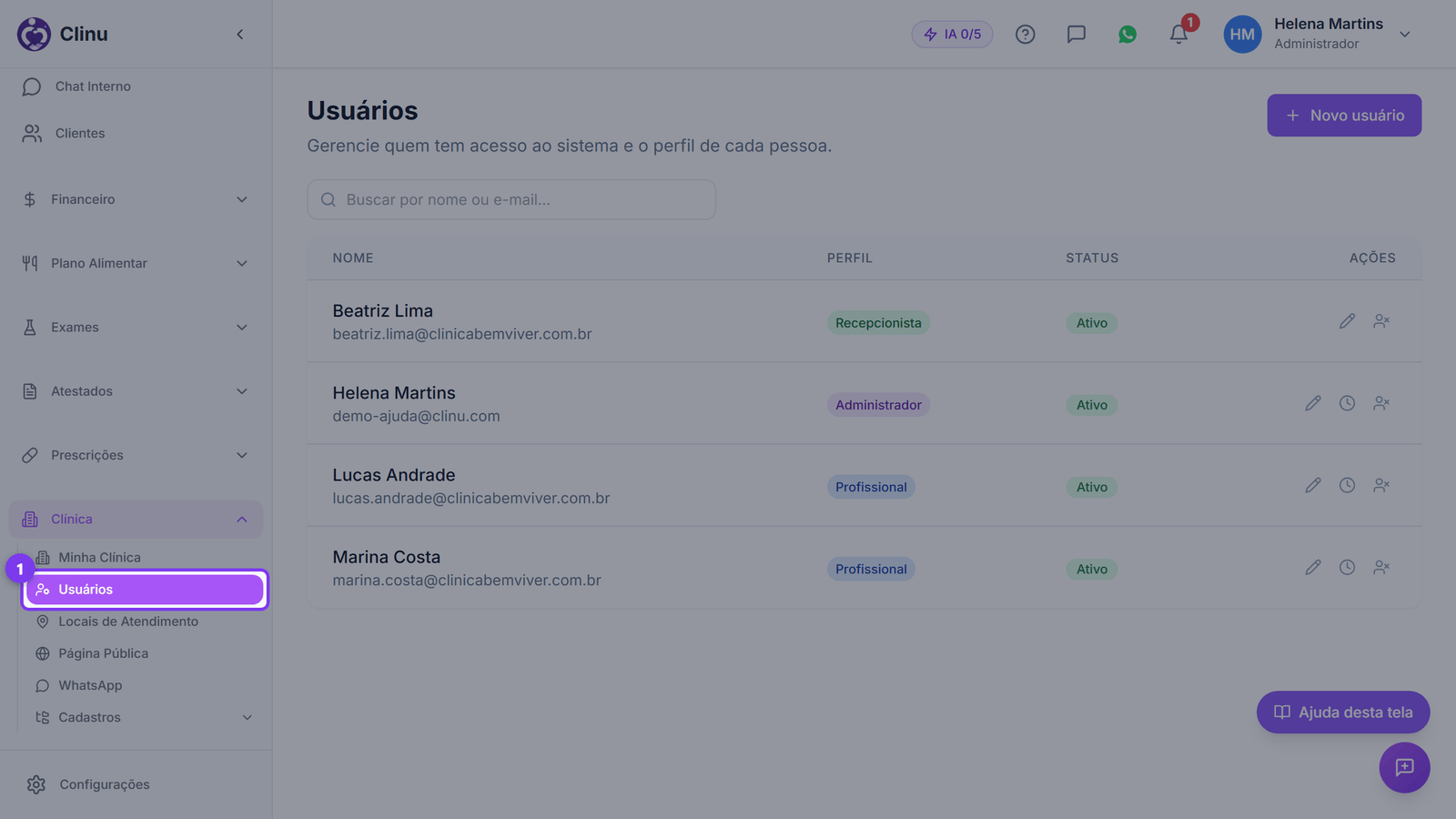
No menu lateral, clique em Clínica e depois em Usuários.
Passo 2 — Clique em "Novo usuário"
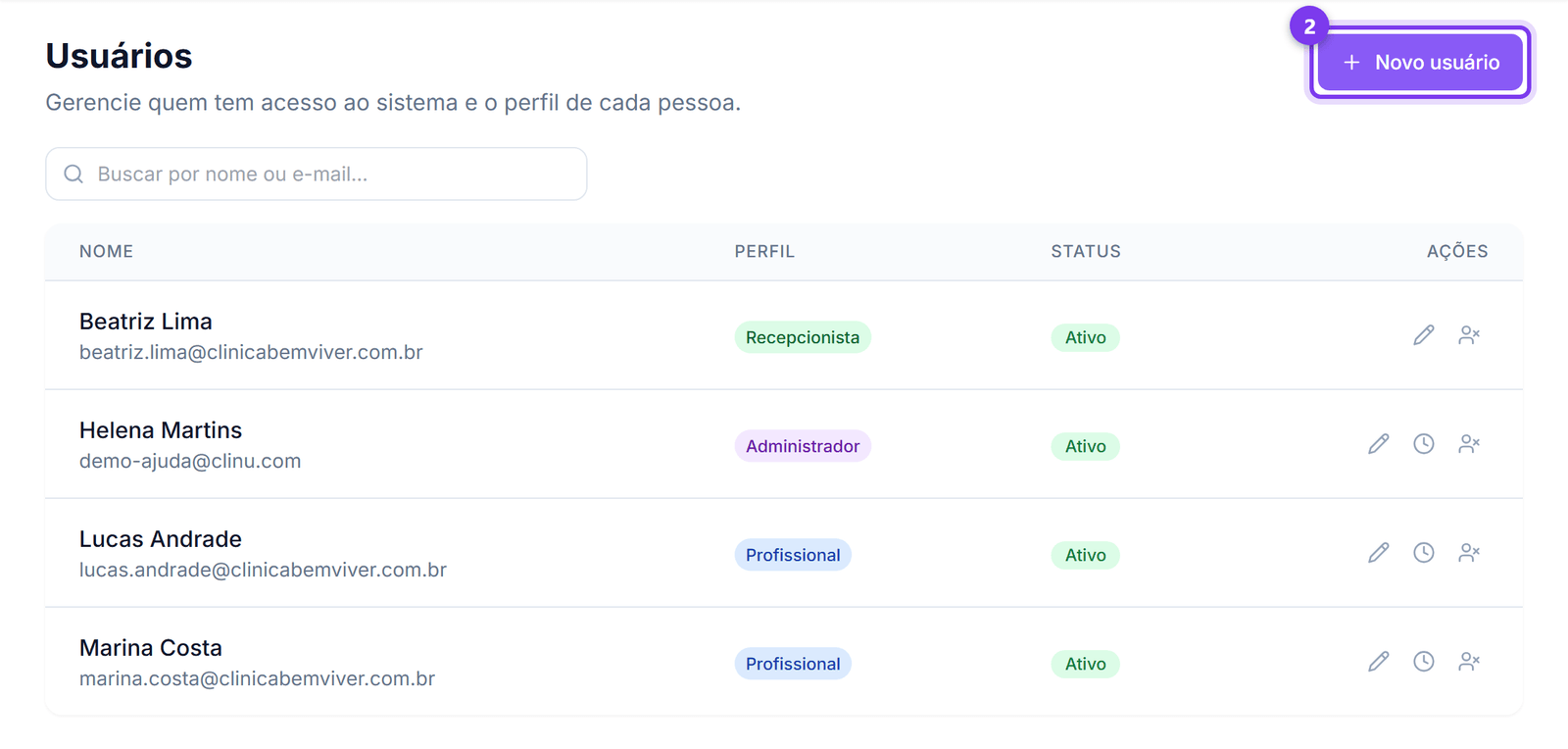
O botão Novo usuário fica no canto superior direito da tela. Ele serve para cadastrar qualquer pessoa da equipe, inclusive recepcionistas. Ao clicar, abre a janela de cadastro.
Passo 3 — Preencha os dados da pessoa
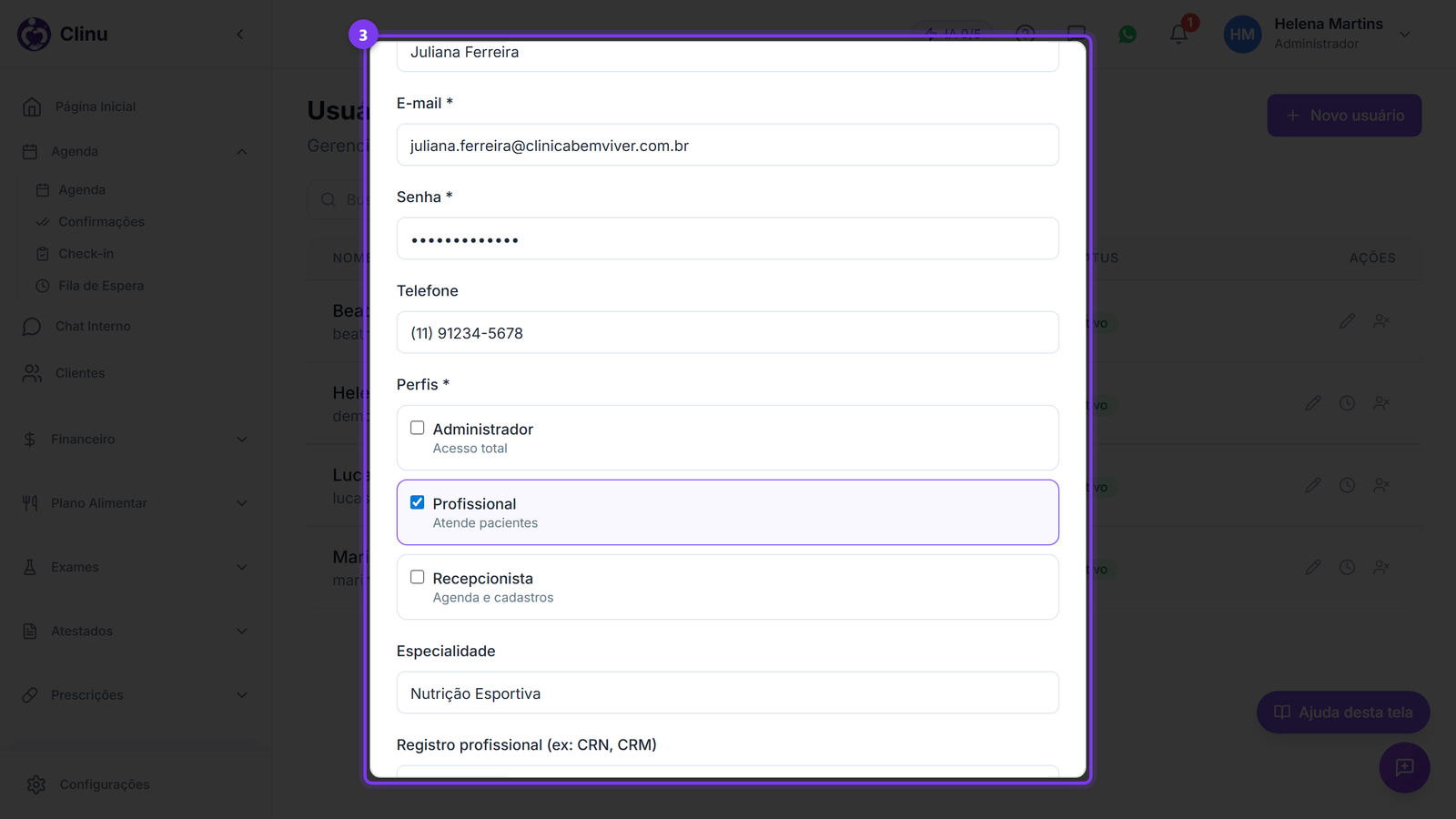
- Nome (obrigatório): é como a pessoa aparece na agenda, nos documentos e para a equipe.
- E-mail (obrigatório): é o e-mail que a pessoa usa para entrar no Clinu. Use um e-mail que ela acesse, porque é para ele que vai a mensagem de confirmação.
- Senha (obrigatória, com no mínimo 6 caracteres): é a senha do primeiro acesso. Você cria e passa para a pessoa.
- Telefone: o contato da pessoa.
- Perfis (obrigatório): os perfis de acesso explicados acima. Profissional já vem marcado.
- Especialidade: a área de atuação, como "Nutrição Clínica" ou "Psicologia".
- Registro profissional (ex: CRN, CRM): o número no conselho de classe.
- Atendo consultas online: aparece só para o perfil Profissional. Marque para que os pacientes possam escolher consulta online no agendamento pela internet.
Passo 4 — Clique em "Salvar"
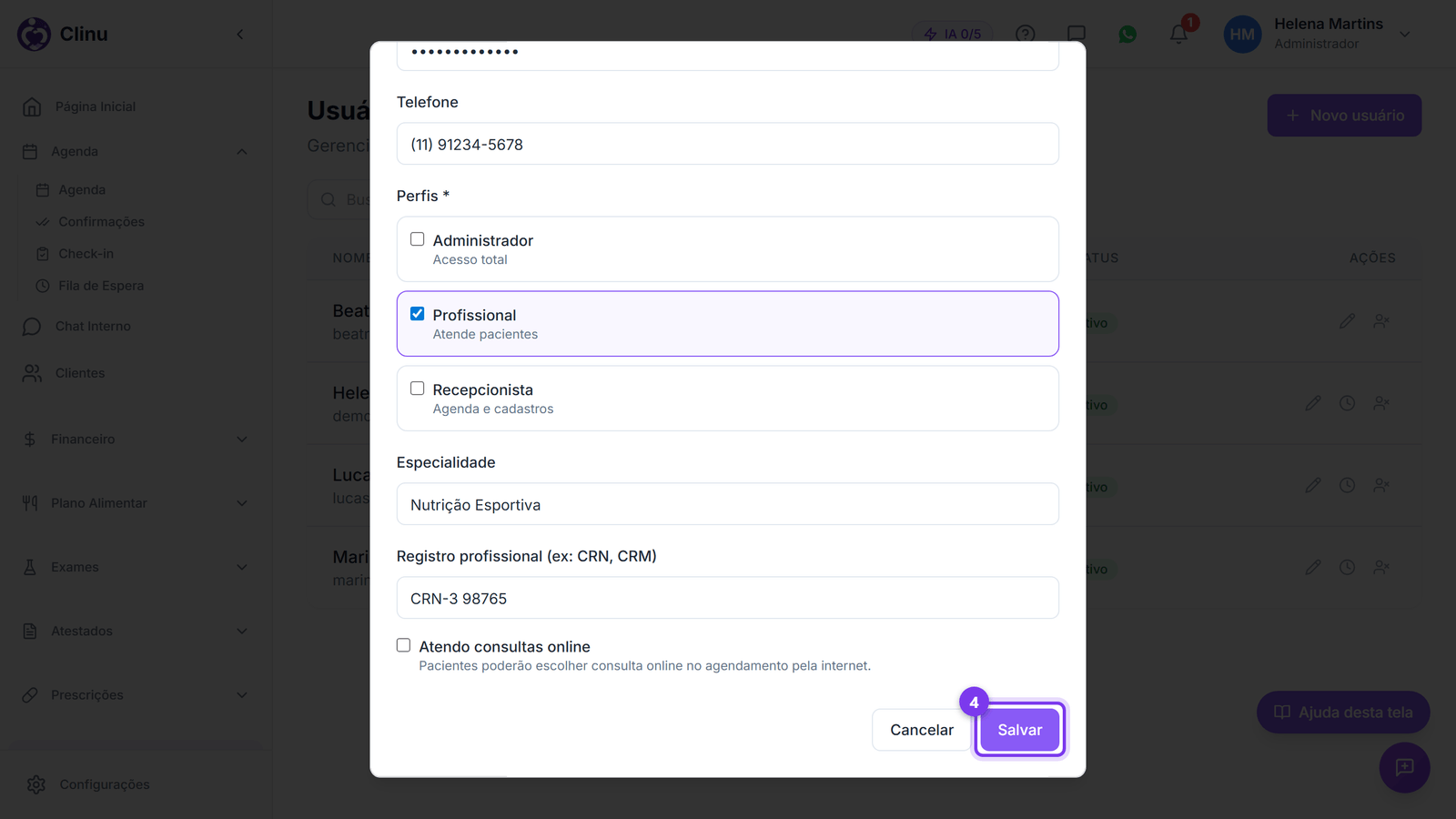
A janela fecha e aparece a mensagem Usuário criado. Se preferir desistir, clique em Cancelar: nada é gravado.
Se o e-mail já estiver em uso no Clinu, aparece um aviso de erro e o cadastro não é feito. Nesse caso, use outro e-mail.
Passo 5 — Confira a pessoa na lista e passe o acesso
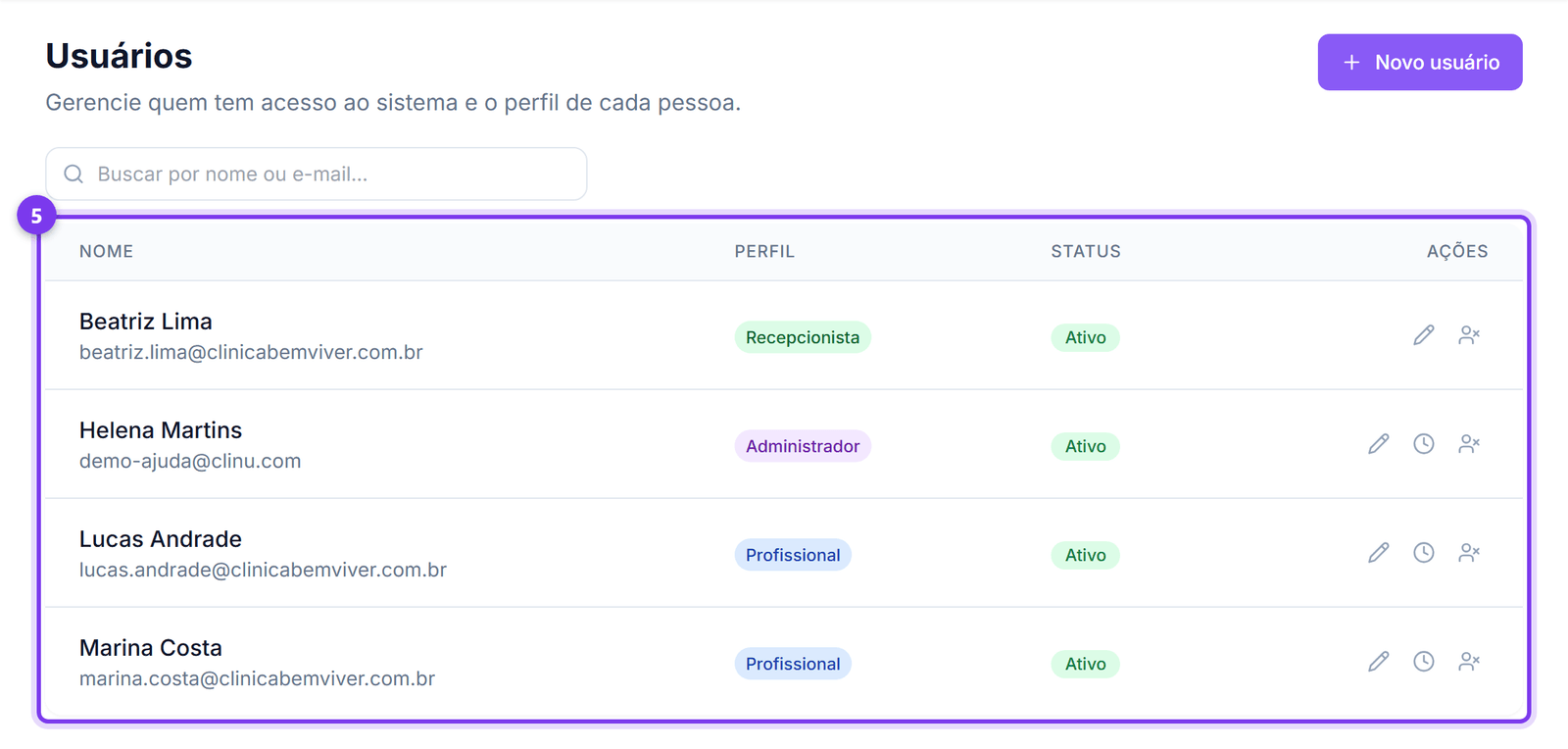
A pessoa nova aparece na tabela, com o nome, o e-mail, o perfil e o status. Para achar alguém em uma equipe grande, digite o nome ou o e-mail no campo de busca acima da tabela.
Logo depois do cadastro, o Clinu envia para o e-mail da pessoa a mensagem Verificação de Email - Clinu. Até ela confirmar, o status fica Aguardando verificação e ela ainda não consegue entrar. Para liberar o acesso:
- Avise a pessoa para abrir o e-mail e clicar em Verificar minha conta. O link vale por 24 horas. Se não encontrar, peça para olhar a caixa de spam.
- Passe para ela a senha que você criou.
- Depois de confirmar, ela entra no Clinu com o e-mail e essa senha, e o status muda para Ativo.
Se o link venceu ou o e-mail se perdeu, clique no ícone Reenviar e-mail de verificação na linha da pessoa.
Peça para a pessoa trocar a senha no primeiro acesso. Ela faz isso sozinha em Configurações, no fim do menu lateral, no botão Alterar senha.
O que fazer depois
Na coluna Ações de cada linha há ícones, e o nome de cada um aparece ao passar o mouse:
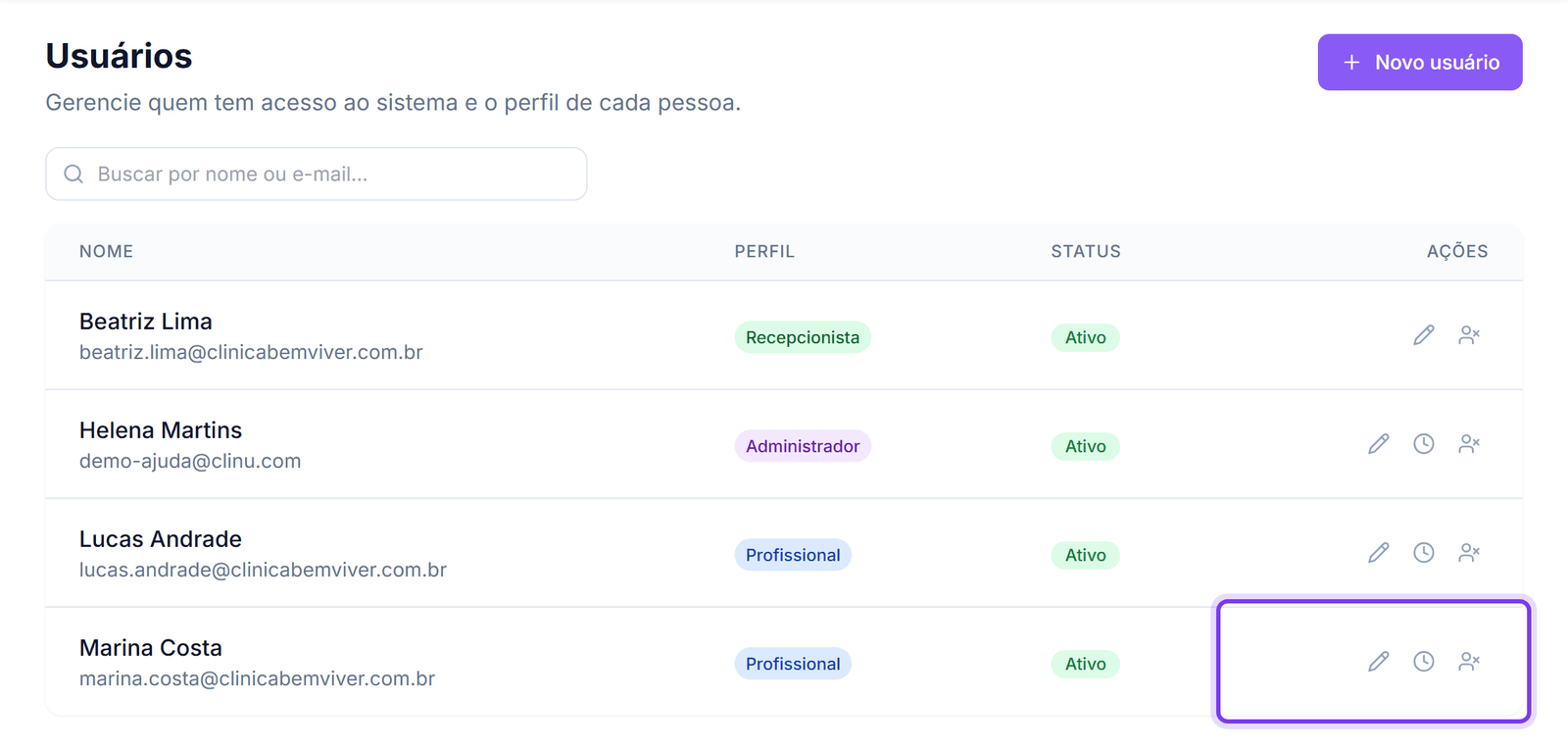
- Editar: abre os dados da pessoa para alteração. Clicar na linha inteira também abre a edição.
- Horários de atendimento: aparece para quem tem o perfil Profissional ou Administrador. Define os dias e horários em que cada um atende, em cada local. Veja como em Como configurar os horários de atendimento.
- Reenviar e-mail de verificação: aparece só para quem ainda não confirmou o e-mail.
- Desativar: tira o acesso de quem saiu da clínica. Veja abaixo.
- Ativar: aparece para quem está inativo e devolve o acesso.
Editar os dados de alguém
Clique em Editar na linha da pessoa. Abre a janela Editar usuário:
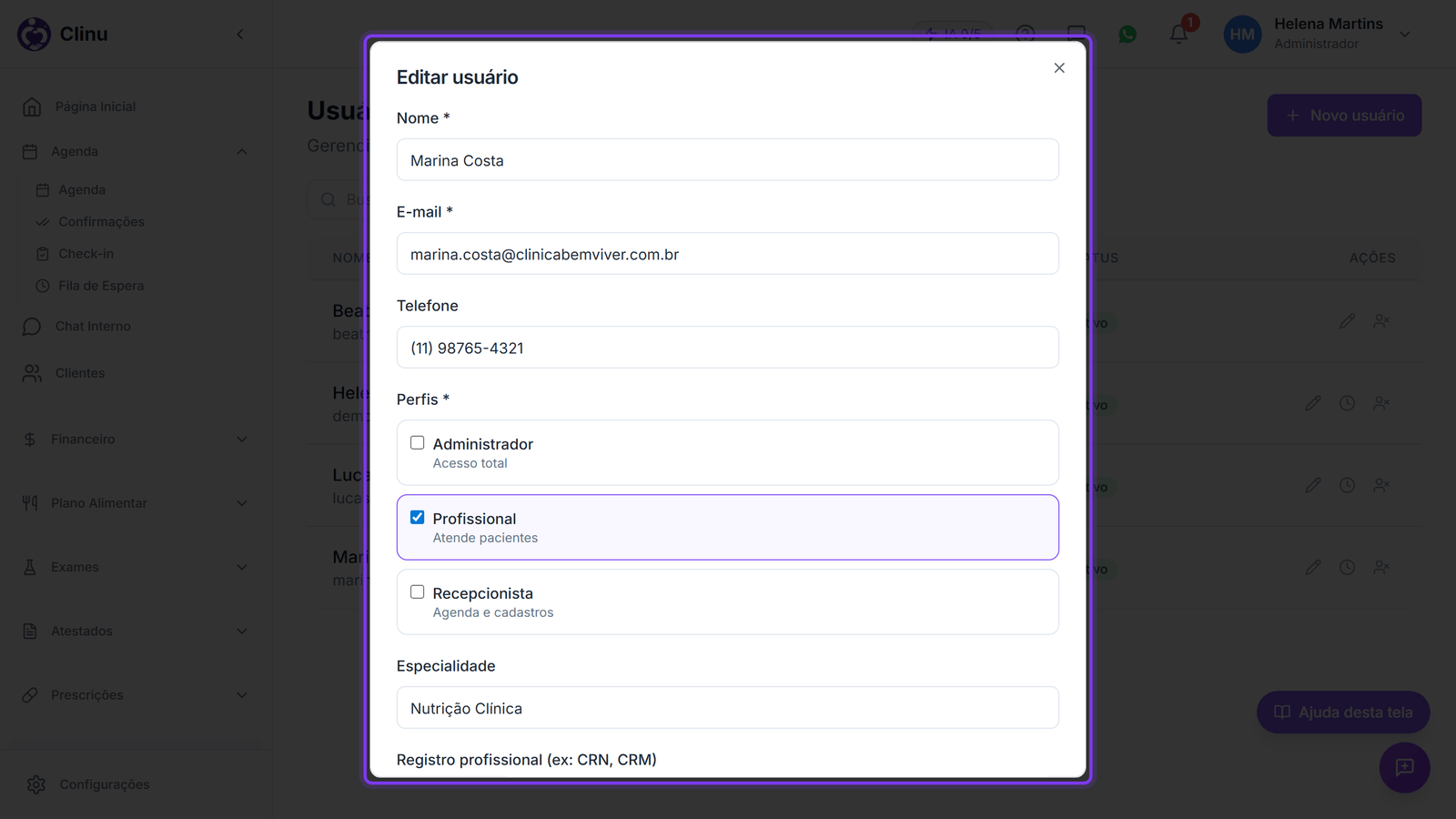
Você pode mudar o nome, o e-mail, o telefone, os perfis, a especialidade e o registro profissional. Depois, clique em Salvar: aparece Usuário atualizado.
A senha não aparece aqui. Cada pessoa troca a própria senha em Configurações › Alterar senha.
Desativar quem saiu da clínica
Clique em Desativar na linha da pessoa e confirme na pergunta que aparece. O status passa para Inativo e ela não consegue mais entrar no Clinu. Os atendimentos e registros que ela fez continuam guardados.
Regras importantes
- Recepcionista não acumula perfil: ao marcar Recepcionista, os outros perfis são desmarcados, e ao marcar outro perfil, a Recepcionista sai.
- Não dá para desativar o único Administrador ativo: aparece o aviso "Não é possível desativar o único administrador da clínica". Se você vai deixar a clínica, cadastre outro administrador antes.
- Horários e locais só para quem atende: o ícone de horários de atendimento, onde se escolhe o local, só aparece para Profissional e Administrador. A recepcionista não tem horários.
O que acontece depois
- A pessoa cadastrada recebe o e-mail de verificação e fica como Aguardando verificação até confirmar.
- Depois de confirmar, ela entra com o e-mail e a senha que você criou e vê só o que o perfil dela permite.
- Para o profissional atender, configure os horários de atendimento dele.
- Quem for desativado perde o acesso, mas o histórico continua guardado.
- A mesma lista também aparece em Minha Clínica, no quadro Profissionais da Clínica.
Artigos relacionados
Ainda com dúvida? Fale com a gente no WhatsApp.
Falar no WhatsAppAtualizado em 13 de novembro de 2026
← Voltar para a Central de Ajuda