Como cadastrar as salas da clínica
Veja como cadastrar salas no Clinu para organizar a agenda por consultório, evitar dois atendimentos na mesma sala e saber onde fica cada equipamento.
Neste guia
No Clinu, uma sala é cada espaço onde você atende: um consultório, a sala de avaliação, a sala de procedimentos. Com as salas cadastradas, você escolhe a sala ao marcar um atendimento e pode filtrar a agenda por sala. Se duas consultas caírem na mesma sala no mesmo horário, o Clinu avisa na hora.
Cadastrar as salas leva poucos minutos. Faça isso antes de começar a marcar os atendimentos.
Onde encontrar
No menu lateral, clique em Clínica › Cadastros › Salas. Esse menu aparece para quem tem o perfil Administrador.
Passo 1 — Abra a tela de Salas
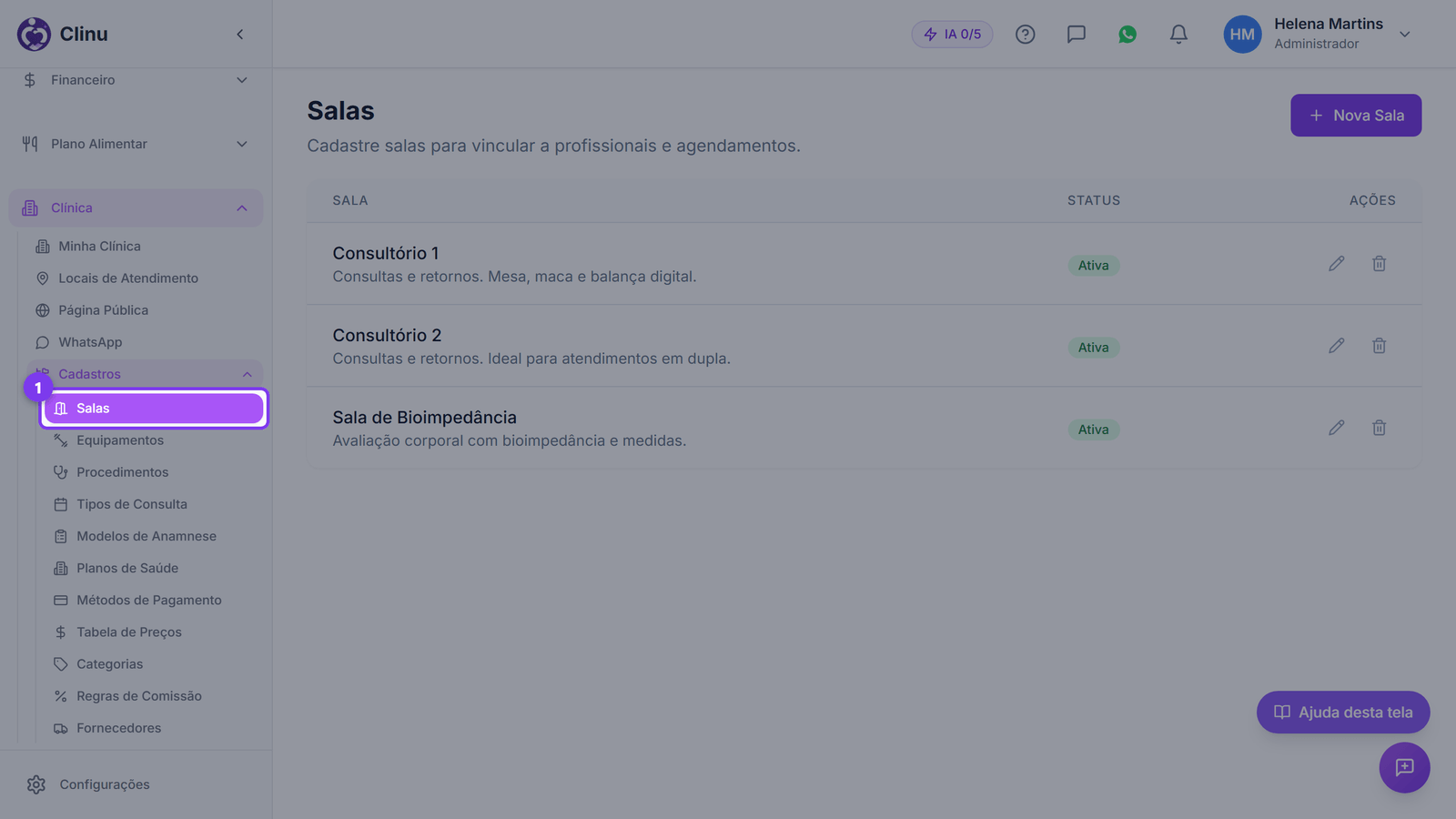
No menu lateral, clique em Clínica, depois em Cadastros e, por fim, em Salas.
A tela mostra as salas que você já cadastrou. Se ainda não houver nenhuma, aparece a mensagem "Nenhuma sala cadastrada" com o botão Cadastrar primeira sala. Ele faz o mesmo que o botão do próximo passo.
Passo 2 — Clique em "Nova Sala"
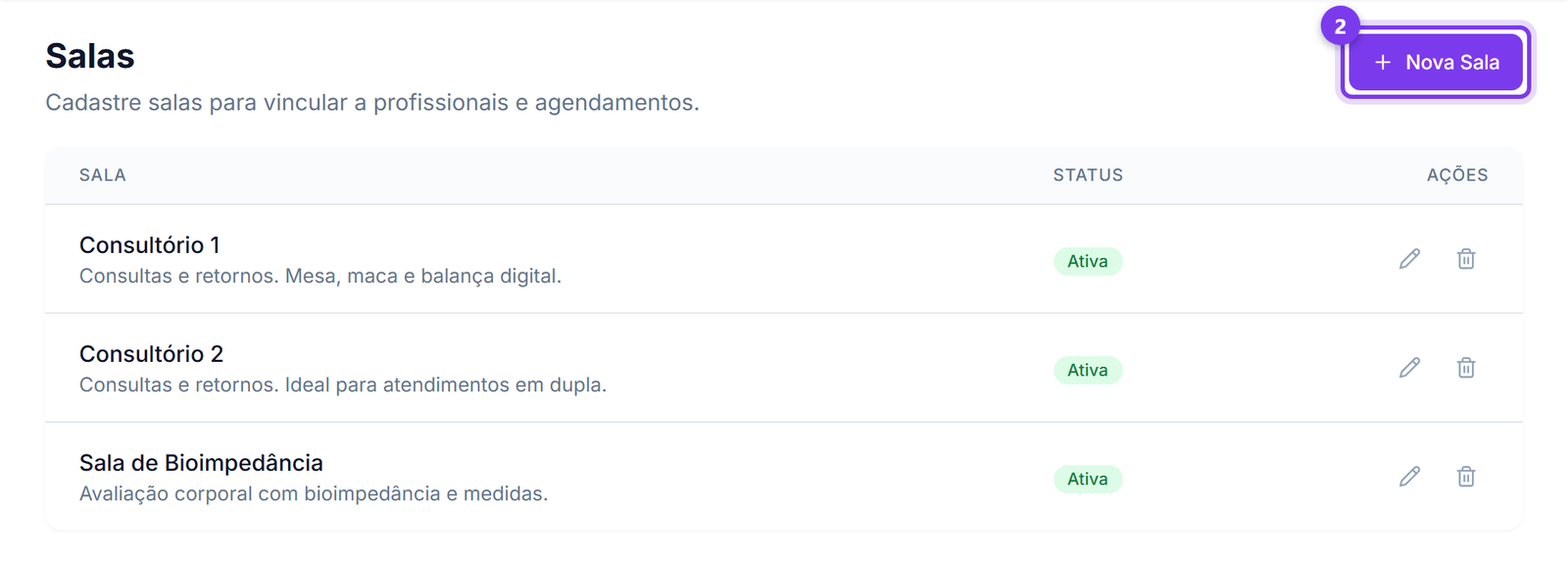
O botão Nova Sala fica no canto superior direito da tela. Ao clicar, abre a janela de cadastro.
Passo 3 — Preencha os dados da sala
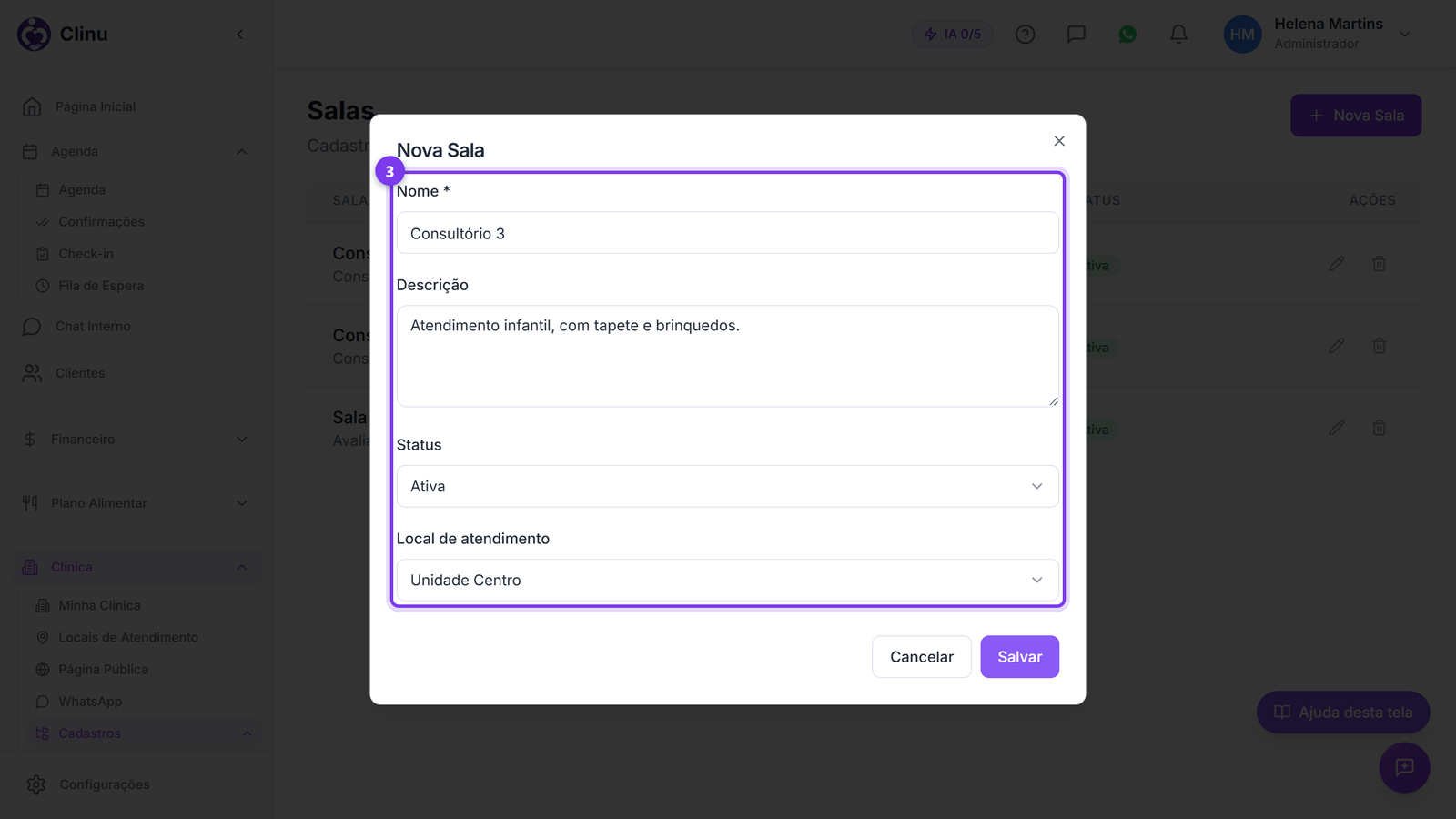
- Nome (obrigatório): é como a sala aparece na agenda. Exemplo: "Consultório 1".
- Descrição: um lembrete para a equipe, como o que tem na sala ou para que ela é usada.
- Status: já vem como Ativa. Deixe assim para poder usar a sala nos agendamentos.
- Local de atendimento: só aparece se a sua clínica tem mais de um local de atendimento ativo. Escolha a unidade onde a sala fica. Quando você escolher essa sala em um agendamento, o Clinu já preenche o local certo. Se a sala pode ser usada em qualquer unidade, deixe Nenhum (sala geral).
Passo 4 — Clique em "Salvar"
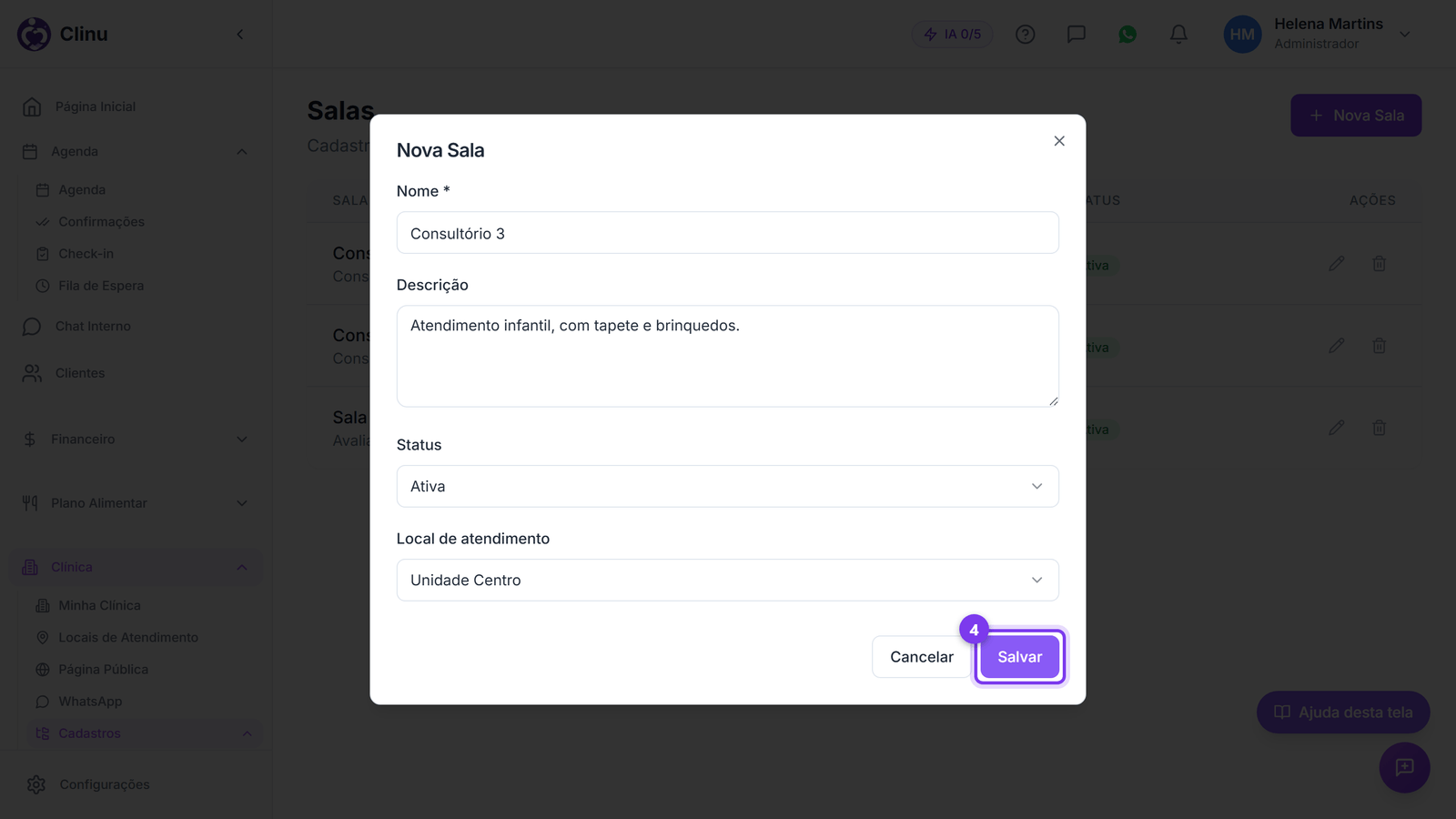
A janela fecha e aparece a mensagem Sala criada. Se preferir desistir, clique em Cancelar: nada é gravado.
Passo 5 — Confira a sala na lista
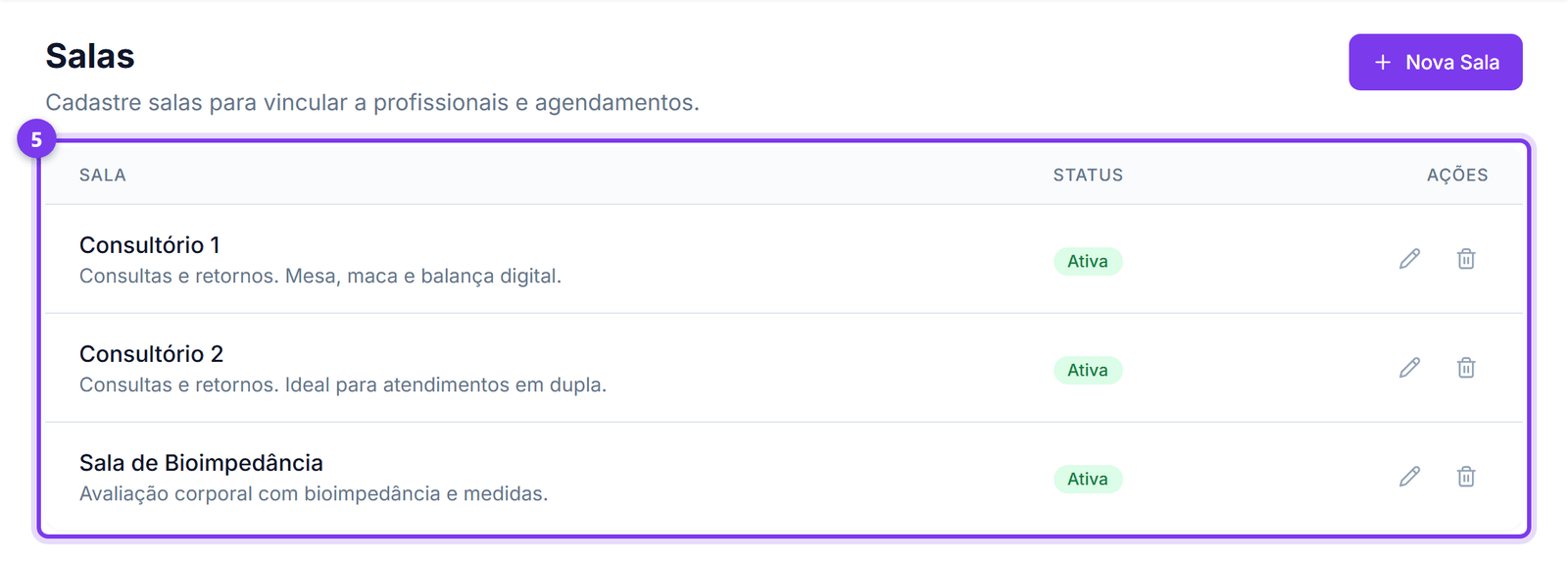
A sala nova aparece na lista, em ordem alfabética, com a descrição e o status.
A partir de agora, a sala aparece no campo Sala (opcional) quando você marca um atendimento. Com duas ou mais salas ativas, a agenda também ganha o filtro Todas as salas, para você ver a ocupação de cada uma.
Use nomes curtos e fáceis de reconhecer, como "Consultório 1" ou "Sala de Bioimpedância". É esse nome que a equipe vê na hora de marcar. Depois, em Clínica › Cadastros › Equipamentos, você pode indicar em qual sala fica cada equipamento.
Editar ou desativar uma sala
Na linha da sala, na coluna Ações, há dois ícones:
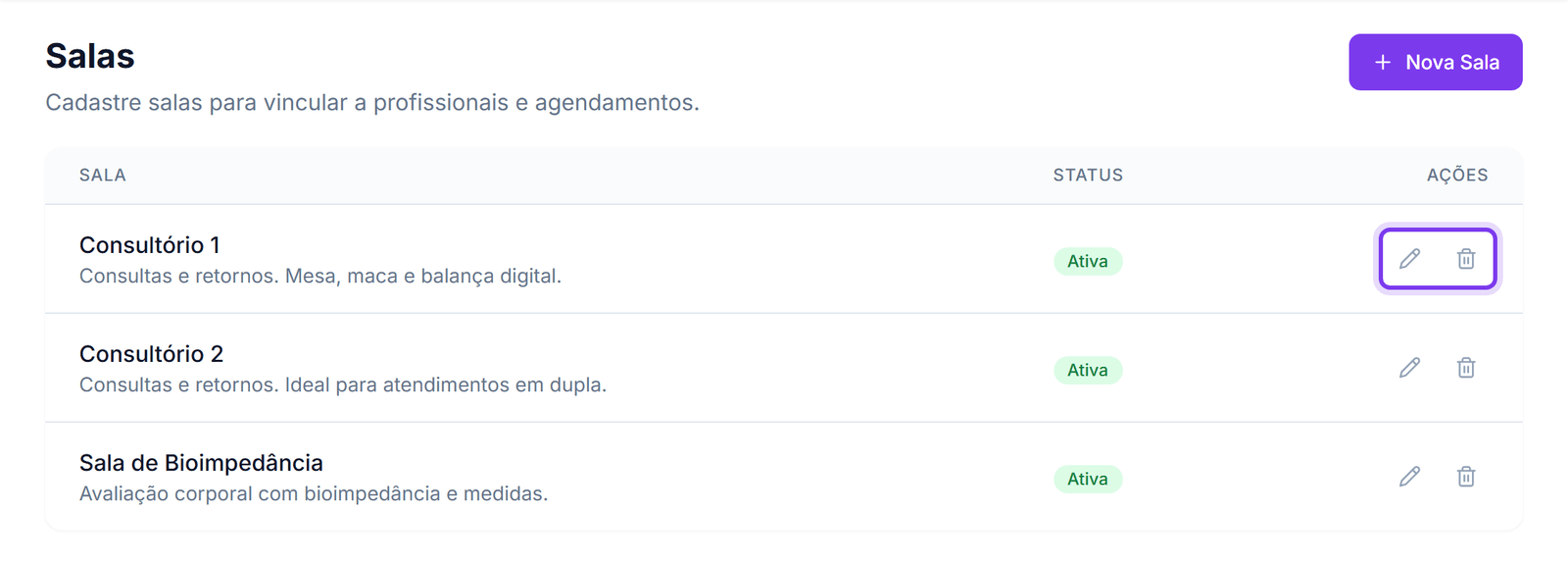
- O lápis abre a janela Editar Sala, com os mesmos campos do cadastro. Altere o que precisar e clique em Salvar.
- A lixeira remove a sala. O Clinu pede confirmação antes de excluir.
Se uma sala parou de ser usada (por reforma, por exemplo), abra a edição e mude o Status para Inativa. Ela deixa de aparecer na hora de marcar atendimentos e no filtro da agenda, mas os atendimentos antigos continuam com a sala registrada. Quando ela voltar a funcionar, é só mudar para Ativa de novo.
Só dá para excluir uma sala que nunca foi usada em um agendamento e que não tem equipamento vinculado. Se ela já foi usada, o Clinu mostra o aviso "Não é possível excluir" e mantém a sala. Nesse caso, marque a sala como Inativa. Também não é possível ter duas salas com o mesmo nome no mesmo local de atendimento.
Artigos relacionados
Ainda com dúvida? Fale com a gente no WhatsApp.
Falar no WhatsAppAtualizado em 5 de novembro de 2026
← Voltar para a Central de Ajuda