Como entrar no Clinu e conhecer a tela inicial
Veja como fazer login no Clinu, recuperar a senha e se localizar na tela inicial: barra superior, menu lateral e os quadros da Página Inicial.
Neste guia
Todo mundo da clínica entra no Clinu com o próprio e-mail e senha. Depois do login, você cai na Página Inicial, com um resumo do seu dia. Neste guia você vê como entrar, o que fazer se esquecer a senha e para que serve cada parte da tela.
Onde encontrar
O Clinu funciona no navegador, sem instalar nada. Acesse app.clinu.com.br no computador.
Passo 1 — Faça login
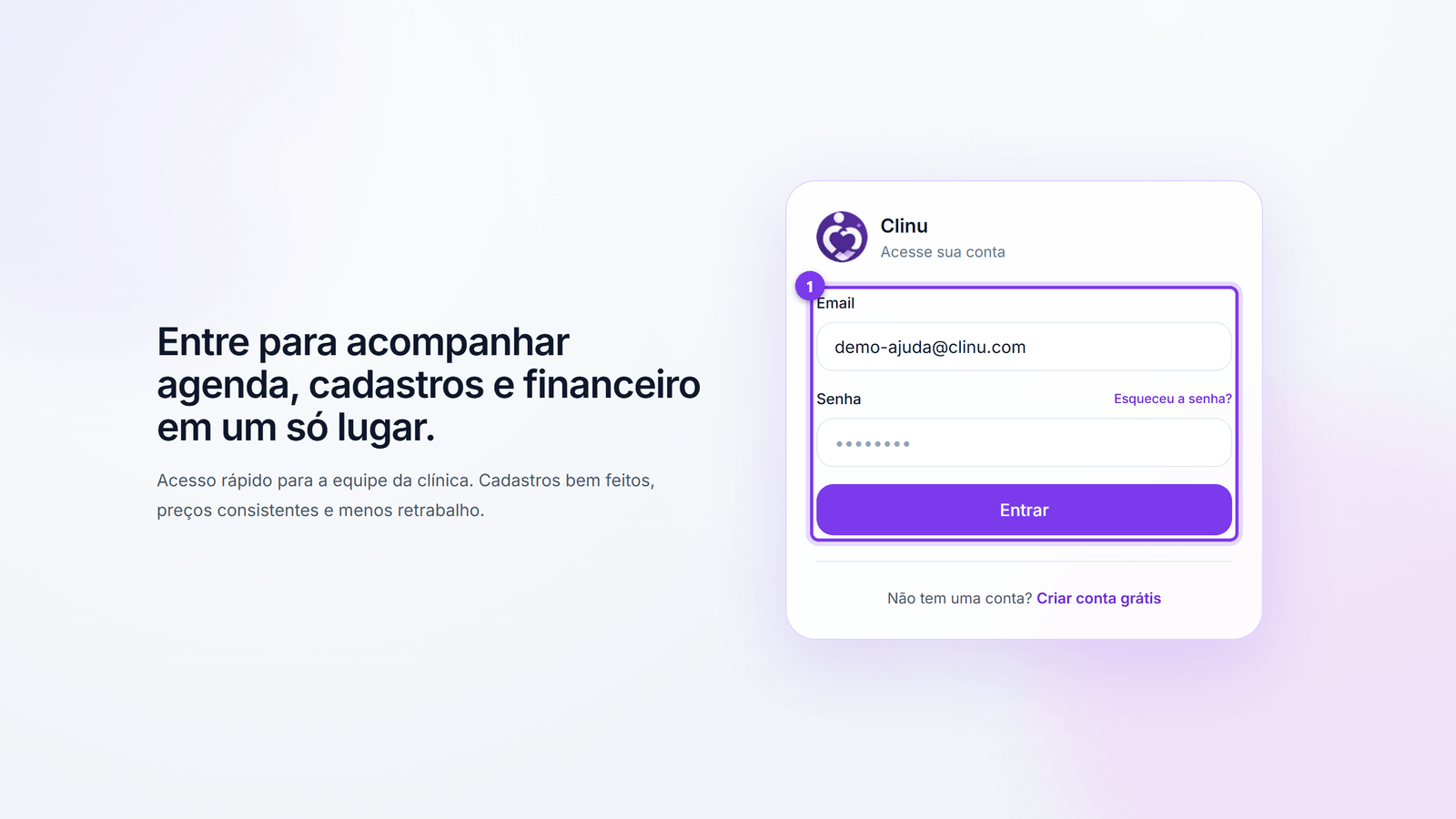
Digite o seu Email e a sua Senha e clique em Entrar. Em poucos segundos abre a Página Inicial.
- Se o e-mail ou a senha estiverem errados, aparece a mensagem "Email ou senha incorretos". O e-mail continua preenchido: digite a senha de novo.
- Depois de várias tentativas erradas seguidas, o Clinu bloqueia o login por alguns instantes e mostra Limite de tentativas excedido, com um relógio. Espere o tempo acabar e tente outra vez.
- Se você acabou de criar a conta e ainda não confirmou o e-mail, o Clinu leva você para a tela que pede essa confirmação. Abra o e-mail que o Clinu enviou e siga o link.
Esqueceu a senha?
- Na tela de login, clique em Esqueceu a senha?, ao lado do campo Senha.
- Digite o seu e-mail e clique em Enviar link de recuperação.
- Abra o e-mail que o Clinu enviou e clique no link. Ele vale por 1 hora.
- Digite a Nova senha (mínimo de 6 caracteres), repita em Confirmar nova senha e clique em Redefinir senha.
Pronto: o Clinu volta para a tela de login e você já entra com a senha nova.
Não recebeu o e-mail? Confira a caixa de spam e veja se digitou o mesmo e-mail do seu cadastro no Clinu. Por segurança, a tela sempre diz que enviou, mesmo quando o e-mail não está cadastrado.
No primeiro acesso
Para quem tem o perfil Administrador, o Clinu abre o Tour de cadastros básicos logo no primeiro acesso. Ele leva você, tela por tela, pelos cadastros que a clínica precisa para começar. Se fechar o tour, dá para abrir de novo depois pelo menu do seu nome (veja o próximo passo).
Profissionais e recepcionistas entram direto na Página Inicial.
Passo 2 — Conheça a barra superior
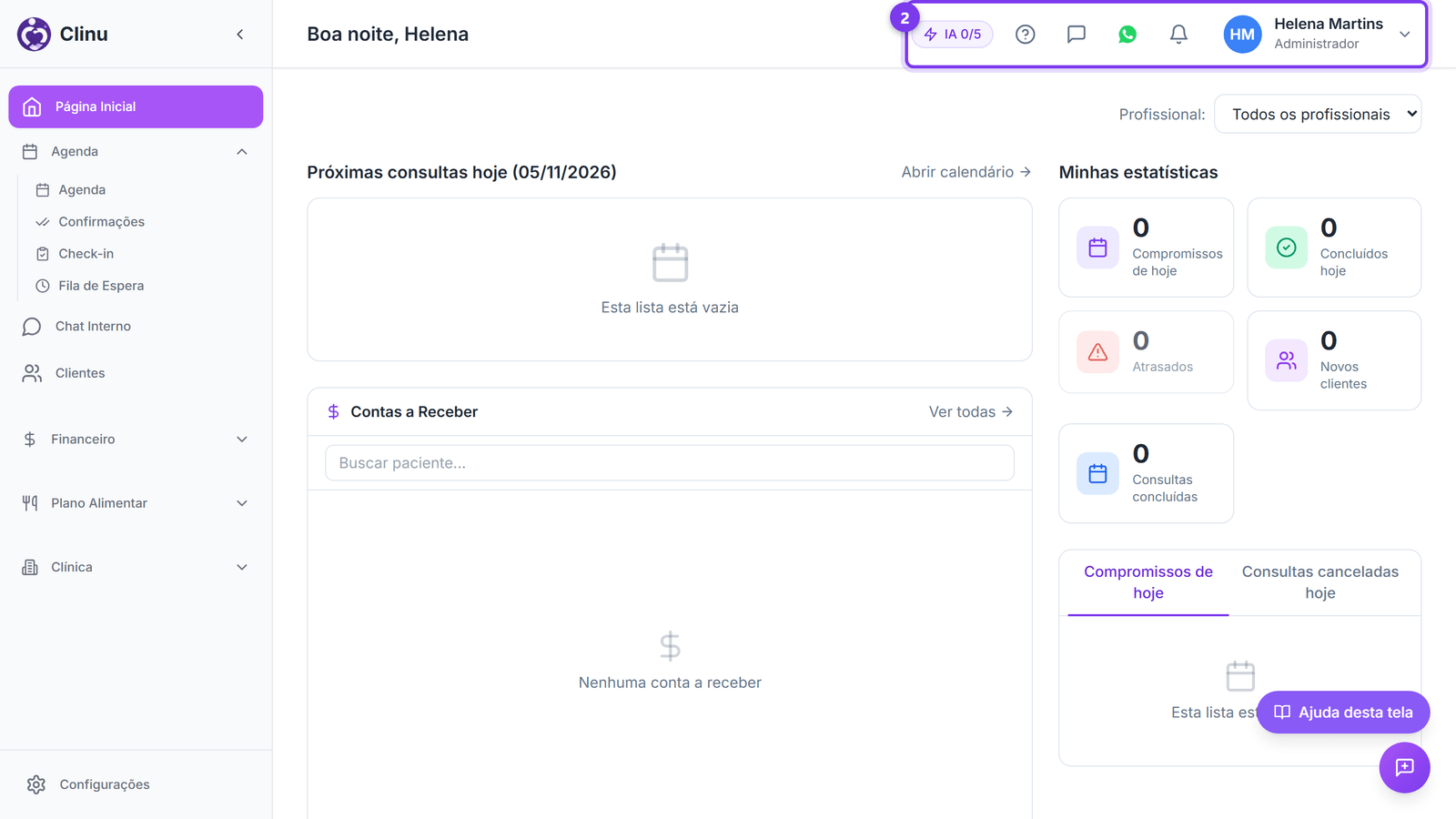
No alto da tela, à esquerda, a Página Inicial mostra uma saudação com o seu nome. À direita ficam, nesta ordem:
- Créditos de IA (ex.: "IA 0/5"): quantos usos da IA você já fez hoje e quantos são gratuitos por dia. Clique para ver o saldo, os créditos extras e quando renova. Só aparece se a IA estiver ligada para a sua clínica.
- Ajuda (ícone de interrogação): abre Meus feedbacks, com as mensagens que você já enviou para a equipe do Clinu e as respostas. O botão Pedido de ajuda envia uma dúvida nova. Quando chega uma resposta, aparece um número vermelho no ícone.
- Mensagens (balão): abre o Chat Interno, para conversar com a equipe da clínica. O número vermelho mostra quantas mensagens você ainda não leu.
- WhatsApp: explica como enviar mensagens aos pacientes pelo WhatsApp Web e tem os botões Configurar WhatsApp e Abrir WhatsApp Web.
- Notificações (sino): mostra as Novidades do Clinu. Ao abrir, elas ficam marcadas como lidas. Se o plano da clínica vencer, o aviso também aparece aqui.
- Seu nome e perfil: clique para abrir o menu do usuário.
No menu do usuário você encontra:
- Meu perfil: seus dados pessoais e a sua senha.
- Fazer tour: abre de novo o Tour de cadastros básicos. Só para o Administrador.
- Meu Plano: o plano de assinatura da clínica. Só para o Administrador.
- Encerrar Sessão: sai do Clinu neste navegador. Use sempre que o computador for compartilhado.
O botão roxo redondo, no canto inferior direito de todas as telas, serve para enviar feedback: uma sugestão, um elogio ou um problema que você encontrou.
Passo 3 — Conheça o menu lateral
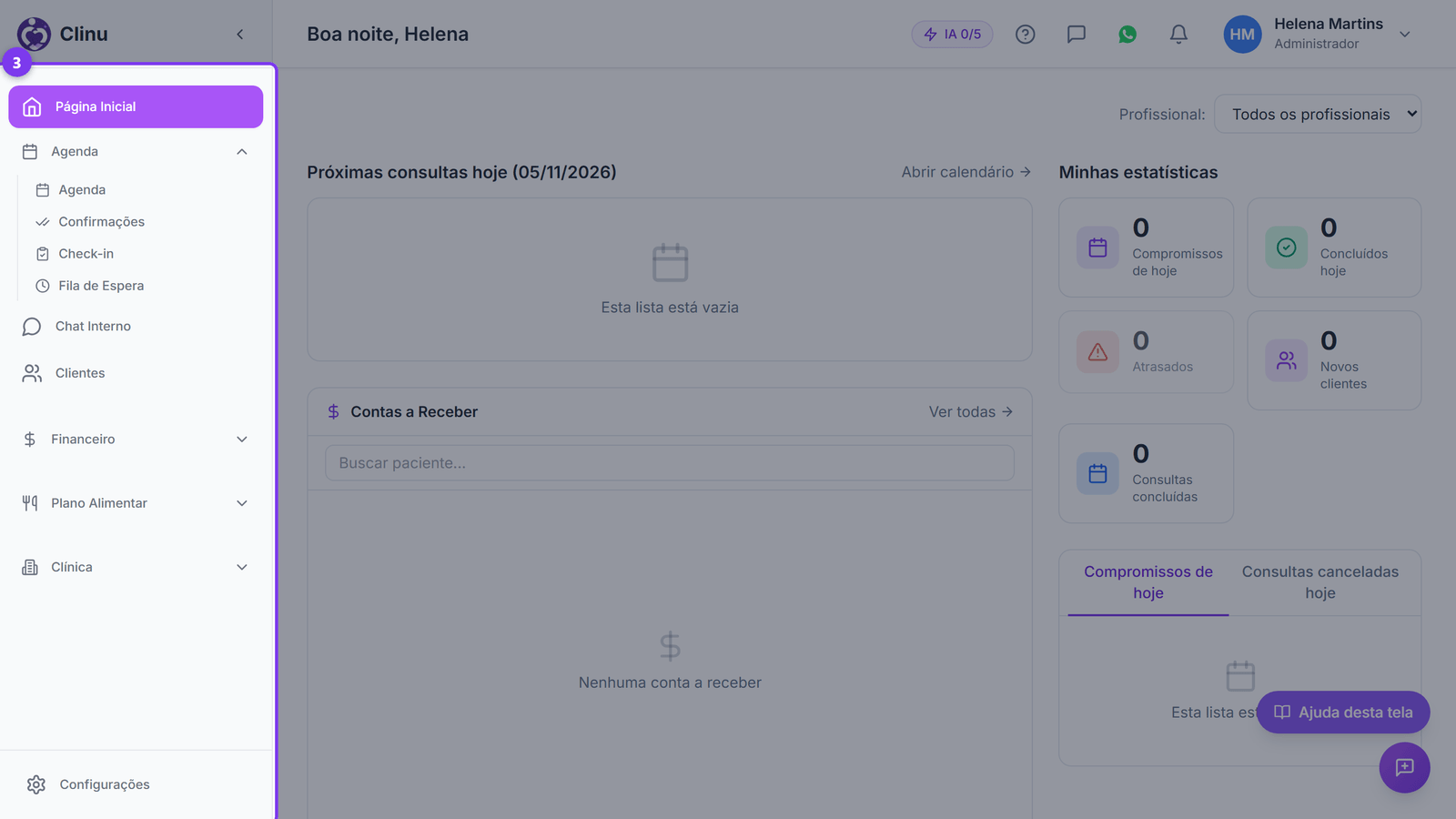
O menu lateral leva você para as áreas do Clinu. Os itens com seta abrem um submenu. A seta no alto do menu recolhe a barra e deixa só os ícones, para sobrar mais espaço na tela.
- Página Inicial: o resumo do seu dia (veja o próximo passo).
- Agenda: o calendário de atendimentos, as Confirmações de consulta, o Check-in dos pacientes que chegaram e a Fila de Espera.
- Chat Interno: conversas entre a equipe da clínica.
- Pacientes: o cadastro e o prontuário dos pacientes.
- Perfil Público: a sua página de apresentação para os pacientes. Só para Profissionais.
- Financeiro: transações, contas a receber e a pagar, comissões, carteiras e fechamento do mês.
- Plano Alimentar: alimentos, receitas, refeições, cardápios e substituições, para montar as dietas.
- Exames, Atestados e Prescrições: modelos de documentos para os pacientes. Aparecem quando a clínica usa esses recursos.
- Clínica: os dados da clínica, os locais de atendimento, a página pública, o WhatsApp e os Cadastros (salas, procedimentos, preços e outros).
- Configurações, no rodapé: abre a tela Meu perfil, a mesma do menu do usuário.
O menu muda conforme o perfil
Cada pessoa vê só o que o seu perfil permite:
- Administrador: vê todo o menu, incluindo Clínica e todo o Financeiro.
- Profissional: não vê Clínica nem o Check-in. No Financeiro, vê só as suas Comissões. Ganha o item Perfil Público.
- Recepcionista: vê Página Inicial, Agenda (com Check-in e Fila de Espera), Chat Interno, Pacientes e Configurações. Não vê Financeiro, Plano Alimentar, documentos nem Clínica.
Passo 4 — Conheça a Página Inicial
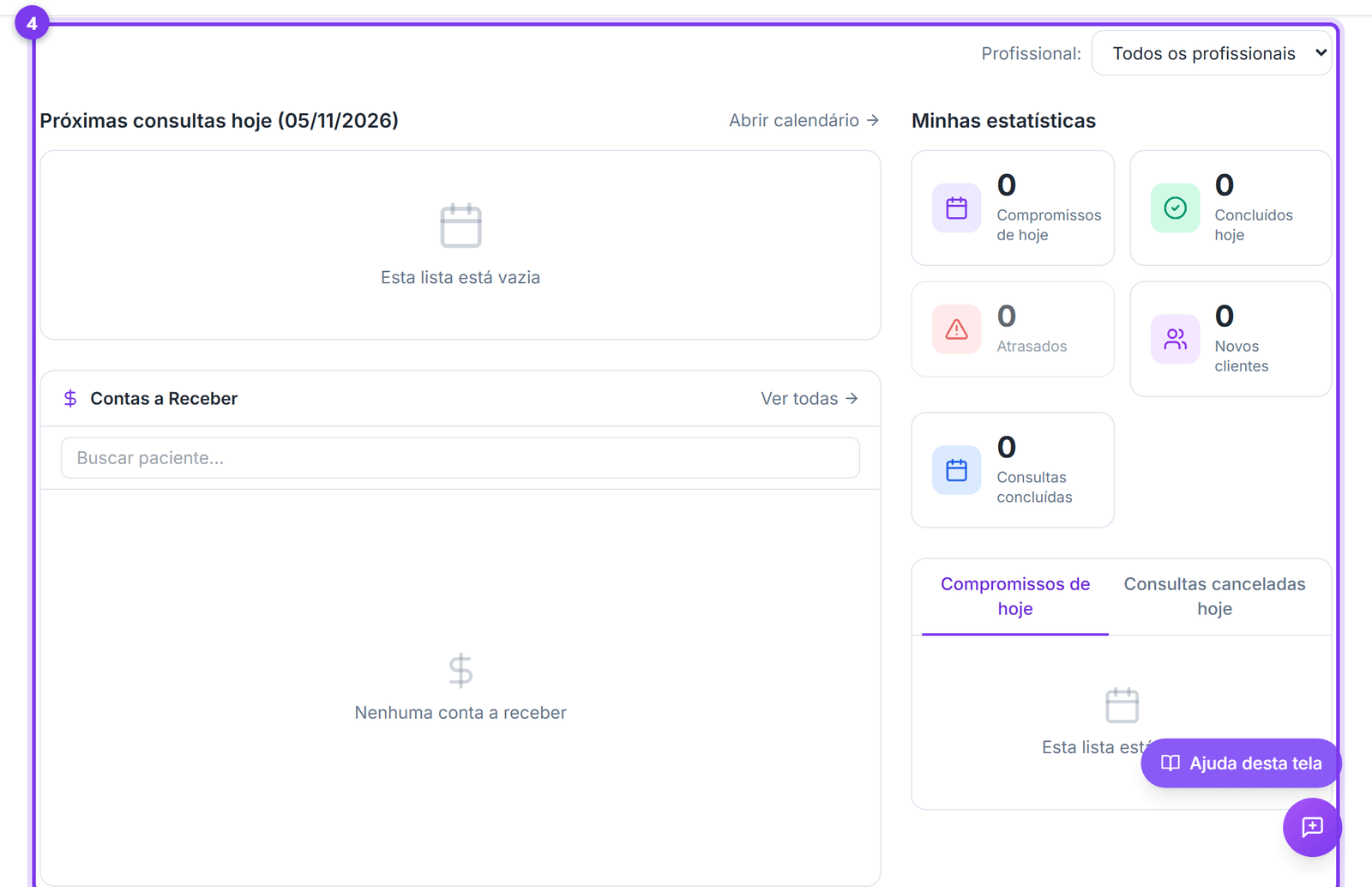
A Página Inicial resume o dia. Na clínica que está começando, os quadros aparecem vazios ou com zero. Eles se preenchem conforme você marca atendimentos e cadastra pacientes.
- Próxima consulta: aparece no topo quando há atendimento marcado para hoje, com o botão Iniciar consulta.
- Próximas consultas hoje: a lista dos atendimentos do dia. O link Abrir calendário leva para a Agenda.
- Contas a Receber: os valores em aberto dos pacientes, com busca por nome. O Administrador tem o link Ver todas, que abre a tela completa no Financeiro.
- Aniversariantes: aparece quando algum paciente faz aniversário hoje ou nos próximos dias.
- Minhas estatísticas: os números de hoje. Compromissos de hoje, Concluídos hoje e Atrasados contam as tarefas do dia. Novos pacientes conta os pacientes cadastrados hoje. Consultas concluídas conta os atendimentos finalizados hoje.
- Compromissos de hoje e Consultas canceladas hoje: duas abas com as tarefas do dia e as consultas que foram desmarcadas.
O Administrador e a recepção veem o campo Profissional no alto da Página Inicial, quando a clínica tem profissionais cadastrados. Escolha um nome para ver só a agenda e os números dele, ou deixe Todos os profissionais. O Profissional vê sempre os próprios atendimentos.
Artigos relacionados
Ainda com dúvida? Fale com a gente no WhatsApp.
Falar no WhatsAppAtualizado em 5 de novembro de 2026
← Voltar para a Central de Ajuda