Como cadastrar os locais de atendimento (endereços)
Veja como cadastrar no Clinu os endereços onde sua clínica atende, entender o local principal e usar cada unidade na agenda e no agendamento online.
Neste guia
No Clinu, um local de atendimento é cada endereço onde a sua clínica atende: a sede, uma unidade em outro bairro, um consultório em outra cidade. Toda clínica já começa com um local, o local principal. Se você atende em um só endereço, não precisa cadastrar mais nada aqui.
Se você atende em mais de um endereço, cadastre cada unidade. Assim a agenda mostra onde é cada consulta, e o paciente escolhe a unidade ao marcar pela internet. Faça isso antes de cadastrar as salas.
Onde encontrar
No menu lateral, clique em Clínica › Locais de Atendimento. Esse menu aparece para quem tem o perfil Administrador.
Passo 1 — Abra a tela de Locais de Atendimento
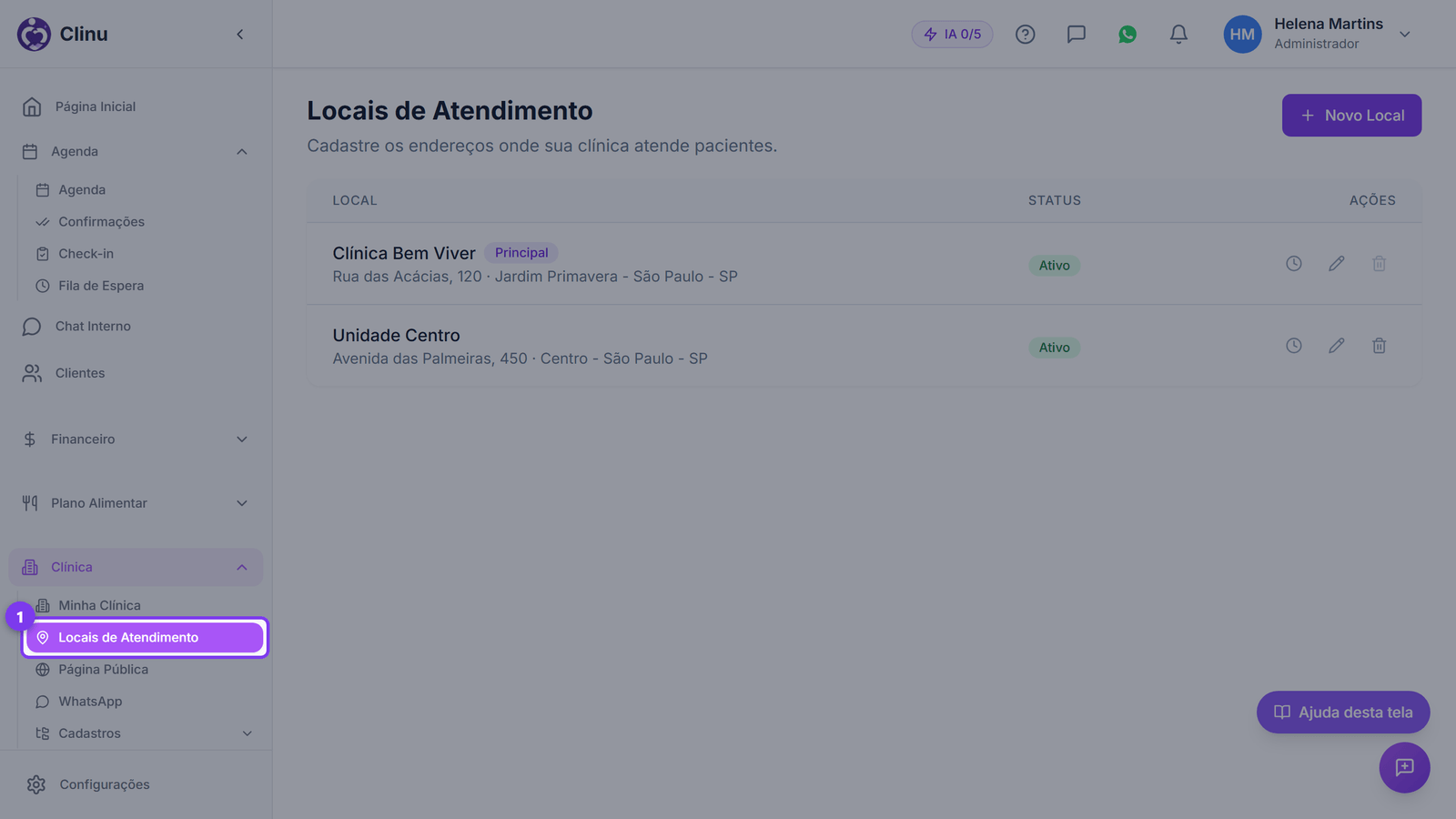
No menu lateral, clique em Clínica e depois em Locais de Atendimento.
A tela mostra os locais da clínica, com o endereço e o status de cada um. O local principal aparece primeiro, com a etiqueta Principal.
Passo 2 — Clique em "Novo Local"
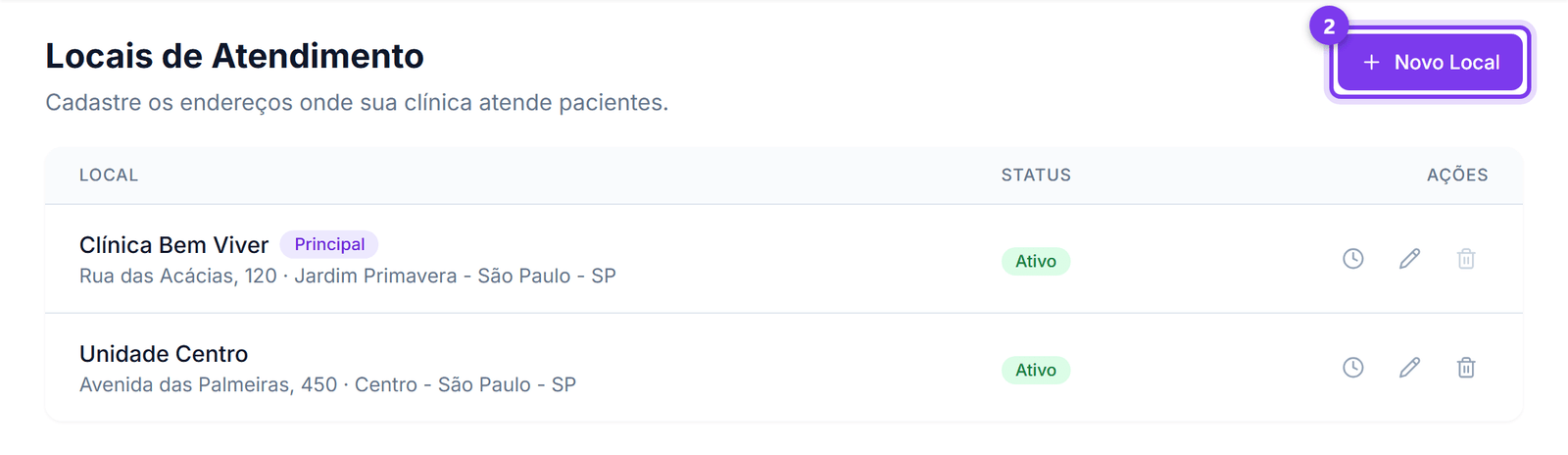
O botão Novo Local fica no canto superior direito da tela. Ao clicar, abre a janela de cadastro.
Passo 3 — Preencha os dados do local
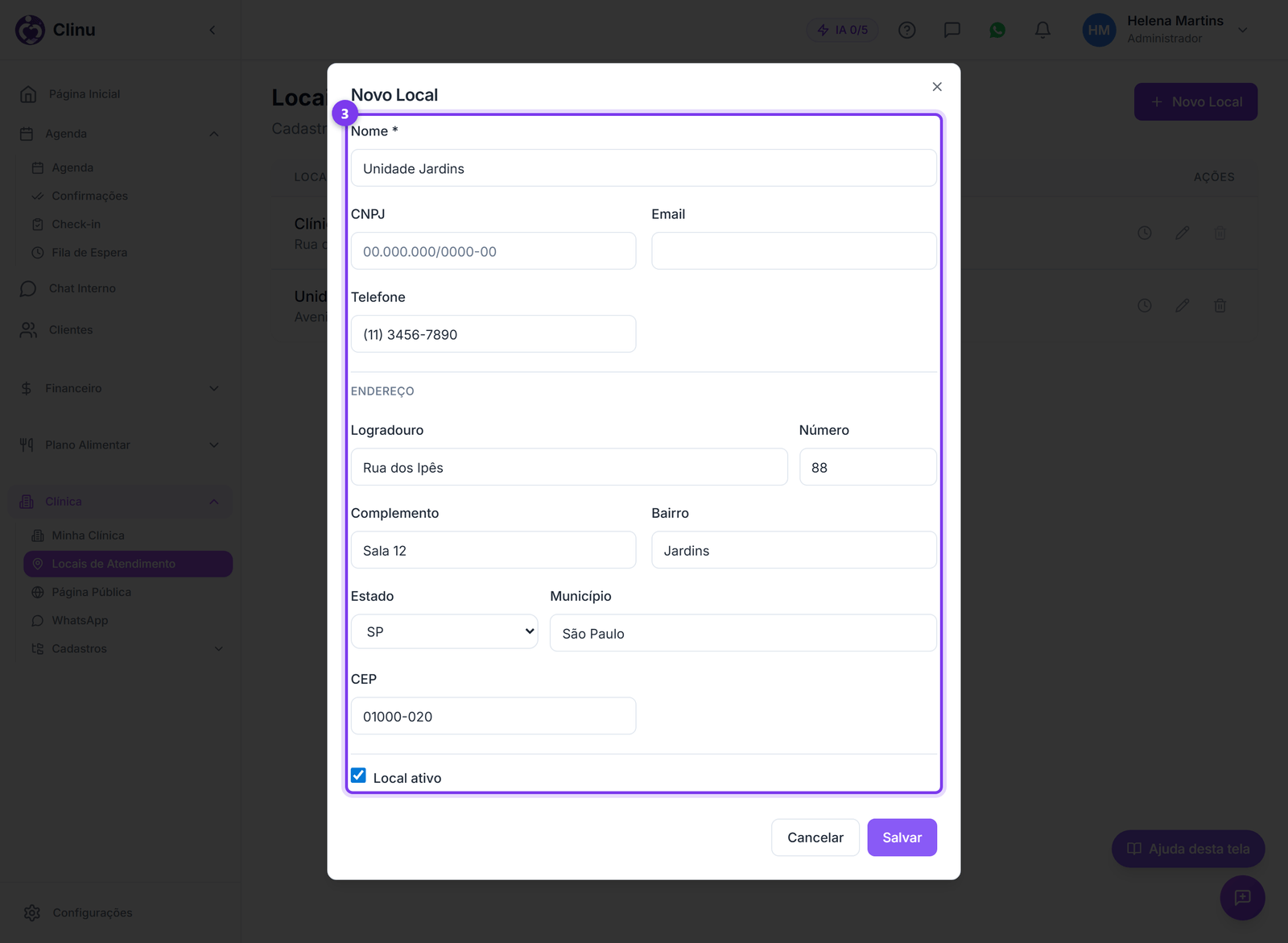
- Nome (obrigatório): é como o local aparece na agenda e para o paciente. Exemplo: "Unidade Jardins".
- CNPJ e Email: se a unidade tiver os seus próprios.
- Telefone: o telefone da unidade. Ele aparece para o paciente no agendamento online.
- Endereço: Logradouro, Número, Complemento, Bairro, Estado, Município e CEP.
- Local ativo: já vem marcado. Deixe assim para usar o local na agenda.
Só o nome é obrigatório. Mas preencha o endereço completo: é ele que o paciente vê ao escolher onde quer ser atendido.
Passo 4 — Clique em "Salvar"
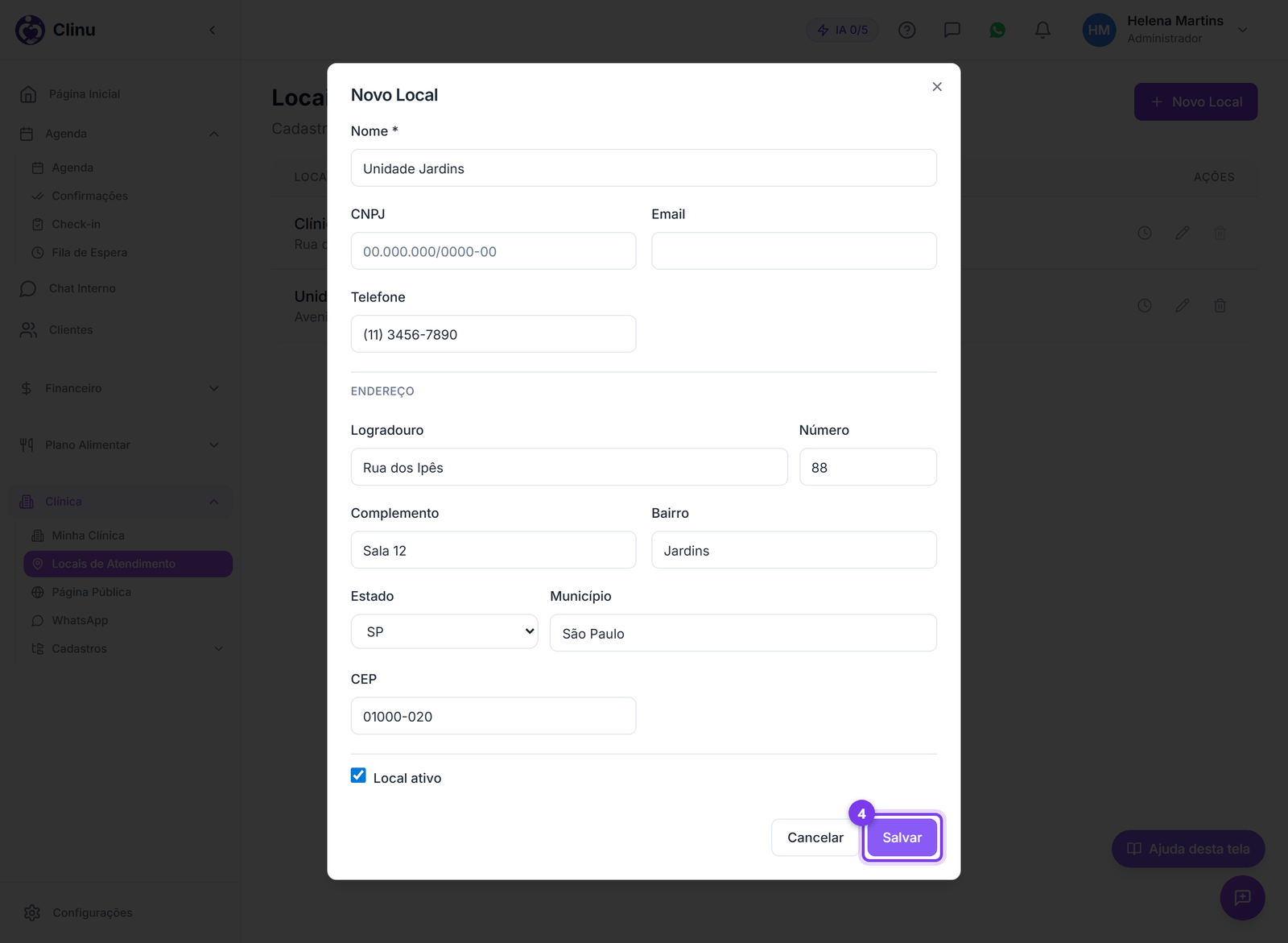
A janela fecha e aparece a mensagem Local criado. Se preferir desistir, clique em Cancelar: nada é gravado.
Passo 5 — Confira o local na lista
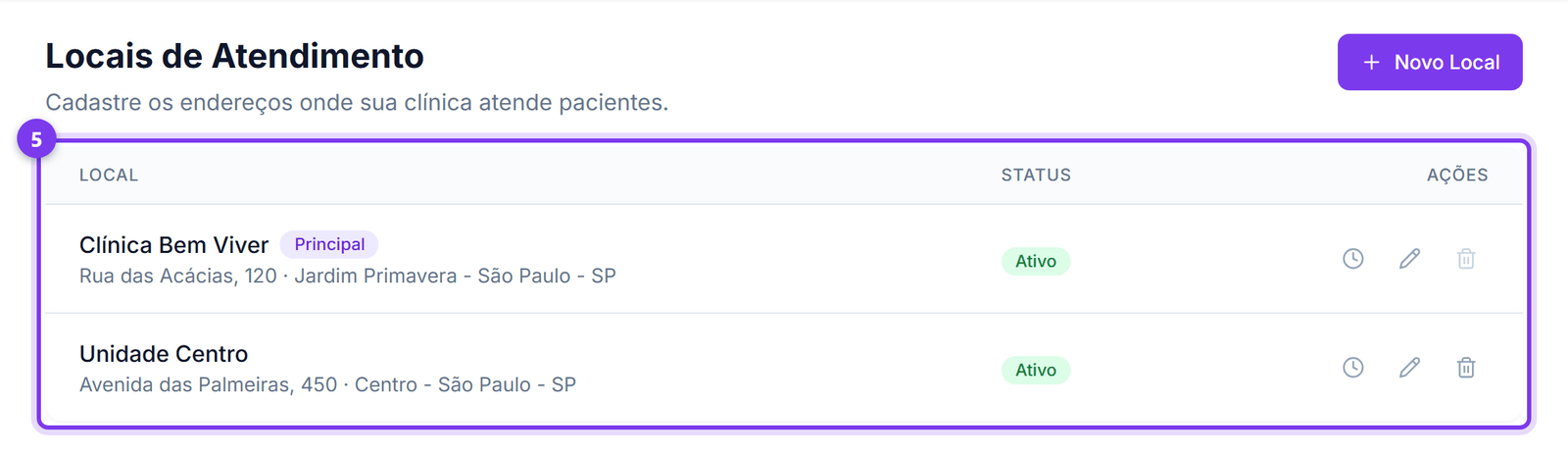
O local novo aparece na lista, com o endereço e o status Ativo.
Não é possível ter dois locais com o mesmo nome. Se o nome já existir, o Clinu mostra o aviso "Já existe um local com este nome". O nome também precisa ter letras ou números, porque ele vira parte do link de agendamento do local.
O local principal
O local principal é criado junto com a sua clínica, com o nome e o endereço de Clínica › Minha Clínica. Os dois ficam ligados:
- Quando você muda os dados em Minha Clínica, o local principal é atualizado também.
- Quando você muda o endereço, o telefone, o e-mail ou o CNPJ do local principal aqui, Minha Clínica é atualizada também. O nome é a exceção: para trocar o nome da clínica, use Minha Clínica.
O local principal não pode ser desativado nem excluído.
Editar, horários e desativar
Na linha do local, na coluna Ações, há três ícones:
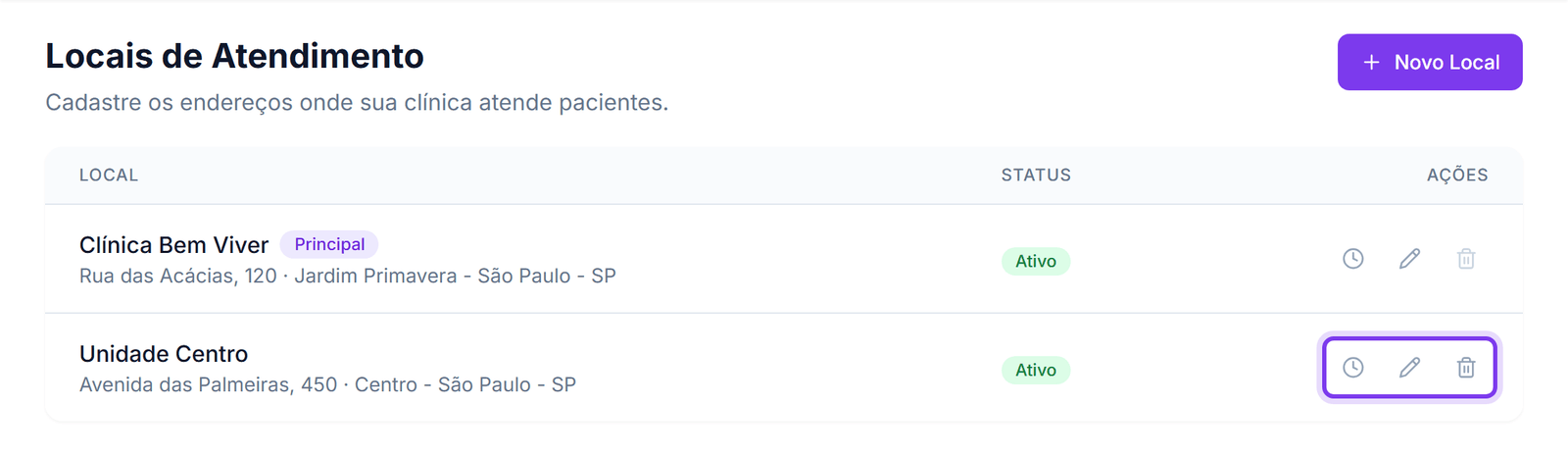
- O relógio abre os Horários de funcionamento do local. Ligue os dias em que a unidade abre, ajuste o horário de início e de fim e clique em Salvar horários. Os dias desligados ficam como Fechado.
- O lápis abre a janela Editar Local, com os mesmos campos do cadastro. Altere o que precisar e clique em Salvar.
- A lixeira remove o local. O Clinu pede confirmação antes de excluir. No local principal, a lixeira fica apagada.
Se uma unidade parou de atender, abra a edição e desmarque Local ativo. Ela deixa de aparecer na agenda, no agendamento online e na página pública, mas os atendimentos antigos continuam com o local registrado. Quando ela voltar a funcionar, é só marcar Local ativo de novo.
Só dá para excluir um local que nunca teve agendamento e que não tem sala cadastrada. Se ele já teve agendamento, desative o local em vez de excluir. Se tiver salas, mova ou remova as salas antes. A clínica também precisa ficar com pelo menos um local ativo.
Onde os locais aparecem
Quase tudo abaixo só aparece quando a clínica tem mais de um local ativo. Com um local só, o Clinu usa o local principal sem perguntar.
- Salas: no cadastro da sala, o campo Local de atendimento indica em qual unidade ela fica. Veja como em Como cadastrar as salas da clínica.
- Marcar atendimento: o campo Local de atendimento fica obrigatório, menos na consulta online. Se você escolher uma sala de uma unidade, só essa unidade fica disponível.
- Agenda: o filtro de local, que começa em Todos os locais, deixa você ver só os atendimentos de uma unidade.
- Horários dos profissionais: na tela de horários de cada profissional (botão Horários em Minha Clínica), você escolhe o Local de atendimento e pode marcar Não atende neste endereço. Se nada for marcado, o profissional atende em todos os locais. Ao marcar um atendimento em um local onde o profissional não atende, o Clinu avisa "Este profissional não atende neste local."
- Agendamento online: o paciente escolhe primeiro a unidade, vendo o nome, o endereço e o telefone de cada uma.
- Página pública da clínica: mostra os locais ativos.
- Documentos do paciente, como atestados, prescrições e pedidos de exame: o cabeçalho traz o endereço e o telefone do local do atendimento. Quando não há um local definido, vale o local principal.
Use nomes que o paciente reconheça, como "Unidade Centro" ou "Unidade Jardins". É esse nome que ele vê ao marcar a consulta pela internet.
Artigos relacionados
Ainda com dúvida? Fale com a gente no WhatsApp.
Falar no WhatsAppAtualizado em 5 de novembro de 2026
← Voltar para a Central de Ajuda