Seção Anamneses
Preencha a anamnese do paciente a partir de um modelo, guarde uma anamnese por consulta e gere um resumo com IA com os pontos de atenção.
Neste guia
A anamnese é a conversa em que o profissional conhece o paciente: hábitos, rotina, saúde e objetivos. Na seção Anamneses da ficha, você preenche essa conversa a partir de um modelo de perguntas e guarda uma anamnese para cada consulta. Assim, o histórico mostra como o paciente mudou com o tempo.
Nos exemplos, usamos a Clínica Bem Viver, com a nutricionista Marina Costa e a paciente Juliana Ribeiro. Na primeira consulta, a Marina preencheu a anamnese da Juliana com o modelo da clínica, Anamnese nutricional — Bem Viver.
Quem vê o quê
- Administrador e Profissional: veem a seção e podem criar, editar e excluir anamneses.
- Recepcionista: não vê a seção. A anamnese é um dado de saúde e fica só com quem atende.
Onde encontrar
No menu lateral, clique em Pacientes, clique no nome do paciente e depois, no menu lateral da ficha, em Anamneses. Se o item não aparecer, clique em Ver mais e escolha-o na lista. Para saber mais sobre a ficha, veja A ficha do paciente durante a consulta.
Passo 1 — Abra a seção Anamneses
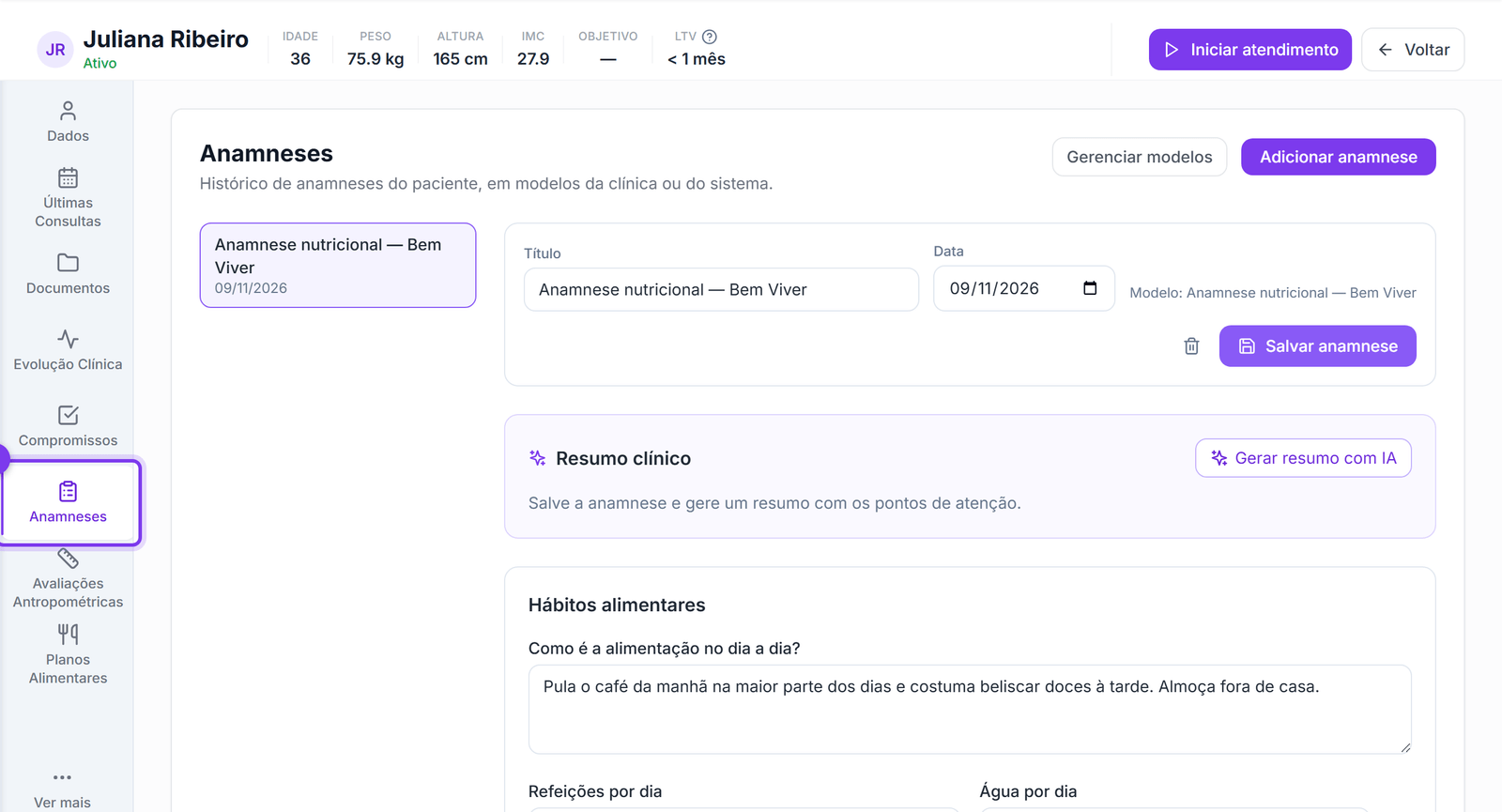
Na ficha do paciente, clique em Anamneses. A tela tem duas partes:
- À esquerda, o histórico: uma linha para cada anamnese, com o título e a data. Se a anamnese tem um título diferente do modelo, o nome do modelo aparece ao lado da data.
- À direita, a anamnese aberta. A seção já abre na anamnese mais recente.
No alto da seção ficam o título, uma frase explicativa e, à direita, o botão Gerenciar modelos, que leva aos modelos de anamnese, e o botão roxo Adicionar anamnese.
Se o paciente ainda não tem anamnese, aparece só o texto "Nenhuma anamnese ainda", sem botão no meio da tela. Para começar, use o botão Adicionar anamnese do alto.
Passo 2 — Escolha o modelo
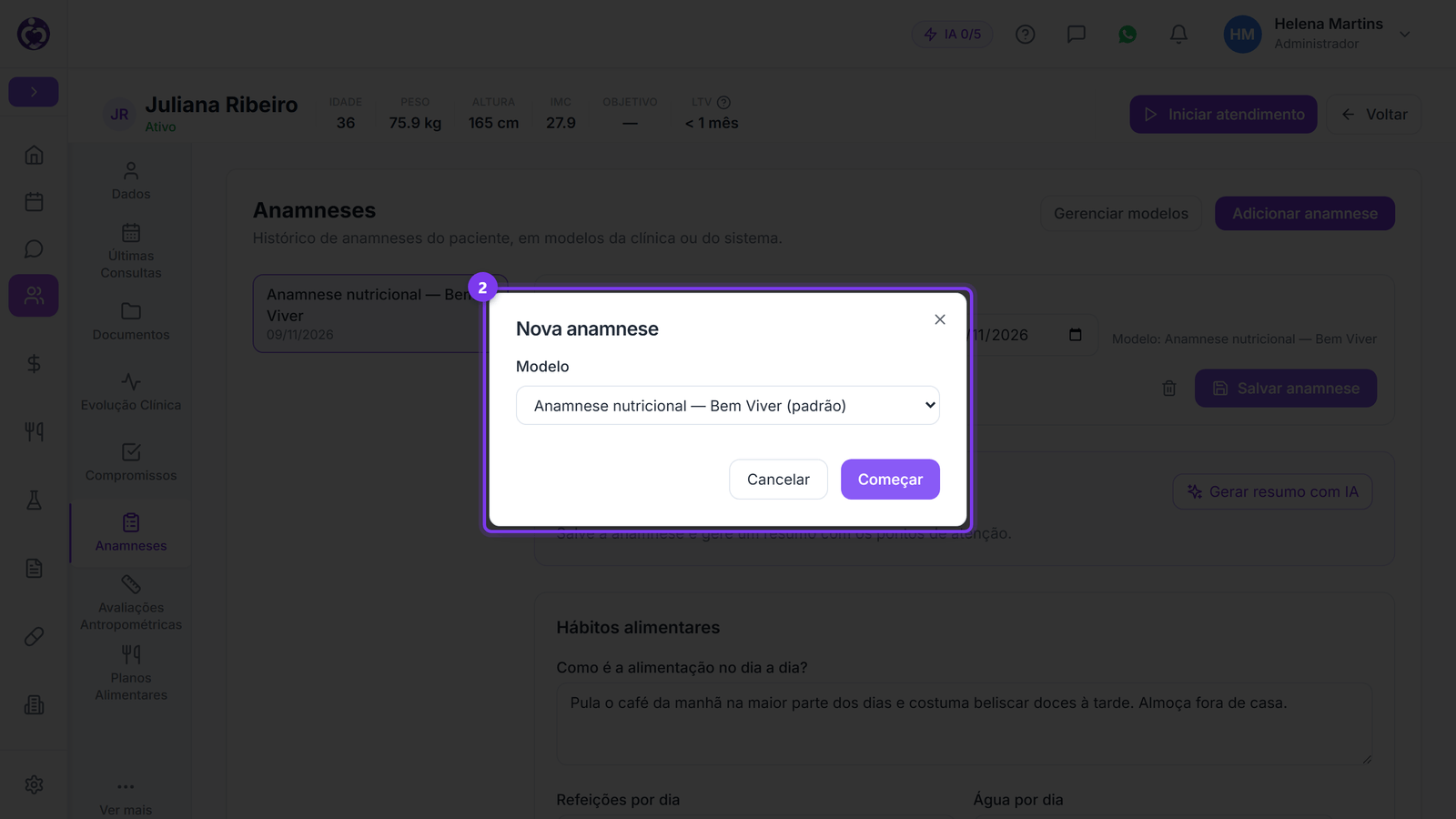
- Clique em Adicionar anamnese, no alto da seção.
- Abre a janela Nova anamnese, com o campo Modelo. Os modelos aparecem em dois grupos: Da clínica e Do sistema. O modelo padrão da clínica já vem escolhido e tem (padrão) no nome.
- Clique em Começar. Para desistir, clique em Cancelar.
Passo 3 — Preencha e salve
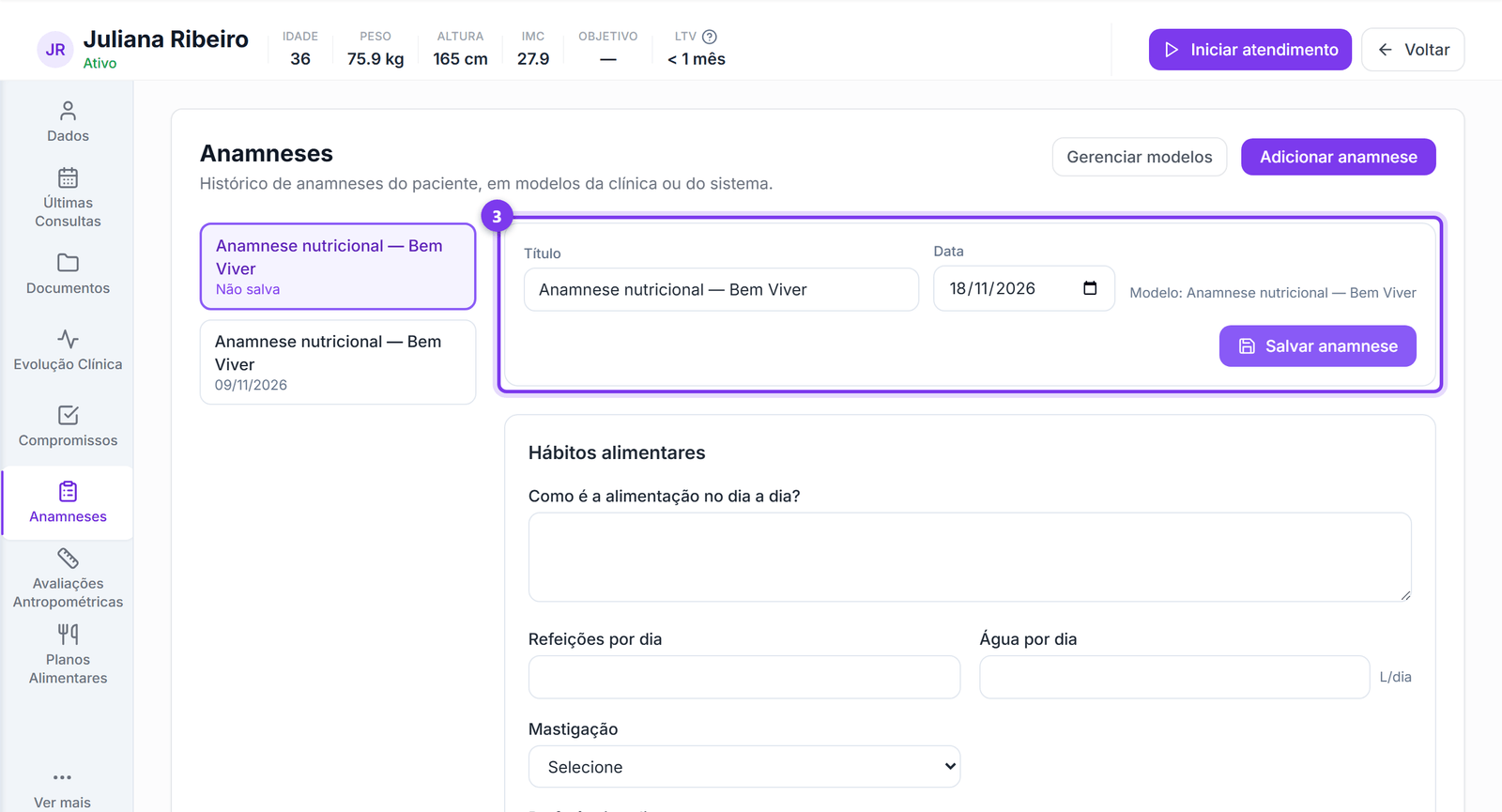
A anamnese nova abre à direita, com as perguntas do modelo. No histórico, ela aparece no topo com a etiqueta Não salva.
- Confira o Título. Ele vem com o nome do modelo, e você pode trocar, por exemplo, por "Primeira consulta".
- Confira a Data. Ela vem com a data de hoje.
- Responda as perguntas. Você não precisa responder todas.
- Clique em Salvar anamnese. Aparece a mensagem "Anamnese salva.".
A anamnese só fica guardada depois de clicar em Salvar anamnese. Se você trocar de seção ou sair da ficha antes, o que foi preenchido se perde.
Passo 4 — Abra ou edite uma anamnese
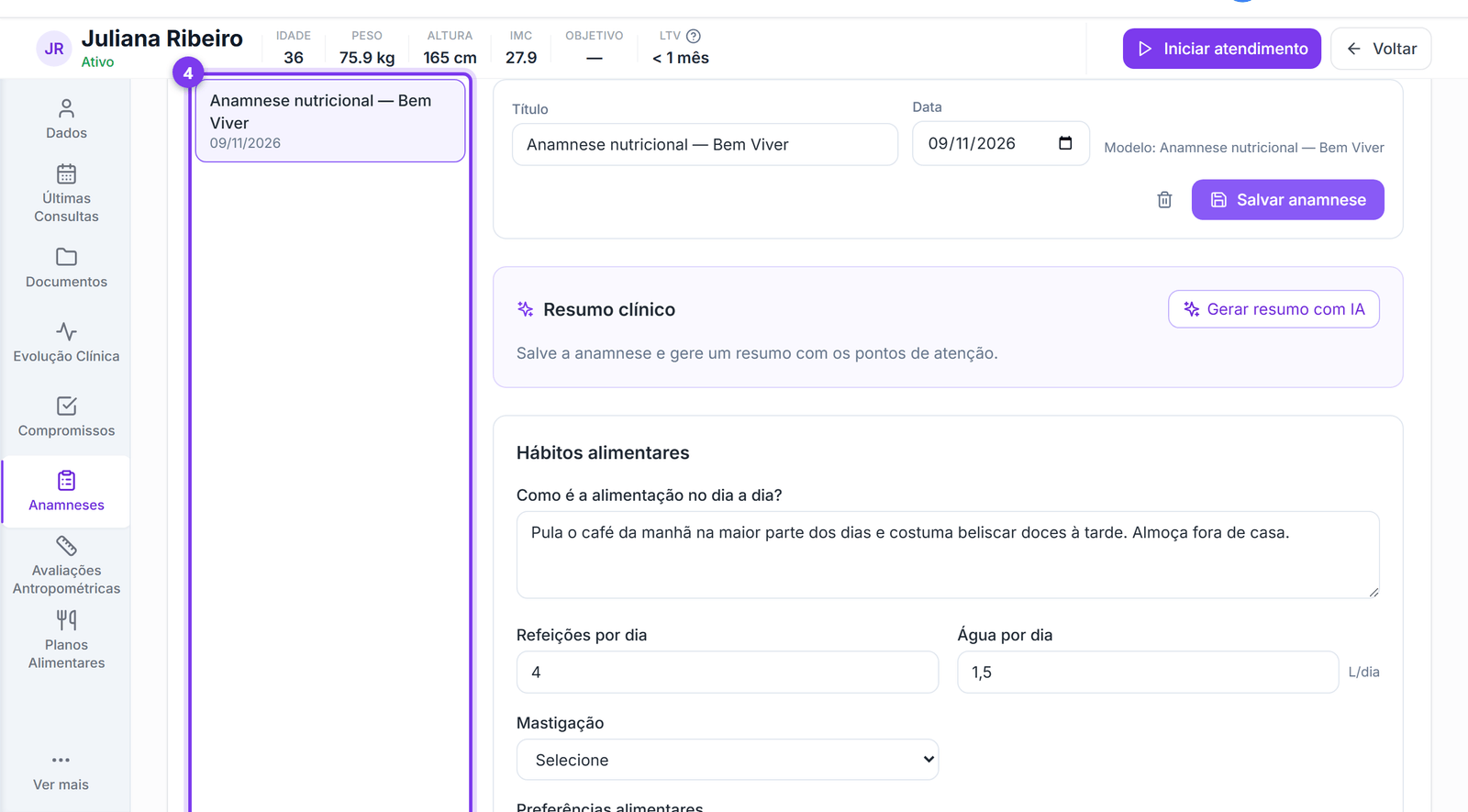
- No histórico, clique na anamnese. Ela abre à direita, com as respostas.
- Mude o que precisar: o título, a data ou as respostas.
- Clique em Salvar anamnese. Aparece a mensagem "Anamnese salva.".
Para começar a anamnese de uma nova consulta, use Adicionar anamnese. Assim, a anterior continua no histórico do jeito que estava.
Passo 5 — Gere um resumo com IA
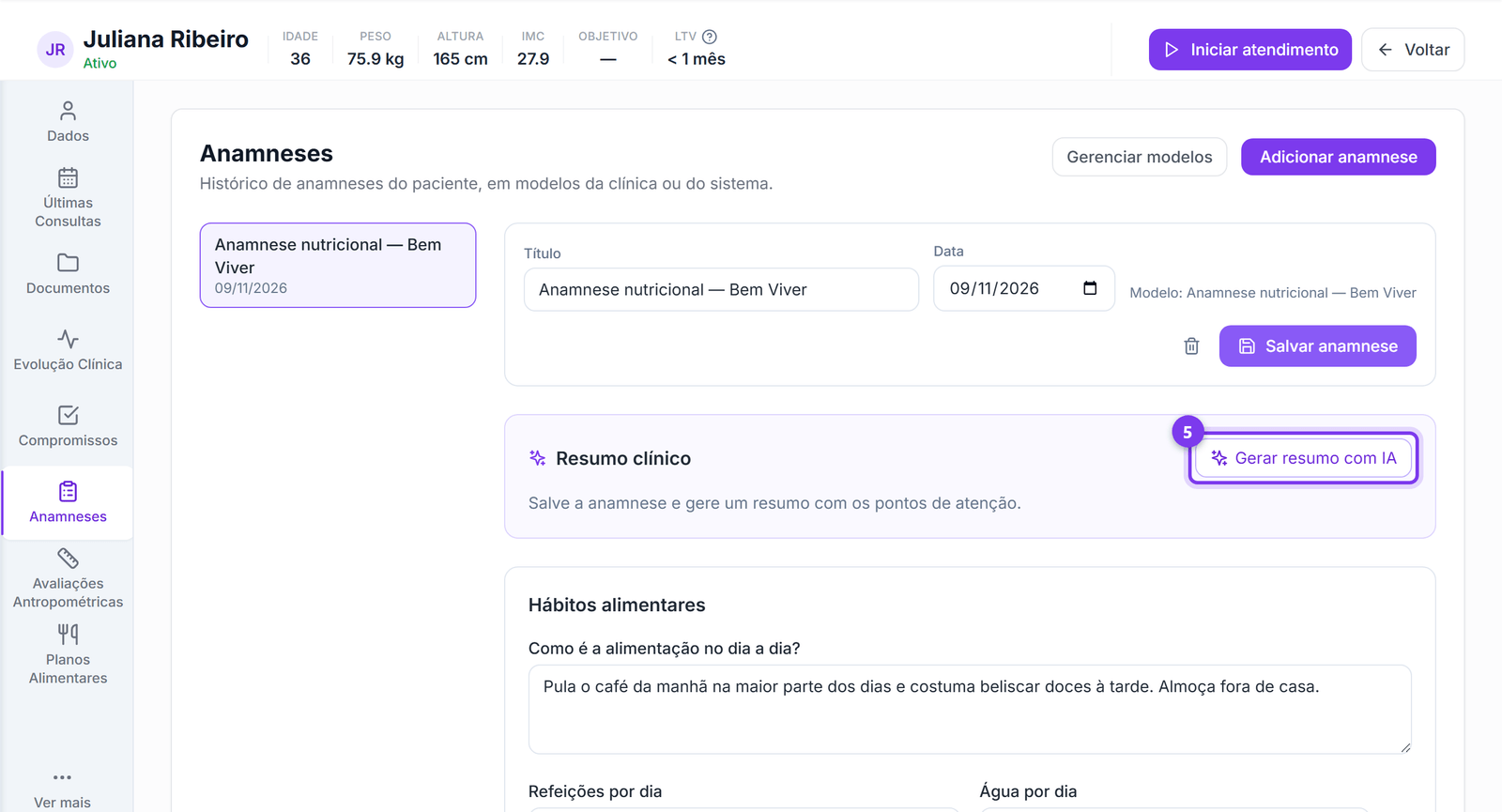
Numa anamnese já salva, o quadro Resumo clínico aparece acima das perguntas. Clique em Gerar resumo com IA. Em alguns segundos, a inteligência artificial do Clinu escreve um resumo do quadro do paciente, com Pontos de atenção e Sugestões para o atendimento.
- O resumo usa as respostas salvas. Se você mudou alguma resposta, clique em Salvar anamnese antes.
- O resumo usa só algumas respostas: hábitos alimentares, alergias, intolerâncias, medicamentos, doenças, estilo de vida e objetivos. As perguntas que a clínica criou no modelo não entram. Veja os detalhes em modelos de anamnese.
- Leia o resumo como um apoio. A decisão sobre o atendimento é sempre do profissional.
Créditos de IA
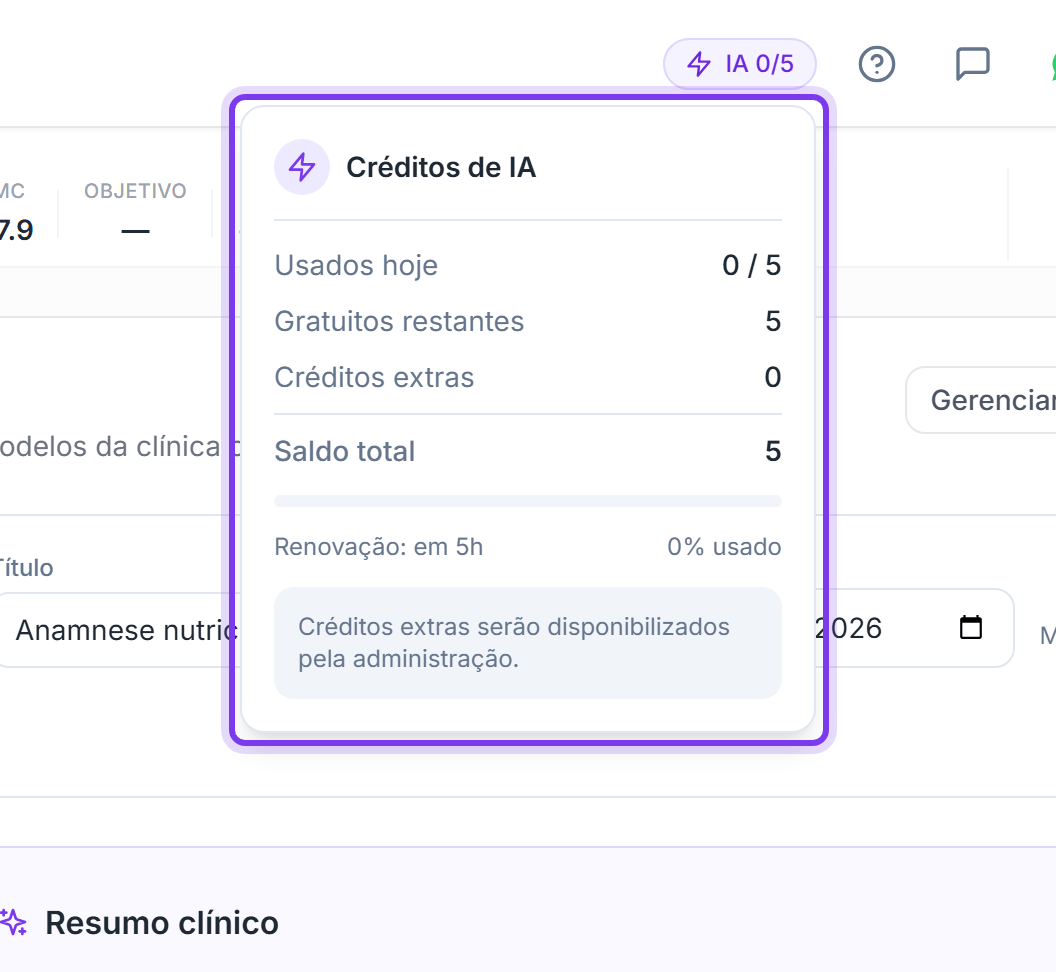
Cada uso da IA gasta créditos da clínica. O resumo da anamnese gasta 1 crédito.
- O saldo é da clínica inteira, não de cada pessoa da equipe.
- A clínica tem um limite de créditos gratuitos por dia, que volta à meia-noite, no horário de Brasília. Quando eles acabam, o Clinu usa os créditos extras, se a clínica tiver.
- O crédito só é gasto quando o resumo dá certo. Se der erro, nada é descontado.
- Para ver o saldo, clique no botão IA, no alto da tela. Na Clínica Bem Viver, ele mostra IA 0/5: nenhum crédito usado hoje, de cinco gratuitos por dia. O quadro Créditos de IA mostra também os Créditos extras, o Saldo total e quanto falta para a Renovação.
- Sem créditos, o resumo não é gerado e aparece a mensagem "Limite de uso da IA excedido. Créditos insuficientes.".
Excluir uma anamnese
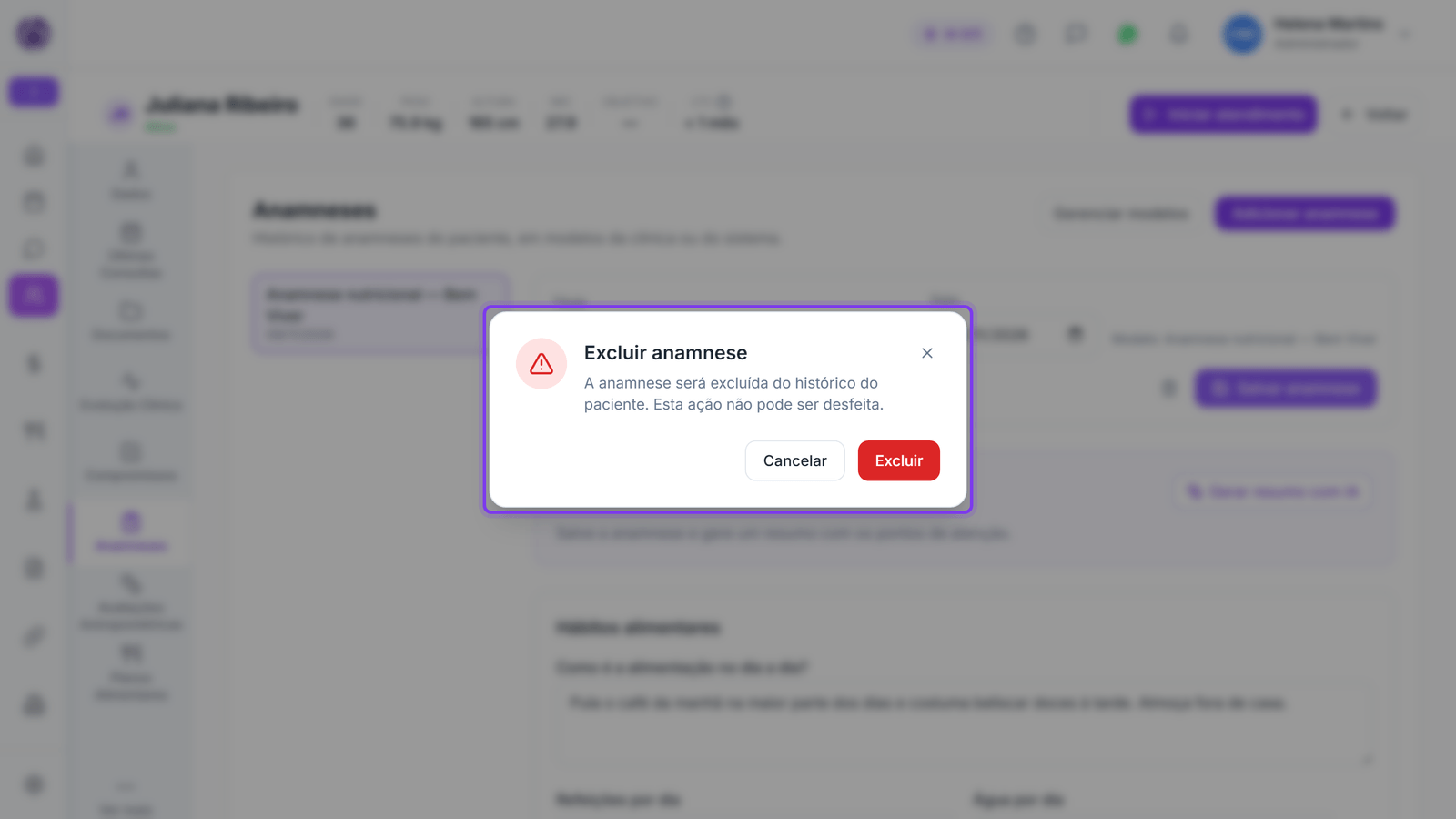
- Abra a anamnese no histórico.
- Clique no ícone de lixeira, ao lado de Salvar anamnese.
- Na janela Excluir anamnese, clique em Excluir. Aparece a mensagem "Anamnese excluída.". Para desistir, clique em Cancelar.
O que acontece depois
- Cada anamnese salva vira uma linha do histórico, com o título e a data. Uma anamnese nova não apaga as anteriores.
- A anamnese guarda as perguntas do modelo do jeito que estavam no dia em que foi feita. Se a clínica mudar ou excluir o modelo depois, as anamneses já preenchidas continuam iguais.
- O resumo com IA fica guardado na anamnese. Ao abrir a anamnese de novo, o texto principal do resumo continua lá. Os Pontos de atenção e as Sugestões aparecem só na hora em que o resumo é gerado.
- Gerar o resumo de novo substitui o resumo anterior e gasta outro crédito.
- Ao excluir, a anamnese sai do histórico do paciente e não pode ser recuperada.
Gere o resumo logo depois de salvar a anamnese, antes de montar o plano. Os pontos de atenção ajudam a lembrar de alergias, doenças e medicamentos na hora de escolher os alimentos.
Se o quadro Resumo clínico não aparece, a anamnese ainda não foi salva. Clique em Salvar anamnese e ele aparece.
Artigos relacionados
Ainda com dúvida? Fale com a gente no WhatsApp.
Falar no WhatsAppAtualizado em 18 de novembro de 2026
← Voltar para a Central de Ajuda