Lista de pacientes: buscar e filtrar
Veja como usar a lista de Pacientes do Clinu: os números do alto, a busca, os filtros de situação e de grupo, as colunas, as ações rápidas de cada linha, a abertura da ficha e a importação e exportação por planilha.
Neste guia
- Quem vê a lista
- Onde encontrar
- Passo 1 — Leia os números do alto da tela
- Passo 2 — Busque pelo nome, telefone ou CPF
- Passo 3 — Filtre por situação e por grupo
- Passo 4 — Entenda as colunas
- Passo 5 — Abra a ficha do paciente
- Veja mais pacientes
- Passo 6 — Exporte e importe pacientes por planilha
- O que acontece depois
A lista de Pacientes é a tela de onde você encontra qualquer paciente da clínica, vê de relance quando foi a última consulta e quando é a próxima, e abre a ficha dele. Também é daqui que você cadastra pacientes novos e leva e traz pacientes por planilha.
Nos exemplos, usamos a Clínica Bem Viver, com a nutricionista Marina Costa. A lista tem seis pacientes, entre eles a Juliana Ribeiro, que tem uma consulta concluída e outra marcada.
Quem vê a lista
Administrador, Profissional e Recepcionista veem a lista com todos os pacientes da clínica.
Onde encontrar
No menu lateral, clique em Pacientes.
Passo 1 — Leia os números do alto da tela
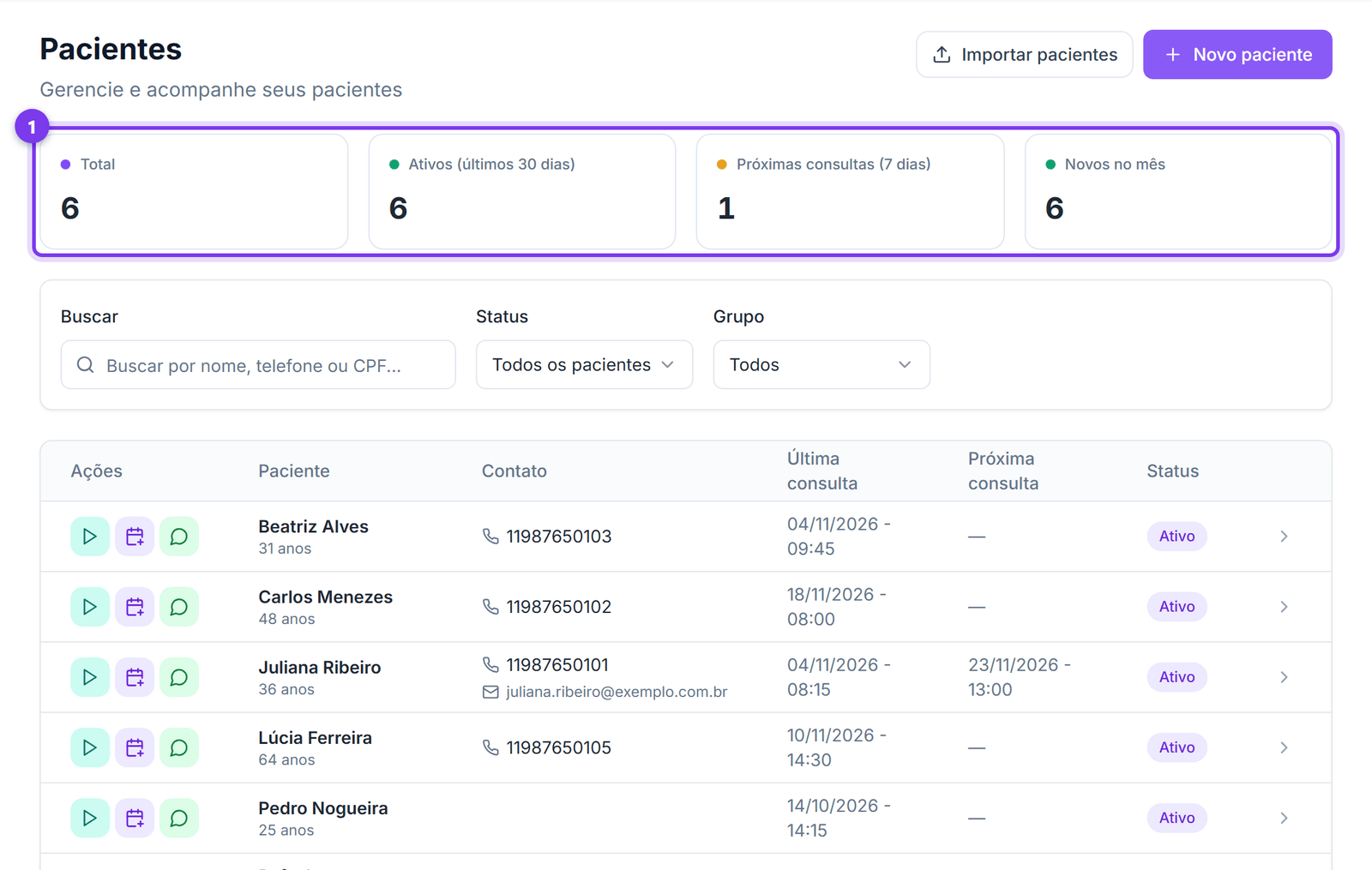
Logo abaixo do título Pacientes ficam quatro quadros:
- Total: quantos pacientes aparecem na lista agora. O número acompanha a busca e o filtro: se você buscar "Juliana", o Total passa a ser 1.
- Ativos (últimos 30 dias): pacientes que tiveram consulta nos últimos 30 dias. Não é o mesmo que a etiqueta Ativo da lista, que só diz se o cadastro está ativo ou inativo.
- Próximas consultas (7 dias): consultas marcadas para os próximos 7 dias.
- Novos no mês: pacientes cadastrados no mês atual.
Os três últimos não mudam quando você busca ou filtra: sempre falam da clínica toda.
Passo 2 — Busque pelo nome, telefone ou CPF
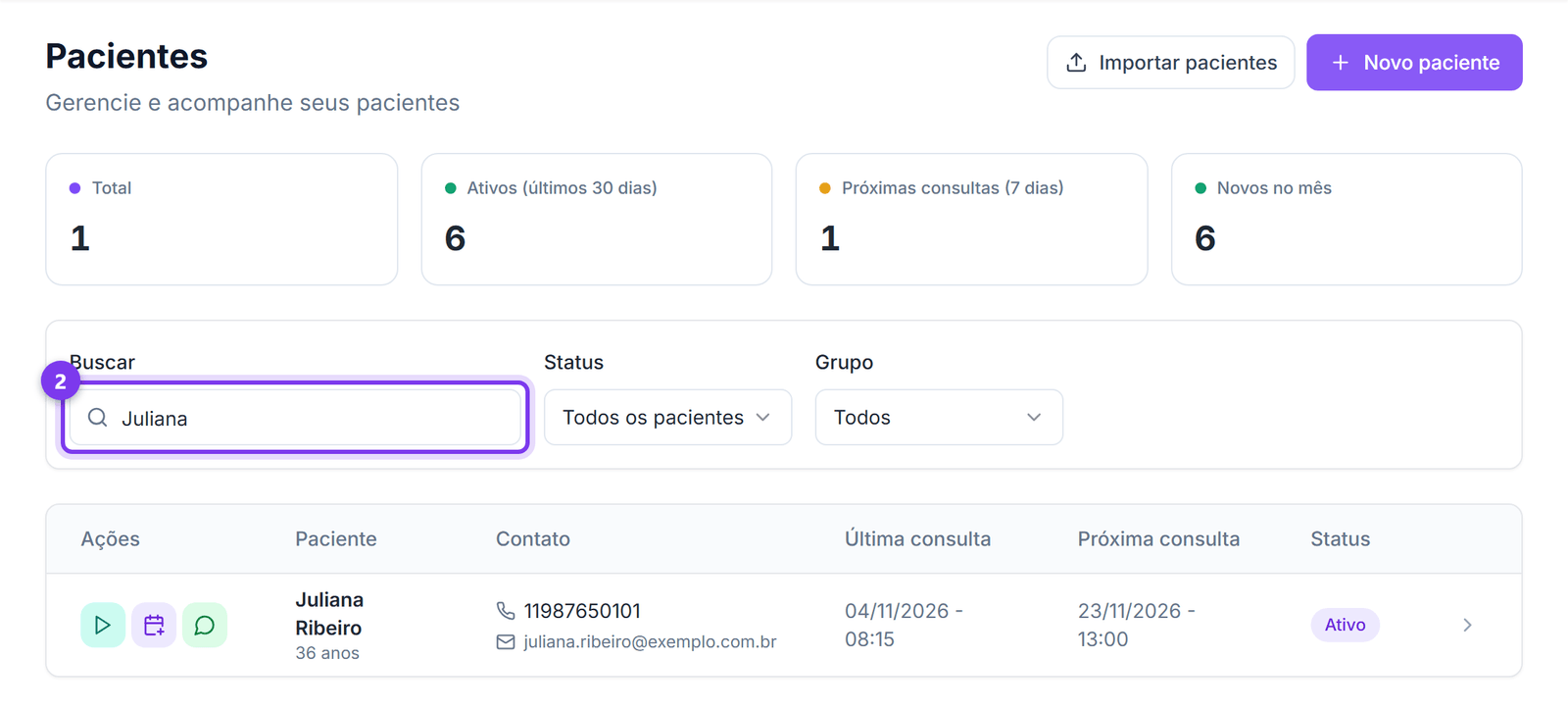
Digite no campo Buscar por nome, telefone ou CPF.... A lista é filtrada enquanto você digita, depois de uma pequena pausa. Você pode digitar só parte do nome ou do telefone, em letras maiúsculas ou minúsculas.
Para limpar a busca, apague o texto.
Se nenhum paciente combina com o que você digitou, aparece "Nenhum paciente encontrado" e a dica "Tente um termo de busca diferente."
Passo 3 — Filtre por situação e por grupo
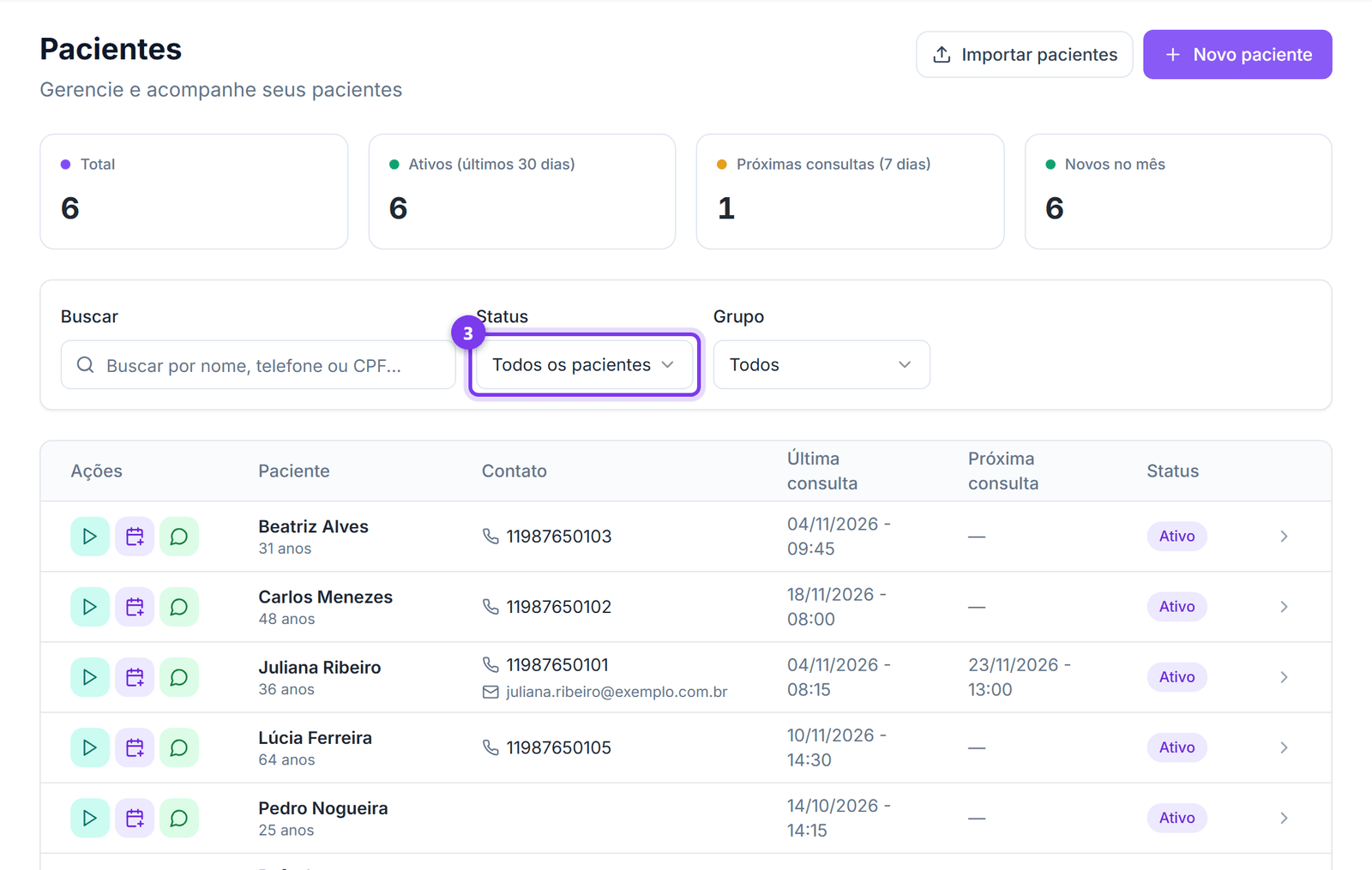
O filtro ao lado da busca tem três opções:
- Todos os pacientes: mostra todos, ativos e inativos. É a opção que já vem marcada.
- Pacientes ativos: só os pacientes com o cadastro ativo.
- Pacientes inativos: só os que foram inativados. Use para encontrar um paciente que voltou a ser atendido e ativá-lo de novo.
Ao lado dele fica o filtro Grupo, com Todos, Infantil, Adolescente, Adulto e Idoso. O grupo de cada paciente é escolhido no cadastro, na seção Dados da ficha. Pacientes sem grupo só aparecem com Todos.
A busca e os filtros funcionam juntos. Para inativar ou ativar um paciente, use os botões Inativar e Ativar da ficha, como mostra A ficha do paciente durante a consulta.
Passo 4 — Entenda as colunas
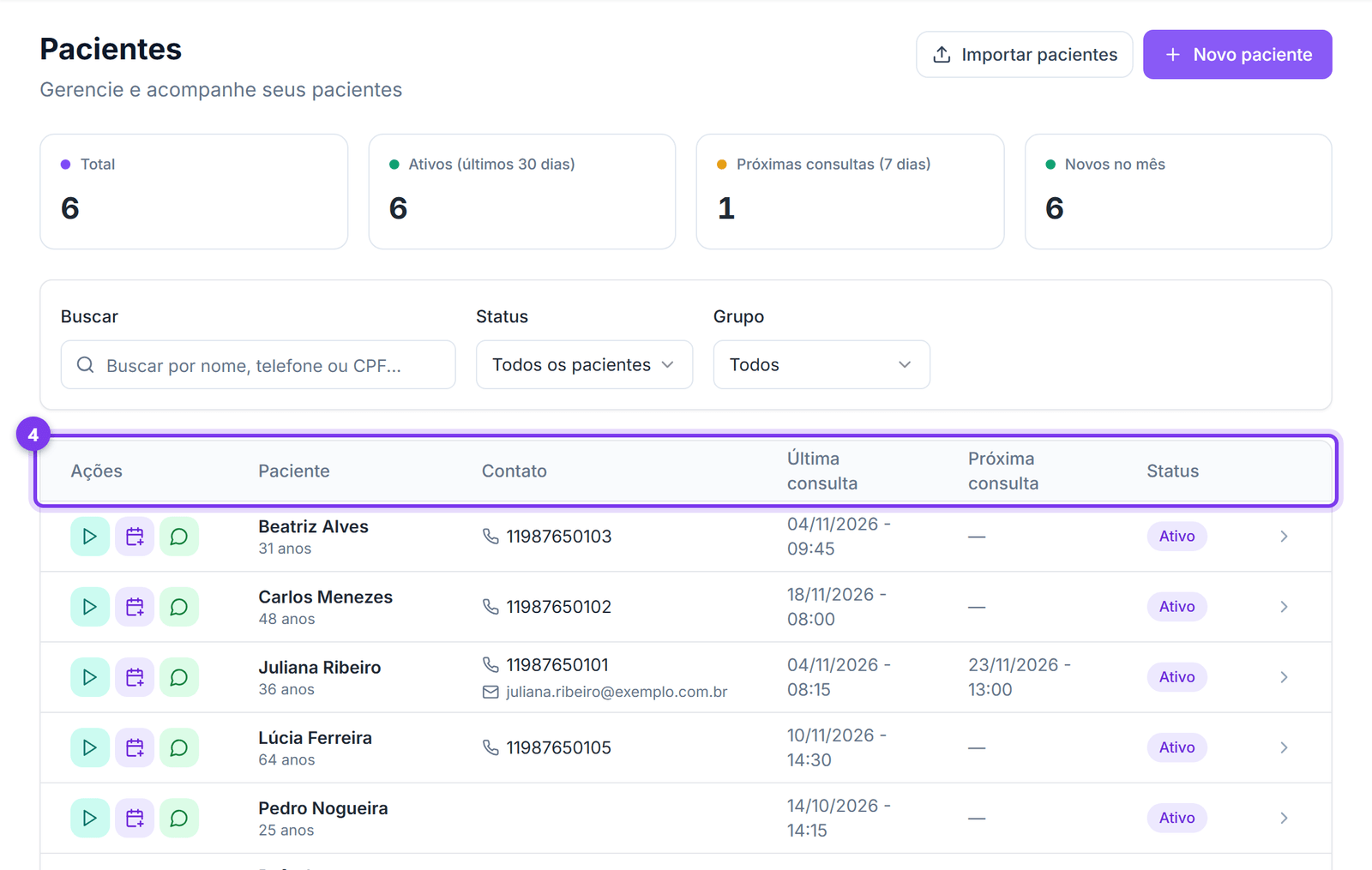
- Ações: os atalhos de cada linha, explicados no Passo 5.
- Paciente: o nome e a idade. Se o aniversário é nos próximos 3 dias, aparece uma etiqueta com um bolo: Hoje! no dia, ou 1d, 2d e 3d nos dias anteriores.
- Contato: o telefone e o e-mail. Se o paciente não tem telefone nem e-mail, a célula fica vazia.
- Última consulta: a data e a hora da última consulta concluída. Aparece um traço (—) se o paciente ainda não foi atendido.
- Próxima consulta: a data e a hora da próxima consulta marcada. Aparece um traço se não há nenhuma.
- Status: Ativo ou Inativo.
A lista é sempre em ordem alfabética pelo nome. Não dá para mudar a ordem clicando nos títulos das colunas.
Passo 5 — Abra a ficha do paciente
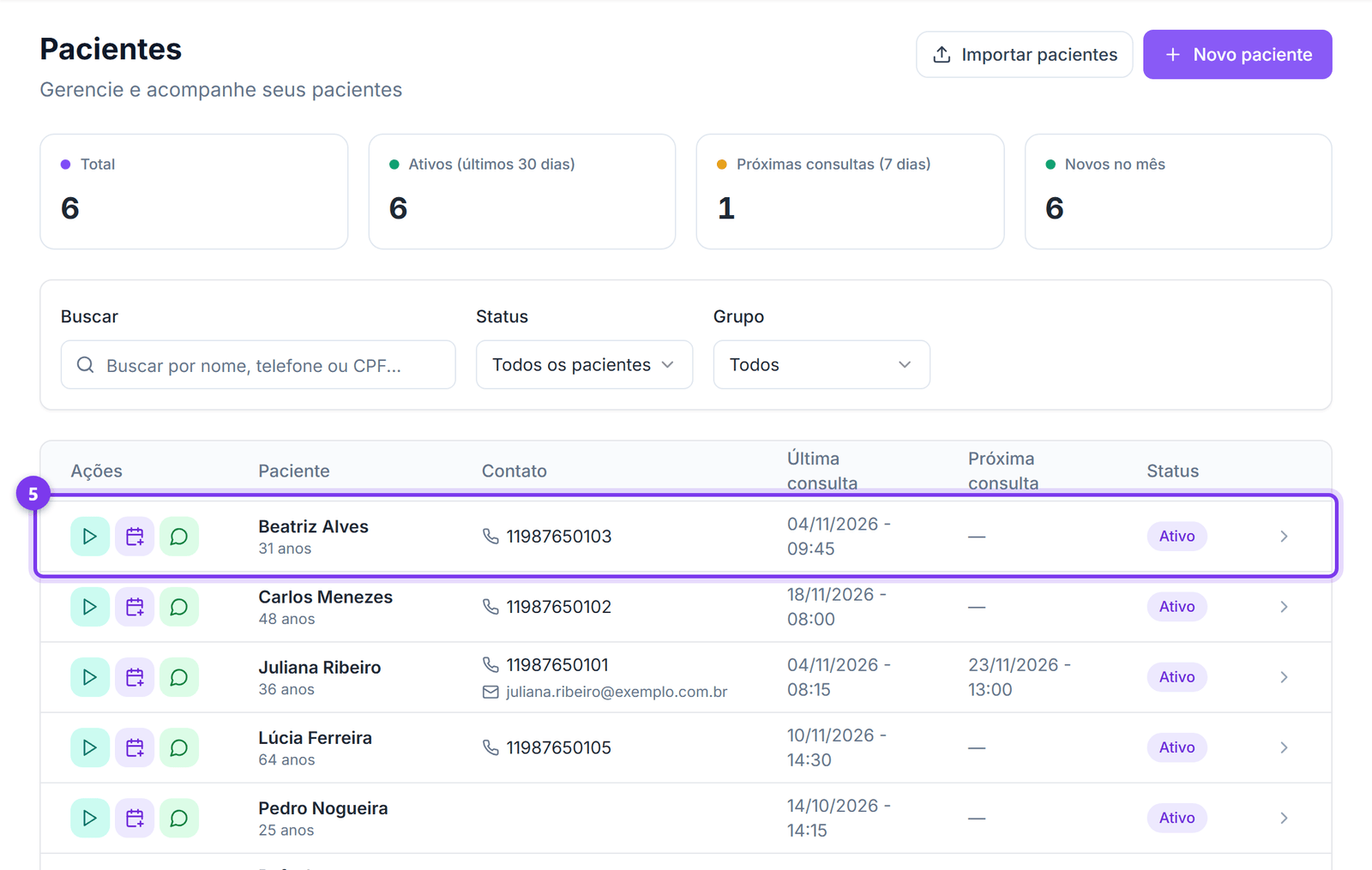
Clique em qualquer lugar da linha do paciente, ou no botão Ver paciente da coluna Ações. Abre a ficha do paciente. Veja A ficha do paciente durante a consulta.
A coluna Ações, a primeira da tabela, tem quatro atalhos em cada linha, para você não precisar abrir a ficha antes:
- Iniciar atendimento: começa o atendimento do paciente e abre a ficha em Evolução Clínica, com o cronômetro rodando. Só funciona se o paciente tem uma consulta hoje que está confirmada ou que pode ser confirmada (uma consulta Agendada com valor e forma de pagamento preenchidos vira Confirmada). Sem consulta hoje, aparece o aviso "Este paciente não tem agendamento hoje.", com o botão Agendar. Se faltar o valor ou a forma de pagamento, o aviso pede para completar, com o botão Completar agendamento, que abre a consulta na agenda. O atalho nunca cria uma consulta sozinho. Ele aparece só para Administrador e Profissional.
- Agendar: abre a agenda com a janela de nova consulta já aberta e o paciente escolhido. Veja Visão geral da agenda.
- WhatsApp: abre um menu com as mensagens prontas para enviar ao paciente.
- Ver paciente: abre a ficha.
Veja mais pacientes
A lista mostra os primeiros 50 pacientes. Ao chegar ao fim da tela, o Clinu carrega os próximos 50 sozinho, sem botão de página. Para chegar rápido a um paciente numa lista grande, use a busca.
Passo 6 — Exporte e importe pacientes por planilha
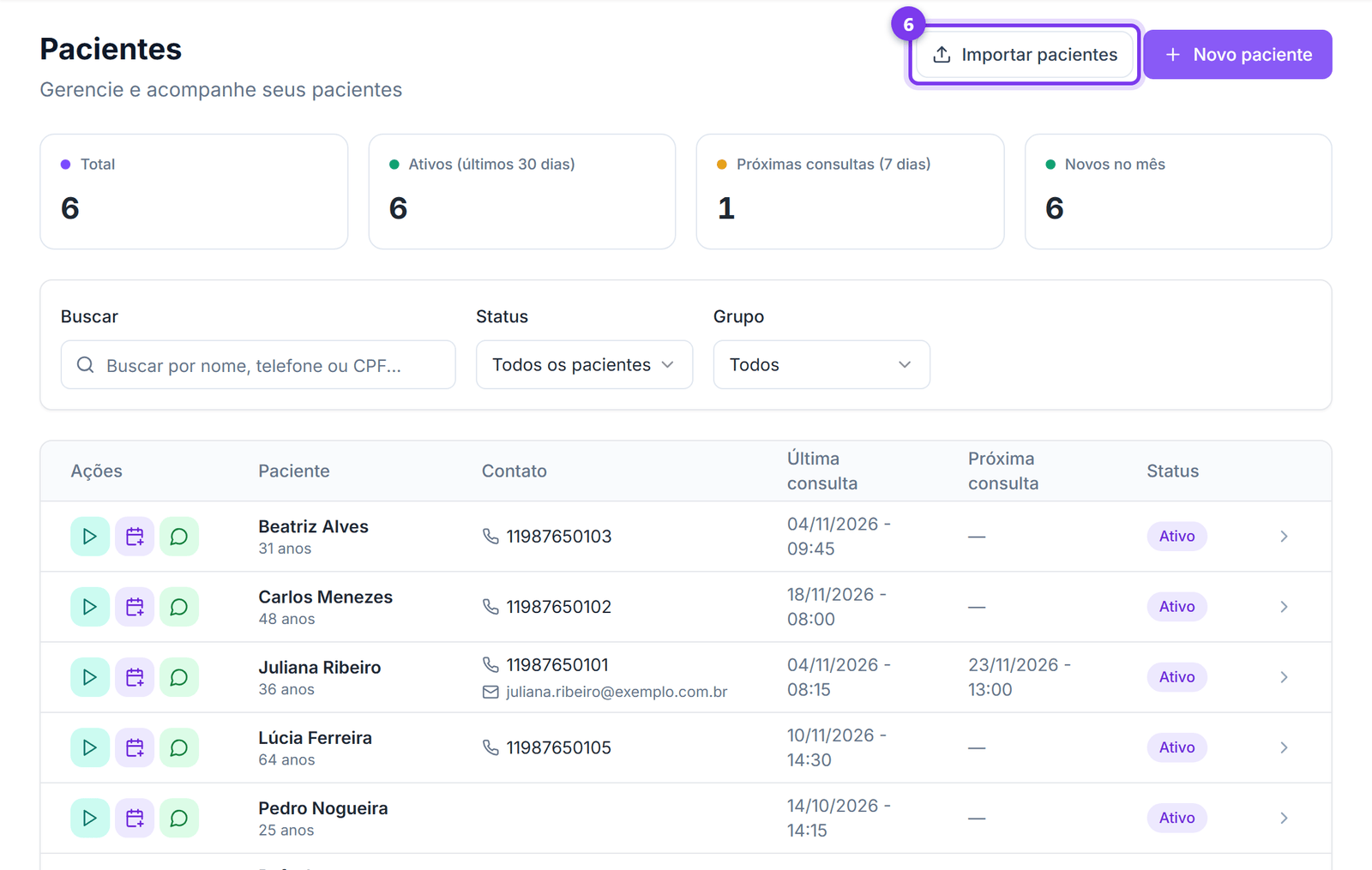
No alto da tela, ao lado de Novo paciente, fica o botão Importar pacientes. Ele abre uma janela com tudo o que você precisa para levar e trazer pacientes por planilha:
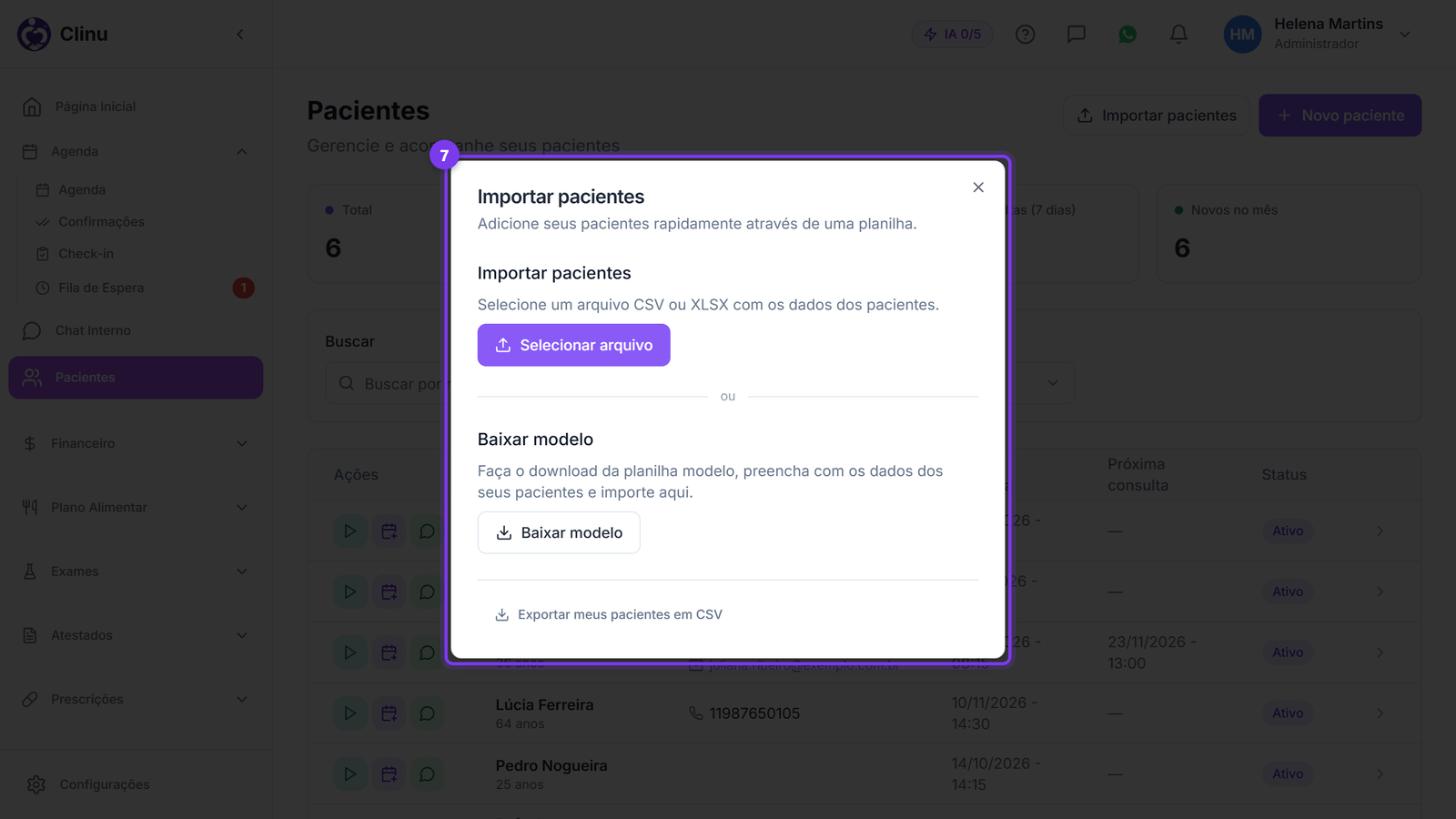
- Selecionar arquivo: escolha uma planilha .csv ou .xlsx para cadastrar todos os pacientes dela de uma vez. Enquanto envia, o botão mostra "Importando...".
- Baixar modelo: baixa uma planilha de exemplo, com as colunas certas, para você preencher. Está sempre disponível, mesmo que a clínica já tenha pacientes.
- Exportar meus pacientes em CSV: link no rodapé da janela que baixa o arquivo pacientes.csv com todos os pacientes da clínica. Ele só aparece quando a clínica já tem pacientes.
Na planilha de importação, a primeira linha traz os títulos das colunas, iguais aos do modelo. São obrigatórias as colunas Nome, Data de Nascimento e Sexo. A data vai no formato DD/MM/AAAA e o sexo é Masculino, Feminino ou Outro. As demais colunas do modelo são opcionais: Email, Contato, CPF, Ocupação, endereço, Convênio, Nº Carteirinha, Tipo Atendimento, Atividade Física, Motivação, Observação e Grupo. Em Grupo, escreva Infantil, Adolescente, Adulto ou Idoso; deixe vazio para não informar. Outro valor gera o erro "Grupo inválido: use Infantil, Adolescente, Adulto ou Idoso".
Se a planilha tem algum problema, o Clinu não importa nenhum paciente e abre a janela Erros na importação, com uma linha por problema, por exemplo "Linha 4 (Fernanda Lima): Data inválida". Corrija a planilha e envie de novo. Também são recusados o CPF que já está cadastrado, o CPF repetido na própria planilha e, para quem não tem CPF, o nome que já existe.
Para cadastrar um paciente de cada vez, use o botão Novo paciente, explicado em Como cadastrar um paciente.
O que acontece depois
- Ao importar com sucesso, a janela se fecha, aparece a mensagem "N paciente(s) importado(s) com sucesso", todos entram na lista como Ativo e já podem ser agendados.
- Ao exportar, o arquivo é baixado no seu computador. O CSV traz os dados de cadastro; para os dados clínicos, use a ficha de cada paciente.
- Ao clicar numa linha, a ficha abre e o paciente continua na lista. A lista só muda quando você cadastra, importa ou inativa um paciente.
- Ao inativar um paciente, ele continua na lista com a etiqueta Inativo e só some se você escolher o filtro Pacientes ativos.
Para ver quem está sem retorno marcado, olhe a coluna Próxima consulta: os pacientes com traço não têm nenhuma consulta futura. Clique no paciente e abra a seção Últimas Consultas para ver o histórico.
Guarde a planilha exportada em local seguro: ela tem nome, telefone, e-mail e CPF dos pacientes, dados protegidos pela LGPD.
Artigos relacionados
Ainda com dúvida? Fale com a gente no WhatsApp.
Falar no WhatsAppAtualizado em 18 de novembro de 2026
← Voltar para a Central de Ajuda